Canva ist großartig für das Layout, aber ein Canva-Design allein ist nur ein Stapel Seiten. Es bietet weder das weiche Umblättern, die Miniaturleiste, den Zoom noch den teilbaren Link, die ein Flipbook wie eine echte Publikation wirken lassen. Die Lösung ist ein einfacher Ablauf in drei Schritten: In Canva gestalten, als PDF exportieren und das PDF dann mit einem Tool wie Flipbooks AI in ein interaktives Flipbook umwandeln. Diese Anleitung führt dich durch jeden Schritt, von den Seitenformaten über die Exporteinstellungen und Linktricks bis zu den Freigabeoptionen, die tatsächlich funktionieren.
Wenn du schon einmal ein schweres PDF per E-Mail verschickt hast und dich gefragt hast, ob überhaupt jemand über Seite zwei hinaus geblättert hat, ist das hier für dich.
Warum sich Canva für Flipbooks eignet
Canva bietet Layout per Drag-and-drop, Tausende Vorlagen, Markenkits und eine riesige Fotobibliothek. Für ein Flipbook heißt das: Du kannst einen Katalog, ein Lookbook, ein Magazin, eine Karte oder ein E-Book erstellen, ohne professionelle Desktop-Software zu benutzen.
Was Canva gut kann
- Schnelles Layout mit fertigen Vorlagen für Broschüren, Magazine, Hefte und Präsentationen.
- Markenkonsistenz durch gespeicherte Farben, Schriften und Logos.
- Gemeinsames Bearbeiten, sodass mehrere Personen dasselbe Design kommentieren können.
- Sauberer PDF-Export mit funktionierenden Hyperlinks und eingebetteten Schriften.
Was Canva nicht kann
Canva ist in erster Linie ein Gestaltungswerkzeug. Ein heruntergeladenes PDF ist statisch: keine Umblätteranimation, keine Inhaltsspalte, keine Nachverfolgung, wer was gelesen hat, und kein eingebauter Passwortschutz. Genau diese Lücke macht einen Flipbook-Konverter nützlich.
| Aufgabe | Canva allein | Canva plus Flipbook-Konverter |
|---|
| Seiten gestalten | Ausgezeichnet | Ausgezeichnet |
| Umblätteranimation | Nein | Ja |
| Teilbarer Leser-Link | Einfacher Ansichtslink | Gebrandeter Link mit Steuerung |
| Einbetten auf der eigenen Website | Eingeschränkt | Ja, mit Einbettungscode |
| Passwortschutz | Nicht für exportierte PDFs | Ja |
| Lesestatistiken | Nein | Ja, in höheren Tarifen |
💡 Profi-Tipp: Betrachte Canva als dein Studio und den Konverter als deine Druckerpresse. Jedes erledigt eine Aufgabe, und keines muss beides können.
Plane zuerst deine Seiten
Zehn Minuten Planung ersparen dir später eine Stunde Größenanpassung. Entscheide, wie das Flipbook gelesen wird, bevor du ein leeres Design öffnest.
Das richtige Seitenformat wählen
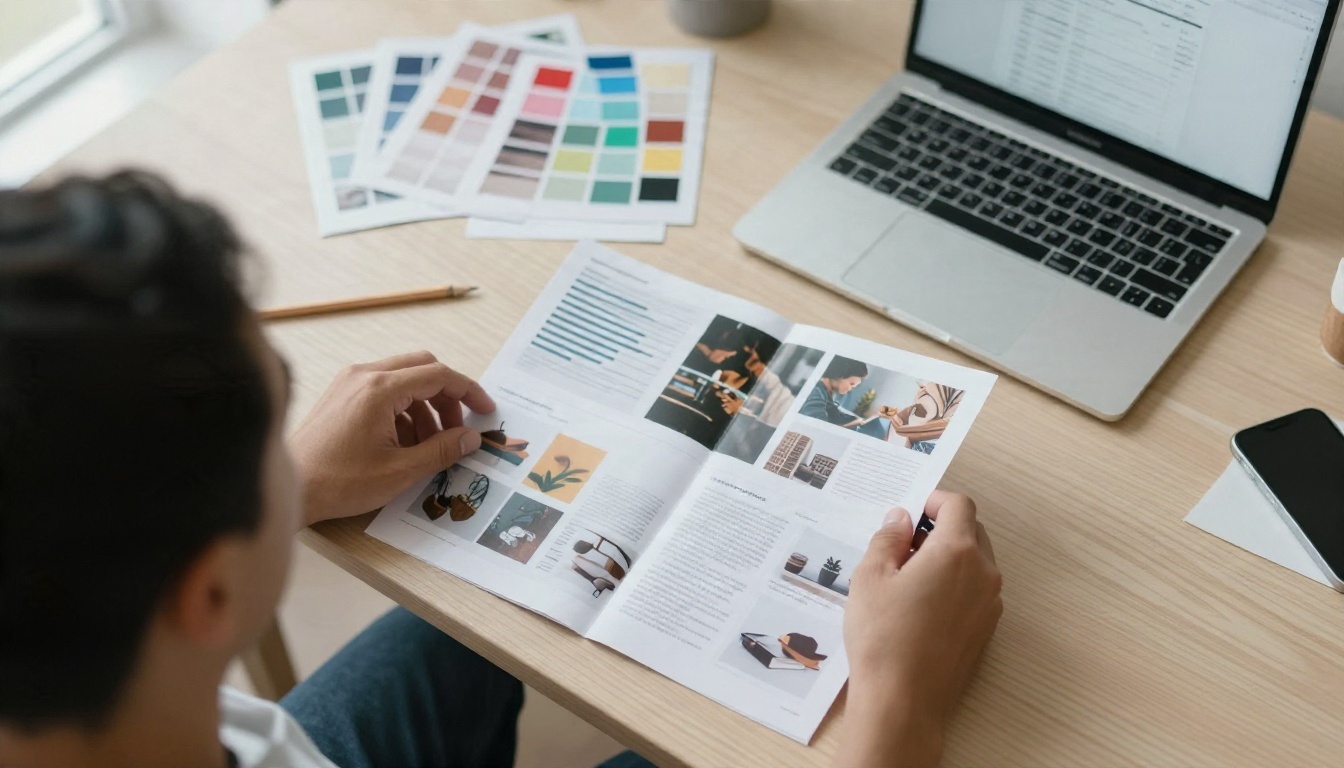
Flipbooks werden auf Bildschirmen gelesen, also wähle ein Format, das sowohl auf dem Telefon als auch auf einem breiten Monitor gut aussieht. Hochformat-Seiten wirken wie ein Magazin. Querformat-Seiten wirken wie eine Präsentation oder ein Fotoalbum.
| Format | Typische Verwendung | Empfohlene Canva-Größe |
|---|
| Hochformat-Magazin | Kataloge, Lookbooks, Magazine | A4 oder US Letter (Hochformat) |
| Kompaktes Heft | Karten, Veranstaltungsprogramme | A5 oder Half Letter |
| Querformat-Präsentation | Berichte, Angebote, Portfolios | 1920 x 1080 px Präsentation |
| Quadrat | Kleine Bücher für Social Media | 1080 x 1080 px |
Halte dich an eine Größe für jede Seite. Unterschiedliche Seitengrößen sind der häufigste Grund, warum ein Flipbook nach der Umwandlung kaputt aussieht.
Seiten gestalten, die auf Bildschirmen gut lesbar sind
- Halte den Fließtext in einem Design in Druckgröße bei 12 pt oder größer, damit er auch verkleinert lesbar bleibt.
- Lass an den Rändern einen Sicherheitsabstand von mindestens 10 mm. Leser sehen auf kleinen Geräten oft leichte Beschnitte.
- Verwende kontrastreiche Farbpaare. Hellgrauer Text auf Weiß wirkt im Editor elegant und ist auf dem Telefon unlesbar.
- Plane ein Inhaltsverzeichnis auf Seite zwei mit Links zu jedem Abschnitt. Die Links fügst du im nächsten Schritt hinzu.
Gestalte das Flipbook in Canva
Jetzt geht es an die praktische Arbeit. Öffne Canva, wähle eine Vorlage oder ein leeres Design mit deiner gewählten Größe und gestalte die Seiten.
Das Dokument einrichten
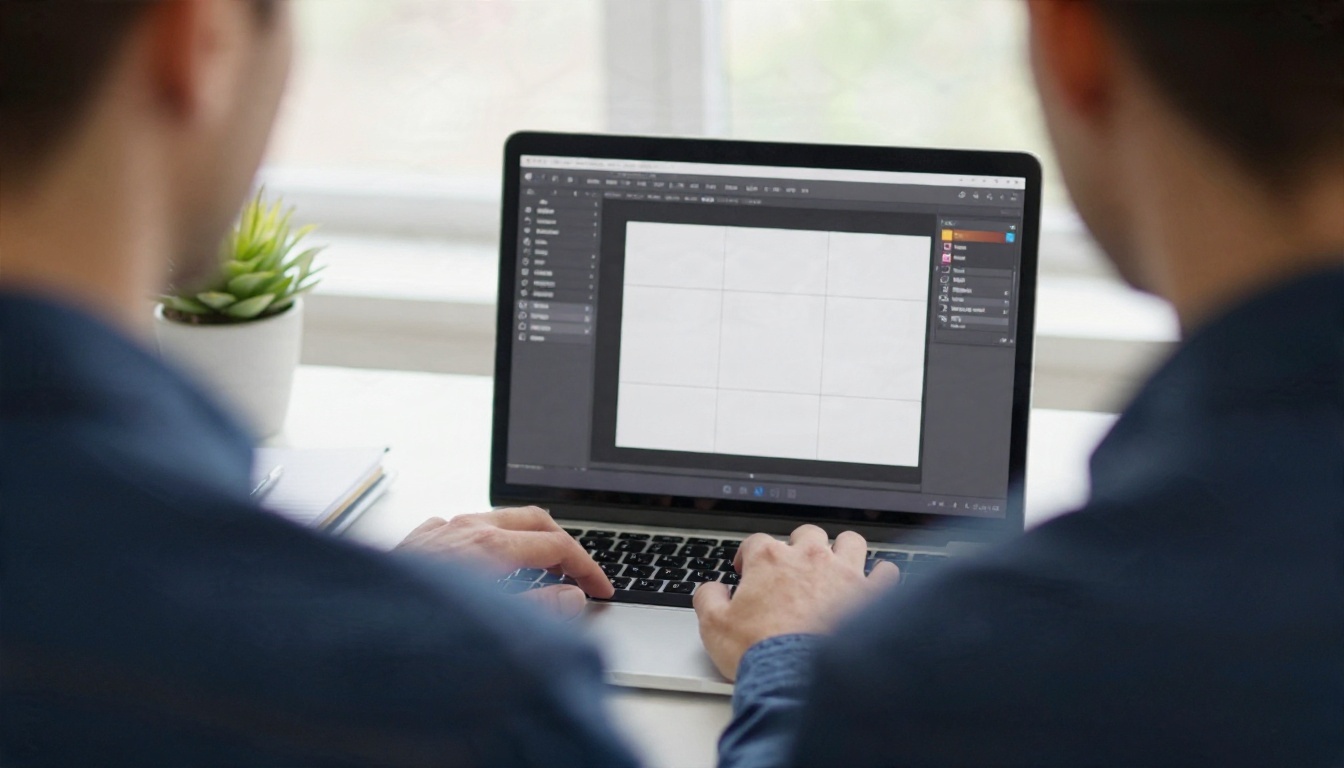
- Erstelle ein neues Design und gib deine eigenen Maße ein oder wähle eine Vorlage aus den Kategorien Broschüre, Magazin oder Heft.
- Öffne dein Markenkit und wende deine Schriften und Farben an, bevor du Inhalte hinzufügst.
- Füge Seiten mit der Seitenschaltfläche hinzu und dupliziere dein bestes Layout, statt jedes Mal von vorn zu beginnen.
- Verwende Raster und Hilfslinien, damit die Ränder im ganzen Dokument gleich bleiben.
- Platziere Fotos in der höchsten Auflösung, die du hast. Die Komprimierung kommt später, also gib ihr gutes Material.
⚠️ Warnung: Mische keine Einstellungen für Beschnittzugabe zwischen den Seiten. Wenn du sie für eine Seite aktivierst, aktiviere sie für alle, sonst passen deine Flipbook-Seiten nicht zusammen.
Links und Schaltflächen hinzufügen
Links machen aus einem hübschen PDF ein nützliches. Wähle in Canva einen beliebigen Text, eine Form oder ein Bild aus, klicke dann auf das Link-Symbol und füge eine Webadresse ein. Du kannst auch auf eine andere Seite im selben Design verlinken, was sich perfekt für ein anklickbares Inhaltsverzeichnis eignet.
Gute Orte für Links:
- Einträge im Inhaltsverzeichnis, die zu einem Kapitel springen
- Produktbilder, die eine Shopseite öffnen
- Ein Button „Jetzt kaufen“ oder „Gespräch buchen“ auf der letzten Seite
- Social-Media-Symbole in der Fußzeile der Schlussseite
- Video-Vorschaubilder, die ein gehostetes Video öffnen
Canva behält diese Links beim PDF-Export bei, und ein guter Konverter behält sie auch beim Erstellen des Flipbooks.
Richtig als PDF exportieren
Das PDF ist die Brücke zwischen deinem Design und dem fertigen Flipbook, deshalb sind die Einstellungen wichtig.
Standard oder Druckqualität
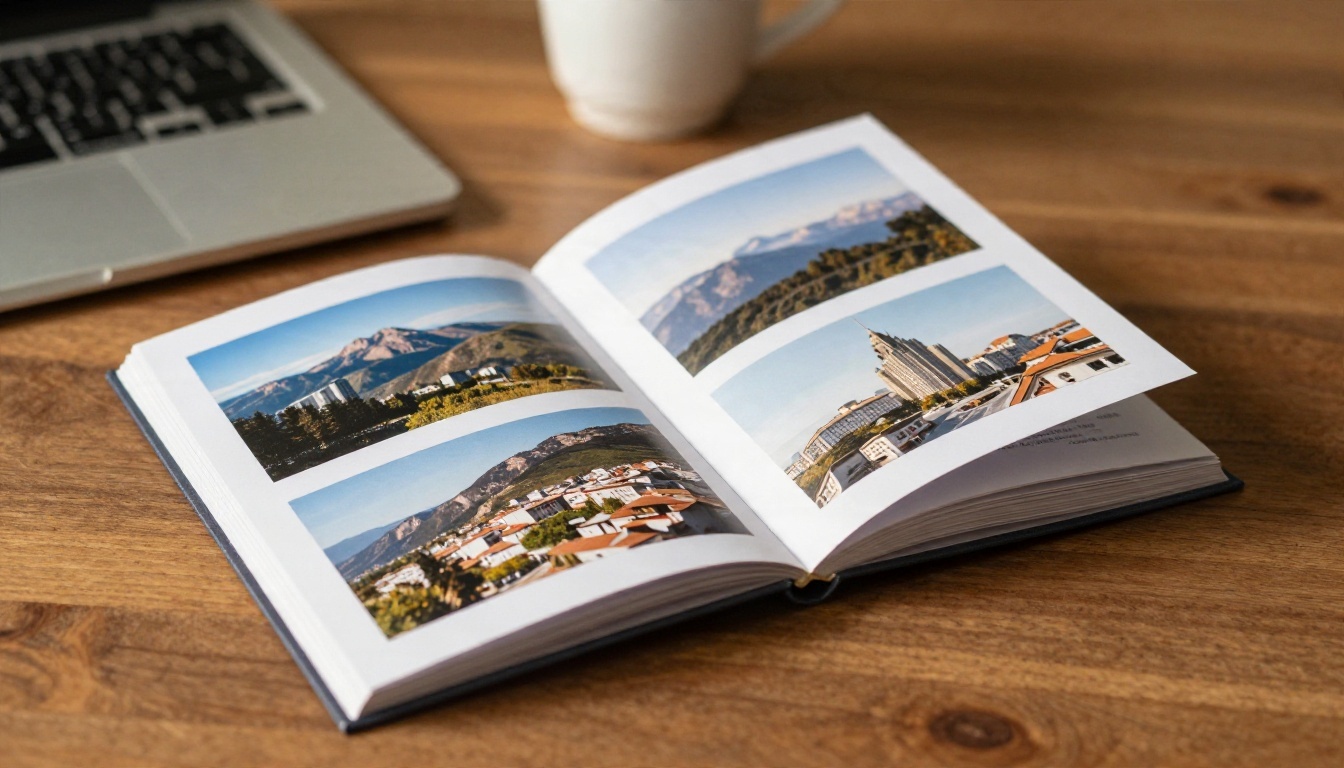
Klicke in Canva auf Teilen, dann auf Herunterladen und wähle PDF. Du siehst zwei Hauptoptionen.
| Einstellung | Dateigröße | Bildqualität | Am besten für |
|---|
| PDF Standard | Kleiner | Gut für Bildschirme | Die meisten Flipbooks, E-Mail und Web |
| PDF Druck | Größer | Sehr scharf, druckfertig | Kataloge, die Leser vielleicht ausdrucken |
| PDF glätten (Option) | Unterschiedlich | Gleiche Bilder | Vermeidet seltsame Schrift- oder Ebenenprobleme |
| Seiten auswählen | Unterschiedlich | Gleiche Bilder | Export nur eines Teils des Designs |
Für ein Flipbook, das vor allem auf Bildschirmen gelesen wird, ist PDF Standard meist die richtige Wahl. Wähle PDF Druck nur, wenn Leser die Seiten tatsächlich zu Hause oder in einem Copyshop ausdrucken.
Probleme mit der Dateigröße beheben
Große Dateien verlangsamen die Umwandlung und lassen Seiten für Leser langsam laden. Wenn dein PDF zu schwer ist:
- Reduziere die Zahl der randabfallenden Fotos in sehr hoher Auflösung.
- Ersetze wiederholte große Hintergründe durch eine einzelne einfarbige Fläche.
- Verwende die Option PDF Standard statt Druck.
- Komprimiere die Datei mit einem kostenlosen PDF-Kompressor, wenn sie immer noch über deinem Ziel liegt.
✅ Bewährte Praxis: Öffne das heruntergeladene PDF selbst, bevor du es irgendwo hochlädst. Scrolle durch jede Seite, klicke jeden Link an und prüfe, ob Schriften und Bilder richtig aussehen. Einen Tippfehler jetzt zu beheben, dauert Sekunden. Nach der Veröffentlichung heißt es, den Upload zu wiederholen.
Ein Flipbook mit Flipbooks AI erstellen
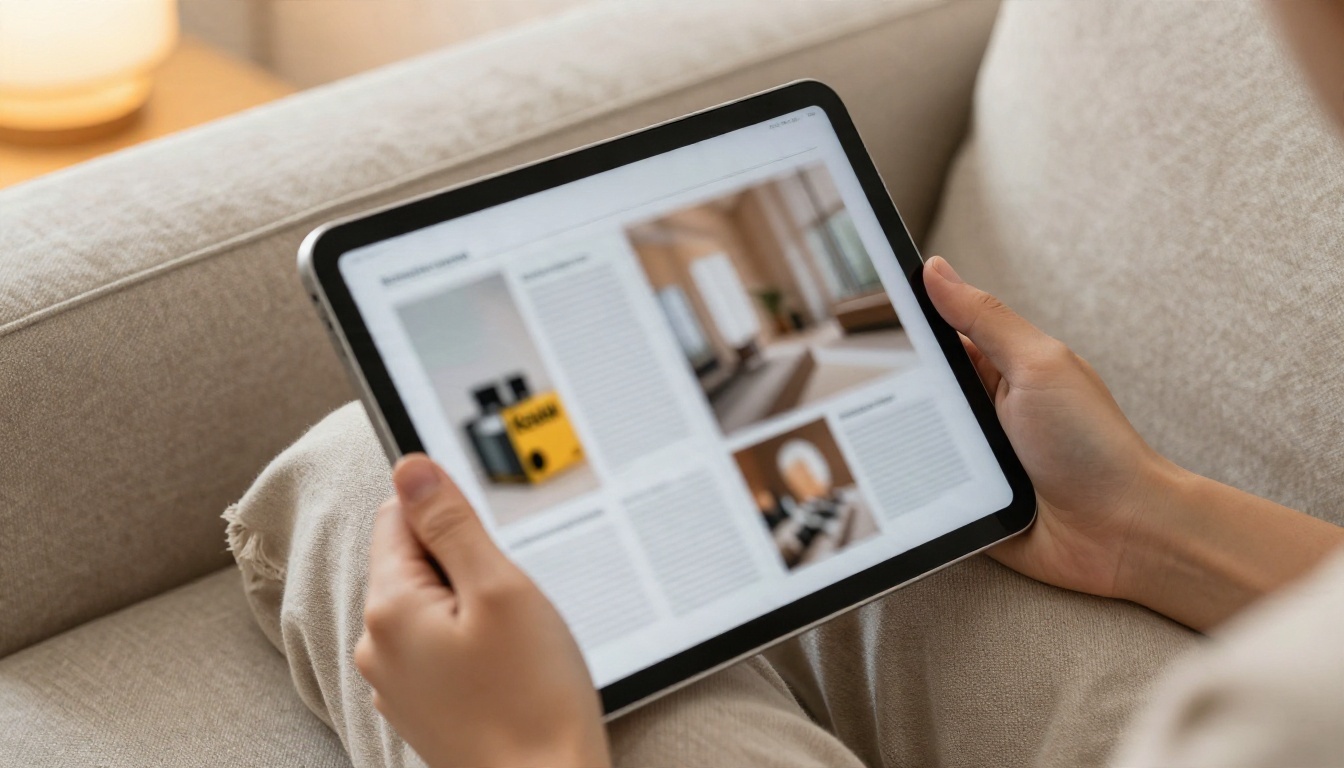
Dieser Schritt gibt deinem PDF das Umblättern, den Zoom, eine Inhaltsspalte und ein sauberes Leseerlebnis auf jedem Gerät. Der Ablauf ist gleich, egal ob deine Datei eine sechsseitige Karte oder ein hundertseitiger Katalog ist.
Hochladen und umwandeln
- Gehe zu Flipbooks AI und erstelle ein Konto.
- Wähle, ein neues Flipbook zu erstellen, und lade das PDF hoch, das du aus Canva exportiert hast. Der PDF-zu-Flipbook-Konverter erledigt das in einem Durchgang.
- Warte einen Moment, während die Seiten verarbeitet werden. Deine Canva-Links bleiben anklickbar.
- Sieh dir das Ergebnis an und blättere durch jede Seite in der Desktop- und in der mobilen Ansicht.
Es wird nie ein Wasserzeichen hinzugefügt, sodass das fertige Flipbook wirkt, als gehöre es dir.
Das Aussehen anpassen
Öffne nach der Umwandlung das Anpassungsfeld, um das Flipbook an dein Markenbild anzupassen:
- Hintergrundfarbe oder Hintergrundbild hinter den Seiten
- Logo und eigenes Branding in der Werkzeugleiste
- Seiteneffekte, einschließlich Geschwindigkeit und Stil des Umblätterns
- Ton an oder aus für das Umblättergeräusch
- Einzelseiten- oder Doppelseitenansicht auf großen Bildschirmen
Video und Audio hinzufügen
PDFs können keine Medien abspielen, ein Flipbook schon. Bette eine Produktvorstellung, eine Begrüßung der Gründerin oder eine Hintergrundmusik direkt auf den passenden Seiten ein. Du kannst Videos und Audio so einbetten, dass Leser die Seite nie verlassen müssen. Hier ist ein Flipbook einem einfachen Download deutlich überlegen.
| Medientyp | Wo es am besten funktioniert | Beispiel |
|---|
| Video | Produktseiten, Tutorials | Eine 30-sekündige Vorstellung auf einer Katalogseite |
| Audio | Begrüßungsseite, Reisebücher | Eine gesprochene Einleitung oder Hintergrundgeräusche |
| Link | Überall | Ein Button zur Kasse |
| Bildergalerie | Portfolios, Immobilien | Zusätzliche Fotos über die gedruckte Seitenzahl hinaus |
Online teilen und Ergebnisse auswerten
Ein fertiges Flipbook nützt erst, wenn Menschen es öffnen können. Die richtige Freigabemethode hängt davon ab, wen du erreichen willst.
Links, Einbettungen und Passwörter
| Freigabemethode | Am besten für | Hinweise |
|---|
| Direkter Link | E-Mail, WhatsApp, Social-Media-Profile | Schnellste Option, funktioniert auf jedem Gerät |
| Einbettungscode | Deine eigene Website oder dein Blog | Nutze das Tool Flipbook auf Website einbetten |
| Passwortschutz | Kundenangebote, interne Berichte | Hält private Inhalte privat |
| Offline-Download | Messen, schlechte Verbindungen | Leser behalten eine Kopie ohne Internet |
| QR-Code | Flyer, Schaufenster | Führt Leser aus dem Druck zur Online-Version |
Jede dieser Optionen funktioniert auf dem Telefon. Das Flipbook-Layout ist mobil responsiv, sodass Leser auf einem kleinen Bildschirm eine saubere Einzelseitenansicht statt winziger Doppelseiten erhalten.
💡 Profi-Tipp: Setze den direkten Link in deine E-Mail-Signatur und die Einbettung auf deine Startseite. Ein Flipbook kann an beiden Orten gleichzeitig funktionieren, und jede Aktualisierung erscheint an beiden.
Auswertung und Kontakterfassung
Wenn du Interessenten Flipbooks schickst, willst du wissen, ob sie sie öffnen. Im Professional-Tarif erhältst du Lesestatistiken, die Aufrufe und Leseverhalten zeigen, dazu Kontaktformulare, die vor dem Zugang eine E-Mail-Adresse abfragen. Vergleiche die Preise und Tarife, um zu sehen, welche Stufe zu deinen Anforderungen passt. Der Standard-Tarif und höhere erlauben außerdem unbegrenzt viele Flipbooks.
Echte Beispiele zum Nachmachen
Wenn du den Ablauf auf echte Aufgaben anwendest, fällt es leichter, dein eigenes Projekt zu planen.

Ein Produktkatalog für eine Boutique
Eine kleine Ladeninhaberin gestaltet einen 20-seitigen Saisonkatalog in Canva, wobei jedes Produktfoto auf seine Shopseite verlinkt ist. Nach dem PDF-Export wandelt sie ihn um und bettet ihn auf der Startseite ein. Kundinnen und Kunden blättern wie in einem gedruckten Katalog und klicken direkt auf das Produkt. Ein eigens dafür gedachtes Tool, der Produktkatalog-Ersteller, macht das bei größeren Sortimenten noch schneller.
Ein Fotografie-Portfolio
Ein freiberuflicher Fotograf baut ein Landschaftsportfolio, exportiert das PDF in Druckqualität, damit die Bilder scharf bleiben, und teilt einen einzigen Link mit neuen Kunden. Das Flipbook Fotografie-Portfolio sorgt für ein gepflegtes Leseerlebnis, ohne dass eine eigene Website nötig ist.
Ein Teambericht mit Passwort
Ein Marketingteam gestaltet einen Quartalsbericht in Canva, wandelt ihn um und vergibt ein Passwort, bevor es ihn mit Interessengruppen teilt. Für gepflegte Geschäftsdokumente passt der Report-Flipbook-Ersteller gut.

| Anwendungsfall | Bestes Seitenformat | Empfohlene Extras |
|---|
| Produktkatalog | Hochformat A4 | Produktlinks, eingebettetes Video |
| Restaurantkarte | Hochformat A5 | QR-Code, Offline-Download |
| Portfolio | Querformat | Bildorientierte Seiten, Kontakt-Button |
| Jahresbericht | Hoch- oder Querformat | Passwort, Analysen |
| Rezeptbuch | Hochformat | Video-Schritte, druckbare Seiten |
Alle fertigen Optionen findest du im Verzeichnis der Flipbook-Tools, von Karten über Lookbooks bis zu E-Books.
Häufige Fehler, die du vermeiden solltest
Die meisten Probleme mit Canva-Flipbooks gehen auf eine Handvoll immer wiederkehrender Fehler zurück.
- Gemischte Seitengrößen. Passe alles vor dem Export an, nicht danach.
- Winziger Text. Was in voller Desktop-Größe gut aussieht, verschwindet auf dem Telefon.
- Auf einen Entwurf verlinken. Teste jeden Link nach dem PDF-Export.
- Zu große Dateien. Ein 200-MB-PDF lädt langsam. Komprimiere zuerst die Bilder.
- Seitenreihenfolge vergessen. Prüfe die Miniaturleiste, bevor du exportierst.
- Kein Handlungsaufruf. Schließe mit einem klaren nächsten Schritt ab, etwa einem Button oder einem Link.
⚠️ Warnung: Wenn du das Design in Canva nach der Veröffentlichung änderst, musst du ein neues PDF exportieren und erneut hochladen. Bewahre deine Canva-Originaldatei geordnet auf und benenne sie nach Version, damit Aktualisierungen schnell gehen.
Bereit, dein Flipbook zu veröffentlichen?
Den schwierigsten Teil hast du schon: ein Design, auf das du stolz bist. Der Rest dauert Minuten. Exportiere dein PDF aus Canva, lade es bei Flipbooks AI hoch, füge dein Branding hinzu und teile einen Link, den jeder auf jedem Gerät öffnen kann.
- Beginne mit dem PDF-zu-Flipbook-Konverter und verwandle deine erste Canva-Datei noch heute in ein Flipbook.
- Durchsuche alle Tools und Vorlagen, um ein Format zu finden, das zu deinem Projekt passt.
- Vergleiche die Preise und Tarife, um die Stufe an Analysen, Branding und Freigabeoptionen zu wählen, die du brauchst.
Öffne Canva, vollende deine Seiten und veröffentliche etwas, durch das Leser tatsächlich blättern.



