Canva è ottimo per l’impaginazione, ma un progetto Canva da solo è semplicemente una pila di pagine. Non offre l’arricciatura morbida della pagina, la striscia delle miniature, lo zoom o il link condivisibile che fanno sembrare un flipbook una vera pubblicazione. La soluzione è un semplice flusso di lavoro in tre parti: progetta in Canva, esporta in PDF, poi converti quel PDF in un flipbook interattivo con uno strumento come Flipbooks AI. Questa guida accompagna ogni passaggio, inclusi formati di pagina, impostazioni di esportazione, trucchi per i link e le opzioni di condivisione che funzionano davvero.
Se ti è mai capitato di inviare via email un PDF pesante e di chiederti se qualcuno l’avesse aperto oltre la seconda pagina, questa guida è per te.
Perché Canva funziona per i flipbook
Canva offre impaginazione con trascina e rilascia, migliaia di modelli, kit di marca e un’enorme libreria di foto. Per un flipbook, questo significa che puoi creare un catalogo, un lookbook, una rivista, un menu o un e-book senza usare software professionali per il desktop.
Cosa fa bene Canva
- Impaginazione rapida con modelli pronti per brochure, riviste, opuscoli e presentazioni.
- Coerenza del marchio grazie a colori, font e loghi salvati.
- Modifica in team, così più persone possono commentare lo stesso progetto.
- Esportazione PDF pulita con collegamenti ipertestuali funzionanti e font incorporati.
Cosa non fa
Canva è prima di tutto uno strumento di design. Un PDF scaricato è statico: niente animazione di sfoglio, niente barra laterale con indice, niente monitoraggio di chi ha letto cosa e nessun blocco con password integrato. Questo vuoto è il motivo per cui un convertitore di flipbook è utile.
| Attività | Solo Canva | Canva più un convertitore di flipbook |
|---|
| Progettare le pagine | Eccellente | Eccellente |
| Animazione dello sfoglio | No | Sì |
| Link di lettura condivisibile | Link di visualizzazione base | Link personalizzato con controlli |
| Incorporamento nel tuo sito | Limitato | Sì, con codice di incorporamento |
| Protezione con password | Non per i PDF esportati | Sì |
| Statistiche di lettura | No | Sì, sui piani superiori |
💡 Consiglio pro: Pensa a Canva come al tuo studio e al convertitore come alla tua tipografia. Ognuno fa un lavoro, e nessuno dei due deve fare entrambi.
Pianifica prima le pagine
Dieci minuti di pianificazione fanno risparmiare un’ora di ridimensionamenti. Decidi come verrà letto il flipbook prima di aprire un progetto vuoto.
Scegli il formato di pagina giusto
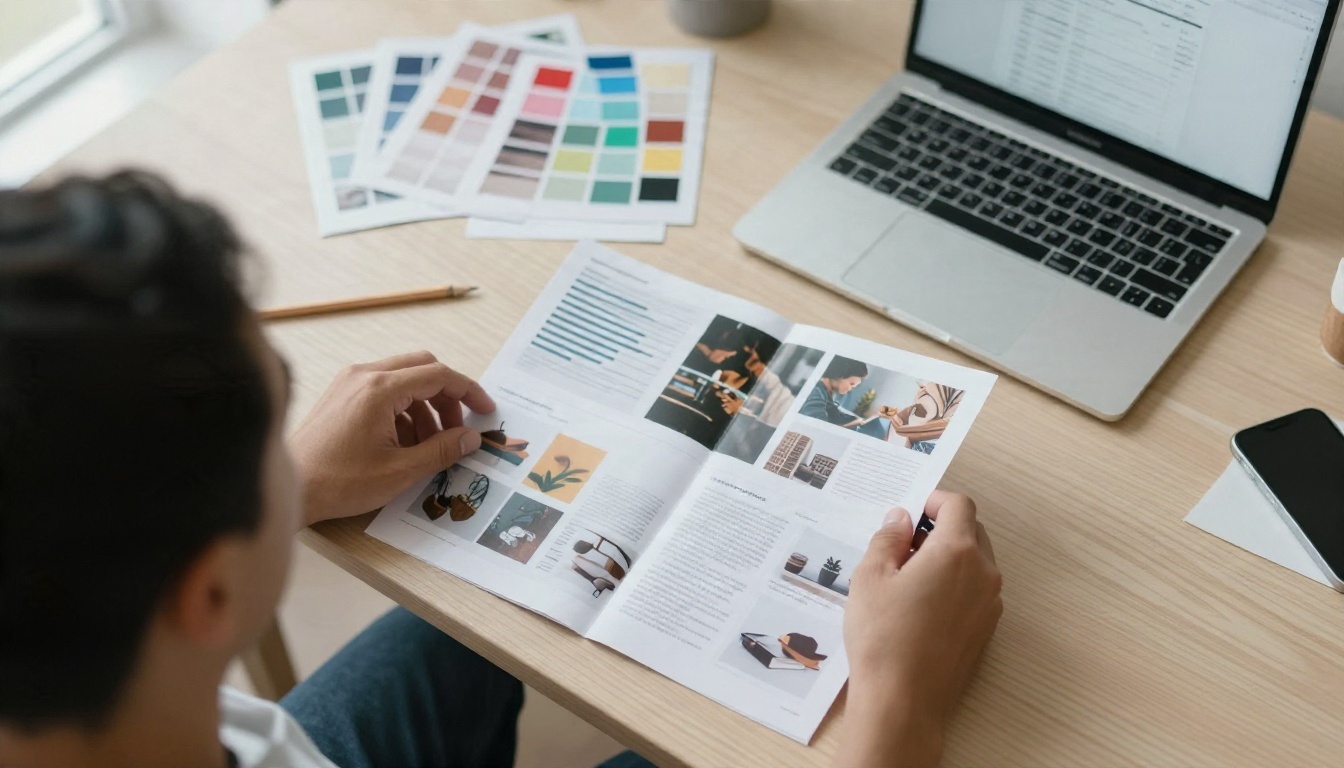
I flipbook si leggono sullo schermo, quindi scegli un formato che si veda bene sia su un telefono sia su un monitor ampio. Le pagine verticali sembrano una rivista. Le pagine orizzontali sembrano una presentazione o un album di foto.
| Formato | Uso comune | Formato Canva consigliato |
|---|
| Rivista verticale | Cataloghi, lookbook, riviste | A4 o US Letter (verticale) |
| Opuscolo compatto | Menu, programmi di eventi | A5 o Half Letter |
| Presentazione orizzontale | Report, proposte, portfolio | Presentazione 1920 x 1080 px |
| Quadrato | Mini libri per i social | 1080 x 1080 px |
Usa un solo formato per tutte le pagine. Formati di pagina misti sono il motivo numero uno per cui un flipbook appare rotto dopo la conversione.
Crea pagine leggibili sullo schermo
- Mantieni il testo del corpo a 12 pt o più in un progetto di formato stampa, così resta leggibile anche con lo zoom ridotto.
- Lascia un margine di sicurezza di almeno 10 mm lungo i bordi. I lettori spesso vedono un leggero taglio sui dispositivi piccoli.
- Usa coppie di colori ad alto contrasto. Il testo grigio chiaro su bianco sembra elegante nell’editor e illeggibile su un telefono.
- Prevedi un indice a pagina due con link a ogni sezione. Aggiungerai i link nel passaggio successivo.
Progetta il flipbook in Canva
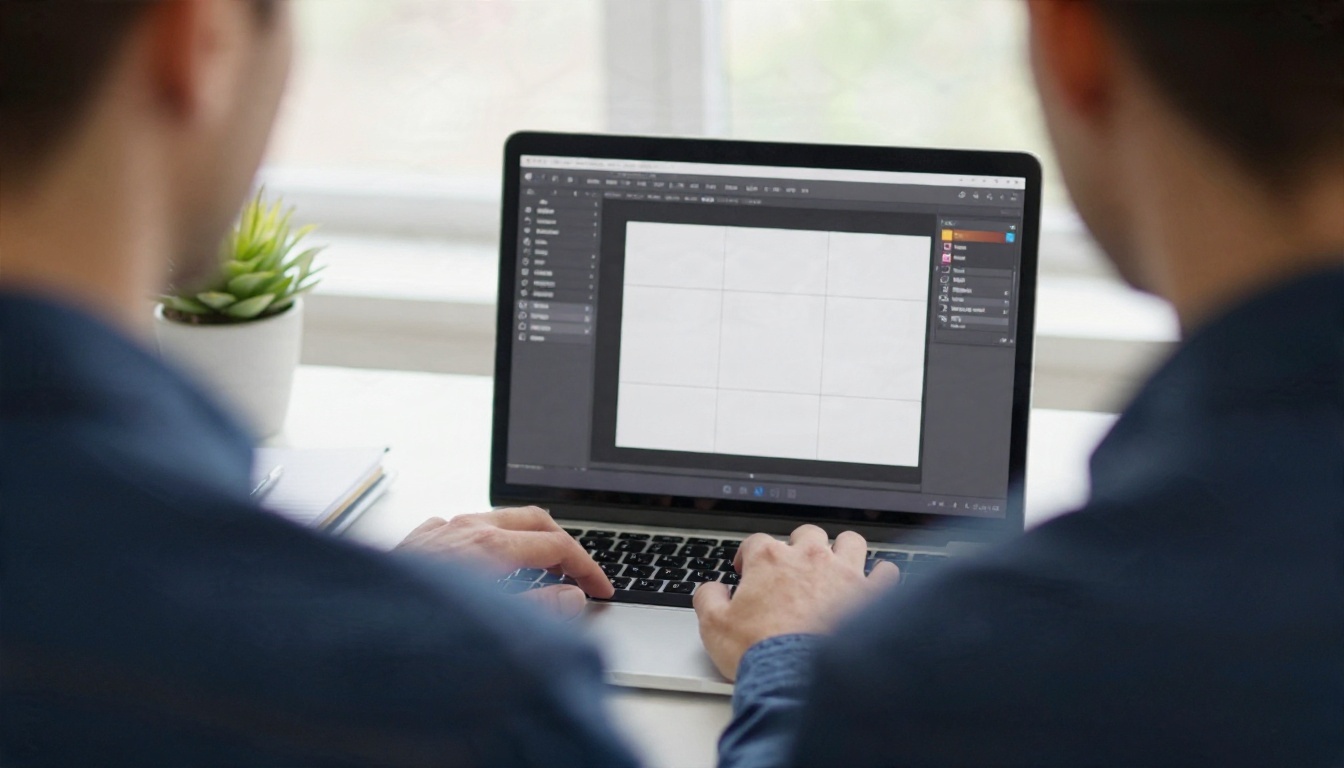
Ora la parte pratica. Apri Canva, scegli un modello o un progetto vuoto con il formato che hai scelto e crea le pagine.
Imposta il documento
- Crea un nuovo progetto e inserisci le dimensioni personalizzate, oppure scegli un modello dalle categorie brochure, riviste o opuscoli.
- Apri il tuo Kit di marca e applica font e colori prima di aggiungere i contenuti.
- Aggiungi pagine con il pulsante dedicato e duplica il layout migliore invece di ricominciare ogni volta da zero.
- Usa griglie e guide così i margini restano identici in tutto il documento.
- Inserisci le foto alla risoluzione più alta che hai. La compressione arriva dopo, quindi dai al programma buon materiale su cui lavorare.
⚠️ Attenzione: Non mescolare le impostazioni di abbondanza di stampa tra le pagine. Se attivi l’abbondanza per una pagina, attivala per tutte, altrimenti le pagine del flipbook non combaceranno.
Aggiungi link e pulsanti
I link trasformano un bel PDF in uno utile. In Canva, seleziona un testo, una forma o un’immagine, poi clicca sull’icona del link e incolla un indirizzo web. Puoi anche collegarti a un’altra pagina dello stesso progetto, perfetto per un indice cliccabile.
Buoni punti per i link:
- Voci dell’indice che portano a un capitolo
- Immagini dei prodotti che aprono una pagina del negozio
- Un pulsante "Acquista ora" o "Prenota una chiamata" nell’ultima pagina
- Icone dei social nel piè di pagina della pagina di chiusura
- Miniature dei video che aprono un video ospitato online
Canva mantiene questi link quando esporti un PDF, e un buon convertitore li mantiene quando crea il flipbook.
Esporta in PDF nel modo giusto
Il PDF è il ponte tra il tuo progetto e il flipbook finito, quindi le impostazioni contano.
Qualità standard o di stampa
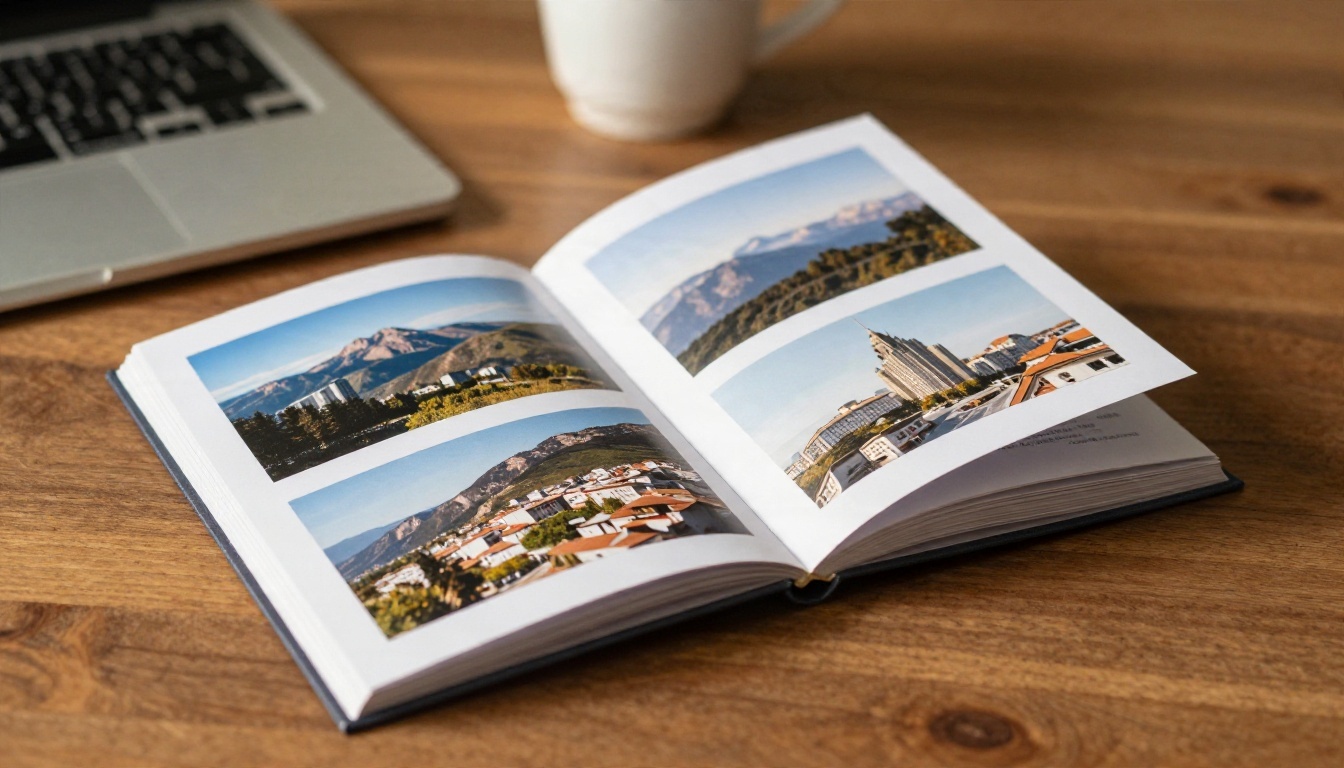
In Canva, clicca Condividi, poi Scarica, e scegli PDF. Vedrai due scelte principali.
| Impostazione | Dimensione del file | Qualità immagine | Ideale per |
|---|
| PDF standard | Più piccola | Buona per lo schermo | La maggior parte dei flipbook, email e web |
| PDF per la stampa | Più grande | Molto nitida, pronta per la stampa | Cataloghi che i lettori potrebbero stampare |
| Appiattisci PDF (opzione) | Variabile | Stessa qualità visiva | Evita strani problemi di font o livelli |
| Seleziona pagine | Variabile | Stessi visivi | Esportare solo una parte del progetto |
Per un flipbook pensato prima per lo schermo, PDF standard è di solito la scelta giusta. Scegli PDF per la stampa solo se i lettori stamperanno davvero le pagine a casa o in un negozio.
Risolvi i problemi di dimensione del file
I file grandi rallentano la conversione e fanno caricare lentamente le pagine ai lettori. Se il tuo PDF è pesante:
- Riduci il numero di foto al vivo con risoluzioni enormi.
- Sostituisci gli sfondi grandi ripetuti con un unico colore pieno.
- Usa l’opzione PDF standard invece di quella per la stampa.
- Comprimi il file con un compressore PDF gratuito se è ancora sopra il tuo obiettivo.

✅ Buona pratica: Apri tu stesso il PDF scaricato prima di caricarlo da qualche parte. Scorri ogni pagina, clicca su ogni link e controlla che font e immagini siano corretti. Correggere un errore di battitura ora richiede pochi secondi. Correggerlo dopo la pubblicazione significa rifare il caricamento.
Crea un flipbook con Flipbooks AI
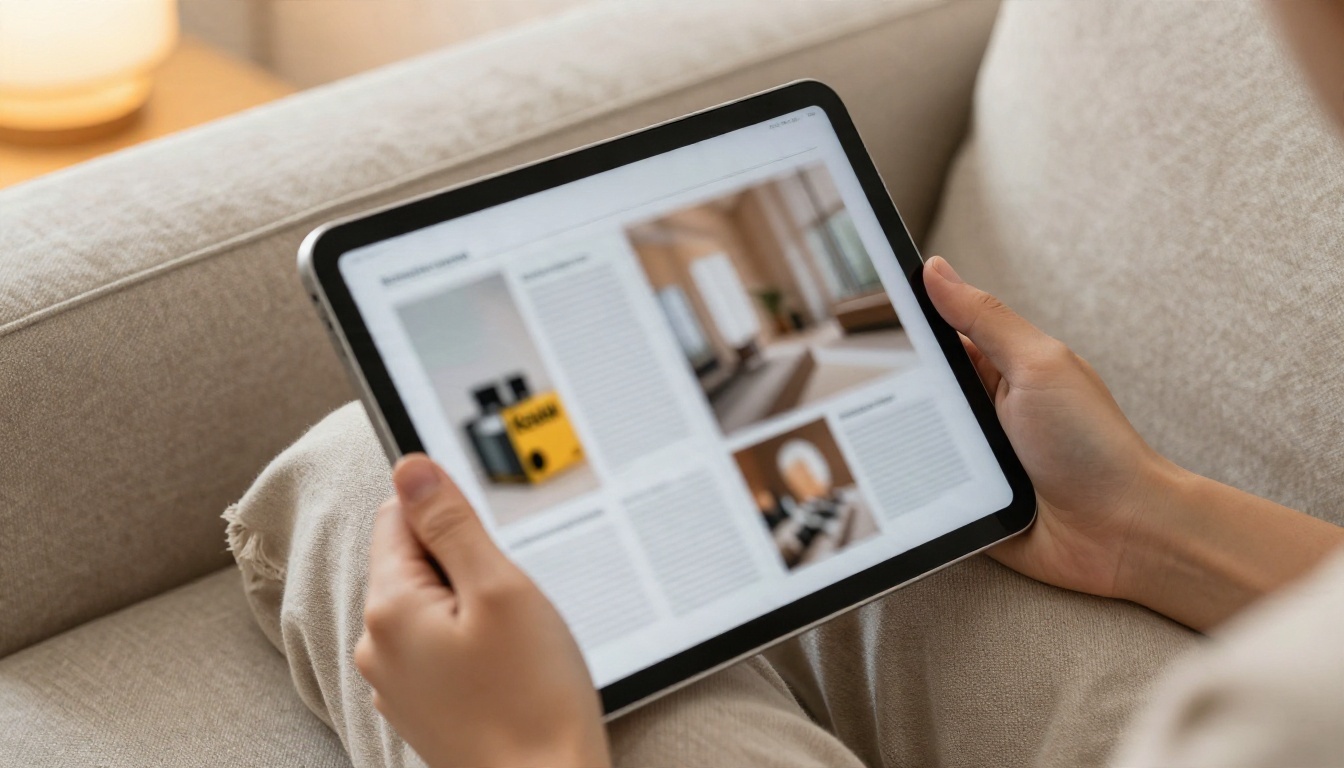
Questo è il passaggio che dà al tuo PDF gli sfogli di pagina, lo zoom, una barra laterale con l’indice e un’esperienza di lettura pulita su qualsiasi dispositivo. Il flusso di lavoro è lo stesso sia che il file sia un menu di sei pagine sia che sia un catalogo di cento.
Carica e converti
- Vai su Flipbooks AI e crea un account.
- Scegli di creare un nuovo flipbook e carica il PDF esportato da Canva. Il Convertitore da PDF a flipbook dedicato gestisce tutto in un unico passaggio.
- Attendi qualche istante mentre le pagine vengono elaborate. I link di Canva restano cliccabili.
- Visualizza l’anteprima e sfoglia ogni pagina in modalità computer desktop e mobile.
Non viene aggiunta nessuna filigrana, mai, quindi il flipbook finito sembra davvero tuo.
Personalizza l’aspetto
Una volta convertito, apri il pannello di personalizzazione per adattare il flipbook al tuo marchio:
- Colore o immagine di sfondo dietro le pagine
- Logo e marchio personalizzato nella barra degli strumenti
- Effetti di pagina, inclusi la velocità e lo stile dello sfoglio
- Suono attivo o disattivo per lo sfoglio
- Vista a pagina singola o a doppia pagina sugli schermi grandi
Aggiungi video e audio
I PDF non riproducono contenuti multimediali, ma un flipbook sì. Incorpora una demo del prodotto, un messaggio di benvenuto del fondatore o una traccia musicale di sottofondo direttamente nelle pagine giuste. Puoi incorporare video e audio così il lettore non deve mai uscire dalla pagina. È qui che un flipbook batte chiaramente un semplice download.
| Tipo di contenuto | Dove funziona meglio | Esempio |
|---|
| Video | Pagine prodotto, tutorial | Una demo di 30 secondi in una pagina del catalogo |
| Audio | Pagina di benvenuto, libri di viaggio | Un’introduzione narrata o un suono d’ambiente |
| Link | Ovunque | Un pulsante che porta al checkout |
| Galleria di immagini | Portfolio, immobili | Foto extra oltre il numero di pagine stampate |
Condividi online e monitora i risultati
Un flipbook finito serve solo quando le persone possono aprirlo. Il metodo di condivisione giusto dipende da chi vuoi raggiungere.
Link, incorporamenti e password
| Metodo di condivisione | Ideale per | Note |
|---|
| Link diretto | Email, WhatsApp, bio dei social | L’opzione più rapida, funziona su ogni dispositivo |
| Codice di incorporamento | Il tuo sito o blog | Usa lo strumento Incorpora flipbook nel sito web |
| Protezione con password | Proposte ai clienti, report interni | Mantiene privato ciò che è privato |
| Scaricamento offline | Fiere, connessioni scarse | I lettori conservano una copia senza connessione |
| Codice QR | Volantini stampati, vetrine | Porta i lettori dalla stampa alla versione online |
Tutte queste opzioni funzionano sul telefono. Il layout del flipbook è adattivo, quindi un lettore su uno schermo piccolo vede una vista a pagina singola pulita invece di doppie pagine minuscole.
💡 Consiglio pro: Metti il link diretto nella firma dell’email e l’incorporamento nella homepage. Un solo flipbook può funzionare in entrambi i posti contemporaneamente, e ogni aggiornamento compare in tutti e due.
Statistiche e raccolta contatti
Se invii flipbook a potenziali clienti, vorrai sapere se li aprono. Nel piano Professional ottieni statistiche che mostrano le visualizzazioni e il comportamento di lettura, più moduli di contatto che chiedono un’email prima che il lettore possa entrare. Confronta i piani e i prezzi per capire quale livello fa per te. Anche il piano Standard e quelli superiori consentono flipbook illimitati.
Esempi reali da copiare
Vedere il flusso di lavoro applicato a lavori reali rende più facile pianificare il tuo.

Un catalogo di prodotti per una boutique
Un piccolo negoziante progetta in Canva un catalogo stagionale di 20 pagine, con ogni foto di prodotto collegata alla sua pagina del negozio. Dopo aver esportato il PDF, lo converte e lo incorpora nella homepage. I clienti sfogliano come se fosse un catalogo stampato e cliccano direttamente sul prodotto. Uno strumento dedicato Catalogo prodotti rende tutto ancora più rapido per gamme più ampie.
Un portfolio fotografico
Un fotografo freelance crea un portfolio orizzontale, esporta il PDF con qualità di stampa per mantenere le immagini nitide e condivide un solo link con i nuovi clienti. Il flipbook Portfolio fotografico mantiene un’esperienza di visualizzazione curata senza un sito web personalizzato.
Un report di team con password
Un team marketing progetta un report trimestrale in Canva, lo converte e aggiunge una password prima di condividerlo con i portatori di interesse. Per documenti aziendali curati, il Creatore di flipbook di report è una scelta naturale.

| Caso d’uso | Formato di pagina migliore | Extra consigliati |
|---|
| Catalogo prodotti | A4 verticale | Link ai prodotti, video incorporato |
| Menu del ristorante | A5 verticale | Codice QR, download offline |
| Portfolio | Orizzontale | Pagine centrate sulle immagini, pulsante di contatto |
| Report annuale | Verticale o orizzontale | Password, statistiche |
| Libro di ricette | Verticale | Passaggi video, pagine stampabili |
Puoi sfogliare ogni opzione pronta nella directory degli strumenti per flipbook, dai menu ai lookbook fino agli e-book.
Errori comuni da evitare
La maggior parte dei problemi con i flipbook di Canva deriva da pochi errori ricorrenti.
- Formati di pagina misti. Ridimensiona tutto prima di esportare, non dopo.
- Testo minuscolo. Ciò che sembra a posto a schermo intero sul desktop sparisce su un telefono.
- Link a una bozza. Verifica sempre ogni link dopo aver esportato il PDF.
- File troppo grandi. Un PDF da 200 MB si carica lentamente. Comprimi prima le immagini.
- Dimenticare l’ordine delle pagine. Controlla la striscia delle miniature prima di esportare.
- Nessun invito all’azione. Chiudi con un passo successivo chiaro, come un pulsante o un link.
⚠️ Attenzione: Se modifichi il progetto in Canva dopo la pubblicazione, devi esportare un nuovo PDF e caricarlo di nuovo. Conserva il file Canva originale in ordine e con nomi che indicano la versione, così gli aggiornamenti restano rapidi.
Pronto a pubblicare il tuo flipbook?
Hai già la parte più difficile: un progetto di cui sei orgoglioso. Il resto richiede pochi minuti. Esporta il tuo PDF da Canva, caricalo su Flipbooks AI, aggiungi il tuo marchio e condividi un link che chiunque può aprire su qualsiasi dispositivo.
Apri Canva, completa le tue pagine e pubblica qualcosa che i lettori sfoglieranno davvero.



