Vous avez envoyé 5 000 brochures à l’imprimeur lundi. Mercredi, la page de destination vers laquelle pointe le QR code change d’adresse. Désormais, chaque scan mène à une page d’erreur, et les cartons sont déjà sur une palette. Cela arrive tout le temps aux responsables marketing, aux restaurateurs, aux agents immobiliers et aux équipes événementielles, et la solution dépend d’une décision que vous prenez avant l’impression du code. Cet article explique comment modifier un QR code dans un PDF, comment changer la destination d’un code imprimé, et comment préparer les choses avec Flipbooks AI pour que le prochain changement prenne deux minutes au lieu d’une réimpression.
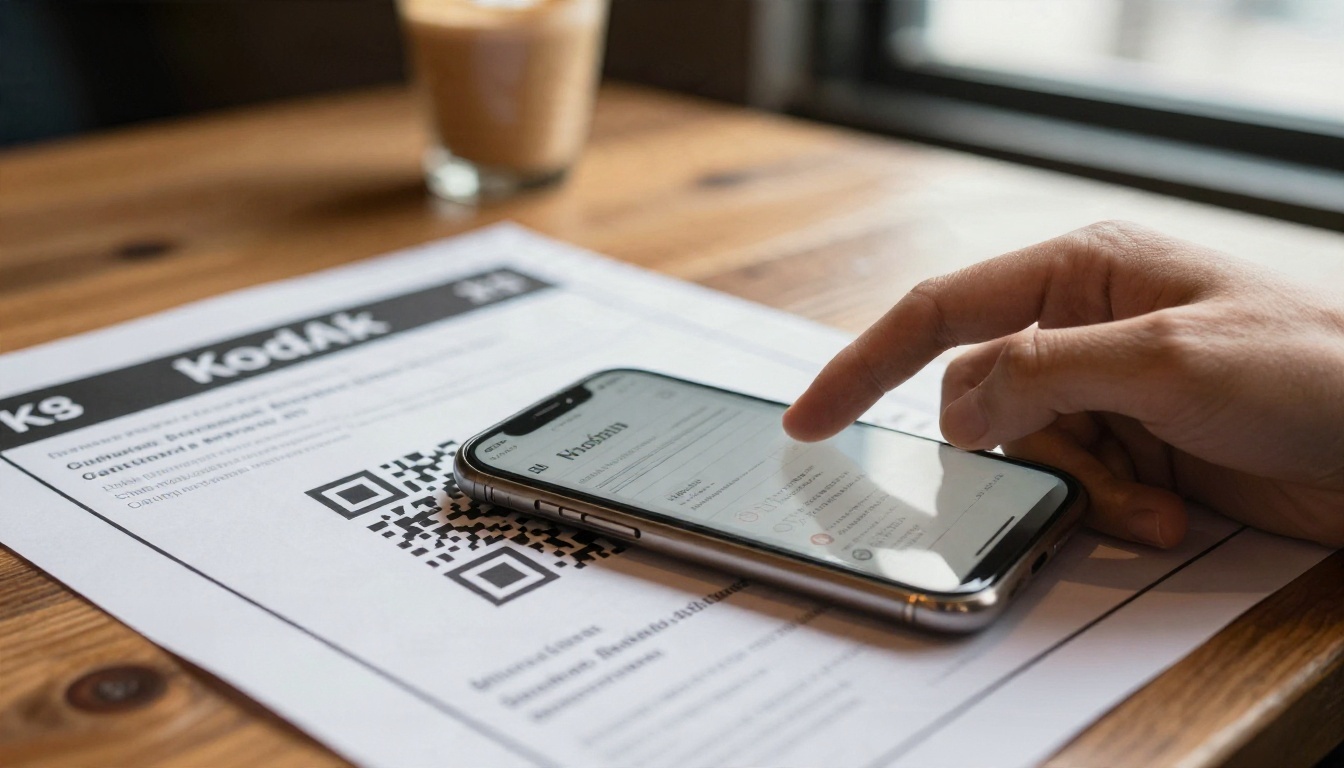
Pourquoi vous ne pouvez pas simplement modifier un QR code
Un QR code n’est pas un fichier que l’on ouvre et que l’on retouche. C’est un motif de carrés noirs et blancs qui constitue les données. Modifiez un seul carré et vous cassez le code, ou vous en créez un autre.
Ce que stocke réellement un code statique
Un QR code statique encode directement le texte de la destination, par exemple https://yourbrand.com/spring-offer. Le téléphone lit le motif, décode le texte et ouvre l’adresse. Il n’y a ni serveur intermédiaire ni compte derrière. C’est pour cela que les codes statiques sont gratuits et qu’ils durent indéfiniment, mais c’est aussi pour cela que la destination est figée dès sa génération.
Dans un PDF, ce motif correspond généralement à l’un de ces trois éléments :
- Une image intégrée (PNG ou JPG) placée sur la page.
- Une image vectorielle (SVG ou tracés) qui reste nette à toutes les tailles.
- Une partie aplatie de la page, lorsque toute la mise en page a été exportée depuis un outil de conception.
Chacun demande une méthode de remplacement légèrement différente, que nous détaillons plus bas.
Le vrai coût d’une réimpression
Une réimpression ne se résume pas au prix du papier. Le tableau montre ce qu’un code erroné peut réellement coûter une fois sorti de vos mains.
| Article imprimé | Problème courant | Coût caché |
|---|
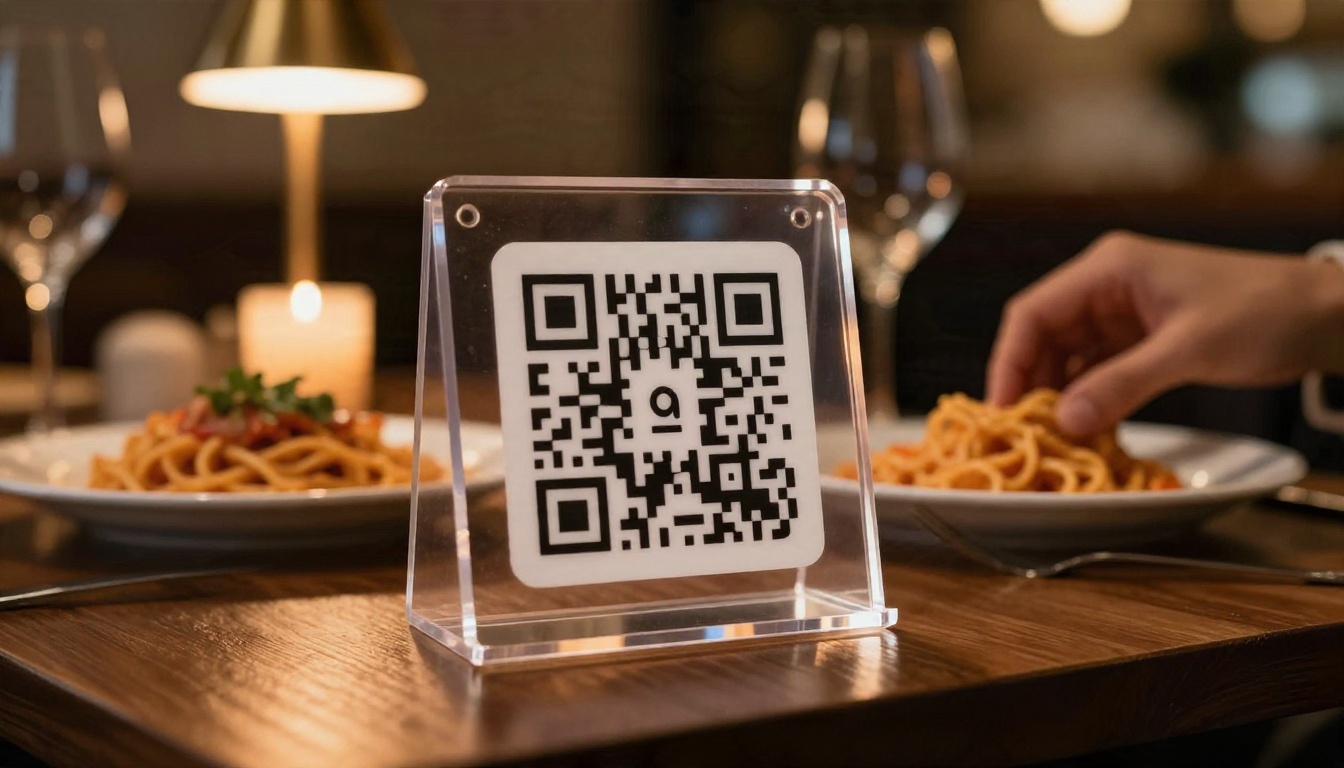
| Chevalets de table de restaurant | Lien de la carte déplacé vers un nouveau domaine | Temps du personnel pour remplacer chaque chevalet |
| Panneaux immobiliers | Page du bien retirée après la vente | Nouveaux panneaux, visite de l’installateur |
| Emballages de produits | Notice hébergée sur un ancien serveur | Tout le tirage concerné |
| Affiches d’événement | Page d’inscription modifiée | Inscriptions perdues pendant l’événement |
| Publipostage | Page de campagne expirée | Affranchissement gaspillé et taux de réponse nul |
💡 Astuce pro : Avant de vous demander « comment modifier ce code ? », demandez-vous si le code doit vraiment changer. Souvent, le plus malin est de garder le code et de changer ce qui se trouve derrière.
Trois façons de changer la destination
Il n’existe en réalité que trois méthodes. Le choix dépend de la question de savoir si le PDF a déjà été imprimé.
Méthode 1 : remplacer le code dans le PDF
Si rien n’est parti à l’impression, ou si vous partagez seulement le PDF en numérique, générez un nouveau code avec la bonne adresse et insérez-le dans le fichier. C’est la solution la plus propre, et elle ne coûte rien. Son inconvénient est évident : elle ne change rien aux exemplaires déjà existants.
Méthode 2 : utiliser une redirection que vous contrôlez
Au lieu d’encoder https://partner-site.com/long/messy/path, encodez une adresse courte et stable sur un domaine qui vous appartient, par exemple yourbrand.com/menu. Cette adresse renvoie les visiteurs vers la vraie page. Lorsque la vraie page change d’adresse, vous modifiez la règle de redirection et tous les codes imprimés suivent. Beaucoup de plateformes de QR codes appellent cela un QR code dynamique, mais vous pouvez aussi le mettre en place avec une simple redirection 301 ou 302 sur votre propre site.
Méthode 3 : faire pointer le code vers un lien de flipbook
Envoyez le scan vers un flipbook qui contient le contenu du PDF. Les visiteurs découvrent une visionneuse rapide, adaptée aux téléphones, au lieu d’un lourd téléchargement de fichier. Combinée à la méthode 2, cette solution vous permet de remplacer le flipbook chaque fois que le contenu change, tandis que le code imprimé, lui, ne change jamais.
| Méthode | Fonctionne sur les exemplaires imprimés ? | Coût | Suivi | Effort |
|---|
| Remplacer le code dans le PDF | Non | Gratuit | Aucun | Faible |
| Code statique vers une redirection sur votre domaine | Oui | Gratuit à faible | Basique (journaux du serveur) | Moyen |
| Service de QR code dynamique | Oui | Abonnement | Intégré | Faible |
| Code vers un lien de flipbook avec redirection | Oui | Selon l’offre | Statistiques du flipbook | Faible |
✅ Bonne pratique : Pour tout ce qui sera imprimé en grande quantité, encodez une adresse courte sur un domaine qui vous appartient. N’encodez jamais un lien sur un domaine que vous ne contrôlez pas.
Passons maintenant à la pratique. Ces méthodes couvrent les façons les plus courantes dont un QR code se retrouve dans un PDF.

Méthode 1 : le remplacer dans Adobe Acrobat
Acrobat Pro permet de modifier directement le contenu d’une page, ce qui en fait la voie la plus rapide pour une correction ponctuelle.
- Générez le nouveau QR code et enregistrez-le en PNG haute résolution ou, mieux, en fichier SVG ou EPS.
- Ouvrez le PDF dans Acrobat et choisissez Modifier le PDF dans la liste des outils.
- Cliquez sur l’ancien QR code. Il apparaît comme une image sélectionnable entourée d’un cadre.
- Appuyez sur Supprimer, ou faites un clic droit et choisissez Remplacer l’image pour sélectionner le nouveau fichier.
- Redimensionnez le nouveau code pour qu’il ait la même taille que l’ancien et qu’il occupe le même emplacement. Conservez la bordure blanche autour de lui.
- Si le code était aussi un lien cliquable, sélectionnez Lien dans la barre d’outils Modifier le PDF et mettez à jour l’adresse web afin que les lecteurs à l’écran aillent à la même destination.
- Enregistrez une copie sous un nouveau nom de fichier, puis testez-la (voir la liste de contrôle plus loin).
Méthode 2 : corriger le fichier source
Lorsque le QR code vient de Word, InDesign, Canva, PowerPoint ou Figma, modifiez la source et exportez à nouveau. C’est presque toujours préférable à une retouche du PDF, car la résolution, le fond perdu et les polices restent exactement tels qu’ils ont été conçus. Remplacez l’image, vérifiez l’alignement, puis exportez avec les mêmes réglages qu’auparavant.
Méthode 3 : utiliser un éditeur gratuit pour les petites retouches
Les éditeurs PDF en ligne gratuits peuvent généralement recouvrir l’ancien code d’un rectangle blanc et placer une nouvelle image par-dessus. Cela convient pour un document numérique, mais attention : l’ancien code reste souvent présent en dessous dans le fichier. Quelqu’un disposant d’un lecteur PDF peut toujours le sélectionner, et certains scanners peuvent capter les deux. Pour tout document destiné aux clients, supprimez l’objet d’origine au lieu de le masquer.
| Type d’outil | Supprime correctement l’ancien code | Conserve la qualité d’impression | Idéal pour |
|---|
| Acrobat Pro | Oui | Oui | Fichiers d’impression finaux |
| Logiciel de conception source | Oui | Oui | Tout ce que vous pouvez encore ouvrir |
| Éditeur en ligne gratuit | Parfois | Selon le cas | Retouches rapides pour le numérique |
| Aperçu ou lecteur basique | Non | Sans objet | Consultation uniquement |
⚠️ Attention : N’insérez jamais une capture d’écran d’un QR code dans un fichier d’impression. Les captures sont de basse résolution, et des bords flous rendent le scan peu fiable à petite taille.
Corriger les codes imprimés avec un lien stable
Voici la situation que la plupart des gens rencontrent réellement. Le PDF est imprimé, le code pointe au mauvais endroit, et vous voulez que le scan mène aujourd’hui à la bonne page.
Si l’ancienne destination vous appartient toujours
Vérifiez qui contrôle l’adresse contenue dans le code. S’il s’agit d’une page de votre propre site, vous n’avez pas besoin de toucher à l’impression. Ajoutez une redirection de l’ancienne adresse vers la nouvelle. Sur la plupart des hébergements, cela se fait en une seule ligne dans vos réglages de redirection, ou avec une entrée dans une extension. Testez-la sur un téléphone en données mobiles, et pas seulement sur le wifi de votre bureau.
Si le code provient d’un service de QR code
Connectez-vous au service qui l’a créé. S’il s’agit d’un code dynamique, le champ de destination est modifiable et le changement est immédiatement en ligne. Si l’abonnement a expiré, le code redirige peut-être vers une page « renouvelez votre offre », ce qui est une bonne raison de renouveler ou de passer à votre propre domaine avant le prochain tirage.
Si la destination a définitivement disparu
Lorsque l’ancienne adresse ne vous appartient pas et ne peut pas être redirigée, vous avez deux options honnêtes : réimprimer, ou recouvrir le code d’un autocollant portant un nouveau code. Les autocollants sont bon marché pour les panneaux et les chevalets, et presque inutiles pour 5 000 brochures. C’est précisément pourquoi l’approche du lien stable compte pour le prochain tirage.
Créer une destination qui ne casse jamais
La configuration la plus solide est simple : un code imprimé qui pointe vers une adresse courte que vous possédez, laquelle renvoie vers un flipbook que vous pouvez remplacer ou mettre à jour dès que le contenu change. Voici comment la construire avec Flipbooks AI.
Comment créer le flipbook
- Rendez-vous sur Flipbooks AI et créez un compte. Vous pouvez commencer sans carte bancaire.
- Importez votre PDF. Le Convertisseur PDF vers flipbook transforme chaque page en une mise en page réaliste à feuilleter, adaptée aux téléphones, aux tablettes et aux ordinateurs de bureau.
- Attendez la fin de la conversion. Les longs catalogues et les cartes sont généralement traités rapidement, et les pages restent nettes lorsque les lecteurs zooment.
- Ouvrez l’éditeur et ajoutez votre identité visuelle personnalisée : logo, couleur de fond et effets de page de votre choix.
- Ajoutez du contenu multimédia lorsqu’il est utile, comme une vidéo sur une page produit ou un extrait audio dans un programme d’événement. Les vidéos et les fichiers audio peuvent être intégrés directement dans les pages.
- Choisissez une option de partage : un lien direct, un code d’intégration pour votre site, ou un lien protégé par mot de passe pour les documents privés.
- Copiez le lien public. C’est l’adresse que les visiteurs ouvriront après avoir scanné le code.
💡 Aucun filigrane n’est ajouté à votre flipbook : la page finale ressemble à votre propre marque, et non à une visionneuse tierce.
Comment relier le QR code
Ne placez pas le lien brut du flipbook dans le code imprimé. Placez-le derrière une adresse courte que vous possédez.
- Choisissez un chemin court sur votre domaine, par exemple
yourbrand.com/menu ou yourbrand.com/catalog.
- Faites pointer ce chemin vers le lien du flipbook avec une redirection, ou intégrez le flipbook sur cette page à l’aide du code d’intégration.
- Générez le QR code à partir de l’adresse courte et placez-le dans votre PDF avec Acrobat ou dans votre fichier source.
- Imprimez.
- Lorsque le contenu change, importez un nouveau PDF, créez un nouveau flipbook et mettez à jour la redirection ou l’intégration sur votre page. Le code imprimé continue de fonctionner sans le moindre changement.
| Étape | Ce que vous contrôlez | Ce que voit le code imprimé |
|---|
| 1 | Adresse courte sur votre domaine | Ne change jamais |
| 2 | Cible de la redirection ou intégration | Mise à jour en quelques minutes |
| 3 | Contenu du flipbook | Toujours à jour |
| 4 | Réglages d’accès | Libre ou protégé par mot de passe |
Contrôles supplémentaires avec les offres payantes
Si vous voulez savoir ce qui se passe après un scan, l’offre Professional ajoute les statistiques et la génération de prospects, pour voir combien de personnes ont ouvert le flipbook et recueillir leurs coordonnées avant la lecture. Les téléchargements hors ligne permettent aux lecteurs d’enregistrer le document dans des endroits au signal faible, comme les halls d’exposition et les sous-sols. Comparez les options sur la page des tarifs pour choisir l’offre adaptée à votre volume.
Des exemples concrets qui évitent les réimpressions
La même astuce convient à des usages très différents. Voici des scénarios dans lesquels un code stable rapporte immédiatement.
Restaurants et cafés
Un chevalet de table imprimé une seule fois peut pointer vers yourbrand.com/menu. Lorsque les prix ou les plats de saison changent, importez le nouveau PDF dans le Créateur de flipbook de carte de restaurant et mettez à jour la cible du lien. Aucun membre du personnel n’a besoin de remplacer le moindre chevalet. Les spas peuvent faire de même avec le Menu spa et bien-être.
Agents immobiliers
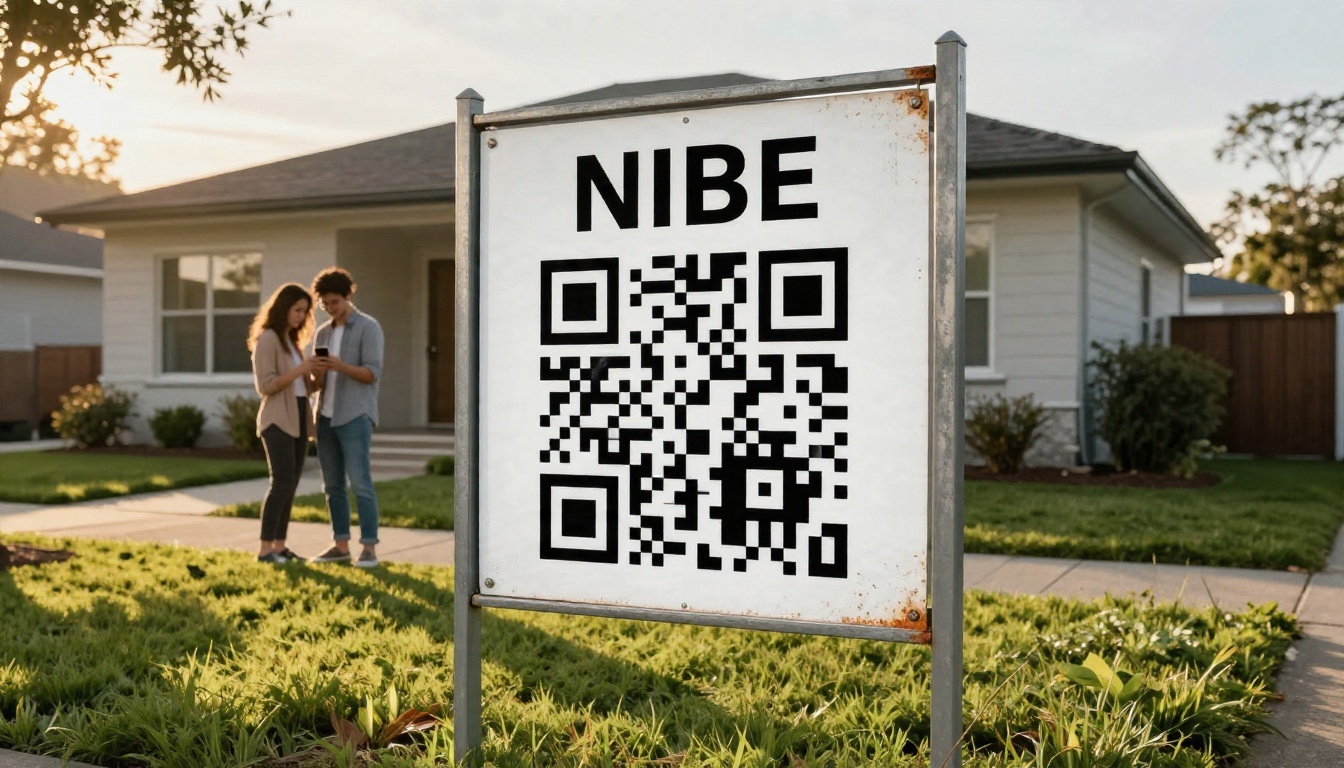
Les panneaux coûtent cher et sont lents à remplacer. Un code pointant vers youragency.com/listing-12 peut mener à une brochure immobilière tant que le bien est disponible, puis vers un flipbook « vendu, voir des biens similaires » après la vente.
Salons et événements
Bannières et badges sont imprimés plusieurs semaines à l’avance, alors que les programmes changent chaque jour. Faites pointer le code vers un flipbook créé avec le Créateur de flipbooks de programmes d’événements et mettez à jour le programme depuis votre ordinateur portable en plein salon.

✅ Bonne pratique : Nommez vos adresses courtes selon leur usage (/menu, /manual, /offer) et non selon une date ou une campagne. Un nom fondé sur l’usage ne devient jamais obsolète.
Les erreurs qui empêchent les scans
Changer la destination ne fait que la moitié du travail. Un code qui ne se scanne pas est pire qu’un code qui pointe vers la mauvaise page.

Taille, contraste et zone de silence
- Taille : Visez au moins 2 cm (0,8 pouce) sur le grand côté pour un scan à la main. Plus grand pour les panneaux : une règle approximative est d’une unité de largeur pour dix unités de distance de scan.
- Contraste : Modules sombres sur fond clair. Les codes inversés (clair sur sombre) ne fonctionnent pas sur de nombreux anciens téléphones.
- Zone de silence : Laissez une bordure dégagée d’environ quatre modules autour du code. Un texte ou une image trop proche du bord cause la plupart des échecs de scan.
- Adresse courte : Plus le texte encodé est court, plus le motif est simple et plus il se scanne facilement. C’est une autre raison d’utiliser une redirection.
- Correction d’erreur : Les niveaux vont de L (environ 7 %) à H (environ 30 %) de dommages récupérables. Le niveau M ou Q est un bon équilibre pour l’impression.
Toujours tester avant d’imprimer
Suivez cette liste de contrôle à chaque remplacement de code :
- Scannez le code depuis le PDF à l’écran avec deux téléphones différents.
- Imprimez un exemplaire sur le papier final et scannez-le à nouveau.
- Testez en données mobiles, et non en wifi.
- Essayez l’application appareil photo de l’iPhone et celle d’un téléphone Android.
- Ouvrez la destination finale et vérifiez qu’elle se charge en moins de trois secondes.
- Demandez à un collègue de le scanner sans aucune instruction.
⚠️ Attention : Un code placé sur un pli, une reliure en spirale ou une bande de vernis brillant peut échouer, même s’il paraît parfait à l’écran. Imprimez d’abord une épreuve.
Oublier le lien à l’intérieur du PDF
Beaucoup de PDF comportent deux couches : l’image du QR code et un lien cliquable autour de celle-ci. Si vous ne remplacez que l’image, les lecteurs sur ordinateur qui cliquent sur le code se rendront toujours à l’ancienne adresse. Mettez à jour les deux, ou supprimez complètement l’ancienne annotation de lien.
Suivre ce qui se passe après le scan
Un code que vous pouvez rediriger est aussi un code que vous pouvez mesurer. Sans données, vous ignorez si le document imprimé produit un effet.

Les chiffres à surveiller
- Ouvertures totales : Le nombre de personnes qui ont réellement scanné le code et chargé le flipbook.
- Pages consultées : Les pages qui retiennent l’attention et les endroits où les lecteurs abandonnent.
- Temps passé : Une visite courte signifie souvent que la destination se charge lentement ou ne correspond pas à la promesse de l’impression.
- Répartition des appareils : Si la plupart des visiteurs utilisent un téléphone, gardez un texte de grande taille et des mises en page simples.
- Prospects recueillis : Inscriptions collectées avant qu’un lecteur n’entre dans le flipbook, disponibles avec l’offre Professional.
Utiliser les données pour mettre à jour le contenu
Si la page 4 de votre catalogue retient le plus l’attention, placez-y votre meilleure offre dans la prochaine version. Si les lecteurs abandonnent à la page de couverture, raccourcissez-la. Comme le code imprimé ne change jamais, vous pouvez tester une nouvelle version chaque semaine sans toucher aux supports imprimés.
| Signal | Cause probable | Correction rapide |
|---|
| Beaucoup de scans, peu de pages vues | Chargement lent ou première page déroutante | Compresser les images, simplifier la première page |
| Peu de scans | Code trop petit ou mal placé | Agrandir, ajouter un court appel à l’action à côté |
| Nombreux abandons sur une page | Contenu dense ou hors sujet | Réécrire ou déplacer la page |
| Surtout des consultations sur ordinateur | Code partagé dans un PDF numérique | Ajouter un lien direct à côté du code |
Prêt à arrêter les réimpressions ?
Modifier un QR code dans un PDF prend dix minutes avec Acrobat ou votre fichier source. S’assurer de ne plus jamais avoir à le faire demande un peu plus de préparation, et cela se rentabilise la première fois qu’un prix, une date ou une adresse web change. Encodez une adresse courte que vous possédez, faites-la pointer vers un flipbook, et mettez la cible à jour chaque fois que nécessaire.
Voici où aller ensuite :
Votre prochain tirage peut porter un code qui survivra à la campagne.



