Lunedì hai mandato 5.000 depliant in tipografia. Mercoledì la pagina di destinazione del codice QR cambia indirizzo. Ora ogni scansione porta a una pagina di errore, e gli scatoloni sono già sul bancale. Succede continuamente a chi si occupa di marketing, ai ristoratori, agli agenti immobiliari e ai team di eventi, e la soluzione dipende da una scelta che fai prima di stampare il codice. Questo articolo spiega come modificare un codice QR in un PDF, come cambiare dove un codice stampato manda le persone e come impostare tutto con Flipbooks AI, così la prossima modifica richiede due minuti invece di una ristampa.
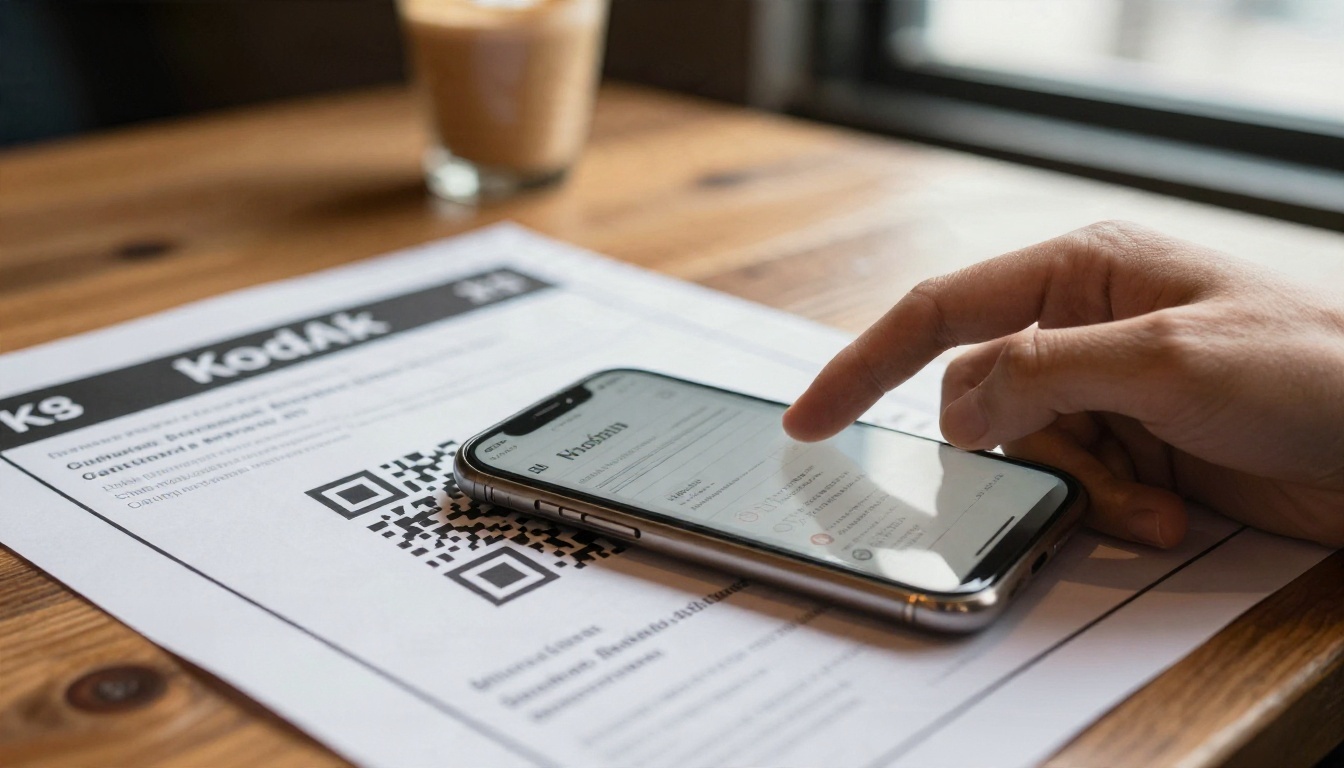
Perché non puoi semplicemente modificare un codice QR
Un codice QR non è un file che puoi aprire e ritoccare. È un disegno di quadratini bianchi e neri che è il dato. Se cambi un quadratino, rompi il codice oppure ne crei uno diverso.
Che cosa memorizza davvero un codice statico
Un codice QR statico codifica direttamente il testo della destinazione, per esempio https://yourbrand.com/spring-offer. Il telefono legge il disegno, decodifica il testo e apre l’indirizzo. Non c’è nessun server in mezzo e nessun account dietro. Per questo i codici statici sono gratuiti e durano per sempre, ma è anche il motivo per cui la destinazione resta bloccata nel momento in cui lo generi.
Dentro un PDF, quel disegno è di solito una di tre cose:
- Un’immagine incorporata (PNG o JPG) inserita nella pagina.
- Una grafica vettoriale (SVG o tracciati) che resta nitida a qualsiasi dimensione.
- Una parte appiattita della pagina, quando tutto il layout è stato esportato da uno strumento di progettazione.
Ognuna richiede un metodo leggermente diverso per essere sostituita, e ne parliamo più avanti.
Il costo reale della ristampa
La ristampa raramente costa solo la carta. La tabella mostra quanto può costare davvero un codice sbagliato una volta uscito dalle tue mani.
| Articolo stampato | Problema tipico | Costo nascosto |
|---|
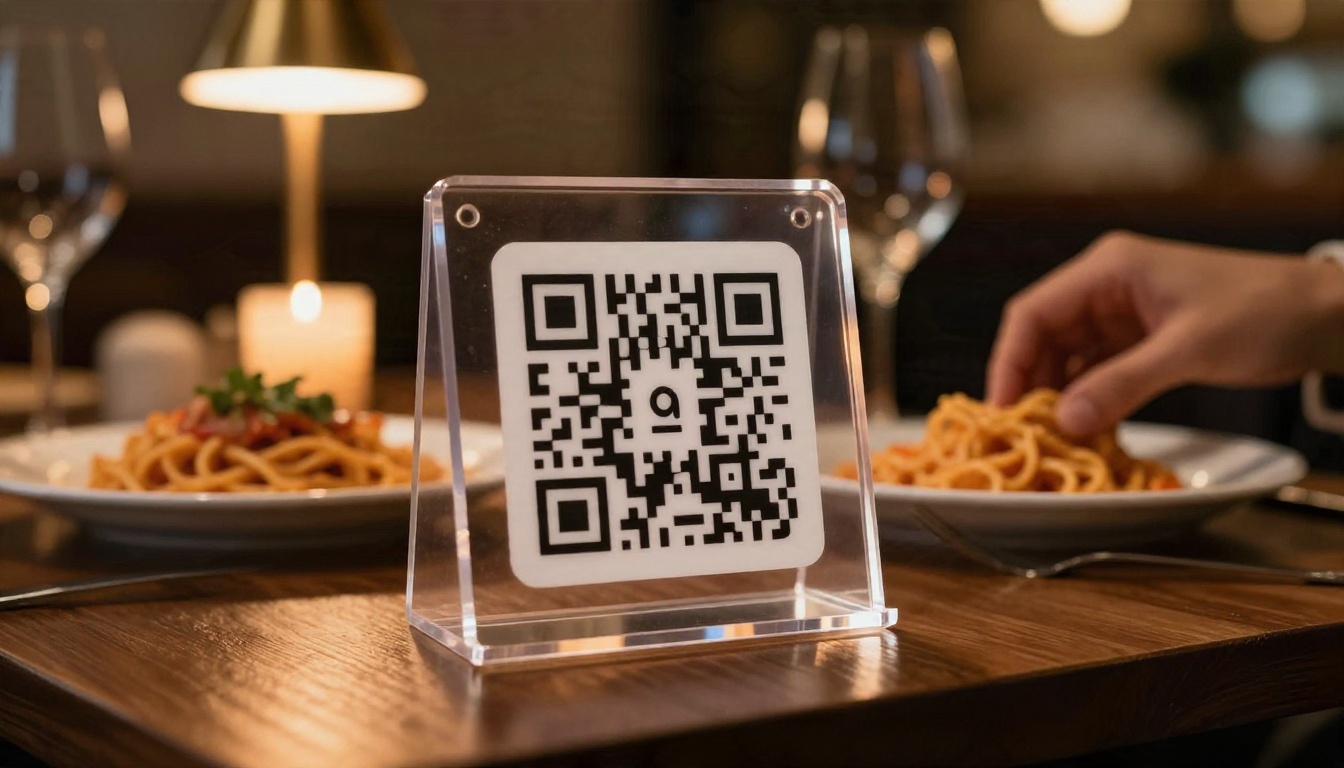
| Segnatavoli per ristoranti | Link del menù spostato su un nuovo dominio | Tempo del personale per sostituire ogni segnatavolo |
| Cartelli immobiliari | Pagina dell’immobile rimossa dopo la vendita | Nuovi pannelli, visita dell’installatore |
| Confezioni di prodotto | Manuale ospitato su un vecchio server | L’intera tiratura compromessa |
| Locandine di eventi | Pagina di iscrizione modificata | Iscrizioni perse durante l’evento |
| Posta diretta | Pagina della campagna scaduta | Spese postali sprecate e tasso di risposta azzerato |
💡 Consiglio pratico: Prima di chiederti "come modifico questo codice?", chiediti "devo davvero cambiare il codice?". Spesso la mossa più intelligente è tenere il codice e cambiare ciò che sta dietro.
Tre modi per cambiare la destinazione
Le strade sono davvero solo tre. Quale usare dipende dal fatto che il PDF sia già stato stampato oppure no.
Strada 1: sostituire il codice nel PDF
Se non è stato mandato in stampa nulla, o condividi il PDF solo in digitale, genera un nuovo codice con l’indirizzo giusto e inseriscilo nel file. È la soluzione più pulita e non costa nulla. Lo svantaggio è ovvio: non serve a nulla per le copie che esistono già.
Strada 2: usare un reindirizzamento che controlli tu
Invece di codificare https://partner-site.com/long/messy/path, codifica un indirizzo breve e stabile su un dominio di tua proprietà, come yourbrand.com/menu. Quell’indirizzo inoltra i visitatori alla pagina vera. Quando la pagina vera cambia indirizzo, modifichi la regola di inoltro e ogni codice stampato la segue. Molte piattaforme QR chiamano questo codice QR dinamico, ma puoi costruirlo anche con un semplice reindirizzamento 301 o 302 sul tuo sito.
Strada 3: far puntare il codice a un link di flipbook
Manda la scansione a un flipbook che contiene il contenuto del PDF. I visitatori vedono un visualizzatore veloce e adatto ai telefoni, invece di scaricare un file pesante. Combinalo con la strada 2 e potrai sostituire il flipbook ogni volta che cambia il contenuto, mentre il codice stampato non cambia mai.
| Metodo | Funziona sulle copie stampate? | Costo | Monitoraggio | Impegno |
|---|
| Sostituire il codice nel PDF | No | Gratuito | Nessuno | Basso |
| Codice statico verso un reindirizzamento sul tuo dominio | Sì | Da gratuito a basso | Base (log del server) | Medio |
| Servizio QR dinamico | Sì | Abbonamento | Integrato | Basso |
| Codice verso link di flipbook più reindirizzamento | Sì | In base al piano | Statistiche del flipbook | Basso |
✅ Buona pratica: Per tutto ciò che verrà stampato in grandi quantità, codifica un indirizzo breve su un dominio di tua proprietà. Non codificare mai un link su un dominio che non controlli.
Come modificare un codice QR in un PDF
Ora la parte pratica. Questi metodi coprono i modi più comuni in cui un codice QR finisce dentro un PDF.

Metodo 1: sostituirlo in Adobe Acrobat
Acrobat Pro può modificare direttamente il contenuto della pagina, quindi è la strada più rapida per una correzione una tantum.
- Genera il nuovo codice QR e salvalo come PNG ad alta risoluzione o, meglio, come file SVG o EPS.
- Apri il PDF in Acrobat e scegli Modifica PDF dall’elenco degli strumenti.
- Clicca sul vecchio codice QR. Compare come immagine selezionabile con un riquadro di contorno.
- Premi Elimina, oppure fai clic destro e scegli Sostituisci immagine per selezionare il nuovo file.
- Ridimensiona il nuovo codice in modo che abbia la stessa dimensione del vecchio e si trovi nello stesso punto. Mantieni il bordo bianco intorno.
- Se il codice era anche un link cliccabile, seleziona Link nella barra Modifica PDF e aggiorna l’indirizzo web, così chi legge sullo schermo arriva alla stessa destinazione.
- Salva una copia con un nuovo nome file, poi verificala (vedi la checklist più avanti).
Metodo 2: correggerlo nel file sorgente
Quando il codice QR arriva da Word, InDesign, Canva, PowerPoint o Figma, modifica la sorgente ed esporta di nuovo. È quasi sempre meglio che correggere il PDF, perché risoluzione, abbondanza e font restano esattamente come sono stati progettati. Sostituisci l’immagine, controlla l’allineamento, poi esporta con le stesse impostazioni di prima.
Metodo 3: usare un editor gratuito per lavori rapidi
Gli editor PDF online gratuiti di solito riescono a coprire il vecchio codice con un rettangolo bianco e a mettere una nuova immagine sopra. Va bene per un volantino digitale, ma attenzione: il vecchio codice spesso resta sotto nel file. Chi ha un lettore PDF può ancora selezionarlo, e alcuni scanner potrebbero leggerli entrambi. Per tutto ciò che va al cliente, elimina l’oggetto originale invece di nasconderlo.
| Tipo di strumento | Rimuove bene il vecchio codice | Mantiene la qualità di stampa | Ideale per |
|---|
| Acrobat Pro | Sì | Sì | File finali per la stampa |
| App di progettazione di origine | Sì | Sì | Qualsiasi file che puoi ancora aprire |
| Editor online gratuito | A volte | Dipende | Correzioni digitali rapide |
| Anteprima o visualizzatore base | No | Non applicabile | Solo visualizzazione |
⚠️ Attenzione: Non incollare mai lo screenshot di un codice QR in un file per la stampa. Gli screenshot hanno bassa risoluzione e i bordi sfumati rendono la lettura inaffidabile a dimensioni piccole.
Correggere i codici stampati con un link stabile
Ecco la situazione che molti si trovano davvero ad affrontare. Il PDF è stampato, il codice punta al posto sbagliato e tu vuoi che la scansione porti oggi nel posto giusto.
Se la vecchia destinazione è ancora tua
Controlla chi controlla l’indirizzo dentro il codice. Se è una pagina del tuo sito, non devi toccare affatto la stampa. Aggiungi un reindirizzamento dal vecchio indirizzo al nuovo. Nella maggior parte dei servizi di hosting basta una riga nelle impostazioni di reindirizzamento o una voce di un plugin. Provalo con il telefono in mobilità, con i dati, non solo sul wifi dell’ufficio.
Se il codice arriva da un servizio QR
Accedi al servizio che lo ha creato. Se era un codice dinamico, il campo della destinazione è modificabile e la modifica va online subito. Se l’abbonamento è scaduto, il codice potrebbe reindirizzare a una pagina "rinnova il tuo piano", ed è un buon motivo per rinnovare oppure per passare al tuo dominio prima della prossima tiratura.
Se la destinazione è sparita per sempre
Quando il vecchio indirizzo non è tuo e non può essere reindirizzato, hai due scelte oneste: ristampare, oppure coprire il codice con un adesivo che riporta un nuovo codice. Gli adesivi costano poco per cartelli e segnatavoli e non servono quasi a nulla per 5.000 opuscoli. È proprio per questo che l’approccio del link stabile conta per la prossima stampa.
Costruire una destinazione che non si rompe mai
L’impostazione migliore è semplice: un codice stampato che punta a un indirizzo breve di tua proprietà, che a sua volta punta a un flipbook che puoi sostituire o aggiornare ogni volta che cambia il contenuto. Ecco come costruirla con Flipbooks AI.
Come creare il flipbook
- Vai su Flipbooks AI e crea un account. Puoi iniziare senza carta di credito.
- Carica il tuo PDF. Il Convertitore da PDF a flipbook trasforma ogni pagina in un layout con sfoglio realistico che funziona su telefoni, tablet e computer desktop.
- Aspetta che la conversione finisca. I cataloghi e i menù lunghi di solito si elaborano in fretta, e le pagine restano nitide quando chi legge ingrandisce.
- Apri l’editor e aggiungi il tuo marchio personalizzato: logo, colore di sfondo ed effetti di pagina che preferisci.
- Aggiungi contenuti multimediali dove servono, come un video in una pagina di prodotto o un audio in un programma di evento. Video e audio si possono incorporare direttamente nelle pagine.
- Scegli un’opzione di condivisione: un link diretto, un codice di incorporamento per il tuo sito, oppure un link protetto da password per il materiale riservato.
- Copia il link pubblico. È l’indirizzo che i visitatori apriranno dopo la scansione.
💡 Nel tuo flipbook non viene aggiunta nessuna filigrana, quindi la pagina finita ha l’aspetto del tuo marchio e non di un visualizzatore di terze parti.
Come collegare il codice QR
Non inserire il link diretto del flipbook nel codice stampato. Mettilo dietro un indirizzo breve che possiedi.
- Scegli un percorso breve sul tuo dominio, per esempio
yourbrand.com/menu o yourbrand.com/catalog.
- Fai puntare quel percorso al link del flipbook con un reindirizzamento, oppure incorpora il flipbook in quella pagina usando il codice di incorporamento.
- Genera il codice QR dall’indirizzo breve e inseriscilo nel PDF con Acrobat o nel file sorgente.
- Stampa.
- Quando il contenuto cambia, carica un nuovo PDF, crea un nuovo flipbook e aggiorna il reindirizzamento o l’incorporamento nella tua pagina. Il codice stampato continua a funzionare senza nessuna modifica.
| Passaggio | Che cosa controlli tu | Che cosa vede il codice stampato |
|---|
| 1 | Indirizzo breve sul tuo dominio | Non cambia mai |
| 2 | Destinazione del reindirizzamento o incorporamento | Aggiornato in pochi minuti |
| 3 | Contenuto del flipbook | Sempre aggiornato |
| 4 | Impostazioni di accesso | Aperto oppure protetto da password |
Controlli extra sui piani a pagamento
Se vuoi vedere che cosa succede dopo una scansione, il piano Professional aggiunge statistiche e generazione di contatti, così puoi vedere quante persone hanno aperto il flipbook e raccogliere i dati di contatto prima che leggano. Gli scaricamenti offline permettono a chi legge di salvare il documento in luoghi con poco segnale, come i padiglioni fieristici e i piani interrati. Confronta le opzioni nella pagina dei prezzi per scegliere il piano adatto al tuo volume.
Esempi reali che evitano le ristampe
Lo stesso trucco funziona per lavori molto diversi. Ecco alcuni scenari in cui un codice stabile ripaga subito.
Ristoranti e bar
Un segnatavolo stampato una volta sola può puntare a yourbrand.com/menu. Quando cambiano i prezzi o i piatti di stagione, carica il nuovo PDF nel Creatore di flipbook per menù di ristoranti e aggiorna la destinazione del link. Nessun membro del personale deve sostituire un solo segnatavolo. Le spa possono fare lo stesso con il Menù per spa e benessere.
Agenti immobiliari
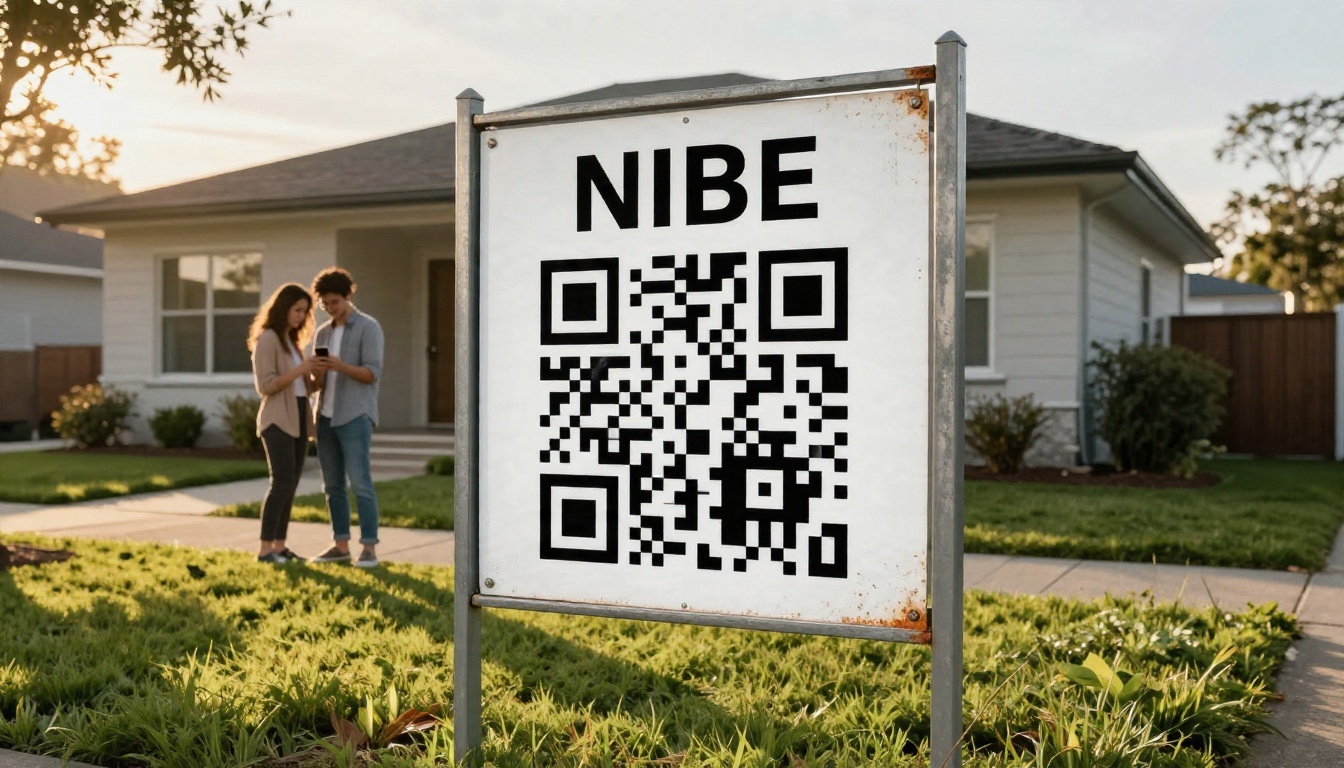
I pannelli dei cartelli costano molto e sono lenti da sostituire. Un codice che punta a youragency.com/listing-12 può portare a una Brochure immobiliare finché la casa è disponibile, e a un flipbook "venduto, vedi immobili simili" dopo la vendita.
Fiere ed eventi
Striscioni e badge si stampano settimane prima, mentre i programmi cambiano ogni giorno. Fai puntare il codice a un flipbook creato con il Creatore di flipbook di programmi eventi e aggiorna l’agenda dal tuo portatile nel mezzo della fiera.

✅ Buona pratica: Dai ai tuoi indirizzi brevi un nome legato allo scopo (/menu, /manual, /offer) e non alla data o alla campagna. Un nome basato sullo scopo non diventa mai obsoleto.
Errori che rovinano le scansioni
Cambiare la destinazione è solo metà del lavoro. Un codice che non si legge è peggio di un codice che porta alla pagina sbagliata.

Dimensioni, contrasto e zona di silenzio
- Dimensione: Punta ad almeno 2 cm (0,8 pollici) sul lato lungo per la scansione a mano. Dimensioni maggiori per i cartelli: una regola approssimativa è un’unità di larghezza ogni dieci unità di distanza di scansione.
- Contrasto: Moduli scuri su sfondo chiaro. I codici invertiti (chiari su scuro) non funzionano su molti telefoni più vecchi.
- Zona di silenzio: Lascia un bordo libero di circa quattro moduli intorno al codice. Testo o immagini che si avvicinano al bordo causano la maggior parte delle scansioni fallite.
- Indirizzo breve: Più breve è il testo codificato, più semplice è il disegno e più facile è la lettura. È un altro motivo per usare un reindirizzamento.
- Correzione degli errori: I livelli vanno da L (circa il 7%) a H (circa il 30%) di danno recuperabile. Medio o Quartile è un buon equilibrio per la stampa.
Verifica sempre prima di stampare
Esegui questa checklist ogni volta che sostituisci un codice:
- Scansiona dal PDF a schermo con due telefoni diversi.
- Stampa una copia sulla carta vera e scansionala di nuovo.
- Prova con i dati mobili, non con il wifi.
- Prova sia l’app della fotocamera di iPhone sia quella di Android.
- Apri la destinazione finale e controlla che si carichi in meno di tre secondi.
- Chiedi a un collega di scansionarlo senza nessuna istruzione.
⚠️ Attenzione: Un codice posizionato su una piega, su una rilegatura a spirale o su una striscia di vernice lucida può non funzionare anche se a schermo sembra perfetto. Stampa prima una prova.
Dimenticare il link dentro il PDF
Molti PDF hanno due livelli: l’immagine del QR e un link cliccabile intorno ad essa. Se sostituisci solo l’immagine, chi usa il computer e clicca sul codice finisce ancora sul vecchio indirizzo. Aggiorna entrambi, oppure rimuovi del tutto la vecchia annotazione di link.
Monitorare che cosa succede dopo la scansione
Un codice che puoi reindirizzare è anche un codice che puoi misurare. Senza dati si va a intuito su se il materiale stampato serve a qualcosa.

Numeri da tenere d’occhio
- Aperture totali: Quante persone hanno davvero scansionato e aperto il flipbook.
- Pagine viste: Quali pagine attirano l’attenzione e dove chi legge abbandona.
- Tempo trascorso: Una visita breve spesso significa che la destinazione si carica lentamente o non corrisponde a ciò che promette la stampa.
- Ripartizione per dispositivo: Se la maggior parte dei visitatori usa il telefono, tieni il testo grande e i layout semplici.
- Contatti raccolti: Iscrizioni raccolte prima che chi legge entri nel flipbook, disponibili nel piano Professional.
Usare i dati per aggiornare i contenuti
Se la pagina 4 del tuo catalogo attira più attenzione, metti la tua offerta migliore lì nella prossima versione. Se chi legge abbandona alla copertina, accorciala. Poiché il codice stampato non cambia mai, puoi provare una nuova versione ogni settimana senza toccare il materiale stampato.
| Segnale | Causa probabile | Correzione rapida |
|---|
| Molte scansioni, poche pagine viste | Caricamento lento o prima pagina confusa | Comprimi le immagini, semplifica la prima pagina |
| Poche scansioni | Codice troppo piccolo o posizionato male | Ingrandiscilo, aggiungi accanto un breve invito all’azione |
| Molti abbandoni su una pagina | Contenuto denso o fuori tema | Riscrivi o sposta la pagina |
| Visualizzazioni quasi tutte da computer desktop | Codice condiviso nel PDF digitale | Aggiungi un link diretto accanto al codice |
Pronto a smettere di ristampare?
Modificare un codice QR in un PDF richiede dieci minuti con Acrobat o con il file sorgente. Fare in modo di non doverlo rifare mai più richiede un po’ più di pianificazione, e si ripaga la prima volta che cambia un prezzo, una data o un indirizzo web. Codifica un indirizzo breve che possiedi, puntalo a un flipbook e aggiorna la destinazione ogni volta che serve.
Ecco dove andare dopo:
La tua prossima tiratura può portare un codice che sopravvive alla campagna.



