Am Montag hast du 5.000 Broschüren an die Druckerei geschickt. Am Mittwoch bekommt die Landingpage, auf die der QR-Code zeigt, eine neue Adresse. Jetzt führt jeder Scan zu einer Fehlerseite, und die Kartons liegen schon auf der Palette. Das passiert Marketern, Restaurantbesitzern, Maklern und Eventteams ständig, und die Lösung hängt von einer Entscheidung ab, die du treffen musst, bevor der Code gedruckt wird. Dieser Artikel zeigt dir, wie du einen QR-Code in einer PDF bearbeitest, wie du das Ziel eines gedruckten Codes änderst und wie du mit Flipbooks AI alles so einrichtest, dass die nächste Änderung zwei Minuten statt eines Neudrucks dauert.
Warum du einen QR-Code nicht einfach bearbeiten kannst
Ein QR-Code ist keine Datei, die du öffnen und ein bisschen verändern kannst. Er ist ein Muster aus schwarzen und weißen Quadraten, und genau dieses Muster sind die Daten. Veränderst du ein einziges Quadrat, machst du den Code entweder unlesbar oder erzeugst einen anderen Code.
Was ein statischer Code tatsächlich speichert
Ein statischer QR-Code kodiert den Zieltext direkt, zum Beispiel https://yourbrand.com/spring-offer. Das Telefon liest das Muster, entschlüsselt den Text und öffnet die Adresse. Dazwischen gibt es keinen Server und kein Konto. Deshalb sind statische Codes kostenlos und halten ewig, aber genau deshalb ist das Ziel festgelegt, sobald du den Code erzeugst.
In einer PDF besteht dieses Muster meist aus einer von drei Varianten:
- Ein eingebettetes Bild (PNG oder JPG), das auf der Seite platziert ist.
- Eine Vektorgrafik (SVG oder Pfade), die bei jeder Größe scharf bleibt.
- Ein reduzierter Seitenteil, wenn das ganze Layout aus einem Designprogramm exportiert wurde.
Für jede Variante brauchst du eine etwas andere Methode zum Ersetzen, die wir unten behandeln.
Die echten Kosten eines Neudrucks
Ein Neudruck kostet selten nur den Preis des Papiers. Die Tabelle zeigt, was ein falscher Code wirklich kosten kann, sobald er deine Hände verlassen hat.
| Gedrucktes Produkt | Typisches Problem | Versteckte Kosten |
|---|
| Tischaufsteller im Restaurant | Menülink auf eine neue Domain verschoben | Personalzeit, um jeden Aufsteller zu ersetzen |
| Immobilienschilder | Objektseite nach dem Verkauf entfernt | Neue Schildtafeln, Besuch des Monteurs |
| Produktverpackung | Handbuch liegt auf einem alten Server | Ganze Produktionsreihe betroffen |
| Veranstaltungsplakate | Anmeldeseite geändert | Verlorene Anmeldungen während der Veranstaltung |
| Direktwerbung | Kampagnenseite abgelaufen | Verschwendetes Porto und eine tote Rücklaufquote |
💡 Profi-Tipp: Bevor du fragst „Wie bearbeite ich diesen Code?“, frag dich: „Muss sich der Code überhaupt ändern?“ Oft ist der klügere Schritt, den Code zu behalten und zu ändern, was dahintersteckt.
Drei Wege, das Ziel zu ändern
Es gibt wirklich nur drei Wege. Welcher passt, hängt davon ab, ob die PDF schon gedruckt wurde.
Weg 1: Den Code in der PDF ersetzen
Wenn noch nichts gedruckt wurde oder du die PDF nur digital teilst, erzeuge einen neuen Code mit der richtigen Adresse und setze ihn in die Datei ein. Das ist die sauberste Lösung und kostet nichts. Der Nachteil liegt auf der Hand: Für Exemplare, die bereits existieren, bringt sie nichts.
Weg 2: Eine Weiterleitung nutzen, die du kontrollierst
Statt https://partner-site.com/long/messy/path zu kodieren, kodierst du eine kurze, feste Adresse auf einer Domain, die dir gehört, zum Beispiel yourbrand.com/menu. Diese Adresse leitet Besucher auf die echte Seite weiter. Wenn die echte Seite umzieht, änderst du die Weiterleitung, und jeder gedruckte Code folgt automatisch. Viele QR-Plattformen nennen das einen dynamischen QR-Code, du kannst es aber auch mit einer einfachen 301- oder 302-Weiterleitung auf deiner eigenen Website bauen.
Weg 3: Den Code auf einen Flipbook-Link richten
Schicke den Scan zu einem Flipbook, das den Inhalt der PDF enthält. Besucher sehen einen schnellen, mobil optimierten Betrachter statt eines schweren Datei-Downloads. Kombinierst du das mit Weg 2, kannst du jederzeit ein neues Flipbook einsetzen, wenn sich der Inhalt ändert, während der gedruckte Code gleich bleibt.
| Methode | Funktioniert bei gedruckten Exemplaren? | Kosten | Tracking | Aufwand |
|---|
| Code in der PDF ersetzen | Nein | Kostenlos | Keins | Gering |
| Statischer Code auf eine Weiterleitung auf deiner Domain | Ja | Kostenlos bis gering | Einfach (Server-Logs) | Mittel |
| Dynamischer QR-Dienst | Ja | Abo | Integriert | Gering |
| Code auf Flipbook-Link plus Weiterleitung | Ja | Je nach Tarif | Flipbook-Analysen | Gering |
✅ Bewährte Methode: Bei allem, was in großer Auflage gedruckt wird, kodiere eine kurze Adresse auf einer Domain, die dir gehört. Kodiere niemals einen Link auf einer Domain, die du nicht kontrollierst.
So bearbeitest du einen QR-Code in einer PDF
Jetzt zum praktischen Teil. Diese Methoden decken die häufigsten Wege ab, auf denen ein QR-Code in einer PDF landet.
Methode 1: In Adobe Acrobat austauschen
Acrobat Pro kann Seiteninhalte direkt bearbeiten. Das ist der schnellste Weg für eine einmalige Korrektur.
- Erzeuge den neuen QR-Code und speichere ihn als hochauflösendes PNG oder, besser, als SVG- oder EPS-Datei.
- Öffne die PDF in Acrobat und wähle in der Werkzeugliste PDF bearbeiten.
- Klicke auf den alten QR-Code. Er erscheint als auswählbares Bild mit einem Rahmen.
- Drücke Entf, oder klicke mit der rechten Maustaste und wähle Bild ersetzen, um die neue Datei auszuwählen.
- Passe die Größe des neuen Codes an die alte an und setze ihn an dieselbe Stelle. Lass den weißen Rand darum stehen.
- War der Code auch ein anklickbarer Link, wähle in der Werkzeugleiste „PDF bearbeiten“ Link und aktualisiere die Webadresse, damit Leser am Bildschirm dasselbe Ziel erreichen.
- Speichere eine Kopie mit neuem Dateinamen und teste sie anschließend (siehe die Checkliste weiter unten).
Methode 2: In der Quelldatei korrigieren
Stammt der QR-Code aus Word, InDesign, Canva, PowerPoint oder Figma, bearbeite die Quelle und exportiere neu. Das ist fast immer besser als ein Flicken an der PDF, denn Auflösung, Beschnitt und Schriften bleiben genau so, wie sie gestaltet wurden. Ersetze das Bild, prüfe die Ausrichtung und exportiere dann mit denselben Einstellungen wie zuvor.
Methode 3: Ein kostenloser Editor für schnelle Aufgaben
Kostenlose Online-PDF-Editoren können den alten Code meist mit einem weißen Rechteck überdecken und ein neues Bild darüberlegen. Für ein digitales Handout reicht das, aber sei vorsichtig: Der alte Code bleibt oft darunter in der Datei erhalten. Wer einen PDF-Reader hat, kann ihn trotzdem auswählen, und manche Scanner erfassen eventuell beide. Bei allem, was Kunden sehen, lösche das Originalobjekt, statt es nur zu verdecken.
| Werkzeugtyp | Entfernt den alten Code richtig | Behält die Druckqualität | Am besten für |
|---|
| Acrobat Pro | Ja | Ja | Finale Druckdateien |
| Gestaltungsprogramm der Quelle | Ja | Ja | Alles, was du noch öffnen kannst |
| Kostenloser Online-Editor | Manchmal | Je nachdem | Schnelle digitale Korrekturen |
| Vorschau oder einfacher Reader | Nein | Nicht zutreffend | Nur zum Anzeigen |
⚠️ Warnung: Füge niemals einen Screenshot eines QR-Codes in eine Druckdatei ein. Screenshots haben eine niedrige Auflösung, und weiche Kanten machen das Scannen bei kleinen Größen unzuverlässig.
Gedruckte Codes mit einem festen Link korrigieren
Hier ist die Situation, mit der die meisten tatsächlich zu tun haben. Die PDF ist gedruckt, der Code zeigt auf die falsche Stelle, und du willst, dass Scans heute an der richtigen Stelle landen.
Wenn das alte Ziel noch dir gehört
Prüfe, wem die Adresse im Code gehört. Ist es eine Seite auf deiner eigenen Website, musst du am Druck gar nichts ändern. Richte eine Weiterleitung von der alten auf die neue Adresse ein. Bei den meisten Hosting-Angeboten ist das eine einzige Zeile in den Weiterleitungseinstellungen oder ein Plugin-Eintrag. Teste sie auf dem Telefon über mobile Daten, nicht nur über dein WLAN im Büro.
Wenn der Code von einem QR-Dienst stammt
Melde dich bei dem Dienst an, der den Code erstellt hat. War es ein dynamischer Code, ist das Zielfeld bearbeitbar, und die Änderung ist sofort live. Ist das Abo abgelaufen, leitet der Code möglicherweise auf eine Seite mit der Aufforderung „Tarif erneuern“ weiter. Das ist ein guter Grund, den Tarif zu verlängern oder vor dem nächsten Druck auf deine eigene Domain umzuziehen.
Wenn das Ziel endgültig weg ist
Wenn die alte Adresse nicht dir gehört und sich nicht umleiten lässt, hast du zwei ehrliche Optionen: neu drucken oder den Code mit einem Aufkleber überdecken, der einen neuen Code trägt. Aufkleber sind für Schilder und Tischaufsteller günstig, für 5.000 Broschüren aber kaum zu gebrauchen. Genau deshalb zählt der feste Link für den nächsten Druckauftrag.
Ein Ziel bauen, das nie kaputtgeht
Der stärkste Aufbau ist einfach: ein gedruckter Code, der auf eine kurze Adresse zeigt, die dir gehört, und diese wiederum auf ein Flipbook, das du jederzeit ersetzen oder aktualisieren kannst, wenn sich der Inhalt ändert. So baust du es mit Flipbooks AI.
So erstellst du das Flipbook
- Gehe zu Flipbooks AI und erstelle ein Konto. Du kannst ohne Karte starten.
- Lade dein PDF hoch. Der PDF-zu-Flipbook-Konverter wandelt jede Seite in ein realistisches Layout mit Seitenumblättern um, das auf Telefon, Tablet und Desktop-Computer funktioniert.
- Warte, bis die Umwandlung abgeschlossen ist. Lange Kataloge und Menüs sind meist schnell fertig, und die Seiten bleiben scharf, wenn Leser hineinzoomen.
- Öffne den Editor und füge dein individuelles Branding hinzu: Logo, Hintergrundfarbe und die Umblätter-Effekte, die dir gefallen.
- Ergänze Multimedia, wo es hilft, etwa ein Video auf einer Produktseite oder einen Audioclip im Veranstaltungsprogramm. Videos und Audio lassen sich direkt in die Seiten einbetten.
- Wähle eine Freigabeoption: einen direkten Link, einen Einbettungscode für deine Website oder einen passwortgeschützten Link für private Inhalte.
- Kopiere den öffentlichen Link. Das ist die Adresse, die Besucher nach dem Scan öffnen.
💡 Dein Flipbook bekommt keine Wasserzeichen. Die fertige Seite wirkt damit wie deine eigene Marke und nicht wie ein Betrachter eines Drittanbieters.
So verbindest du den QR-Code
Setze den rohen Flipbook-Link nicht in den gedruckten Code. Lege ihn hinter eine kurze Adresse, die dir gehört.
- Wähle einen kurzen Pfad auf deiner Domain, zum Beispiel
yourbrand.com/menu oder yourbrand.com/catalog.
- Leite diesen Pfad mit einer Weiterleitung auf den Flipbook-Link um, oder bette das Flipbook auf dieser Seite mit dem Einbettungscode ein.
- Erzeuge den QR-Code aus der kurzen Adresse und setze ihn mit Acrobat oder in deiner Quelldatei in die PDF ein.
- Drucke.
- Wenn sich der Inhalt ändert, lade eine neue PDF hoch, erstelle ein neues Flipbook und aktualisiere die Weiterleitung oder die Einbettung auf deiner Seite. Der gedruckte Code funktioniert weiter, ohne dass du ihn anfassen musst.
| Schritt | Was du kontrollierst | Was der gedruckte Code sieht |
|---|
| 1 | Kurze Adresse auf deiner Domain | Ändert sich nie |
| 2 | Weiterleitungsziel oder Einbettung | In Minuten aktualisiert |
| 3 | Flipbook-Inhalt | Immer aktuell |
| 4 | Zugriffseinstellungen | Offen oder passwortgeschützt |
Zusätzliche Steuerung in kostenpflichtigen Tarifen
Wenn du sehen willst, was nach einem Scan passiert, bietet der Professional-Tarif Analysen und Lead-Generierung. So siehst du, wie viele Leute das Flipbook geöffnet haben, und kannst Kontaktdaten erfassen, bevor sie lesen. Offline-Downloads lassen Leser das Dokument für Orte mit schlechtem Empfang speichern, etwa Messehallen und Keller. Vergleiche die Optionen auf der Preisseite, um den Tarif zu finden, der zu deinem Volumen passt.
Echte Beispiele, die Neudrucke sparen
Derselbe Trick passt zu ganz unterschiedlichen Aufgaben. Hier sind Szenarien, in denen sich ein fester Code sofort auszahlt.
Restaurants und Cafés
Ein einmal gedruckter Tischaufsteller kann auf yourbrand.com/menu zeigen. Wenn sich Preise oder saisonale Gerichte ändern, lade die neue PDF beim Restaurantkarten-Flipbook-Ersteller hoch und aktualisiere das Linkziel. Kein Mitarbeiter muss einen einzigen Aufsteller austauschen. Spas können dasselbe mit der Spa- & Wellness-Karte tun.
Immobilienmakler
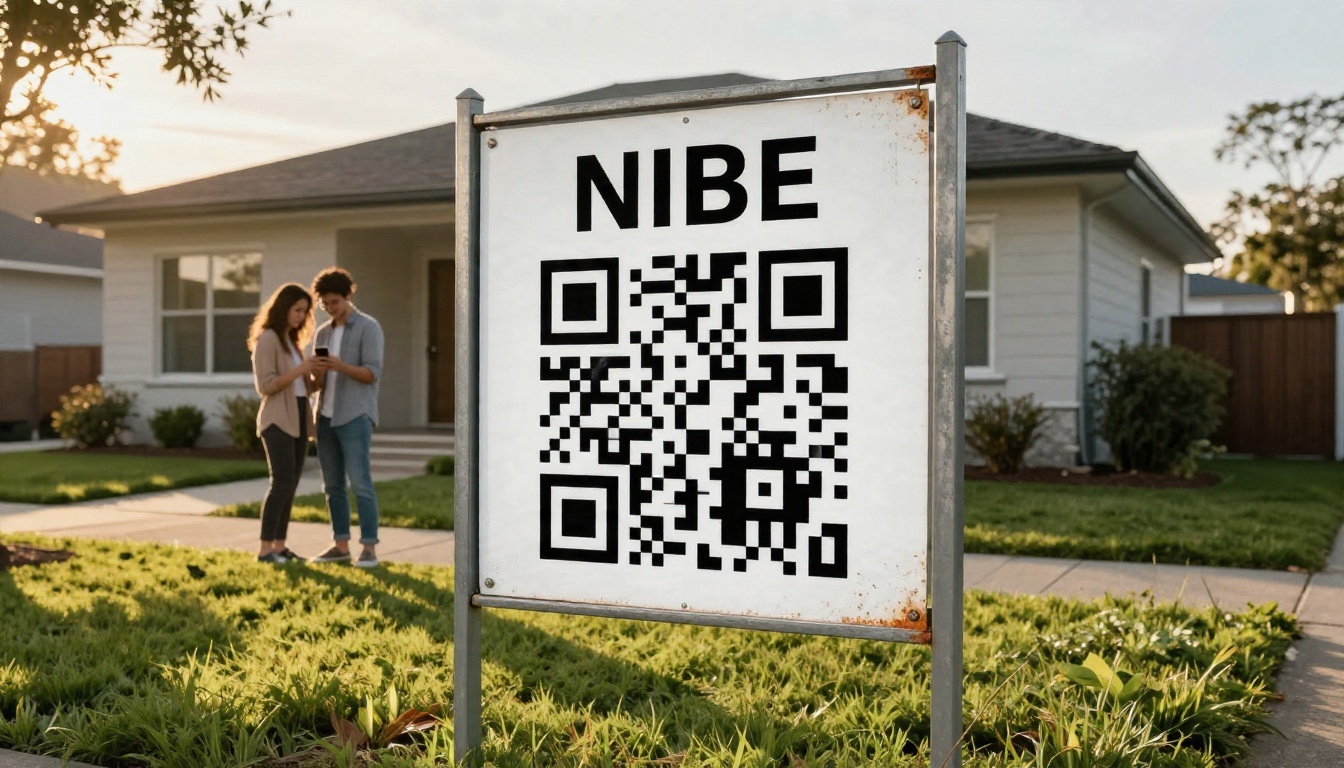
Schildtafeln sind teuer und langsam zu tauschen. Ein Code, der auf youragency.com/listing-12 zeigt, kann zu einer Immobilienbroschüre führen, solange das Haus verfügbar ist, und danach zu einem Flipbook mit dem Hinweis „verkauft, siehe ähnliche Immobilien“.
Messen und Veranstaltungen
Banner und Ausweise werden Wochen im Voraus gedruckt, während sich Zeitpläne täglich ändern. Richte den Code auf ein Flipbook, das mit dem Event-Programm-Flipbook-Ersteller entsteht und aktualisiere die Agenda von deinem Laptop aus, mitten in der Messe.

✅ Bewährte Methode: Benenne deine kurzen Adressen nach ihrem Zweck (/menu, /manual, /offer) und nicht nach Datum oder Kampagne. Ein zweckbezogener Name veraltet nie.
Fehler, die Scans scheitern lassen
Das Ziel zu ändern ist nur die halbe Arbeit. Ein Code, der sich nicht scannen lässt, ist schlimmer als einer, der auf die falsche Seite zeigt.

Größe, Kontrast und Ruhezone
- Größe: Plane mindestens 2 cm (0,8 Zoll) an der langen Seite für das Scannen mit der Hand. Für Schilder größer: Als grobe Faustregel gilt eine Einheit Breite für je zehn Einheiten Scanabstand.
- Kontrast: Dunkle Module auf hellem Hintergrund. Invertierte Codes (hell auf dunkel) scheitern bei vielen älteren Telefonen.
- Ruhezone: Lass um den Code einen freien Rand von etwa vier Modulen. Text oder Bilder, die den Rand bedrängen, verursachen die meisten fehlgeschlagenen Scans.
- Kurze Adresse: Je kürzer der kodierte Text, desto einfacher das Muster und desto leichter der Scan. Das ist ein weiterer Grund für eine Weiterleitung.
- Fehlerkorrektur: Die Stufen reichen von L (etwa 7 %) bis H (etwa 30 %) wiederherstellbarer Beschädigung. Mittel oder Quartil ist ein guter Ausgleich für den Druck.
Immer vor dem Druck testen
Führe diese Checkliste jedes Mal durch, wenn du einen Code ersetzt:
- Scanne den Code in der PDF am Bildschirm mit zwei verschiedenen Telefonen.
- Drucke eine Kopie auf dem echten Papier und scanne sie erneut.
- Teste über mobile Daten, nicht über WLAN.
- Probiere die Kamera-Apps von iPhone und Android aus.
- Öffne das endgültige Ziel und prüfe, ob es in unter drei Sekunden lädt.
- Bitte eine Kollegin oder einen Kollegen, den Code ohne jede Anleitung zu scannen.
⚠️ Warnung: Ein Code, der über einem Falz, einer Spiralbindung oder einem glänzenden Lackstreifen liegt, kann scheitern, obwohl er auf dem Bildschirm perfekt aussieht. Drucke zuerst einen Probedruck.
Den Link in der PDF vergessen
Viele PDFs haben zwei Ebenen: das QR-Bild und einen anklickbaren Link darum herum. Tauschst du nur das Bild aus, gelangen Leser am Desktop, die den Code anklicken, weiterhin zur alten Adresse. Aktualisiere beides oder entferne die alte Linkanmerkung vollständig.
Verfolge, was nach dem Scan passiert
Ein Code, den du umleiten kannst, lässt sich auch messen. Ohne Daten rätst du, ob das gedruckte Stück überhaupt etwas bewirkt.

Zahlen, die sich lohnen zu beobachten
- Öffnungen insgesamt: Wie viele Personen den Code tatsächlich gescannt und das Flipbook geladen haben.
- Angesehene Seiten: Welche Seiten die Aufmerksamkeit halten und wo Leser abspringen.
- Verweildauer: Ein kurzer Besuch bedeutet oft, dass das Ziel langsam lädt oder nicht zum Versprechen im Druck passt.
- Geräteverteilung: Nutzt der Großteil der Besucher Telefone, halte Texte groß und Layouts einfach.
- Lead-Erfassungen: Anmeldungen, die gesammelt werden, bevor ein Leser das Flipbook betritt, verfügbar im Professional-Tarif.
Die Daten nutzen, um Inhalte zu aktualisieren
Wenn Seite 4 deines Katalogs die meiste Aufmerksamkeit bekommt, setze dein bestes Angebot in der nächsten Ausgabe dorthin. Verlassen Leser die Seite schon am Deckblatt, kürze es. Weil sich der gedruckte Code nie ändert, kannst du jede Woche eine neue Version testen, ohne die gedruckten Materialien anzufassen.
| Signal | Wahrscheinliche Ursache | Schnelle Lösung |
|---|
| Viele Scans, wenige Seitenansichten | Langsames Laden oder verwirrende erste Seite | Bilder komprimieren, erste Seite vereinfachen |
| Wenige Scans | Code zu klein oder schlecht platziert | Vergrößern, einen kurzen Aufruf daneben setzen |
| Viele Abbrüche auf einer Seite | Dichter oder themenfremder Inhalt | Seite umschreiben oder verschieben |
| Überwiegend Desktop-Ansichten | Code in einer digitalen PDF geteilt | Einen direkten Link neben dem Code ergänzen |
Bereit, nicht mehr neu zu drucken?
Einen QR-Code in einer PDF zu bearbeiten dauert mit Acrobat oder deiner Quelldatei zehn Minuten. Dafür zu sorgen, dass du es nie wieder tun musst, braucht etwas mehr Planung, und es zahlt sich aus, sobald sich das erste Mal ein Preis, ein Datum oder eine Webadresse ändert. Kodiere eine kurze Adresse, die dir gehört, richte sie auf ein Flipbook und aktualisiere das Ziel, wann immer du willst.
Hier geht es als Nächstes weiter:
Dein nächster Druckauftrag kann einen Code tragen, der die Kampagne überdauert.



