Na segunda-feira, você enviou 5.000 folhetos para a gráfica. Na quarta, a página de destino para onde o QR code aponta ganha um novo endereço. Agora, toda leitura leva a uma página de erro, e as caixas já estão no palete. Isso acontece o tempo todo com profissionais de marketing, donos de restaurante, corretores de imóveis e equipes de eventos, e a solução depende de uma decisão que você toma antes do código ser impresso. Este artigo mostra como editar um QR code em PDF, como mudar para onde um código impresso envia as pessoas e como preparar tudo com o Flipbooks AI para que a próxima mudança leve dois minutos em vez de uma nova impressão.
Por que você não pode simplesmente editar um QR code
Um QR code não é um arquivo que você pode abrir e ajustar. Ele é um padrão de quadrados pretos e brancos que é o próprio dado. Mude um quadrado e você quebra o código ou cria outro diferente.
O que um código estático realmente armazena
Um QR code estático codifica o texto do destino diretamente, por exemplo https://yourbrand.com/spring-offer. O celular lê o padrão, decodifica o texto e abre o endereço. Não há servidor no meio nem conta por trás dele. Por isso os códigos estáticos são gratuitos e duram para sempre, mas também é por isso que o destino fica congelado no momento em que você o gera.
Dentro de um PDF, esse padrão geralmente é uma de três coisas:
- Uma imagem incorporada (PNG ou JPG) colocada na página.
- Um gráfico vetorial (SVG ou caminhos) que continua nítido em qualquer tamanho.
- Uma parte achatada da página, quando todo o layout foi exportado de uma ferramenta de design.
Cada uma exige um método um pouco diferente para ser substituída, que explicamos abaixo.
O custo real de reimprimir
Reimprimir raramente custa só o preço do papel. A tabela mostra o que um código errado pode custar de verdade depois que saiu das suas mãos.
| Item impresso | Problema comum | Custo oculto |
|---|
| Cartões de mesa de restaurante | Link do cardápio mudou para um novo domínio | Tempo da equipe para trocar cada cartão |
| Placas de imóveis | Página do imóvel removida após a venda | Novas placas e visita do instalador |
| Embalagens de produto | Manual hospedado em um servidor antigo | Toda a tiragem afetada |
| Cartazes de evento | Página de inscrição alterada | Inscrições perdidas durante o evento |
| Mala direta | Página da campanha expirou | Franquia postal desperdiçada e resposta zerada |
💡 Dica de especialista: Antes de perguntar "como edito este código?", pergunte "eu preciso mesmo que o código mude?". Muitas vezes, o movimento mais inteligente é manter o código e mudar o que está por trás dele.
São realmente só três caminhos. Qual deles se aplica depende do PDF já ter sido impresso.
Caminho 1: substituir o código no PDF
Se nada foi para a impressão, ou se você compartilha o PDF apenas no digital, gere um novo código com o endereço certo e troque-o no arquivo. Essa é a solução mais limpa e não custa nada. A desvantagem é óbvia: ela não faz nada pelas cópias que já existem.
Caminho 2: usar um redirecionamento que você controla
Em vez de codificar https://partner-site.com/long/messy/path, codifique um endereço curto e estável em um domínio que você possui, como yourbrand.com/menu. Esse endereço encaminha os visitantes para a página real. Quando a página real muda de lugar, você altera a regra de encaminhamento e todos os códigos impressos passam a apontar para o lugar certo. Muitas plataformas de QR code chamam isso de QR code dinâmico, mas você também pode montar isso com um simples redirecionamento 301 ou 302 no seu próprio site.
Caminho 3: direcionar o código para um link de flipbook
Envie a leitura para um flipbook que contém o conteúdo do PDF. Os visitantes veem um visualizador rápido e pensado primeiro para o celular, em vez de baixar um arquivo pesado. Combine isso com o Caminho 2 e você pode trocar por um novo flipbook sempre que o conteúdo mudar, enquanto o código impresso nunca muda.
| Método | Funciona em cópias impressas? | Custo | Rastreamento | Esforço |
|---|
| Substituir o código no PDF | Não | Gratuito | Nenhum | Baixo |
| Código estático para um redirecionamento no seu domínio | Sim | Gratuito a baixo custo | Básico (logs do servidor) | Médio |
| Serviço de QR dinâmico | Sim | Assinatura | Integrado | Baixo |
| Código para link de flipbook mais redirecionamento | Sim | Conforme o plano | Estatísticas do flipbook | Baixo |
✅ Boa prática: Para qualquer coisa que será impressa em grande quantidade, codifique um endereço curto em um domínio que você possui. Nunca codifique um link em um domínio que você não controla.
Como editar um QR code em PDF
Agora, a parte prática. Estes métodos cobrem as formas mais comuns de um QR code acabar dentro de um PDF.

Método 1: trocar no Adobe Acrobat
O Acrobat Pro pode editar o conteúdo da página diretamente, o que o torna o caminho mais rápido para um ajuste pontual.
- Gere o novo QR code e salve-o como PNG em alta resolução ou, melhor ainda, como arquivo SVG ou EPS.
- Abra o PDF no Acrobat e escolha Editar PDF na lista de ferramentas.
- Clique no QR code antigo. Ele aparece como uma imagem selecionável, com uma caixa delimitadora.
- Pressione Excluir ou clique com o botão direito e escolha Substituir imagem para selecionar o novo arquivo.
- Redimensione o novo código para que tenha o mesmo tamanho do antigo e fique no mesmo lugar. Mantenha a borda branca ao redor dele.
- Se o código também era um link clicável, selecione Link na barra de Editar PDF e atualize o endereço, para que quem lê na tela tenha o mesmo destino.
- Salve uma cópia com um novo nome de arquivo e depois teste (veja a lista de verificação mais adiante).
Método 2: corrigir no arquivo original
Quando o QR code veio do Word, do InDesign, do Canva, do PowerPoint ou do Figma, edite a origem e exporte de novo. Quase sempre isso é melhor do que remendar o PDF, porque a resolução, o sangrado e as fontes continuam exatamente como foram projetados. Substitua a imagem, confira o alinhamento e exporte com as mesmas configurações que você usou antes.
Método 3: usar um editor gratuito para ajustes rápidos
Editores de PDF online gratuitos normalmente conseguem cobrir o código antigo com um retângulo branco e colocar uma nova imagem por cima. Isso funciona para um material digital, mas cuidado: o código antigo muitas vezes continua por baixo no arquivo. Alguém com um leitor de PDF ainda consegue selecioná-lo, e alguns scanners podem captar os dois. Para qualquer coisa que o cliente vá ver, exclua o objeto original em vez de apenas escondê-lo.
| Tipo de ferramenta | Remove o código antigo corretamente | Mantém a qualidade de impressão | Melhor para |
|---|
| Acrobat Pro | Sim | Sim | Arquivos finais para impressão |
| App de design de origem | Sim | Sim | Tudo que você ainda consegue abrir |
| Editor online gratuito | Às vezes | Depende | Ajustes digitais rápidos |
| Visualizador de PDF básico | Não | Não se aplica | Apenas visualização |
⚠️ Atenção: Nunca cole uma captura de tela de um QR code em um arquivo de impressão. Capturas têm baixa resolução, e bordas borradas tornam a leitura pouco confiável em tamanhos pequenos.
Esta é a situação que a maioria das pessoas realmente enfrenta. O PDF já está impresso, o código aponta para o lugar errado e você quer que a leitura leve a um destino correto hoje.
Se o destino antigo ainda é seu
Verifique quem controla o endereço dentro do código. Se for uma página do seu próprio site, você não precisa mexer na impressão. Crie um redirecionamento do endereço antigo para o novo. Na maioria das hospedagens, isso é uma única linha nas configurações de redirecionamento ou uma entrada em um plugin. Teste no celular com dados móveis, não apenas no Wi-Fi do escritório.
Se o código veio de um serviço de QR
Entre no serviço que criou o código. Se for um código dinâmico, o campo de destino é editável e a mudança entra no ar na hora. Se a assinatura venceu, o código pode estar redirecionando para uma página de "renove seu plano", o que é um bom motivo para renovar ou para mudar para o seu próprio domínio antes da próxima tiragem.
Se o destino desapareceu de vez
Quando o endereço antigo não é seu e não pode ser redirecionado, você tem duas opções honestas: reimprimir ou cobrir o código com um adesivo que traga um novo código. Adesivos são baratos para placas e cartões de mesa e quase inúteis para 5.000 folhetos. É exatamente por isso que a abordagem do link estável importa para o próximo trabalho de impressão.
Crie um destino que nunca quebra
A configuração mais forte é simples: um código impresso que aponta para um endereço curto que você possui, o qual por sua vez aponta para um flipbook que você pode substituir ou atualizar sempre que o conteúdo mudar. Veja como montar isso com o Flipbooks AI.
Como criar o flipbook
- Acesse o Flipbooks AI e crie uma conta. Você pode começar sem cartão.
- Envie seu PDF. O Conversor de PDF para flipbook transforma cada página em um layout realista de virada de página que funciona em celulares, tablets e computadores.
- Aguarde a conversão terminar. Catálogos e cardápios longos costumam ser processados rapidamente, e as páginas continuam nítidas quando os leitores aumentam o zoom.
- Abra o editor e adicione sua marca personalizada: logotipo, cor de fundo e os efeitos de página de sua preferência.
- Adicione multimídia onde ela ajudar, como um vídeo em uma página de produto ou um áudio em um programa de evento. Vídeos e áudios podem ser incorporados diretamente nas páginas.
- Escolha uma opção de compartilhamento: um link direto, um código de incorporação para o seu site ou um link protegido por senha para material privado.
- Copie o link público. Esse é o endereço que os visitantes vão abrir depois de escanear o código.
💡 Nenhuma marca d’água é adicionada ao seu flipbook, então a página final tem a cara da sua marca e não a de um visualizador de terceiros.
Como conectar o QR code
Não coloque o link bruto do flipbook no código impresso. Coloque-o atrás de um endereço curto que você possui.
- Escolha um caminho curto no seu domínio, por exemplo
yourbrand.com/menu ou yourbrand.com/catalog.
- Aponte esse caminho para o link do flipbook com um redirecionamento, ou incorpore o flipbook nessa página usando o código de incorporação.
- Gere o QR code a partir do endereço curto e coloque-o no seu PDF com o Acrobat ou no arquivo de origem.
- Imprima.
- Quando o conteúdo mudar, envie um novo PDF, crie um novo flipbook e atualize o redirecionamento ou a incorporação na sua página. O código impresso continua funcionando sem nenhuma alteração.
| Etapa | O que você controla | O que o código impresso vê |
|---|
| 1 | Endereço curto no seu domínio | Nunca muda |
| 2 | Destino do redirecionamento ou incorporação | Atualizado em minutos |
| 3 | Conteúdo do flipbook | Sempre atual |
| 4 | Configurações de acesso | Aberto ou protegido por senha |
Controles extras nos planos pagos
Se você quer ver o que acontece depois de uma leitura, o plano Professional acrescenta estatísticas e captação de contatos, para que você veja quantas pessoas abriram o flipbook e capture os dados de contato antes de lerem. Os downloads offline permitem que os leitores salvem o documento em lugares com sinal fraco, como salões de exposição e subsolos. Compare as opções na página de preços para escolher o plano que se encaixa no seu volume.
Exemplos reais que evitam reimpressões
O mesmo truque serve para trabalhos bem diferentes. Veja cenários em que um código estável compensa logo de cara.
Restaurantes e cafés
Um cartão de mesa impresso uma única vez pode apontar para yourbrand.com/menu. Quando preços ou pratos da estação mudarem, envie o novo PDF para o Criador de flipbook de cardápio de restaurante e atualize o destino do link. Nenhum funcionário precisa trocar um único cartão. Spas podem fazer o mesmo com o Cardápio de spa e bem-estar.
Corretores de imóveis
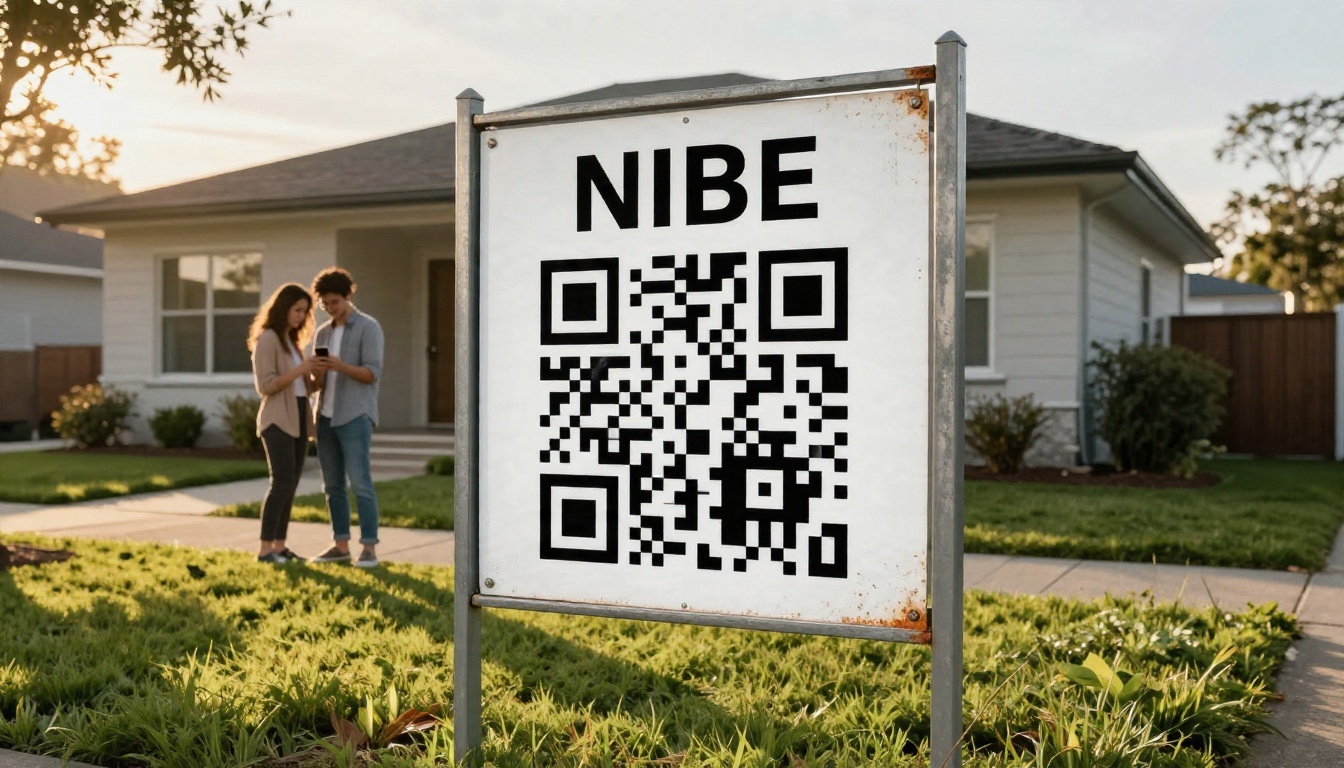
Placas são caras e lentas para trocar. Um código que aponta para youragency.com/listing-12 pode levar a um Folheto de imóveis enquanto a casa estiver disponível, e a um flipbook "vendido, veja imóveis semelhantes" depois.
Feiras e eventos
Banners e crachás são impressos semanas antes, enquanto as programações mudam todo dia. Aponte o código para um flipbook do Criador de flipbook de programação de eventos e atualize a agenda pelo notebook no meio da feira.

✅ Boa prática: Dê nomes aos seus endereços curtos pela finalidade (/menu, /manual, /offer) e não por data ou campanha. Um nome baseado na finalidade nunca fica desatualizado.
Erros que impedem a leitura
Mudar o destino é só metade do trabalho. Um código que não lê é pior do que um código que aponta para a página errada.

Tamanho, contraste e zona de silêncio
- Tamanho: Procure pelo menos 2 cm (0,8 polegada) no lado mais longo para leitura com o celular na mão. Para placas, o tamanho deve ser maior: uma regra prática é uma unidade de largura para cada dez unidades de distância de leitura.
- Contraste: Módulos escuros sobre fundo claro. Códigos invertidos (claros sobre escuro) falham em muitos celulares mais antigos.
- Zona de silêncio: Deixe uma borda livre de cerca de quatro módulos ao redor do código. Texto ou imagens encostados na borda causam a maioria das leituras que falham.
- Endereço curto: Quanto menor o texto codificado, mais simples o padrão e mais fácil a leitura. Esse é mais um motivo para usar um redirecionamento.
- Correção de erros: Os níveis vão de L (cerca de 7%) a H (cerca de 30%) de dano recuperável. Médio ou Quartil é um bom equilíbrio para impressão.
Sempre teste antes de imprimir
Siga esta lista de verificação toda vez que substituir um código:
- Leia o código a partir do PDF na tela, usando dois celulares diferentes.
- Imprima uma cópia no papel real e leia de novo.
- Teste com dados móveis, não com Wi-Fi.
- Experimente os aplicativos de câmera do iPhone e do Android.
- Abra o destino final e confira se ele carrega em menos de três segundos.
- Peça a um colega que leia o código sem nenhuma instrução.
⚠️ Atenção: Um código colocado sobre uma dobra, uma encadernação em espiral ou uma faixa de verniz brilhante pode falhar mesmo quando parece perfeito na tela. Imprima uma prova antes.
Esquecer o link dentro do PDF
Muitos PDFs têm duas camadas: a imagem do QR code e um link clicável ao redor dele. Se você trocar só a imagem, os leitores de desktop que clicarem no código ainda vão para o endereço antigo. Atualize os dois, ou remova por completo a anotação de link antiga.
Acompanhe o que acontece depois da leitura
Um código que você pode redirecionar é também um código que você pode medir. Sem dados, você fica adivinhando se a peça impressa funciona.

Números que vale acompanhar
- Total de aberturas: Quantas pessoas de fato escanearam o código e carregaram o flipbook.
- Páginas visualizadas: Quais páginas prendem a atenção e onde os leitores desistem.
- Tempo gasto: Uma visita curta costuma indicar que o destino carrega devagar ou não corresponde ao que o material impresso prometeu.
- Divisão por dispositivo: Se a maioria dos visitantes usa celular, mantenha o texto grande e os layouts simples.
- Captações de contato: Cadastros coletados antes do leitor entrar no flipbook, disponíveis no plano Professional.
Usando os dados para atualizar o conteúdo
Se a página 4 do seu catálogo recebe mais atenção, coloque ali sua melhor oferta na próxima versão. Se os leitores desistem na capa, encurte-a. Como o código impresso nunca muda, você pode testar uma nova versão toda semana sem tocar nos materiais impressos.
| Sinal | Causa provável | Correção rápida |
|---|
| Muitas leituras, poucas visualizações de página | Carregamento lento ou primeira página confusa | Comprima as imagens, simplifique a primeira página |
| Poucas leituras | Código pequeno demais ou mal posicionado | Aumente o código, adicione uma chamada curta ao lado dele |
| Muitas desistências em uma página | Conteúdo denso ou fora do tema | Reescreva ou mova a página |
| Visualizações predominantemente em desktop | Código compartilhado em PDF digital | Adicione um link direto ao lado do código |
Pronto para parar de reimprimir?
Editar um QR code em PDF leva dez minutos com o Acrobat ou com o arquivo de origem. Garantir que você nunca precise fazer isso de novo exige um pouco mais de planejamento, e esse esforço se paga na primeira vez que um preço, uma data ou um endereço web mudar. Codifique um endereço curto que você possui, aponte-o para um flipbook e atualize o destino sempre que precisar.
Veja para onde ir em seguida:
Sua próxima tiragem pode levar um código que sobrevive à campanha.



