El lunes enviaste 5000 folletos a la imprenta. El miércoles, la página de destino a la que apunta el código QR recibe una dirección nueva. Ahora cada escaneo lleva a una página de error, y las cajas ya están en una tarima. Les pasa todo el tiempo a especialistas de marketing, dueños de restaurantes, agentes y equipos de eventos, y la solución depende de una decisión que tomas antes de imprimir el código. Este artículo explica cómo editar un código QR en un PDF, cómo cambiar a dónde envía un código impreso y cómo preparar todo con Flipbooks AI para que el próximo cambio tome dos minutos en lugar de una reimpresión.
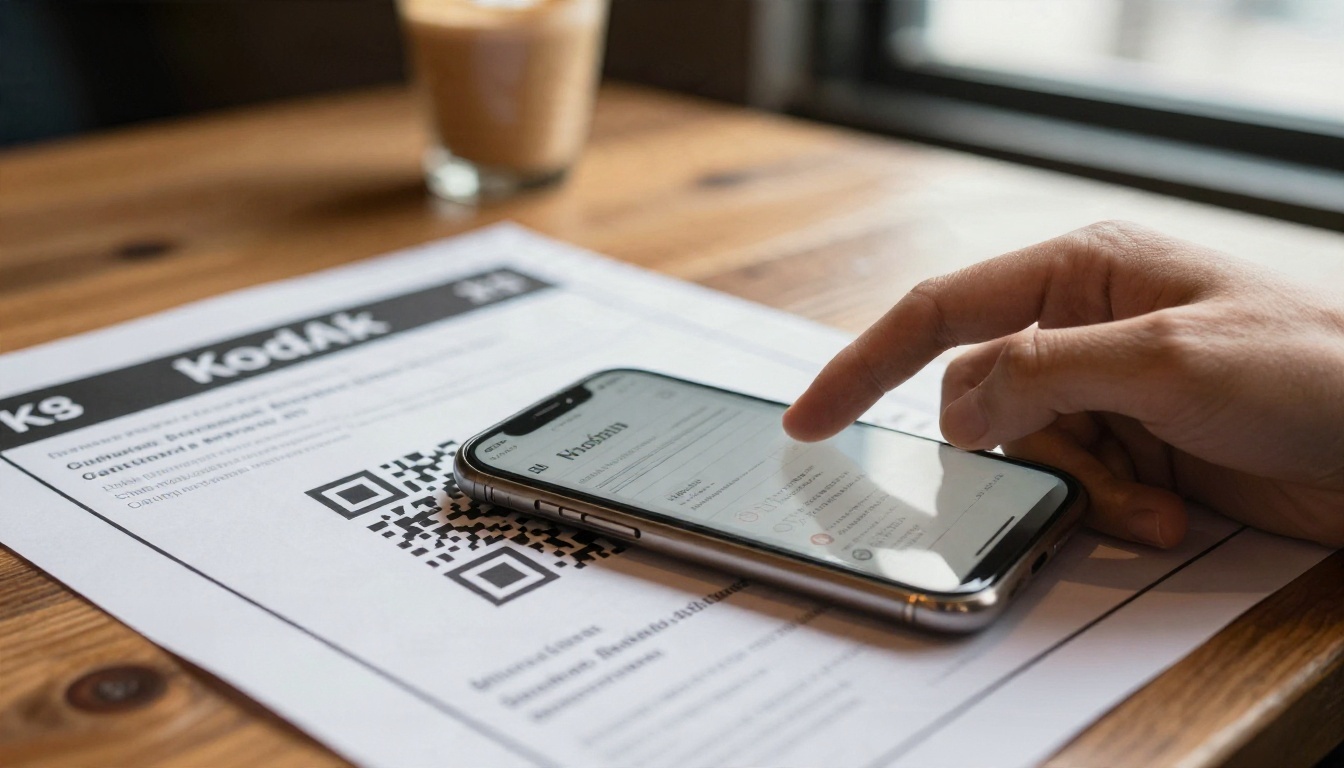
Por qué no puedes simplemente editar un código QR
Un código QR no es un archivo que puedas abrir y retocar. Es un patrón de cuadros blancos y negros que es el dato. Si cambias un solo cuadro, o rompes el código o creas uno distinto.
Lo que guarda realmente un código estático
Un código QR estático codifica el texto del destino directamente, por ejemplo https://yourbrand.com/spring-offer. El teléfono lee el patrón, decodifica el texto y abre la dirección. No hay ningún servidor en medio ni una cuenta detrás. Por eso los códigos estáticos son gratis y duran para siempre, pero también por eso el destino queda congelado en el momento en que lo generas.
Dentro de un PDF, ese patrón suele ser una de tres cosas:
- Una imagen incrustada (PNG o JPG) colocada en la página.
- Un gráfico vectorial (SVG o trazados) que se ve nítido a cualquier tamaño.
- Una parte aplanada de la página, cuando todo el diseño se exportó desde una herramienta de diseño.
Cada una necesita un método ligeramente distinto para reemplazarse, que explicamos más abajo.
El costo real de reimprimir
Reimprimir rara vez cuesta solo el papel. La tabla muestra lo que puede costar un código equivocado una vez que ha salido de tus manos.
| Artículo impreso | Problema habitual | Costo oculto |
|---|
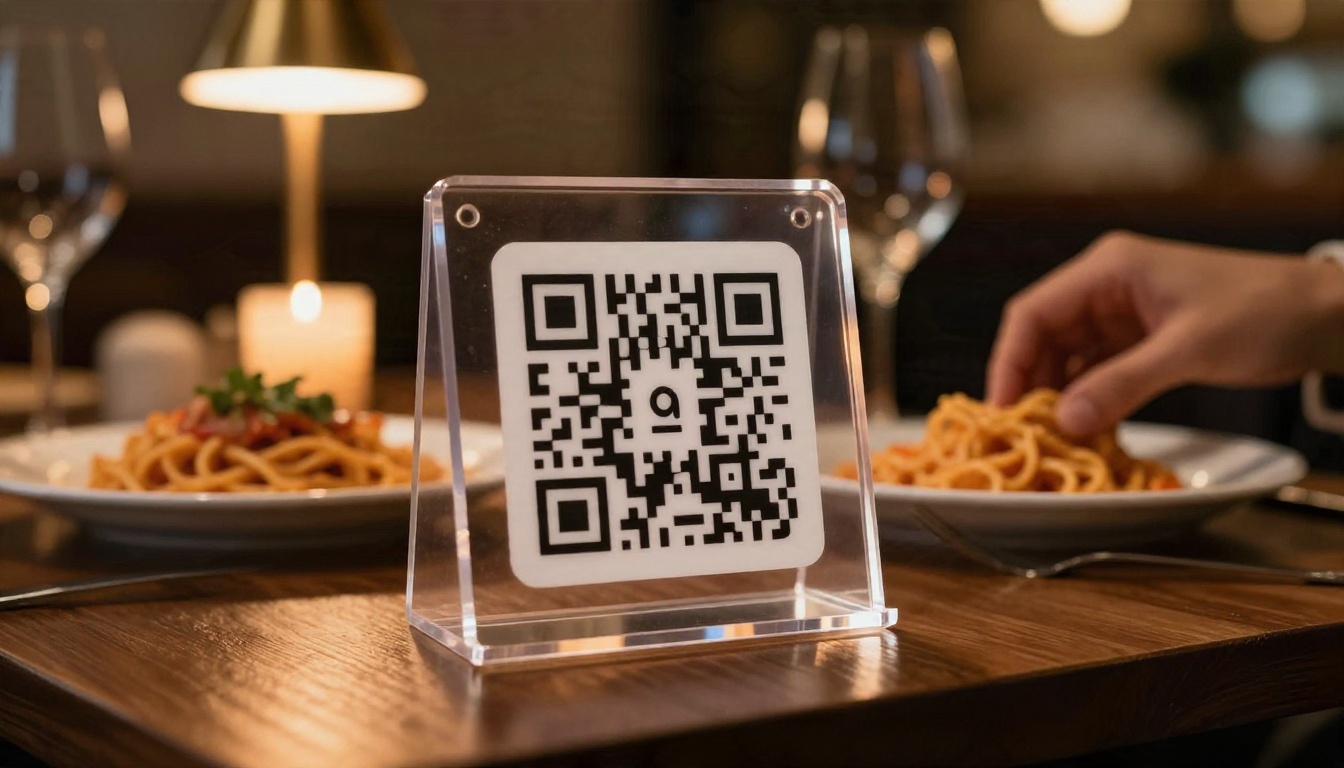
| Tarjetas de mesa de restaurante | El enlace del menú se movió a un dominio nuevo | Tiempo del personal para reemplazar cada tarjeta |
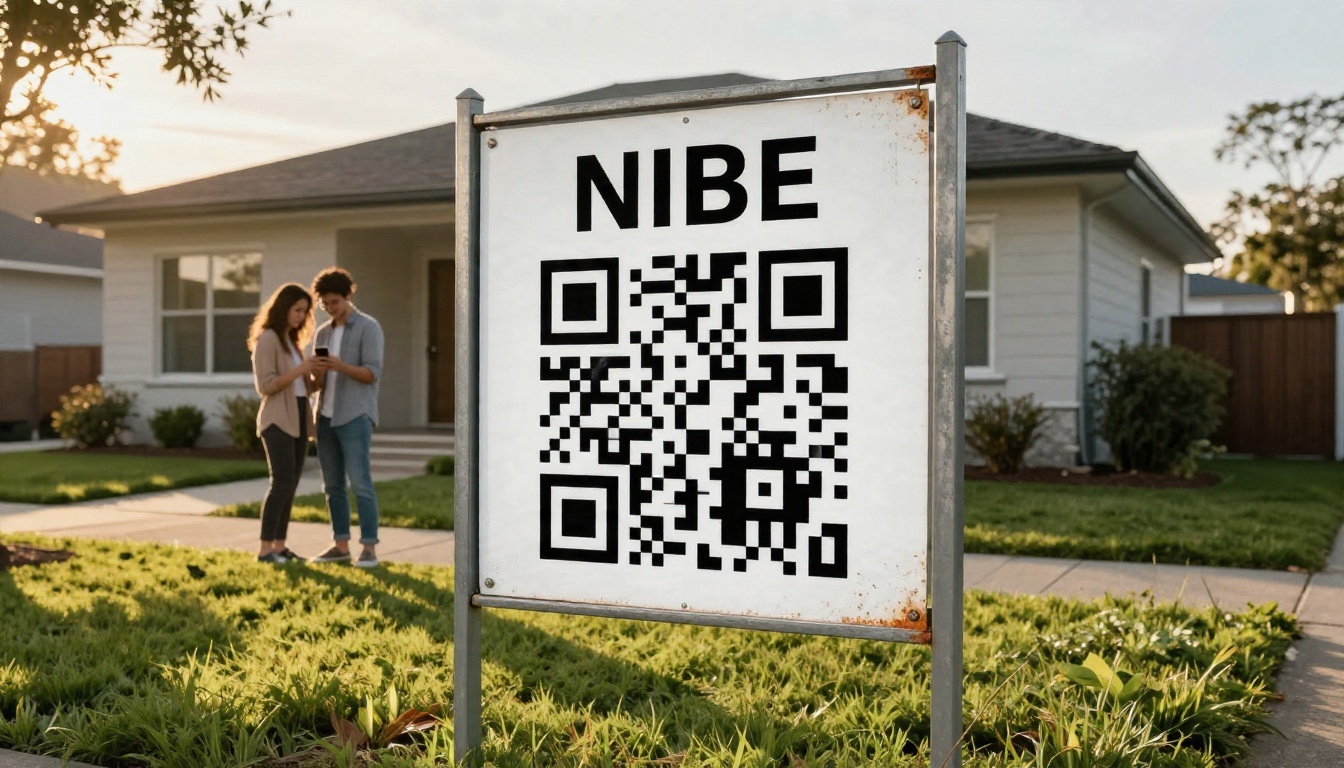
| Letreros inmobiliarios | La página de la propiedad se eliminó tras la venta | Nuevos paneles de letrero, visita del instalador |
| Empaque de producto | Manual alojado en un servidor antiguo | Afecta toda la tirada de producción |
| Carteles de eventos | La página de inscripción cambió | Inscripciones perdidas durante el evento |
| Correo directo | La página de la campaña venció | Franqueo desperdiciado y una tasa de respuesta nula |
💡 Consejo profesional: Antes de preguntarte "¿cómo edito este código?", pregúntate "¿necesito que el código cambie?". Muchas veces lo más inteligente es mantener el código y cambiar lo que hay detrás.
En realidad hay solo tres caminos. Cuál te sirve depende de si el PDF ya se imprimió.
Camino 1: reemplazar el código en el PDF
Si nada se ha enviado a imprenta, o solo compartes el PDF en digital, genera un código nuevo con la dirección correcta y colócalo en el archivo. Es la solución más limpia y no cuesta nada. La desventaja es evidente: no sirve de nada para las copias que ya existen.
Camino 2: usar una redirección que controlas
En lugar de codificar https://partner-site.com/long/messy/path, codifica una dirección corta y estable en un dominio que sea tuyo, como yourbrand.com/menu. Esa dirección reenvía a los visitantes a la página real. Cuando la página real se mueve, cambias la regla de reenvío y todos los códigos impresos la siguen. Muchas plataformas de QR llaman a esto código QR dinámico, pero también puedes montarlo con una redirección 301 o 302 simple en tu propio sitio web.
Camino 3: apuntar el código a un enlace de flipbook
Envía el escaneo a un flipbook que contenga el contenido del PDF. Los visitantes ven un lector rápido y adaptable a su teléfono, en lugar de descargar un archivo pesado. Combínalo con el camino 2 y podrás cambiar por un flipbook nuevo cada vez que cambie el contenido, mientras el código impreso nunca cambia.
| Método | ¿Funciona en copias impresas? | Costo | Seguimiento | Esfuerzo |
|---|
| Reemplazar el código en el PDF | No | Gratis | Ninguno | Bajo |
| Código estático a una redirección en tu dominio | Sí | Gratis a bajo | Básico (registros del servidor) | Medio |
| Servicio de QR dinámico | Sí | Suscripción | Integrado | Bajo |
| Código a enlace de flipbook más redirección | Sí | Según el plan | Analítica del flipbook | Bajo |
✅ Buena práctica: Para todo lo que se imprimirá en volumen, codifica una dirección corta en un dominio que sea tuyo. Nunca codifiques un enlace en un dominio que no controlas.
Cómo editar un código QR en un PDF
Ahora, la parte práctica. Estos métodos cubren las formas más comunes en que un código QR termina dentro de un PDF.

Método 1: reemplazarlo en Adobe Acrobat
Acrobat Pro puede editar el contenido de la página directamente, lo que lo convierte en la vía más rápida para un arreglo puntual.
- Genera el código QR nuevo y guárdalo como PNG de alta resolución o, mejor aún, como archivo SVG o EPS.
- Abre el PDF en Acrobat y elige Editar PDF en la lista de herramientas.
- Haz clic en el código QR antiguo. Aparece como una imagen seleccionable con un cuadro delimitador.
- Presiona Suprimir o haz clic derecho y elige Reemplazar imagen para seleccionar el archivo nuevo.
- Ajusta el tamaño del código nuevo para que coincida con el antiguo y quede en el mismo lugar. Mantén el borde blanco alrededor.
- Si el código también era un enlace activo, selecciona Enlace en la barra de Editar PDF y actualiza la dirección web para que los lectores en pantalla lleguen al mismo destino.
- Guarda una copia con un nombre de archivo nuevo y luego haz una prueba (mira la lista de verificación más adelante).
Método 2: corregirlo en el archivo original
Cuando el código QR vino de Word, InDesign, Canva, PowerPoint o Figma, edita el original y vuelve a exportar. Casi siempre es mejor que parchear el PDF, porque la resolución, el sangrado y las fuentes se mantienen exactamente como se diseñaron. Reemplaza la imagen, revisa la alineación y luego exporta con la misma configuración que usaste antes.
Método 3: usar un editor gratuito para trabajos rápidos
Los editores de PDF en línea gratuitos normalmente pueden tapar el código antiguo con un rectángulo blanco y colocar una imagen nueva encima. Eso sirve para un folleto digital, pero ten cuidado: el código viejo a menudo sigue debajo en el archivo. Alguien con un lector de PDF todavía puede seleccionarlo, y algunos escáneres podrían captar los dos. Para cualquier cosa que vaya a los clientes, elimina el objeto original en lugar de ocultarlo.
| Tipo de herramienta | Elimina bien el código antiguo | Mantiene la calidad de impresión | Mejor para |
|---|
| Acrobat Pro | Sí | Sí | Archivos finales de impresión |
| App de diseño de origen | Sí | Sí | Cualquier cosa que aún puedas abrir |
| Editor en línea gratuito | A veces | Depende | Arreglos digitales rápidos |
| Vista previa o lector básico | No | No aplica | Solo ver |
⚠️ Advertencia: Nunca pegues una captura de pantalla de un código QR en un archivo de impresión. Las capturas tienen baja resolución, y los bordes borrosos hacen que el escaneo sea poco fiable en tamaños pequeños.
Corregir los códigos impresos con un enlace estable
Esta es la situación que enfrenta la mayoría de la gente. El PDF ya está impreso, el código apunta al lugar equivocado y quieres que el escaneo llegue hoy a un sitio correcto.
Si el destino antiguo sigue siendo tuyo
Revisa quién controla la dirección que hay dentro del código. Si es una página de tu propio sitio web, no tienes que tocar la impresión. Agrega una redirección de la dirección antigua a la nueva. En la mayoría de los hospedajes, eso es una sola línea en la configuración de redirecciones o una entrada en un complemento. Pruébalo en un teléfono con datos móviles, no solo en el wifi de la oficina.
Si el código vino de un servicio de QR
Inicia sesión en el servicio que lo creó. Si era un código dinámico, el campo de destino es editable y el cambio se publica de inmediato. Si la suscripción venció, el código podría estar redirigiendo a una página de "renueva tu plan", lo cual es un buen motivo para renovar o para pasar a tu propio dominio antes de la próxima tirada.
Si el destino desapareció para siempre
Cuando la dirección antigua no es tuya y no se puede redirigir, tienes dos opciones honestas: reimprimir, o cubrir el código con un adhesivo que lleve un código nuevo. Los adhesivos son baratos para letreros y tarjetas de mesa, y casi inútiles para 5000 folletos. Justo por eso importa el enfoque de enlace estable para el próximo trabajo de impresión.
Crea un destino que nunca se rompa
La configuración más sólida es sencilla: un código impreso que apunta a una dirección corta que tú controlas, la cual a su vez apunta a un flipbook que puedes reemplazar o actualizar cada vez que cambie el contenido. Así se arma con Flipbooks AI.
Cómo crear el flipbook
- Entra a Flipbooks AI y crea una cuenta. Puedes empezar sin tarjeta.
- Sube tu PDF. El Conversor de PDF a flipbook convierte cada página en un diseño de paso de página realista que funciona en teléfonos, tabletas y equipos de escritorio.
- Espera a que termine la conversión. Los catálogos y menús largos suelen procesarse rápido, y las páginas se mantienen nítidas cuando los lectores hacen zoom.
- Abre el editor y agrega tu personalización de marca: logotipo, color de fondo y los efectos de página que prefieras.
- Agrega multimedia donde ayude, como un video en la página de un producto o un audio en el programa de un evento. Los videos y el audio se pueden incrustar directamente en las páginas.
- Elige una opción para compartir: un enlace directo, un código para incrustar en tu sitio o un enlace protegido con contraseña para material privado.
- Copia el enlace público. Es la dirección que abrirán los visitantes después de escanear.
💡 No se agregan marcas de agua a tu flipbook, así que la página terminada se ve como tu propia marca y no como un visor de terceros.
Cómo conectar el código QR
No pongas el enlace directo del flipbook en el código impreso. Ponlo detrás de una dirección corta que sea tuya.
- Elige una ruta corta en tu dominio, por ejemplo
yourbrand.com/menu o yourbrand.com/catalog.
- Apunta esa ruta al enlace del flipbook con una redirección, o incrusta el flipbook en esa página usando el código para incrustar.
- Genera el código QR a partir de la dirección corta y colócalo en tu PDF con Acrobat o en tu archivo original.
- Imprime.
- Cuando cambie el contenido, sube un PDF nuevo, crea un flipbook nuevo y actualiza la redirección o la incrustación de tu página. El código impreso sigue funcionando sin cambiar nada.
| Paso | Lo que controlas | Lo que ve el código impreso |
|---|
| 1 | Dirección corta en tu dominio | Nunca cambia |
| 2 | Destino de la redirección o incrustación | Se actualiza en minutos |
| 3 | Contenido del flipbook | Siempre al día |
| 4 | Ajustes de acceso | Abierto o protegido con contraseña |
Controles adicionales en los planes de pago
Si quieres ver qué pasa después de un escaneo, el plan Professional agrega analítica y generación de contactos, para que veas cuántas personas abrieron el flipbook y captures sus datos de contacto antes de que lean. Las descargas sin conexión permiten que los lectores guarden el documento para lugares con señal débil, como salones de exposiciones y sótanos. Compara las opciones en la página de precios para elegir el plan que se ajuste a tu volumen.
Ejemplos reales que evitan reimpresiones
El mismo truco sirve para trabajos muy distintos. Estos son escenarios donde un código estable da resultados de inmediato.
Restaurantes y cafeterías
Una tarjeta de mesa impresa una sola vez puede apuntar a yourbrand.com/menu. Cuando cambien los precios o los platos de temporada, sube el PDF nuevo al Creador de flipbooks de menú de restaurante y actualiza el destino del enlace. Ningún miembro del personal tiene que reemplazar una sola tarjeta. Los spas pueden hacer lo mismo con el menú de spa y bienestar.
Agentes inmobiliarios
Los paneles de letrero son caros y lentos de cambiar. Un código que apunte a youragency.com/listing-12 puede llevar a un folleto inmobiliario mientras la casa esté disponible, y a un flipbook de "vendida, mira propiedades similares" después.
Ferias y eventos
Los banners y las credenciales se imprimen con semanas de anticipación, mientras que los horarios cambian a diario. Apunta el código a un flipbook del Creador de flipbooks de programas de eventos y actualiza la agenda desde tu laptop en medio de la feria.

✅ Buena práctica: Nombra tus direcciones cortas según su propósito (/menu, /manual, /offer) y no por fecha o campaña. Un nombre basado en el propósito nunca queda desactualizado.
Errores que impiden escanear
Cambiar el destino es solo la mitad del trabajo. Un código que no se puede escanear es peor que uno que apunta a la página equivocada.

Tamaño, contraste y zona libre
- Tamaño: Apunta a al menos 2 cm (0,8 pulgadas) en el lado más largo para escanear a mano. Para letreros, más grande: una regla aproximada es una unidad de ancho por cada diez unidades de distancia de escaneo.
- Contraste: Módulos oscuros sobre fondo claro. Los códigos invertidos (claro sobre oscuro) fallan en muchos teléfonos antiguos.
- Zona libre: Deja un borde libre de unos cuatro módulos alrededor del código. El texto o las imágenes pegadas al borde causan la mayoría de los escaneos fallidos.
- Dirección corta: Cuanto más corto sea el texto codificado, más simple es el patrón y más fácil se escanea. Esta es otra razón para usar una redirección.
- Corrección de errores: Los niveles van de L (alrededor del 7%) a H (alrededor del 30%) de daño recuperable. Medio o Cuartil es un buen equilibrio para impresión.
Prueba siempre antes de imprimir
Haz esta lista de verificación cada vez que reemplaces un código:
- Escanea desde el PDF en pantalla con dos teléfonos diferentes.
- Imprime una copia en el papel real y vuelve a escanearla.
- Prueba con datos móviles, no con wifi.
- Prueba con las apps de cámara de iPhone y de Android.
- Abre el destino final y comprueba que carga en menos de tres segundos.
- Pide a un colega que lo escanee sin darle ninguna instrucción.
⚠️ Advertencia: Un código colocado sobre un doblez, una encuadernación en espiral o una franja de barniz brillante puede fallar aunque en pantalla se vea perfecto. Imprime primero una prueba.
Olvidar el enlace dentro del PDF
Muchos PDF tienen dos capas: la imagen del QR y un enlace activo alrededor. Si solo cambias la imagen, los lectores de escritorio que hagan clic en el código seguirán yendo a la dirección antigua. Actualiza los dos, o elimina por completo la anotación del enlace antiguo.
Mide lo que pasa después del escaneo
Un código que puedes redirigir también es un código que puedes medir. Sin datos, estás adivinando si la pieza impresa sirve para algo.

Números que vale la pena vigilar
- Aperturas totales: Cuántas personas escanearon y cargaron el flipbook.
- Páginas vistas: Qué páginas retienen la atención y dónde abandonan los lectores.
- Tiempo de permanencia: Una visita corta suele significar que el destino carga lento o no cumple lo que promete la impresión.
- Reparto por dispositivo: Si la mayoría de los visitantes usa teléfono, mantén el texto grande y los diseños simples.
- Contactos captados: Registros recogidos antes de que un lector entre al flipbook, disponibles en el plan Professional.
Usar los datos para actualizar el contenido
Si la página 4 de tu catálogo recibe más atención, pon tu mejor oferta ahí en la siguiente versión. Si los lectores se van en la portada, acórtala. Como el código impreso nunca cambia, puedes probar una versión nueva cada semana sin tocar el material impreso.
| Señal | Causa probable | Arreglo rápido |
|---|
| Muchos escaneos, pocas páginas vistas | Carga lenta o primera página confusa | Comprime imágenes, simplifica la primera página |
| Pocos escaneos | Código demasiado pequeño o mal ubicado | Agrándalo, agrega una llamada a la acción corta junto a él |
| Muchos abandonos en una página | Contenido denso o fuera de tema | Reescribe o mueve la página |
| Vistas sobre todo desde equipo de escritorio | Código compartido en un PDF digital | Agrega un enlace directo junto al código |
¿Listo para dejar de reimprimir?
Editar un código QR en un PDF toma diez minutos con Acrobat o con tu archivo original. Asegurarte de que nunca tengas que volver a hacerlo requiere un poco más de planificación, y se amortiza la primera vez que cambie un precio, una fecha o una dirección web. Codifica una dirección corta que sea tuya, apúntala a un flipbook y actualiza el destino siempre que lo necesites.
Esto es lo que sigue:
Tu próxima tirada puede llevar un código que sobreviva a la campaña.



