Intégrer un flipbook sur un site web : code iframe, taille adaptative et solutions en cas de panne
Collez un seul extrait de code et votre flipbook s’affiche dans n’importe quelle page web. Cet article présente le code iframe exact, le CSS qui garde le flipbook net sur téléphone, tablette et ordinateur de bureau, et une liste de contrôle pour les cadres vides, les intégrations bloquées et les pages rognées.
Vous avez créé un très beau flipbook, mais il se trouve sur un lien séparé sur lequel vos visiteurs doivent cliquer pour y accéder. C’est une occasion manquée. Quand vous intégrez un flipbook sur votre site web, les lecteurs parcourent votre catalogue, votre carte ou votre rapport sans quitter la page, et votre taux de rebond, votre temps passé sur la page et vos chiffres de prospects en profitent. Le piège, c’est qu’un iframe mal dimensionné ou bloqué se transforme vite en rectangle vide. Cet article vous donne le code iframe exact, le CSS qui garde le flipbook net sur tous les écrans, et une liste de contrôle pour les pannes les plus fréquentes. Si vous n’avez pas encore de flipbook, vous pouvez en créer un en quelques minutes avec Flipbooks AI.
Pourquoi l’intégration l’emporte sur un simple lien
Un lien partagé convient bien pour un e-mail. Un site web, c’est différent : les visiteurs s’attendent à trouver le contenu dans votre mise en page, sous votre identité visuelle, à côté de vos appels à l’action.
Ce que vous y gagnez
Des visites plus longues. Les visiteurs restent sur votre page pendant qu’ils lisent, au lieu de passer dans un autre onglet.
Un meilleur contexte. Votre titre, vos tarifs et votre bouton d’achat sont placés juste à côté de la publication.
Une source unique. Mettez le flipbook à jour une seule fois, et chaque page qui l’intègre affiche la nouvelle version.
Des signaux SEO plus nets. Votre page conserve le trafic, et le texte qui l’entoure peut se positionner sur vos mots clés cibles.
Quand un lien reste le meilleur choix
Les newsletters, les bios de réseaux sociaux et les codes QR fonctionnent mieux avec un lien direct. Utilisez les deux : intégrez le flipbook sur la page, et partagez le lien partout ailleurs.
Scénario
Meilleure option
Raison
Page produit
Intégrer
Garde les acheteurs près du bouton d’achat
Campagne e-mail
Lien direct
Les messageries bloquent les iframes
Bio de réseau social
Lien direct
Aucun endroit pour du code
Page de destination pour prospects
Intégrer
Formulaire et flipbook dans une même vue
Code QR imprimé
Lien direct
S’ouvre instantanément sur un téléphone
Le code iframe de base
Un iframe est une fenêtre à l’intérieur de votre page qui charge une autre page. Votre hébergeur de flipbook fournit l’adresse, et vous l’enveloppez dans quelques attributs.
Votre lien de partage, commençant toujours par https
width
Largeur
100% pour suivre le conteneur
height
Hauteur
De 500 à 700 pixels comme point de départ
style="border:0;"
Supprime le cadre par défaut
Toujours
allowfullscreen
Permet aux lecteurs d’agrandir le flipbook
Toujours
loading="lazy"
Diffère le chargement jusqu’à l’approche du défilement
Oui, pour tout ce qui se trouve sous la ligne de flottaison
title
Décrit le cadre pour les lecteurs d’écran
Une phrase courte et précise
💡 Astuce pro : N’oubliez jamais l’attribut title. Il ne coûte rien, aide les outils d’accessibilité et supprime un avertissement courant dans les audits de sites.
Taille fixe ou taille fluide ?
Une width="800" fixe paraît parfaite sur votre ordinateur de bureau, mais elle déborde sur le bord d’un téléphone. Utilisez 100% pour la largeur, et contrôlez la taille maximale avec le conteneur présenté dans la section suivante.
Adaptez l’affichage à chaque écran
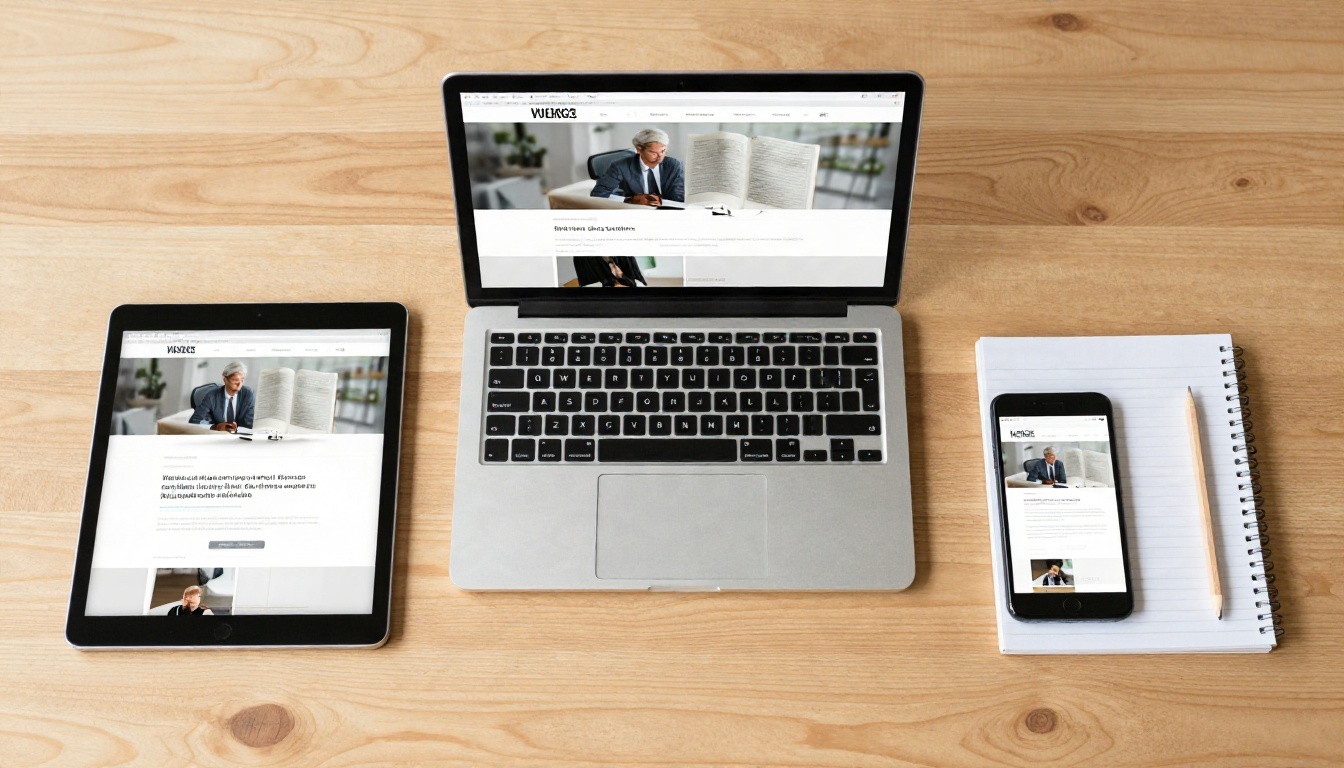
Le dimensionnement adaptatif est là où échouent la plupart des intégrations. Un flipbook est un livre : il a des proportions, et le cadre doit les respecter.
La méthode moderne des proportions
Enveloppez l’iframe dans un conteneur qui conserve un rapport fixe, et étirez le cadre pour le remplir.
Le nombre 62.5% correspond à un rapport de 16 sur 10. Modifiez-le pour correspondre à votre publication.
Choisir le bon rapport
Type de flipbook
Rapport suggéré
Valeur de padding
Catalogue ou magazine en double page
16 sur 10
62,5 %
Vue portrait d’une seule page
3 sur 4
133 %
Présentation en format large
16 sur 9
56,25 %
Lookbook carré
1 sur 1
100 %
Les appareils mobiles demandent plus d’attention
Sur un téléphone étroit, une double page devient minuscule. Une bonne visionneuse de flipbook passe en affichage d’une seule page sur les petits écrans, et un format plus haut aide à mieux respirer. Utilisez une petite règle CSS pour donner plus de hauteur aux téléphones :
✅ Bonne pratique : Testez toujours la page sur un vrai téléphone. Un navigateur de bureau redimensionné en fenêtre étroite ne reproduit pas le défilement tactile, les changements de la barre d’adresse ni le comportement en plein écran.
Comment intégrer un flipbook avec Flipbooks AI
Si votre publication est hébergée sur Flipbooks AI, tout le processus prend quelques minutes. Voici le chemin du PDF jusqu’à la page en ligne.
Étape par étape
Créez votre compte. Ouvrez Flipbooks AI, puis connectez-vous ou créez un compte.
Importez votre PDF. Glissez le fichier dans le tableau de bord. Le Convertisseur PDF vers flipbook transforme chaque page en double page à feuilleter, en gardant le texte net et les liens cliquables.
Personnalisez l’apparence. Ajoutez votre logo, choisissez les couleurs de fond, sélectionnez l’effet de feuilletage et insérez des vidéos ou de l’audio là où ils aident. Il n’y a aucun filigrane : le résultat ressemble donc à votre propre marque.
Ouvrez les options de partage. Copiez le code d’intégration, ou le lien direct si vous préférez écrire vous-même l’iframe.
Réglez la confidentialité. Activez la protection par mot de passe pour les documents privés, comme les manuels internes ou les propositions commerciales.
Collez et publiez. Placez le code sur votre site (voir la section suivante) et vérifiez-le sur ordinateur et sur téléphone.
Statistiques et génération de prospects avec l’offre Professional : elles montrent quelles pages sont lues et recueillent les e-mails avant l’ouverture du flipbook. Consultez les offres tarifaires pour plus de détails.
Téléchargements hors ligne : les lecteurs peuvent enregistrer la publication après l’avoir consultée sur votre page.
Un design adaptatif pour appareils mobiles est intégré, donc le lecteur s’adapte à l’intérieur de votre cadre.
Flipbooks illimités à partir de l’offre Standard et supérieures : vous pouvez intégrer une publication différente sur chaque page produit ou service.
Où coller le code
Chaque plateforme de site web gère le HTML brut un peu différemment. Voici ce qu’il faut repérer.
WordPress
Ajoutez un bloc HTML personnalisé, collez l’enveloppe et l’iframe, puis prévisualisez. Dans l’éditeur classique, passez d’abord à l’onglet Texte. Coller dans l’onglet Visuel peut supprimer le code.
Wix, Squarespace et Webflow
Utilisez le bloc d’intégration ou de code de la plateforme. Choisissez l’option intitulée « Code d’intégration » ou « HTML », et non l’option « Adresse du site web », car celle-ci impose souvent sa propre hauteur fixe.
Shopify
Modifiez la page ou le modèle de produit, ajoutez une section Liquid personnalisé ou HTML personnalisé, et collez l’extrait. Conservez l’enveloppe pour que le cadre ne déborde pas sur le thème mobile.
Sites en HTML simple
Collez-le directement à l’endroit où le flipbook doit apparaître. C’est terminé.
Plateforme
Bloc à utiliser
Piège courant
WordPress
HTML personnalisé
L’onglet Visuel supprime le code
Wix
Intégrer un widget, code HTML
Hauteur fixe sur le widget
Squarespace
Bloc de code
Une offre payante est parfois nécessaire pour les scripts
Shopify
Liquid personnalisé
Le CSS du thème peut limiter la largeur
Webflow
Élément d’intégration
Vérifiez la largeur du conteneur parent
Quand l’intégration ne fonctionne pas
Quelque chose ne fonctionne plus. Avant de tout réécrire, passez en revue ces causes, de la plus fréquente à la moins fréquente.
Tableau des symptômes
Symptôme
Cause probable
Solution
Boîte blanche vide
L’éditeur a supprimé l’iframe
Utilisez un bloc HTML personnalisé, pas un champ de texte
Boîte grise avec une icône de visage triste
Le navigateur a bloqué le cadre
Consultez la console pour repérer les erreurs de sécurité
Message « Refused to display »
La page hôte envoie des en-têtes restrictifs
Utilisez le code d’intégration officiel, pas l’URL copiée dans la barre d’adresse
Avertissement « Mixed Content »
Votre site est en https, mais le lien est en http
Passez le lien en https
Flipbook coupé en bas
Hauteur trop petite
Utilisez l’enveloppe aux bonnes proportions
Double barre de défilement
Hauteur fixe inférieure au contenu
Supprimez scrolling="no" ou augmentez la hauteur
Fonctionne sur ordinateur, pas sur téléphone
Largeur fixe en pixels
Passez à width:100%
Le bouton plein écran ne fait rien
allowfullscreen manquant
Ajoutez l’attribut
Bloqué par les en-têtes de sécurité
Certaines pages refusent de se charger dans des cadres. Cela est contrôlé par l’en-tête X-Frame-Options ou par la règle frame-ancestors d’une politique de sécurité du contenu (Content Security Policy). Si vous avez copié l’adresse depuis votre navigateur au lieu d’utiliser le lien d’intégration officiel, vous pointez peut-être vers une page qui n’était jamais censée être affichée dans un cadre. Retournez dans le menu de partage et copiez le code d’intégration lui-même.
Le problème inverse se produit sur votre propre site. Si votre serveur envoie un Content-Security-Policy strict, il peut bloquer les cadres venant de tout domaine que vous n’avez pas listé. Ajoutez le domaine du flipbook à votre règle frame-src.
⚠️ Attention : Ne supprimez pas les en-têtes de sécurité sur tout votre site simplement pour faire apparaître un cadre. Autorisez seulement le domaine dont vous avez besoin.
Contenu mixte et bloqueurs de publicités
Les navigateurs refusent d’afficher un cadre http dans une page https. Ouvrez la console du développeur (F12) et cherchez un message rouge « Mixed Content ». Passez src en https, puis actualisez la page.
Certaines extensions de confidentialité masquent aussi les cadres qui ressemblent à des widgets de suivi. Testez dans une fenêtre privée, extensions désactivées. Si cela fonctionne là-bas, votre code est correct et le problème vient de ce navigateur.
Le constructeur de page supprime votre code
Certains éditeurs nettoient le HTML par sécurité. Si votre iframe disparaît après l’enregistrement, vérifiez les points suivants :
Un champ de texte enrichi à la place d’un bloc HTML.
Un rôle d’utilisateur sans l’autorisation d’ajouter du HTML non filtré.
Une extension de sécurité qui supprime les iframes.
Demandez à l’administrateur du site d’autoriser le domaine du flipbook, ou ajoutez le code via le modèle du thème.
Confusion avec le cache
Vous avez corrigé le code et rien n’a changé. Videz le cache de la page, le cache du CDN et le cache de votre navigateur. Puis actualisez avec un rechargement forcé (Ctrl+Maj+R sous Windows, Cmd+Maj+R sur Mac).
Une liste de contrôle en dix points avant la publication
Parcourez cette liste avant d’annoncer la page.
L’adresse src commence par https.
La largeur est 100%, et non un nombre fixe de pixels.
Le conteneur conserve les bonnes proportions.
allowfullscreen est présent.
title décrit le contenu.
loading="lazy" est défini pour les cadres situés sous la ligne de flottaison.
La page se charge dans Chrome, Safari, Firefox et Edge.
Vous avez testé sur au moins un vrai téléphone et une tablette.
La protection par mot de passe, si elle est nécessaire, est active et testée dans une fenêtre privée.
La vitesse de la page est vérifiée, car des cadres lourds peuvent retarder la mise en page.
💡 Astuce vitesse : Si le flipbook se trouve loin dans la page, le chargement différé garde le haut de la page rapide. Si c’est l’élément principal, supprimez loading="lazy" pour qu’il démarre tout de suite.
Exemples concrets
Des cas concrets rendent le code plus facile à imaginer.
Une carte de restaurant
Un propriétaire de bistrot intègre sa carte de saison sur la page d’accueil, juste sous le bouton de réservation. Quand la carte change, elle remplace le PDF derrière le même lien, et le site se met à jour sans toucher au code. Le Créateur de flipbook de carte de restaurant est conçu exactement pour ce processus.
Un catalogue de produits
Une boutique de céramique place son catalogue de gros sur une page à accès restreint. Les acheteurs saisissent leur e-mail, consultent le catalogue sur place, et le propriétaire voit quelles pages attirent le plus l’attention. Essayez le Créateur de catalogue numérique gratuit pour la même configuration.
Un rapport trimestriel
Une petite agence publie son rapport sur un portail client protégé par mot de passe, avec une option de téléchargement pour une lecture hors ligne. Découvrez le Créateur de flipbooks de rapport.
Cas d’usage
Où intégrer
Proportions suggérées
Fonctionnalité supplémentaire
Carte de restaurant
Page d’accueil
3 sur 4
Mises à jour fréquentes
Catalogue de produits
Page de destination de la boutique
16 sur 10
Collecte de prospects
Rapport annuel
Page destinée aux investisseurs
16 sur 10
Téléchargement
Portfolio
Page À propos
16 sur 9
Extraits vidéo
Manuel de formation
Espace privé
3 sur 4
Mot de passe
Mesurer ce qui se passe après l’intégration
Publier n’est que la moitié du travail. Une fois le flipbook en ligne, observez comment les gens l’utilisent.
Les chiffres à surveiller
Vues par page. Les lecteurs atteignent-ils la section qui vous intéresse ?
Temps de lecture. Une moyenne élevée signifie que le contenu retient l’attention.
Page d’abandon. Si les lecteurs partent à la page quatre, retravaillez la page quatre.
Prospects collectés. Comparez les formulaires envoyés au nombre total de vues.
Ces rapports sont inclus dans l’offre Professional, qui ajoute aussi la génération de prospects. Consultez les offres pour voir ce qui convient à votre trafic.
De petites modifications utiles
Remontez le flipbook dans la page, raccourcissez l’introduction qui le précède et ajoutez une courte phrase invitant les visiteurs à cliquer sur les flèches ou à balayer l’écran du doigt. De petits changements comme ceux-ci augmentent souvent nettement les taux de lecture.
Intégrez votre premier flipbook dès aujourd’hui
Vous disposez maintenant du code iframe, de l’enveloppe adaptative, de conseils propres à chaque plateforme et d’une liste de solutions pour les pannes les plus courantes. Le moyen le plus rapide de tout mettre en pratique est de publier un contenu réel.
Créez votre premier flipbook sur Flipbooks AI et copiez le code d’intégration.
Parcourez tous les outils flipbook pour trouver le modèle adapté à votre contenu.
Comparez les offres tarifaires lorsque vous serez prêt pour les statistiques, la génération de prospects et les flipbooks illimités.
Collez le code, testez-le sur un téléphone et laissez vos visiteurs lire sans quitter la page.