Incorporar flipbook no site: código iFrame, tamanho responsivo e correções para quando não funciona
Cole um trecho de código e seu flipbook aparece dentro de qualquer página da web. Este artigo mostra o código iframe exato, o CSS que mantém o flipbook nítido em celulares, tablets e computadores, e uma lista de verificação para resolver quadros em branco, incorporações bloqueadas e páginas cortadas.
Você criou um flipbook lindo, mas ele está num link separado que seus visitantes precisam clicar para chegar até ele. Isso é uma oportunidade perdida. Quando você incorpora um flipbook no seu site, os leitores folheiam seu catálogo, cardápio ou relatório sem sair da página, e a taxa de rejeição, o tempo na página e os números de contatos melhoram. O problema é que um iframe com tamanho errado ou bloqueado vira rapidamente um retângulo em branco. Este artigo traz o código iframe exato, o CSS que mantém o flipbook nítido em qualquer tela e uma lista de verificação para as falhas mais comuns. Se você ainda não tem um flipbook, pode criar um em minutos com o Flipbooks AI.
Por que incorporar é melhor que um link simples
Um link compartilhado serve bem para e-mail. Um site é diferente: o visitante espera que o conteúdo fique dentro do seu layout, com a sua identidade visual, ao lado dos seus chamados para ação.
O que você ganha
Visitas mais longas. As pessoas ficam na sua página enquanto leem, em vez de saltar para outra aba.
Mais contexto. Seu título, seus preços e seu botão de compra ficam bem ao lado da publicação.
Uma única fonte de verdade. Atualize o flipbook uma vez e todas as páginas que o incorporam mostram a versão nova.
Sinais de SEO mais limpos. Sua página mantém o tráfego, e o texto ao redor pode ranquear para os termos que você quer.
Quando o link ainda é a melhor opção
Newsletters, bios de redes sociais e códigos QR funcionam melhor com um link direto. Use os dois: incorpore na página e compartilhe o link em todo o resto.
Cenário
Melhor opção
Motivo
Página de produto
Incorporar
Mantém o comprador ao lado do botão de compra
Campanha de e-mail
Link direto
Clientes de e-mail bloqueiam iframes
Bio de rede social
Link direto
Não há espaço para código
Página de destino para contatos
Incorporar
Formulário e flipbook na mesma visão
QR code impresso
Link direto
Abre na hora num celular
O código básico do iFrame
Um iframe é uma janela dentro da sua página que carrega outra página. Seu host de flipbook fornece o endereço, e você o envolve com alguns atributos.
Seu link de compartilhamento, sempre começando com https
width
Tamanho horizontal
100% para acompanhar o contêiner
height
Tamanho vertical
De 500 a 700 pixels como ponto de partida
style="border:0;"
Remove a linha padrão da moldura
Sempre
allowfullscreen
Permite que o leitor amplie o flipbook
Sempre
loading="lazy"
Adia o carregamento até a rolagem chegar perto
Sim, para tudo que fica abaixo da dobra
title
Descreve a moldura para leitores de tela
Uma frase curta e específica
💡 Dica de especialista: Nunca deixe de fora o atributo title. Ele não custa nada, ajuda as ferramentas de acessibilidade e elimina um alerta comum em auditorias de sites.
Tamanho fixo ou tamanho fluido?
Um width="800" fixo fica perfeito no seu computador e transborda pela borda de um celular. Use 100% para a largura e controle o tamanho máximo com o contêiner que você verá na próxima seção.
Faça caber em qualquer tela
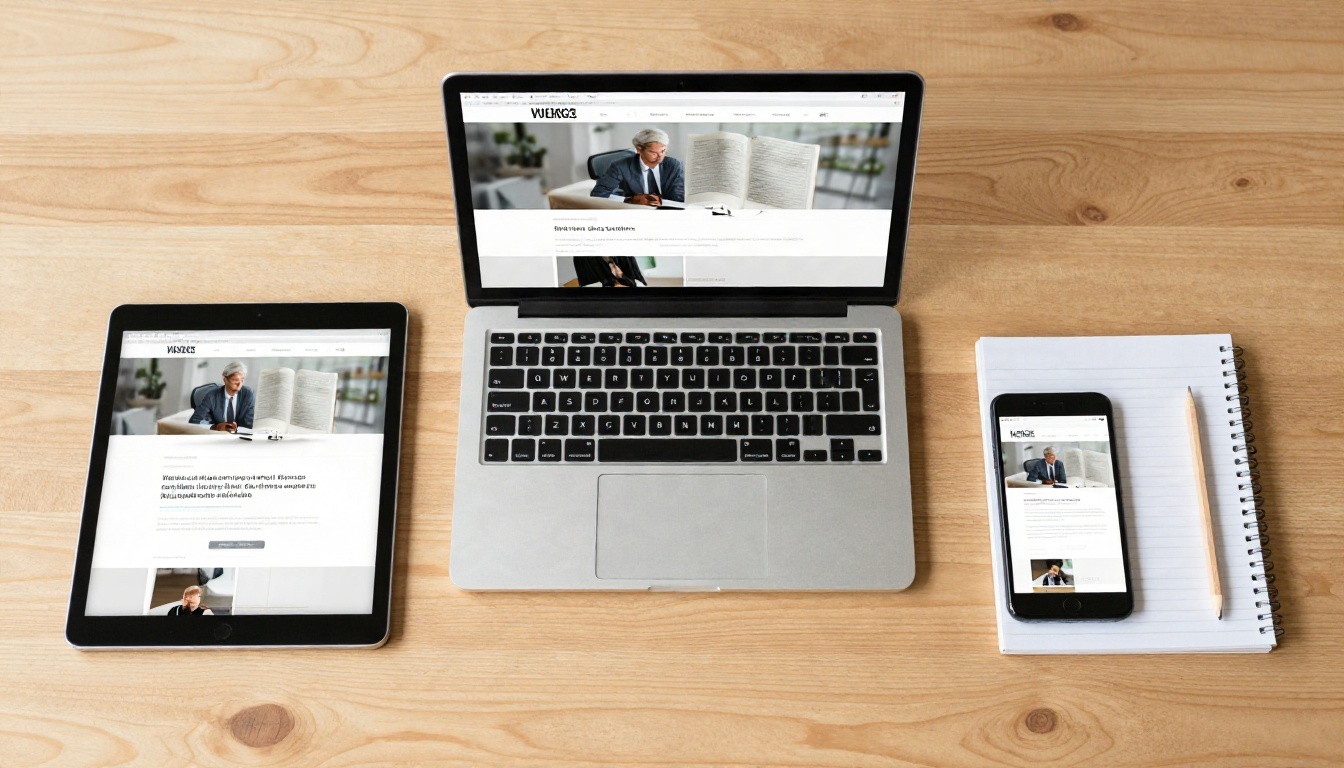
O tamanho responsivo é onde a maioria das incorporações falha. Um flipbook é um livro: ele tem uma proporção, e a moldura precisa respeitá-la.
O método moderno de proporção
Envolva o iframe num contêiner que mantém uma proporção fixa e estique a moldura para preenchê-lo.
O número 62.5% equivale a uma proporção de 16 por 10. Altere-o para combinar com a sua publicação.
Escolhendo a proporção certa
Tipo de flipbook
Proporção sugerida
Valor de padding
Página dupla de revista ou catálogo
16 por 10
62,5%
Visualização de página única em retrato
3 por 4
133%
Apresentação em tela widescreen
16 por 9
56,25%
Lookbook quadrado
1 por 1
100%
O celular exige mais cuidado
Em um celular estreito, uma página dupla fica minúscula. Um bom visualizador de flipbook muda para a visualização de página única em telas pequenas, e uma proporção mais alta ajuda a ter espaço. Use uma pequena regra de CSS para dar mais altura aos celulares:
✅ Boa prática: Sempre teste a página num celular de verdade. Um navegador de computador redimensionado para uma janela estreita não reproduz a rolagem por toque, as mudanças na barra de endereço nem o comportamento em tela cheia.
Como incorporar um flipbook com o Flipbooks AI
Se a sua publicação está no Flipbooks AI, o processo inteiro leva alguns minutos. Veja o caminho do PDF até a página no ar.
Passo a passo
Crie sua conta. Abra o Flipbooks AI e entre ou crie uma conta.
Envie seu PDF. Arraste o arquivo para o painel. O Conversor de PDF para flipbook transforma cada página numa página dupla virável, mantendo o texto nítido e os links clicáveis.
Personalize o visual. Adicione seu logotipo, escolha as cores de fundo, selecione o efeito de virar página e inclua vídeos ou áudios onde ajudarem. Não há marca d’água, então o resultado parece a sua própria marca.
Abra as opções de compartilhamento. Copie o código de incorporação ou o link direto, se preferir escrever o iframe você mesmo.
Defina a privacidade. Ative a proteção por senha para materiais privados, como manuais internos ou propostas para clientes.
Cole e publique. Coloque o código no seu site (veja a próxima seção) e confira no computador e no celular.
Estatísticas e geração de contatos no plano Professional mostram quais páginas as pessoas leem, e a geração de contatos captura e-mails antes que o flipbook abra. Veja os planos e preços para mais detalhes.
Downloads offline permitem que os leitores salvem a publicação depois de vê-la na sua página.
Design responsivo para dispositivos móveis já vem incluído, então o visualizador se adapta dentro da sua moldura.
Flipbooks ilimitados nos planos Standard e superiores significam que você pode incorporar uma publicação diferente em cada página de produto ou serviço.
Onde colar o código
Cada plataforma de sites lida com HTML puro de um jeito um pouco diferente. Veja o que procurar.
WordPress
Adicione um bloco HTML personalizado, cole o contêiner e o iframe e depois visualize. No editor clássico, mude primeiro para a aba Texto. Colar na aba Visual pode remover o código.
Wix, Squarespace e Webflow
Use o bloco de incorporação ou de código da plataforma. Escolha a opção com o nome "Código de incorporação" ou "HTML", e não a opção "Endereço do site", porque essa costuma forçar uma altura fixa própria.
Shopify
Edite o modelo da página ou do produto, adicione uma seção Liquid personalizado ou HTML personalizado e cole o trecho. Mantenha o contêiner para que a moldura não transborde no tema para celular.
Sites em HTML puro
Cole o código diretamente no lugar onde quer que o flipbook apareça. Pronto.
Plataforma
Bloco a usar
Armadilha comum
WordPress
HTML personalizado
A aba Visual remove o código
Wix
Incorporar um widget, código HTML
Altura fixa no widget
Squarespace
Bloco de código
Precisa de plano pago para scripts em alguns casos
Shopify
Liquid personalizado
O CSS do tema pode limitar a largura
Webflow
Elemento de incorporação
Confira a largura do contêiner pai
Quando a incorporação não funciona
Algo deu errado. Antes de reescrever tudo, verifique estas causas, da mais comum para a menos comum.
Tabela de sintomas
Sintoma
Causa provável
Correção
Caixa branca vazia
O editor removeu o iframe
Use um bloco HTML personalizado, não um campo de texto
Caixa cinza com ícone de carinha triste
O navegador bloqueou a moldura
Verifique o console para erros de segurança
Mensagem "Recusado a exibir"
A página hospedeira envia cabeçalhos restritivos
Use o código de incorporação oficial, não um endereço copiado da barra do navegador
Alerta de conteúdo misto
Seu site é https, o link é http
Troque o link para https
Flipbook cortado na parte inferior
Altura pequena demais
Use o contêiner com a proporção
Barras de rolagem duplas
Altura fixa menor que o conteúdo
Remova scrolling="no" ou aumente a altura
Funciona no computador, não no celular
Largura fixa em pixels
Mude para width:100%
O botão de tela cheia não faz nada
Falta o atributo allowfullscreen
Adicione o atributo
Bloqueado por cabeçalhos de segurança
Algumas páginas se recusam a carregar dentro de molduras. Isso é controlado pelo cabeçalho X-Frame-Options ou pela regra frame-ancestors de uma Política de Segurança de Conteúdo. Se você copiou o endereço da barra do navegador em vez de usar o link de incorporação oficial, pode estar apontando para uma página que nunca foi feita para ser emoldurada. Volte ao menu de compartilhamento e copie o próprio código de incorporação.
O problema oposto acontece no seu próprio site. Se o seu servidor envia um Content-Security-Policy rigoroso, ele pode bloquear molduras de qualquer domínio que você não tenha listado. Adicione o domínio do flipbook à sua regra frame-src.
⚠️ Atenção: Não remova os cabeçalhos de segurança de todo o seu site só para fazer uma moldura aparecer. Libere apenas o domínio único de que você precisa.
Conteúdo misto e bloqueadores de anúncios
Os navegadores recusam mostrar uma moldura http dentro de uma página https. Abra o console do desenvolvedor (F12) e procure a mensagem em vermelho "Mixed Content". Mude o src para https e atualize a página.
Algumas extensões de privacidade também escondem molduras que parecem widgets de rastreamento. Teste em uma janela privativa com as extensões desativadas. Se funcionar ali, seu código está certo e o problema está apenas naquele navegador.
O construtor de páginas remove seu código
Alguns editores limpam o HTML por segurança. Se o seu iframe desaparecer depois de salvar, verifique estes pontos:
Um campo de texto rico em vez de um bloco HTML.
Um perfil de usuário sem permissão para adicionar HTML sem filtro.
Um plugin de segurança que remove iframes.
Peça ao administrador do site para liberar o domínio do flipbook ou adicione o código pelo modelo do tema.
Confusão com o cache
Você corrigiu o código e nada mudou. Limpe o cache da página, o cache da CDN e o cache do navegador. Depois, recarregue com uma atualização forçada (Ctrl+Shift+R no Windows, Cmd+Shift+R no Mac).
Uma lista de verificação de dez pontos antes do lançamento
Passe por esta lista antes de anunciar a página.
O src começa com https.
A largura é 100%, não um número fixo em pixels.
O contêiner mantém a proporção correta.
allowfullscreen está presente.
title descreve o conteúdo.
loading="lazy" está definido para molduras abaixo da dobra.
A página carrega no Chrome, Safari, Firefox e Edge.
Você testou em pelo menos um celular de verdade e um tablet.
A proteção por senha, se necessária, está ativa e foi testada em uma janela privativa.
A velocidade da página foi verificada, já que molduras pesadas podem atrasar o layout.
💡 Dica de velocidade: Se o flipbook fica bem lá embaixo na página, o carregamento sob demanda mantém o topo da página rápido. Se ele é a principal atração, remova loading="lazy" para que comece logo.
Exemplos do mundo real
Casos concretos facilitam imaginar o código na prática.
O cardápio de um restaurante
O dono de um bistrô incorpora um cardápio sazonal na página inicial, logo abaixo do botão de reservas. Quando o cardápio muda, ele troca o PDF atrás do mesmo link e o site se atualiza sem mexer no código. O Criador de flipbook de cardápio de restaurante foi feito exatamente para esse fluxo de trabalho.
Um catálogo de produtos
Uma loja de cerâmica publica seu catálogo de atacado numa página com acesso restrito. Os compradores informam um e-mail, leem o catálogo ali mesmo, e a dona vê quais páginas recebem mais atenção. Experimente o Criador de catálogo digital gratuito para montar a mesma estrutura.
Um relatório trimestral
Uma pequena agência publica seu relatório num portal de clientes, protegido por senha, com opção de download para leitura offline. Veja o Criador de flipbook de relatório.
Caso de uso
Onde incorporar
Proporção sugerida
Recurso extra
Cardápio de restaurante
Página inicial
3 por 4
Atualizações frequentes
Catálogo de produtos
Página de destino da loja
16 por 10
Captura de contatos
Relatório anual
Página para investidores
16 por 10
Download
Portfólio
Página sobre
16 por 9
Trechos em vídeo
Manual de treinamento
Portal privado
3 por 4
Senha
Meça o que acontece depois da incorporação
Publicar é só metade do trabalho. Quando o flipbook estiver no ar, acompanhe como as pessoas o usam.
Números que vale acompanhar
Visualizações por página. As pessoas chegam à seção que você quer destacar?
Tempo de leitura. Uma média alta significa que o conteúdo prende a atenção.
Página de abandono. Se os leitores desistem na página quatro, retrabalhe a página quatro.
Contatos capturados. Compare os envios de formulário com o total de visualizações.
Esses relatórios vêm com o plano Professional, que também inclui a geração de contatos. Confira os planos para ver o que cabe no seu volume de tráfego.
Pequenos ajustes que ajudam
Suba o flipbook na página, encurte a introdução acima dele e acrescente uma linha curta pedindo que o visitante clique nas setas ou deslize o dedo. Pequenas mudanças como essas costumam aumentar bastante as taxas de leitura.
Incorpore seu primeiro flipbook hoje
Agora você tem o código iframe, o contêiner responsivo, as dicas para cada plataforma e uma lista de correções para as falhas mais comuns. A forma mais rápida de colocar tudo isso em prática é publicar algo real.
Crie seu primeiro flipbook no Flipbooks AI e copie o código de incorporação.