Incorporare un flipbook nel sito web: codice iFrame, dimensioni responsive e soluzioni quando non funziona
Incolla un solo frammento di codice e il tuo flipbook appare dentro qualsiasi pagina web. Qui trovi il codice iframe esatto, il CSS che lo mantiene nitido su smartphone, tablet e desktop, e una checklist per risolvere riquadri vuoti, incorporamenti bloccati e pagine tagliate.
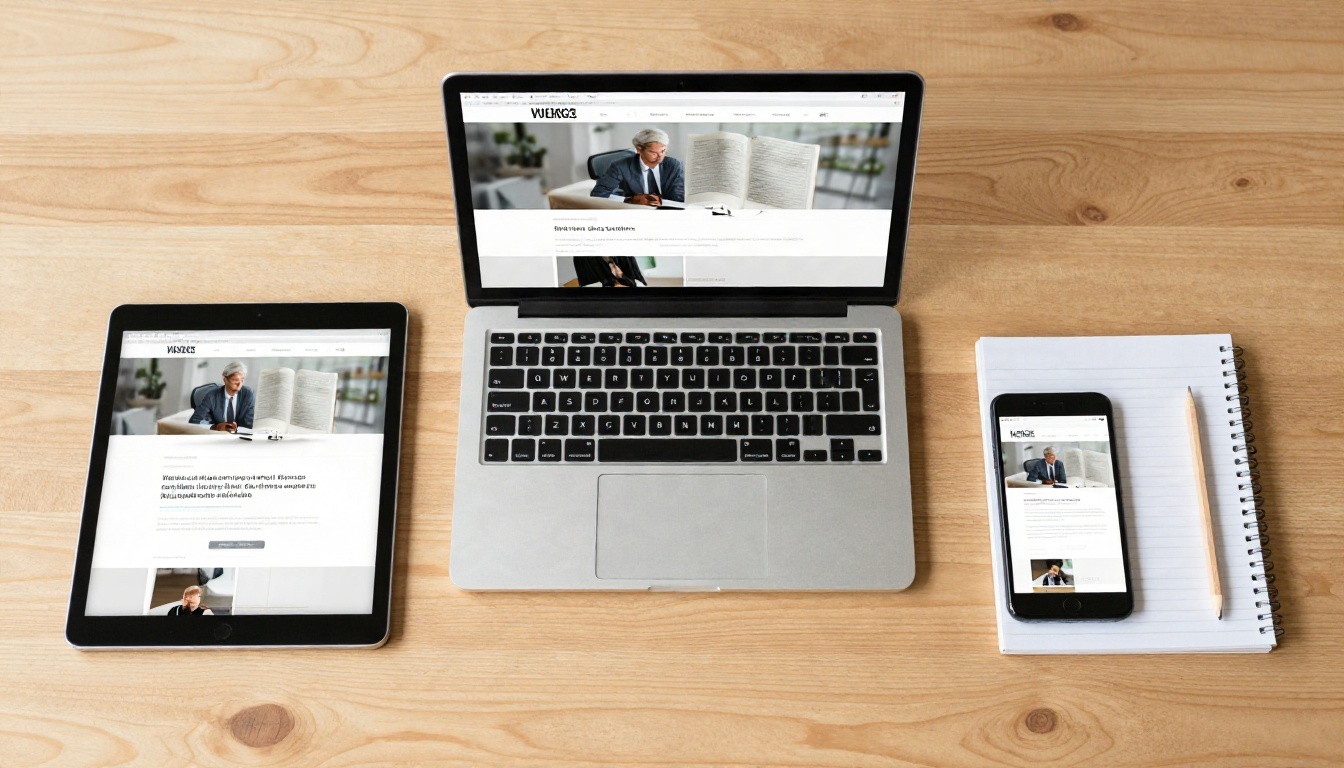
Hai creato un bellissimo flipbook, ma ora si trova su un link separato che i tuoi visitatori devono cliccare per raggiungerlo. È un’occasione persa. Quando incorpori un flipbook nel tuo sito web, i lettori sfogliano il tuo catalogo, menù o report senza mai lasciare la pagina, e il tasso di rimbalzo, il tempo di permanenza e il numero di contatti ne traggono vantaggio. Il problema è che un iframe con dimensioni sbagliate o bloccato diventa rapidamente un rettangolo vuoto. Questo articolo ti offre il codice iframe esatto, il CSS che mantiene il flipbook nitido su ogni schermo e una checklist per risolvere i problemi più comuni. Se non hai ancora un flipbook, puoi crearne uno in pochi minuti con Flipbooks AI.
Perché incorporare batte un semplice link
Un link condiviso va bene per le email. Un sito web è diverso: i visitatori si aspettano che i contenuti stiano dentro il tuo layout, con il tuo marchio, accanto alle tue call to action.
Cosa guadagni
Visite più lunghe. Le persone restano sulla tua pagina mentre leggono, invece di passare a un’altra scheda.
Contesto migliore. Il tuo titolo, i prezzi e il pulsante di acquisto stanno proprio accanto alla pubblicazione.
Un’unica fonte di verità. Aggiorni il flipbook una volta e ogni pagina che lo incorpora mostra la nuova versione.
Segnali SEO più solidi. La pagina trattiene il traffico, e il testo che la circonda può posizionarsi per le parole chiave che ti interessano.
Quando il link resta la scelta migliore
Newsletter, bio dei social e codici QR funzionano meglio con un link diretto. Usa entrambi: incorpora sulla pagina e condividi il link in tutti gli altri posti.
Scenario
Opzione migliore
Motivo
Pagina di prodotto
Incorporare
Tiene gli acquirenti accanto al pulsante di acquisto
Campagna email
Link diretto
I client di posta bloccano gli iframe
Bio social
Link diretto
Non c’è spazio per il codice
Pagina di destinazione per contatti
Incorporare
Modulo e flipbook in un’unica vista
Codice QR stampato
Link diretto
Si apre subito su un telefono
Il codice iFrame di base
Un iframe è una finestra dentro la tua pagina che carica un’altra pagina. Il tuo host di flipbook fornisce l’indirizzo, e tu lo racchiudi in alcuni attributi.
Il tuo link di condivisione, che inizia sempre con https
width
Dimensione orizzontale
100% così segue il contenitore
height
Dimensione verticale
Da 500 a 700 pixel come punto di partenza
style="border:0;"
Rimuove il bordo predefinito del riquadro
Sempre
allowfullscreen
Permette ai lettori di ingrandire il flipbook
Sempre
loading="lazy"
Ritarda il caricamento finché non si scorre vicino
Sì, per tutto ciò che sta fuori dalla prima schermata
title
Descrive il riquadro per i lettori di schermo
Una frase breve e precisa
💡 Consiglio pro: Non omettere mai l’attributo title. Non costa nulla, aiuta gli strumenti di accessibilità e toglie un avviso comune nelle verifiche dei siti.
Dimensione fissa o fluida?
Una width="800" fissa sembra perfetta sul tuo computer desktop e fuoriesce dal bordo di uno smartphone. Usa 100% per la larghezza e controlla la dimensione massima con il contenitore che vedrai nella sezione successiva.
Adattalo a ogni schermo
Il dimensionamento adattivo è il punto in cui fallisce la maggior parte degli incorporamenti. Un flipbook è un libro: ha un rapporto di aspetto, e il riquadro deve rispettarlo.
Il metodo moderno del rapporto di aspetto
Racchiudi l’iframe in un contenitore che mantiene un rapporto fisso e allarga il riquadro per riempirlo.
Il numero 62.5% equivale a un rapporto 16 per 10. Cambialo per adattarlo alla tua pubblicazione.
Scegliere il rapporto giusto
Tipo di flipbook
Rapporto suggerito
Valore del padding
Doppia pagina di rivista o catalogo
16 per 10
62,5%
Vista verticale a pagina singola
3 per 4
133%
Presentazione widescreen
16 per 9
56,25%
Lookbook quadrato
1 per 1
100%
I dispositivi mobili richiedono più attenzione
Su un telefono stretto, una doppia pagina diventa minuscola. Un buon visualizzatore di flipbook passa alla vista a pagina singola sugli schermi piccoli, e un rapporto più alto aiuta a dare respiro. Usa una piccola regola CSS per dare più altezza ai telefoni:
✅ Buona pratica: Prova sempre la pagina su un telefono vero. Un browser desktop ridotto a una finestra stretta non riproduce lo scorrimento al tocco, i cambi della barra degli indirizzi o il comportamento a schermo intero.
Come incorporare un flipbook con Flipbooks AI
Se la tua pubblicazione si trova su Flipbooks AI, l’intero processo richiede pochi minuti. Ecco il percorso dal PDF alla pagina pubblicata.
Passo dopo passo
Crea il tuo account. Apri Flipbooks AI e accedi oppure crea un account.
Carica il tuo PDF. Trascina il file nella dashboard. Il Convertitore da PDF a flipbook trasforma ogni pagina in una doppia pagina sfogliabile, mantenendo il testo nitido e i link cliccabili.
Personalizza l’aspetto. Aggiungi il tuo logo, scegli i colori di sfondo, seleziona l’effetto sfoglio di pagina e inserisci video o audio dove aiutano. Non ci sono filigrane, quindi il risultato sembra il tuo marchio.
Apri le opzioni di condivisione. Copia il codice di incorporamento, oppure il link diretto se preferisci scrivere tu l’iframe.
Imposta la privacy. Attiva la protezione con password per materiali riservati, come manuali interni o proposte per i clienti.
Incolla e pubblica. Inserisci il codice nel tuo sito (vedi la sezione successiva) e controllalo su computer e telefono.
Analisi e generazione di contatti con il piano Professional mostrano quali pagine leggono le persone e raccolgono le email prima che il flipbook si apra. Consulta i piani e prezzi per i dettagli.
Download offline permette ai lettori di salvare la pubblicazione dopo averla vista sulla tua pagina.
Design adattivo per dispositivi mobili è integrato, quindi il visualizzatore si adatta dentro il tuo riquadro.
Flipbook illimitati con il piano Standard e superiori ti permettono di incorporare una pubblicazione diversa su ogni pagina di prodotto o servizio.
Dove incollare il codice
Ogni piattaforma per siti web gestisce l’HTML grezzo in modo un po’ diverso. Ecco cosa cercare.
WordPress
Aggiungi un blocco HTML personalizzato, incolla il contenitore e l’iframe, poi visualizza l’anteprima. Nell’editor classico, passa prima alla scheda Testo. Incollare nella scheda Visuale può eliminare il codice.
Wix, Squarespace e Webflow
Usa il blocco di incorporamento o di codice della piattaforma. Scegli l’opzione chiamata "Codice di incorporamento" o "HTML", non l’opzione "Indirizzo del sito web", perché quella spesso impone un’altezza fissa.
Shopify
Modifica il modello di pagina o di prodotto, aggiungi una sezione Liquid personalizzato o HTML personalizzato e incolla lo snippet. Mantieni il contenitore, così il riquadro non esce dai bordi nel tema per dispositivi mobili.
Siti HTML semplici
Incollalo direttamente dove vuoi che compaia il flipbook. Fatto.
Piattaforma
Blocco da usare
Insidia comune
WordPress
HTML personalizzato
La scheda Visuale elimina il codice
Wix
Incorpora un widget, codice HTML
Altezza fissa sul widget
Squarespace
Blocco di codice
In alcuni casi servono piani a pagamento per gli script
Shopify
Liquid personalizzato
Il CSS del tema può limitare la larghezza
Webflow
Elemento di incorporamento
Controlla la larghezza del contenitore padre
Quando l’incorporamento non funziona
Qualcosa si è rotto. Prima di riscrivere tutto, controlla queste cause, in ordine dalla più comune alla meno comune.
Tabella dei sintomi
Sintomo
Causa probabile
Soluzione
Riquadro bianco vuoto
L’editor ha eliminato l’iframe
Usa un blocco HTML personalizzato, non un campo di testo
Riquadro grigio con icona di faccia triste
Il browser ha bloccato il riquadro
Controlla la console per gli errori di sicurezza
Messaggio "Refused to display"
La pagina ospitante invia intestazioni restrittive
Usa il codice di incorporamento ufficiale, non un URL copiato dalla barra degli indirizzi
Avviso di contenuto misto
Il tuo sito è https, il link è http
Cambia il link in https
Flipbook tagliato in basso
Altezza troppo piccola
Usa il contenitore con il rapporto di aspetto
Doppie barre di scorrimento
Altezza fissa inferiore al contenuto
Rimuovi scrolling="no" o aumenta l’altezza
Funziona sul computer, non sul telefono
Larghezza fissa in pixel
Passa a width:100%
Il pulsante a schermo intero non fa nulla
Manca allowfullscreen
Aggiungi l’attributo
Bloccato dalle intestazioni di sicurezza
Alcune pagine rifiutano di caricarsi dentro i riquadri. Questo è controllato dall’intestazione X-Frame-Options o dalla regola frame-ancestors di una Content Security Policy. Se hai copiato l’indirizzo dalla barra del browser invece di usare il link di incorporamento ufficiale, potresti puntare a una pagina che non era pensata per essere incorporata. Torna al menu di condivisione e copia il codice di incorporamento vero e proprio.
Il problema opposto succede sul tuo sito. Se il tuo server invia una Content-Security-Policy rigida, potrebbe bloccare i riquadri provenienti da qualsiasi dominio che non hai inserito in lista. Aggiungi il dominio del flipbook alla regola frame-src.
⚠️ Avviso: Non rimuovere le intestazioni di sicurezza su tutto il sito solo per far comparire un riquadro. Consenti il solo dominio di cui hai bisogno.
Contenuto misto e blocco pubblicità
I browser rifiutano di mostrare un riquadro http dentro una pagina https. Apri la console per sviluppatori (F12) e cerca un messaggio rosso "Mixed Content". Cambia il src in https e ricarica.
Alcune estensioni per la privacy nascondono anche i riquadri che sembrano widget di tracciamento. Prova in una finestra privata con le estensioni disattivate. Se funziona lì, il tuo codice è a posto e il problema riguarda solo quel browser.
L’editor di pagine elimina il tuo codice
Alcuni editor puliscono l’HTML per sicurezza. Se il tuo iframe scompare dopo il salvataggio, controlla questi punti:
Un campo di testo ricco invece di un blocco HTML.
Un ruolo utente senza il permesso di aggiungere HTML non filtrato.
Un plugin di sicurezza che rimuove gli iframe.
Chiedi all’amministratore del sito di consentire il dominio del flipbook, oppure aggiungi il codice tramite il modello del tema.
Confusione della cache
Hai corretto il codice e non è cambiato niente. Svuota la cache della pagina, la cache della CDN e quella del browser. Poi ricarica con un aggiornamento forzato (Ctrl+Maiusc+R su Windows, Cmd+Maiusc+R su Mac).
Checklist di dieci punti prima della pubblicazione
Scorri questa lista prima di annunciare la pagina.
Il src inizia con https.
La larghezza è 100%, non un numero fisso di pixel.
Il contenitore mantiene il rapporto di aspetto corretto.
allowfullscreen è presente.
title descrive il contenuto.
loading="lazy" è attivo per i riquadri fuori dalla prima schermata.
La pagina si carica in Chrome, Safari, Firefox e Edge.
Hai provato almeno su un telefono vero e un tablet.
La protezione con password, se necessaria, è attiva e provata in una finestra privata.
La velocità della pagina è verificata, perché i riquadri pesanti possono ritardare il layout.
💡 Consiglio sulla velocità: Se il flipbook si trova in fondo alla pagina, il caricamento differito mantiene veloce la parte alta. Se è l’attrazione principale, rimuovi loading="lazy" così parte subito.
Esempi reali
I casi concreti rendono più facile immaginare il codice.
Il menù di un ristorante
Il titolare di un bistrot incorpora la carta stagionale nella home page, proprio sotto il pulsante di prenotazione. Quando la carta cambia, sostituisce il PDF dietro lo stesso link e il sito si aggiorna senza toccare il codice. Il Creatore di flipbook per menù di ristoranti è costruito proprio per questo flusso di lavoro.
Un catalogo prodotti
Un negozio di ceramiche pubblica il suo catalogo all’ingrosso su una pagina riservata. Gli acquirenti inseriscono un’email, leggono il catalogo sul posto e il titolare vede quali pagine attirano più attenzione. Prova il Creatore di cataloghi digitali gratis per la stessa configurazione.
Un report trimestrale
Una piccola agenzia pubblica il suo report su un portale clienti, protetto da password, con un’opzione di download per la lettura offline. Scopri il Creatore di flipbook di report.
Caso d’uso
Dove incorporare
Rapporto suggerito
Funzione extra
Menù del ristorante
Home page
3 per 4
Aggiornamenti frequenti
Catalogo prodotti
Pagina di destinazione del negozio
16 per 10
Raccolta contatti
Report annuale
Pagina per gli investitori
16 per 10
Download
Portfolio
Pagina chi siamo
16 per 9
Clip video
Manuale di formazione
Portale privato
3 per 4
Password
Misura cosa succede dopo l’incorporamento
Pubblicare è solo metà del lavoro. Una volta che il flipbook è attivo, guarda come lo usano le persone.
Numeri da tenere d’occhio
Visualizzazioni per pagina. Le persone arrivano alla sezione che ti interessa?
Tempo di lettura. Una media alta significa che il contenuto trattiene l’attenzione.
Pagina di abbandono. Se i lettori smettono alla pagina quattro, rielabora la pagina quattro.
Contatti raccolti. Confronta le compilazioni dei moduli con le visualizzazioni totali.
Questi report sono inclusi nel piano Professional, che aggiunge anche la generazione di contatti. Consulta i piani per capire cosa si adatta al tuo traffico.
Piccoli ritocchi che aiutano
Sposta il flipbook più in alto nella pagina, accorcia l’introduzione che lo precede e aggiungi una breve riga che invita i visitatori a cliccare le frecce o a scorrere con il dito. Piccoli cambiamenti come questi spesso aumentano in modo evidente il tasso di lettura.
Incorpora il tuo primo flipbook oggi
Ora hai il codice iframe, il contenitore adattivo, i consigli specifici per ogni piattaforma e un elenco di soluzioni per i problemi più comuni. Il modo più rapido per mettere tutto al lavoro è pubblicare qualcosa di reale.
Crea il tuo primo flipbook su Flipbooks AI e copia il codice di incorporamento.
Sfoglia tutti gli strumenti per flipbook per trovare il modello giusto per il tuo contenuto.
Confronta i piani e prezzi quando sei pronto per analisi, generazione di contatti e flipbook illimitati.
Incolla il codice, prova su un telefono e lascia che i tuoi visitatori leggano senza lasciare la pagina.