Flipbook auf der Website einbetten: iFrame-Code, responsive Größe und Lösungen bei Problemen
Füge einen einzigen Code-Schnipsel ein, und dein Flipbook sitzt auf jeder beliebigen Webseite. Dieser Artikel zeigt den genauen iFrame-Code, das CSS, das es auf Smartphones, Tablets und Desktop-Rechnern scharf hält, und eine Checkliste zur Fehlersuche bei leeren Rahmen, blockierten Einbettungen und abgeschnittenen Seiten.
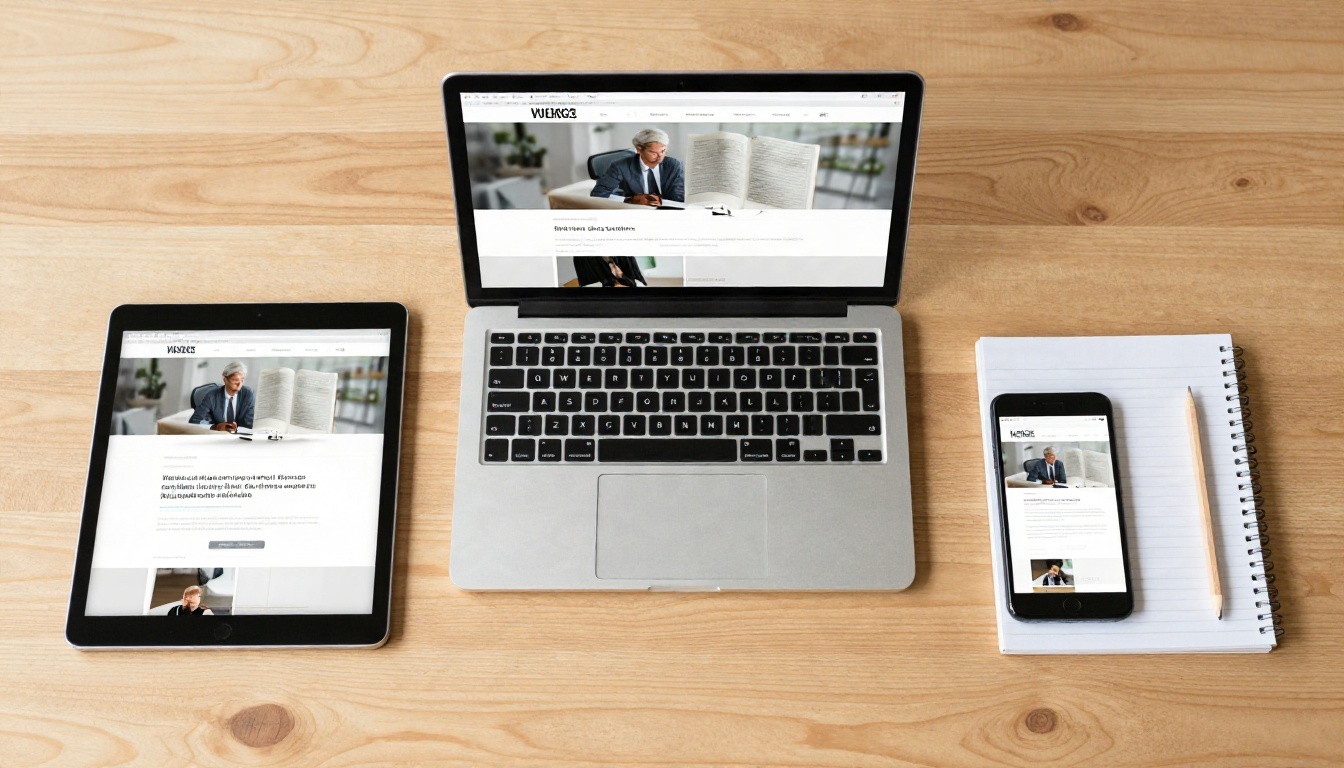
Du hast ein schönes Flipbook erstellt, und jetzt liegt es hinter einem eigenen Link, den deine Besucher erst anklicken müssen. Das ist eine verschenkte Chance. Wenn du ein Flipbook auf deiner Website einbettest, blättern Leserinnen und Leser in deinem Katalog, deiner Karte oder deinem Report, ohne die Seite zu verlassen. Deine Absprungrate, die Verweildauer und die Zahl der Kontakte profitieren davon. Der Haken: Ein schlecht dimensionierter oder blockierter iFrame wird schnell zu einem leeren Rechteck. Dieser Artikel gibt dir den genauen iFrame-Code, das CSS, das das Flipbook auf jedem Bildschirm scharf hält, und eine Checkliste zur Fehlersuche für die häufigsten Probleme. Falls du noch kein Flipbook hast, kannst du eines in wenigen Minuten mit Flipbooks AI erstellen.
Warum Einbetten besser ist als ein einfacher Link
Ein geteilter Link eignet sich gut für E-Mails. Eine Website ist etwas anderes: Besucher erwarten, dass Inhalte innerhalb deines Layouts stehen, mit deinem Branding und neben deinen Handlungsaufforderungen.
Was du gewinnst
Längere Besuche. Menschen bleiben auf deiner Seite, während sie lesen, statt in einen anderen Tab zu wechseln.
Besserer Kontext. Deine Überschrift, deine Preise und dein Kaufbutton stehen direkt neben der Publikation.
Eine einzige Quelle. Aktualisierst du das Flipbook einmal, zeigt jede Seite, auf der es eingebettet ist, die neue Version.
Sauberere SEO-Signale. Deine Seite behält den Traffic, und der umgebende Text kann für deine Zielbegriffe ranken.
Wann ein Link trotzdem gewinnt
Newsletter, Profile in sozialen Netzwerken und QR-Codes funktionieren besser mit einem direkten Link. Nutze beides: einbetten auf der Seite, den Link überall sonst teilen.
Szenario
Beste Option
Grund
Produktseite
Einbetten
Hält Käufer neben dem Kaufbutton
E-Mail-Kampagne
Direkter Link
E-Mail-Programme blockieren iFrames
Profil in sozialen Netzwerken
Direkter Link
Dort gibt es keinen Platz für Code
Landingpage für Kontakte
Einbetten
Formular und Flipbook in einer Ansicht
Gedruckter QR-Code
Direkter Link
Öffnet sich auf dem Telefon sofort
Der einfache iFrame-Code
Ein iFrame ist ein Fenster in deiner Seite, das eine andere Seite lädt. Dein Flipbook-Anbieter liefert die Adresse, und du packst sie in ein paar Attribute.
Verzögert das Laden, bis nach unten gescrollt wird
Ja, für alles unterhalb des sichtbaren Bereichs
title
Beschreibt den Rahmen für Screenreader
Eine kurze, konkrete Formulierung
💡 Profi-Tipp: Lass das title-Attribut niemals weg. Es kostet nichts, hilft Barrierefreiheits-Tools und beseitigt eine häufige Warnung in Website-Audits.
Feste oder flexible Größe?
Eine feste width="800" sieht auf deinem Desktop-Computer perfekt aus und ragt auf einem Telefon über den Rand. Verwende für die Breite 100% und steuere die maximale Größe mit dem Wrapper, den du im nächsten Abschnitt siehst.
Auf jeden Bildschirm passend machen
Die responsive Größe ist der Punkt, an dem die meisten Einbettungen scheitern. Ein Flipbook ist ein Buch: Es hat ein Seitenverhältnis, und der Rahmen muss es einhalten.
Die moderne Methode mit Seitenverhältnis
Packe den iFrame in einen Container, der ein festes Verhältnis hat, und lass den Rahmen ihn ausfüllen.
Die Zahl 62.5% entspricht einem Verhältnis von 16 zu 10. Passe sie an deine Publikation an.
Das richtige Verhältnis wählen
Flipbook-Typ
Empfohlenes Verhältnis
Padding-Wert
Magazin- oder Katalog-Doppelseite
16 zu 10
62,5 %
Einzelseitige Hochformat-Ansicht
3 zu 4
133 %
Breitbild-Präsentation
16 zu 9
56,25 %
Quadratisches Lookbook
1 zu 1
100 %
Mobile Geräte brauchen besondere Sorgfalt
Auf einem schmalen Telefon wird eine Doppelseite winzig. Ein guter Flipbook-Betrachter wechselt auf kleinen Bildschirmen zur Einzelseitenansicht, und ein höheres Verhältnis hilft ihm, Luft zu bekommen. Mit einer kleinen CSS-Regel gibst du Telefonen mehr Höhe:
✅ Bewährte Praxis: Teste die Seite immer auf einem echten Telefon. Ein Desktop-Browser, der auf ein schmales Fenster verkleinert wird, bildet Wischen mit dem Finger, Änderungen der Adressleiste und das Verhalten im Vollbildmodus nicht nach.
So bettest du ein Flipbook mit Flipbooks AI ein
Wenn deine Publikation auf Flipbooks AI liegt, dauert der ganze Vorgang wenige Minuten. Hier ist der Weg vom PDF bis zur veröffentlichten Seite.
Schritt für Schritt
Erstelle dein Konto. Öffne Flipbooks AI und melde dich an oder erstelle ein Konto.
Lade dein PDF hoch. Ziehe die Datei in das Dashboard. Der PDF-zu-Flipbook-Konverter wandelt jede Seite in eine umblätterbare Doppelseite um und hält Text scharf und Links anklickbar.
Passe das Aussehen an. Füge dein Logo hinzu, wähle Hintergrundfarben, bestimme den Umblättereffekt und setze Videos oder Audio dort ein, wo sie helfen. Es gibt keine Wasserzeichen, deshalb wirkt das Ergebnis wie deine eigene Marke.
Öffne die Freigabeoptionen. Kopiere den Einbettungscode oder den direkten Link, falls du den iFrame lieber selbst schreibst.
Lege die Privatsphäre fest. Aktiviere den Passwortschutz für vertrauliches Material wie interne Handbücher oder Kundenangebote.
Einfügen und veröffentlichen. Füge den Code in deine Website ein (siehe nächster Abschnitt) und prüfe ihn auf Desktop-Computer und Telefon.
Analysen und Kontaktgewinnung im Professional-Tarif zeigen, welche Seiten Menschen lesen, und erfassen E-Mail-Adressen, bevor sich das Flipbook öffnet. Details findest du bei den Tarifen.
Offline-Downloads lassen Leser die Publikation speichern, nachdem sie sie auf deiner Seite angesehen haben.
Mobil responsives Design ist integriert, sodass sich der Betrachter in deinem Rahmen anpasst.
Unbegrenzte Flipbooks im Standard-Tarif und darüber bedeuten, dass du auf jeder Produkt- oder Dienstleistungsseite eine andere Publikation einbetten kannst.
Wo du den Code einfügst
Jede Website-Plattform geht mit rohem HTML etwas anders um. Darauf solltest du achten.
WordPress
Füge einen Block Benutzerdefiniertes HTML hinzu, füge Container und iFrame ein und zeige dann die Vorschau. Im klassischen Editor wechselst du zuerst auf den Tab Text. Wer in den Tab Visuell einfügt, riskiert, dass der Code entfernt wird.
Wix, Squarespace und Webflow
Nutze den Einbettungs- oder Code-Block der Plattform. Wähle die Option mit der Bezeichnung „Einbettungscode“ oder „HTML“, nicht die Option „Website-Adresse“, denn die erzwingt oft eine feste Höhe.
Shopify
Bearbeite die Vorlage der Seite oder des Produkts, füge einen Abschnitt Benutzerdefiniertes Liquid oder Benutzerdefiniertes HTML hinzu und füge den Code-Schnipsel ein. Behalte den Container, damit der Rahmen im mobilen Design nicht überläuft.
Einfache HTML-Seiten
Füge den Code direkt dort ein, wo das Flipbook erscheinen soll. Fertig.
Plattform
Zu verwendender Block
Häufige Falle
WordPress
Benutzerdefiniertes HTML
Der Tab Visuell entfernt Code
Wix
Widget einbetten, HTML-Code
Feste Höhe beim Widget
Squarespace
Code-Block
Braucht in manchen Fällen einen kostenpflichtigen Tarif für Skripte
Shopify
Benutzerdefiniertes Liquid
Das CSS des Designs kann die Breite begrenzen
Webflow
Einbetten-Element
Prüfe die Breite des übergeordneten Containers
Wenn die Einbettung nicht funktioniert
Etwas ist kaputt. Bevor du alles neu schreibst, geh diese Ursachen durch, sortiert von der häufigsten zur seltensten.
Symptom-Tabelle
Symptom
Wahrscheinliche Ursache
Lösung
Leeres weißes Feld
Editor hat den iFrame entfernt
Einen Block „Benutzerdefiniertes HTML“ verwenden, kein Textfeld
Graues Feld mit traurigem Smiley
Browser hat den Rahmen blockiert
Konsole auf Sicherheitsfehler prüfen
Meldung „Anzeige verweigert“
Die Host-Seite sendet einschränkende Header
Den offiziellen Einbettungscode verwenden, keine kopierte URL aus der Adressleiste
Warnung zu gemischten Inhalten
Deine Seite ist https, der Link ist http
Den Link auf https ändern
Flipbook unten abgeschnitten
Höhe zu klein
Den Wrapper mit Seitenverhältnis verwenden
Doppelte Scrollbalken
Feste Höhe kleiner als der Inhalt
scrolling="no" entfernen oder Höhe erhöhen
Funktioniert am Desktop-Computer, nicht am Telefon
Feste Pixelbreite
Auf width:100% umstellen
Schaltfläche Vollbild tut nichts
allowfullscreen fehlt
Das Attribut ergänzen
Blockiert durch Sicherheits-Header
Manche Seiten verweigern das Laden innerhalb von Rahmen. Gesteuert wird das durch den Header X-Frame-Options oder die Regel frame-ancestors in einer Content Security Policy. Wenn du die Adresse aus dem Browser kopiert hast, statt den offiziellen Einbettungslink zu nutzen, zeigst du vielleicht auf eine Seite, die nie in einem Rahmen dargestellt werden sollte. Geh zurück zum Freigabemenü und kopiere den Einbettungscode selbst.
Das umgekehrte Problem tritt auf deiner eigenen Seite auf. Wenn dein Server einen strikten Content-Security-Policy sendet, blockiert er vielleicht Rahmen von jeder Domain, die du nicht eingetragen hast. Füge die Domain des Flipbooks zu deiner Regel frame-src hinzu.
⚠️ Warnung: Entferne keine Sicherheits-Header für deine ganze Seite, nur damit ein einziger Rahmen erscheint. Erlaube nur die eine Domain, die du brauchst.
Gemischte Inhalte und Werbeblocker
Browser verweigern es, einen http-Rahmen auf einer https-Seite anzuzeigen. Öffne die Entwicklerkonsole (F12) und suche nach einer roten Meldung „Mixed Content“. Stelle src auf https um und lade die Seite neu.
Manche Datenschutz-Erweiterungen blenden auch Rahmen aus, die wie Tracking-Widgets aussehen. Teste in einem privaten Fenster bei deaktivierten Erweiterungen. Funktioniert es dort, ist dein Code in Ordnung, und das Problem liegt nur in diesem Browser.
Der Seitenersteller entfernt deinen Code
Manche Editoren bereinigen HTML aus Sicherheitsgründen. Verschwindet dein iFrame nach dem Speichern, prüfe Folgendes:
Ein Rich-Text-Feld statt eines HTML-Blocks.
Eine Benutzerrolle ohne Berechtigung, ungefiltertes HTML hinzuzufügen.
Ein Sicherheits-Plugin, das iFrames entfernt.
Bitte den Seitenadministrator, die Domain des Flipbooks zuzulassen, oder füge den Code über die Vorlage des Designs hinzu.
Verwirrung durch den Cache
Du hast den Code korrigiert, und nichts hat sich verändert. Leere den Seiten-Cache, den CDN-Cache und den Browser-Cache. Lade dann mit einem harten Neuladen neu (Strg+Umschalt+R unter Windows, Cmd+Umschalt+R auf einem Mac).
Eine Checkliste mit zehn Punkten vor dem Start
Geh diese Liste durch, bevor du die Seite ankündigst.
Der src beginnt mit https.
Die Breite ist 100%, keine feste Pixelzahl.
Der Wrapper behält das richtige Seitenverhältnis.
allowfullscreen ist vorhanden.
title beschreibt den Inhalt.
loading="lazy" ist für Rahmen unterhalb des sichtbaren Bereichs gesetzt.
Die Seite lädt in Chrome, Safari, Firefox und Edge.
Du hast mindestens auf einem echten Telefon und einem Tablet getestet.
Der Passwortschutz, falls nötig, ist aktiv und in einem privaten Fenster getestet.
Die Ladegeschwindigkeit ist geprüft, denn schwere Rahmen können dein Layout verzögern.
💡 Geschwindigkeits-Tipp: Liegt das Flipbook weit unten auf der Seite, hält verzögertes Laden den oberen Seitenbereich schnell. Ist es die Hauptattraktion, entferne loading="lazy", damit es sofort startet.
Praxisbeispiele
Konkrete Fälle machen den Code leichter vorstellbar.
Eine Restaurantkarte
Eine Bistrobesitzerin bettet die saisonale Karte auf der Startseite ein, direkt unter dem Reservierungsbutton. Ändert sich die Karte, tauscht sie das PDF hinter demselben Link aus, und die Seite aktualisiert sich, ohne dass am Code etwas angefasst werden muss. Der Restaurantkarten-Flipbook-Ersteller ist genau für diesen Ablauf gemacht.
Ein Produktkatalog
Eine Keramikwerkstatt stellt ihren Großhandelskatalog auf einer Seite mit Zugangsschutz bereit. Käufer geben eine E-Mail-Adresse ein, lesen den Katalog direkt auf der Seite, und die Inhaberin sieht, welche Seiten die meiste Aufmerksamkeit bekommen. Probiere den kostenlosen digitalen Katalog-Ersteller für denselben Aufbau aus.
Ein Quartalsreport
Eine kleine Agentur veröffentlicht ihren Report in einem Kundenportal, geschützt durch ein Passwort, mit einer Download-Option zum Lesen ohne Verbindung. Sieh dir den Report-Flipbook-Ersteller an.
Anwendungsfall
Wo einbetten
Empfohlenes Verhältnis
Zusatzfunktion
Restaurantkarte
Startseite
3 zu 4
Häufige Aktualisierungen
Produktkatalog
Landingpage des Shops
16 zu 10
Kontakterfassung
Jahresbericht
Seite für Investoren
16 zu 10
Download
Portfolio
Über-uns-Seite
16 zu 9
Videoclips
Schulungshandbuch
Privates Portal
3 zu 4
Passwort
Messen, was nach dem Einbetten passiert
Veröffentlichen ist nur die halbe Arbeit. Sobald das Flipbook live ist, beobachte, wie Menschen es nutzen.
Zahlen, die sich lohnen zu beobachten
Ansichten pro Seite. Erreichen Menschen den Abschnitt, der dir wichtig ist?
Lesezeit. Ein langer Durchschnitt zeigt, dass der Inhalt die Aufmerksamkeit hält.
Absprung auf einer Seite. Steigen Leser auf Seite vier aus, überarbeite Seite vier.
Erfasste Kontakte. Vergleiche die Formular-Absendungen mit allen Ansichten.
Diese Berichte gibt es im Professional-Tarif, der außerdem die Kontaktgewinnung freischaltet. Prüfe die Tarife, um zu sehen, was zu deinem Traffic passt.
Kleine Änderungen, die helfen
Schiebe das Flipbook weiter nach oben auf der Seite, kürze die Einleitung darüber und füge eine kurze Zeile hinzu, die Besucher auffordert, auf die Pfeile zu klicken oder zu wischen. Kleine Änderungen wie diese steigern die Leserate oft spürbar.
Bette heute dein erstes Flipbook ein
Du hast jetzt den iFrame-Code, den responsiven Container, die plattformspezifischen Tipps und eine Liste mit Lösungen für die häufigsten Probleme. Der schnellste Weg, all das zu nutzen, ist, etwas Echtes zu veröffentlichen.
Erstelle dein erstes Flipbook auf Flipbooks AI und kopiere den Einbettungscode.
Sieh dir alle Flipbook-Tools an, um die passende Vorlage für deine Inhalte zu finden.
Vergleiche die Tarife, wenn du bereit für Analysen, Kontaktgewinnung und unbegrenzte Flipbooks bist.
Füge den Code ein, teste ihn auf einem Telefon und lass deine Besucher lesen, ohne die Seite zu verlassen.