Incrustar flipbook en un sitio web: código iframe, tamaño adaptable y soluciones si no funciona
Pega un fragmento de código y tu flipbook se mostrará dentro de cualquier página web. Este artículo muestra el código iframe exacto, el CSS que lo mantiene nítido en teléfonos, tabletas y equipos de escritorio, y una lista de verificación para solucionar marcos en blanco, incrustaciones bloqueadas y páginas recortadas.
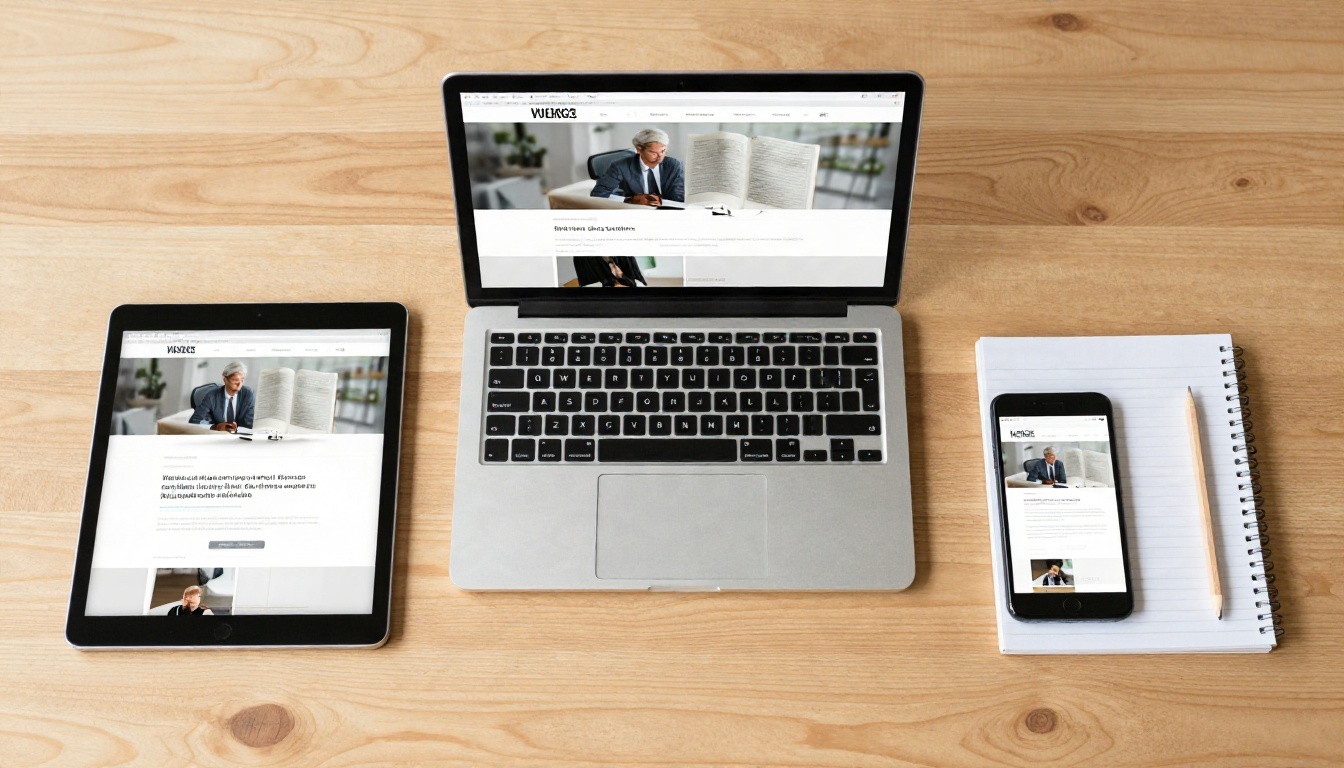
Ya creaste un flipbook precioso, pero ahora está en un enlace aparte al que tus visitantes tienen que hacer clic para llegar. Es una oportunidad perdida. Cuando incrustas un flipbook en tu sitio web, los lectores hojean tu catálogo, tu menú o tu informe sin salir de la página, y tu tasa de rebote, el tiempo en la página y tus contactos salen ganando. El problema es que un iframe mal dimensionado o bloqueado se convierte en un rectángulo en blanco muy rápido. Este artículo te da el código iframe exacto, el CSS que mantiene el flipbook nítido en cualquier pantalla y una lista de verificación para los fallos más comunes. Si todavía no tienes un flipbook, puedes crear uno en minutos con Flipbooks AI.
Por qué incrustar supera a un enlace simple
Un enlace compartido sirve para el correo. Un sitio web es otra cosa: los visitantes esperan que el contenido viva dentro de tu diseño, con tu marca, junto a tus llamadas a la acción.
Lo que ganas
Visitas más largas. La gente se queda en tu página mientras lee, en lugar de saltar a otra pestaña.
Mejor contexto. Tu titular, tus precios y tu botón de compra quedan justo al lado de la publicación.
Una sola fuente de verdad. Actualizas el flipbook una vez y cada página que lo incrusta muestra la versión nueva.
Mejores señales de SEO. Tu página conserva el tráfico, y el texto que la rodea puede posicionarse para tus términos clave.
Cuando un enlace sigue ganando
Los boletines, las biografías de redes sociales y los códigos QR funcionan mejor con un enlace directo. Usa los dos: incrusta en la página y comparte el enlace en el resto de lugares.
Escenario
Mejor opción
Motivo
Página de producto
Incrustar
Mantiene a quien compra junto al botón de compra
Campaña de correo
Enlace directo
Los clientes de correo bloquean los iframes
Biografía de redes sociales
Enlace directo
No hay espacio para código
Página de destino para contactos
Incrustar
Formulario y flipbook en una sola vista
Código QR impreso
Enlace directo
Se abre al instante en un teléfono
El código iframe básico
Un iframe es una ventana dentro de tu página que carga otra página. Tu host de flipbooks te da la dirección, y tú la envuelves en unos pocos atributos.
Tu enlace para compartir, que siempre empieza por https
width
Tamaño horizontal
100% para que siga al contenedor
height
Tamaño vertical
De 500 a 700 píxeles como punto de partida
style="border:0;"
Quita el borde predeterminado del marco
Siempre
allowfullscreen
Permite a los lectores ampliar el flipbook
Siempre
loading="lazy"
Retrasa la carga hasta acercarse con el desplazamiento
Sí, para todo lo que quede debajo del pliegue
title
Describe el marco para los lectores de pantalla
Una frase corta y específica
💡 Consejo profesional: Nunca omitas el atributo title. No cuesta nada, ayuda a las herramientas de accesibilidad y elimina una advertencia habitual en las auditorías de sitios.
¿Tamaño fijo o tamaño fluido?
Un width="800" fijo se ve perfecto en tu equipo de escritorio y se sale por el borde de un teléfono. Usa 100% para el ancho y controla el tamaño máximo con el contenedor que verás en la siguiente sección.
Haz que encaje en cualquier pantalla
El tamaño adaptable es donde más fallan las incrustaciones. Un flipbook es un libro: tiene una proporción de aspecto, y el marco debe respetarla.
El método moderno de proporción de aspecto
Envuelve el iframe en un contenedor que mantiene una proporción fija y estira el marco para llenarlo.
El número 62.5% equivale a una proporción de 16 por 10. Cámbialo para que coincida con tu publicación.
Cómo elegir la proporción correcta
Tipo de flipbook
Proporción sugerida
Valor de relleno
Doble página de revista o catálogo
16 por 10
62,5%
Vista de una sola página en vertical
3 por 4
133%
Presentación en pantalla ancha
16 por 9
56,25%
Lookbook cuadrado
1 por 1
100%
Los teléfonos necesitan más cuidado
En un teléfono estrecho, una doble página se vuelve diminuta. Un buen visor de flipbooks cambia a vista de una sola página en pantallas pequeñas, y una proporción más alta ayuda a que respire. Usa una pequeña regla de CSS para dar más altura a los teléfonos:
✅ Buena práctica: Prueba siempre la página en un teléfono real. Un navegador de escritorio reducido a una ventana estrecha no reproduce el desplazamiento táctil, los cambios de la barra de direcciones ni el comportamiento en pantalla completa.
Cómo incrustar un flipbook con Flipbooks AI
Si tu publicación vive en Flipbooks AI, todo el proceso toma unos minutos. Este es el camino del PDF a la página publicada.
Paso a paso
Crea tu cuenta. Abre Flipbooks AI e inicia sesión o crea una cuenta.
Sube tu PDF. Arrastra el archivo al panel. El Conversor de PDF a flipbook convierte cada página en una doble página que se puede pasar, manteniendo el texto nítido y los enlaces interactivos.
Personaliza el aspecto. Agrega tu logotipo, elige los colores de fondo, selecciona el efecto de paso de página y coloca videos o audio donde ayuden. No hay marcas de agua, así que el resultado se ve como tu propia marca.
Abre las opciones para compartir. Copia el código para incrustar o el enlace directo si prefieres escribir tú el iframe.
Configura la privacidad. Activa la protección con contraseña para material privado, como manuales internos o propuestas para clientes.
Pega y publica. Coloca el código en tu sitio (consulta la siguiente sección) y revísalo en el equipo de escritorio y en el teléfono.
Estadísticas y generación de contactos en el plan Professional muestran qué páginas leen las personas y capturan correos antes de que se abra el flipbook. Consulta los planes y precios para más detalles.
Descargas sin conexión permiten a los lectores guardar la publicación después de verla en tu página.
Diseño adaptable a dispositivos móviles viene integrado, así que el visor se ajusta dentro de tu marco.
Flipbooks ilimitados en el plan Standard y superiores significan que puedes incrustar una publicación distinta en cada página de producto o servicio.
Dónde pegar el código
Cada plataforma de sitios web maneja el HTML sin procesar de forma un poco distinta. Esto es lo que debes buscar.
WordPress
Agrega un bloque HTML personalizado, pega el contenedor y el iframe, y luego previsualiza. En el editor clásico, cambia primero a la pestaña Texto. Pegar en la pestaña Visual puede eliminar el código.
Wix, Squarespace y Webflow
Usa el bloque para incrustar o de código de la plataforma. Elige la opción con la etiqueta "Código para incrustar" o "HTML", no la opción "Dirección del sitio web", porque esa suele imponer su propia altura fija.
Shopify
Edita la plantilla de la página o del producto, agrega una sección Liquid personalizado o HTML personalizado y pega el fragmento. Conserva el contenedor para que el marco no se desborde en el tema móvil.
Sitios HTML simples
Pégalo directamente donde quieras que aparezca el flipbook. Listo.
Plataforma
Bloque a usar
Trampa habitual
WordPress
HTML personalizado
La pestaña Visual elimina el código
Wix
Incrustar un widget, código HTML
Altura fija en el widget
Squarespace
Bloque de código
Necesita un plan de pago para scripts en algunos casos
Shopify
Liquid personalizado
El CSS del tema puede limitar el ancho
Webflow
Elemento de incrustación
Revisa el ancho del contenedor padre
Cuando la incrustación no funciona
Algo se rompió. Antes de reescribir todo, revisa estas causas, ordenadas de la más común a la menos común.
Tabla de síntomas
Síntoma
Causa probable
Solución
Recuadro blanco vacío
El editor eliminó el iframe
Usa un bloque HTML personalizado, no un campo de texto
Recuadro gris con un icono de cara triste
El navegador bloqueó el marco
Revisa la consola por errores de seguridad
Mensaje "Refused to display"
La página anfitriona envía encabezados restrictivos
Usa el código oficial para incrustar, no una URL copiada de la barra de direcciones
Advertencia de contenido mixto
Tu sitio es https y el enlace es http
Cambia el enlace a https
Flipbook cortado por abajo
Altura demasiado pequeña
Usa el contenedor de proporción de aspecto
Barras de desplazamiento dobles
Altura fija menor que el contenido
Quita scrolling="no" o aumenta la altura
Funciona en el equipo de escritorio, no en el teléfono
Ancho fijo en píxeles
Cambia a width:100%
El botón de pantalla completa no hace nada
Falta allowfullscreen
Agrega el atributo
Bloqueado por encabezados de seguridad
Algunas páginas se niegan a cargarse dentro de marcos. Esto lo controla el encabezado X-Frame-Options o la regla frame-ancestors de una Política de seguridad de contenido. Si copiaste la dirección desde el navegador en lugar del enlace oficial para incrustar, es posible que estés apuntando a una página que nunca se pensó para mostrarse en un marco. Vuelve al menú de compartir y copia el propio código para incrustar.
El problema contrario ocurre en tu propio sitio. Si tu servidor envía un Content-Security-Policy estricto, puede bloquear marcos de cualquier dominio que no hayas incluido en la lista. Agrega el dominio del flipbook a tu regla frame-src.
⚠️ Advertencia: No quites los encabezados de seguridad de todo tu sitio solo para que aparezca un marco. Permite únicamente el dominio que necesitas.
Contenido mixto y bloqueadores de anuncios
Los navegadores se niegan a mostrar un marco http dentro de una página https. Abre la consola del desarrollador (F12) y busca un mensaje rojo de "Mixed Content". Cambia el src a https y actualiza la página.
Algunas extensiones de privacidad también ocultan marcos que parecen widgets de rastreo. Prueba en una ventana privada con las extensiones desactivadas. Si funciona ahí, tu código está bien y el problema es local de ese navegador.
El editor de páginas elimina tu código
Algunos editores limpian el HTML por seguridad. Si tu iframe desaparece después de guardar, revisa lo siguiente:
Un campo de texto enriquecido en lugar de un bloque HTML.
Un rol de usuario sin permiso para agregar HTML sin filtrar.
Un plugin de seguridad que elimina los iframes.
Pide al administrador del sitio que permita el dominio del flipbook, o agrega el código a través de la plantilla del tema.
Confusión por la caché
Corregiste el código y nada cambió. Borra la caché de la página, la caché de la CDN y la caché del navegador. Luego recarga con una actualización forzada (Ctrl+Shift+R en Windows, Cmd+Shift+R en una Mac).
Lista de verificación de diez puntos antes de publicar
Revisa esta lista antes de anunciar la página.
El src empieza por https.
El ancho es 100%, no un número fijo de píxeles.
El contenedor mantiene la proporción de aspecto correcta.
allowfullscreen está presente.
title describe el contenido.
loading="lazy" está activado para los marcos que quedan debajo del pliegue.
La página carga en Chrome, Safari, Firefox y Edge.
Probaste en al menos un teléfono real y una tableta.
La protección con contraseña, si la necesitas, está activa y probada en una ventana privada.
Se revisó la velocidad de la página, ya que los marcos pesados pueden retrasar tu diseño.
💡 Consejo de velocidad: Si el flipbook queda lejos en la página, la carga diferida mantiene rápida la parte superior. Si es el atractivo principal, quita loading="lazy" para que empiece de inmediato.
Ejemplos del mundo real
Los casos concretos facilitan imaginar el código.
Un menú de restaurante
Un dueño de bistró incrusta un menú de temporada en la página de inicio, justo debajo del botón de reservas. Cuando el menú cambia, reemplaza el PDF detrás del mismo enlace y el sitio se actualiza sin tocar el código. El Creador de flipbooks de menú de restaurante está pensado exactamente para este flujo de trabajo.
Un catálogo de productos
Una tienda de cerámica publica su catálogo mayorista en una página con registro. Los compradores ingresan un correo, leen el catálogo en la misma página y el dueño ve qué páginas reciben más atención. Prueba el Creador de catálogos digitales gratis para la misma configuración.
Un informe trimestral
Una agencia pequeña publica su informe en un portal de clientes, protegido con contraseña, con una opción de descarga para leerlo sin conexión. Consulta el Creador de flipbooks de informes.
Caso de uso
Dónde incrustar
Proporción sugerida
Función extra
Menú de restaurante
Página de inicio
3 por 4
Actualizaciones frecuentes
Catálogo de productos
Página de destino de la tienda
16 por 10
Captura de contactos
Informe anual
Página para inversores
16 por 10
Descarga
Portafolio
Página Sobre nosotros
16 por 9
Clips de video
Manual de capacitación
Portal privado
3 por 4
Contraseña
Mide lo que pasa después de incrustar
Publicar es solo la mitad del trabajo. Una vez que el flipbook esté publicado, observa cómo lo usa la gente.
Números que vale la pena vigilar
Vistas por página. ¿Llegan las personas a la sección que te importa?
Tiempo de lectura. Un promedio alto significa que el contenido retiene la atención.
Página de abandono. Si los lectores dejan de leer en la página cuatro, rehaz la página cuatro.
Contactos capturados. Compara los formularios enviados con el total de vistas.
Estos informes vienen con el plan Professional, que además añade la generación de contactos. Revisa los planes para ver cuál se ajusta a tu tráfico.
Pequeños ajustes que ayudan
Mueve el flipbook más arriba en la página, acorta la introducción que está encima y agrega una línea corta que invite a los visitantes a hacer clic en las flechas o deslizar. Cambios pequeños como estos suelen aumentar notablemente la tasa de lectura.
Incrusta tu primer flipbook hoy
Ahora tienes el código iframe, el contenedor adaptable, los consejos para cada plataforma y una lista de soluciones para los fallos más comunes. La forma más rápida de poner todo a trabajar es publicar algo real.
Crea tu primer flipbook en Flipbooks AI y copia el código para incrustar.