Vous avez passé des heures à peaufiner une brochure, glissé une démo produit dans le PDF, envoyé le fichier à un client, et reçu une seule ligne en retour : « La vidéo ne se lance pas. » C’est le résultat le plus courant quand vous intégrez une vidéo dans un PDF, et ce n’est presque jamais de votre faute. Le format a été conçu pour des pages fixes, pas pour des images en mouvement. Cet article montre précisément où la vidéo intégrée fonctionne, quelles visionneuses l’ignorent, ce que coûtent les solutions de contournement, et comment un flipbook de Flipbooks AI lit la vidéo pour chaque lecteur, sur chaque appareil.
💡 Réponse courte : Oui, vous pouvez intégrer une vidéo dans un PDF, mais elle ne se lit de façon fiable que dans une seule famille de visionneuses sur ordinateur. Si votre public ouvre les fichiers dans un navigateur ou sur un téléphone, prévoyez une autre solution.
Peut-on intégrer une vidéo dans un PDF ?
Techniquement, oui. La spécification PDF prend en charge les annotations multimédias et le contenu riche, donc un fichier peut contenir un MP4. Le piège est que le format du fichier et le logiciel qui l’ouvre sont deux choses distinctes. Un PDF peut contenir une vidéo, mais c’est la visionneuse qui décide de la lire ou non.
Ce que signifie vraiment « intégré »
Trois choses très différentes sont appelées « vidéo dans un PDF » :
- Vidéo intégrée : le fichier MP4 est stocké à l’intérieur du PDF lui-même. Le fichier devient lourd, et seules certaines visionneuses peuvent le lire.
- Vidéo liée : la page contient un lien ou un bouton qui ouvre une vidéo hébergée (YouTube, Vimeo, votre propre serveur) dans un navigateur. Le PDF reste léger.
- Image d’aperçu avec icône de lecture : une capture d’écran de la vidéo avec un faux bouton de lecture. Elle semble interactive et ne fait rien, sauf si un lien se trouve derrière.
La plupart des plaintes viennent du troisième type. Les lecteurs touchent l’image d’un bouton de lecture, et rien ne se passe.
Pourquoi cela fonctionne rarement aujourd’hui
La vidéo dans les PDF reposait autrefois sur Flash et sur des extensions de navigateur. Les deux ont disparu. Les navigateurs modernes affichent les PDF avec leurs propres moteurs légers, centrés sur le texte et les images, et ignorent entièrement le contenu riche. Les équipes de sécurité désactivent aussi le multimédia et les scripts dans les lecteurs de documents, car le contenu actif d’un fichier est une voie d’attaque classique. Le résultat : une fonctionnalité qui existe techniquement et qui, en pratique, est bloquée.
⚠️ Attention : Même dans une visionneuse qui prend en charge la vidéo intégrée, une politique de sécurité d’entreprise peut désactiver la lecture. Votre fichier peut se lire sur votre ordinateur portable et rester figé sur celui de votre client.
Quelles visionneuses PDF lisent la vidéo ?
J’ai testé la question comme la rencontreront vos lecteurs : différentes applications, différents appareils. Les résultats varient selon les versions, donc considérez le tableau comme une tendance fiable, pas comme une promesse.
Visionneuses sur ordinateur
| Visionneuse | Lit le MP4 intégré ? | Remarques |
|---|
| Adobe Acrobat Pro / Reader (ordinateur) | Oui, en général | Demande d’abord à l’utilisateur de faire confiance au contenu |
| Foxit PDF Reader | Partiellement | Dépend du format et des réglages du fichier |
| Visionneuse intégrée de Chrome | Non | N’affiche qu’une image fixe |
| Visionneuse intégrée d’Edge | Non | N’affiche qu’une image fixe |
| Firefox (PDF.js) | Non | Ignore le contenu riche |
| Aperçu de macOS | Non | Affiche l’image d’aperçu |
| Acrobat Reader mobile | Limité | Demande souvent un lien à la place |
| Visionneuses par défaut des téléphones | Non | Les aperçus de Gmail, Fichiers et Drive ignorent la vidéo |
La tendance est claire. Le logiciel Adobe de bureau est la seule option fiable. Tout le reste traite votre vidéo comme une simple décoration.
Les navigateurs et les mobiles sont le point faible
Pensez à la façon dont les gens ouvrent réellement un PDF que vous leur envoyez par e-mail. Ils cliquent sur une pièce jointe dans Gmail ou Outlook, et l’aperçu s’ouvre dans l’application de messagerie ou dans le navigateur. C’est précisément là que la prise en charge vidéo fait défaut. Sur téléphone, la situation est pire : le panneau d’aperçu affiche les pages sous forme d’images, et un appui sur votre zone « lecture » ne fait rien.
💡 Test rapide : Envoyez le PDF à votre propre adresse, ouvrez-le sur votre téléphone depuis l’application de messagerie, puis appuyez sur la vidéo. Si rien ne se lance, la plupart de vos lecteurs vivront la même expérience.
Si votre public utilise vraiment le logiciel Adobe de bureau (une équipe interne, une salle de formation maîtrisée), l’intégration est un choix valable. Voici la marche à suivre.
Étapes dans Acrobat Pro
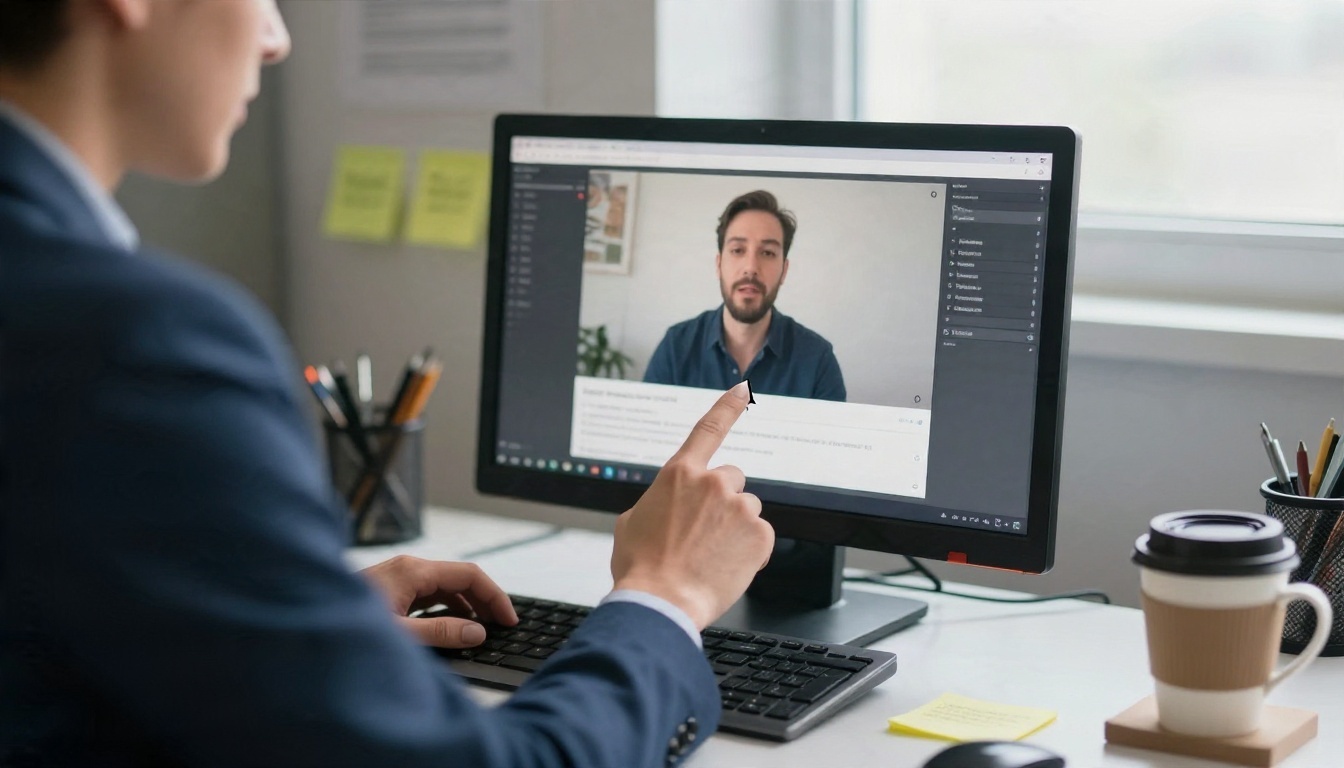
- Préparez la vidéo. Exportez un MP4 avec une vidéo H.264 et un audio AAC. Les autres codecs échouent souvent sans prévenir.
- Ouvrez le PDF dans Acrobat Pro et rendez-vous dans les outils Modifier le PDF ou Contenu riche, selon votre version.
- Choisissez l’option vidéo et tracez un rectangle à l’endroit où le lecteur doit apparaître sur la page.
- Sélectionnez votre fichier MP4 et, si on vous le propose, choisissez une image d’aperçu pour que la page soit correcte avant la lecture.
- Réglez les options de lecture : lecture au clic, lecture à l’ouverture de la page, ou affichage des commandes.
- Enregistrez le fichier et testez-le dans Acrobat Reader sur un autre ordinateur, pas seulement sur le vôtre.
Les noms des menus changent d’une version à l’autre, alors consultez l’aide de votre version si un bouton ne ressemble pas à celui décrit.
Le problème de la taille du fichier
L’intégration stocke la vidéo entière dans le PDF. Un clip de deux minutes de bonne qualité peut ajouter plusieurs dizaines de mégaoctets. Beaucoup de messageries bloquent les pièces jointes au-delà de 20 à 25 Mo, donc votre fichier n’arrive jamais. Une brochure de trois pages qui pesait 2 Mo devient un téléchargement de 60 Mo.
| Contenu | Taille typique | Compatible avec l’e-mail ? |
|---|
| PDF de texte et d’images, 8 pages | 1 à 5 Mo | Oui |
| Même PDF avec une vidéo de 60 secondes | 25 à 80 Mo | Souvent bloqué |
| Même PDF avec un lien vers une vidéo hébergée | 1 à 5 Mo | Oui |
Quatre solutions de contournement sans intégration
Si l’intégration est trop fragile, vous avez d’autres options. Aucune n’est parfaite, et chacune sacrifie quelque chose.
Lier une vidéo hébergée
Ajoutez un bouton ou un texte souligné qui pointe vers YouTube, Vimeo ou votre propre page. Le PDF reste petit et la vidéo se lit dans le navigateur, où la lecture est fiable. Le coût : le lecteur quitte le document et peut ne jamais revenir.
Utiliser un code QR pour l’impression et les téléphones
Pour les documents imprimés, placez un code QR à côté de l’image d’aperçu. Les lecteurs le scannent et la vidéo s’ouvre sur leur téléphone. C’est efficace pour les cartes de restaurant, les notices et les encarts d’emballage. C’est maladroit quand le lecteur est déjà devant un écran.
Joindre le fichier séparément
Vous pouvez envoyer le MP4 à côté du PDF, ou utiliser la fonctionnalité de portfolio PDF pour regrouper les deux. Les lecteurs doivent ouvrir deux fichiers, et beaucoup ne se donneront pas cette peine.
Convertir en flipbook
Convertissez le PDF en publication interactive à feuilletage, où la vidéo fait partie native de la page. C’est la seule solution où la vidéo se lit dans le document, sur tous les appareils, sans extension. Plus de détails plus bas.
| Méthode | Se lit dans le document | Fonctionne sur mobile | Fichier léger | Effort |
|---|
| Intégrée dans Acrobat | Oui (Adobe uniquement) | Non | Non | Moyen |
| Lien vers une vidéo hébergée | Non | Oui | Oui | Faible |
| Code QR | Non | Oui | Oui | Faible |
| Pièce jointe séparée | Non | Partiellement | Non | Faible |
| Flipbook avec vidéo | Oui | Oui | Oui | Faible |
L’alternative du flipbook
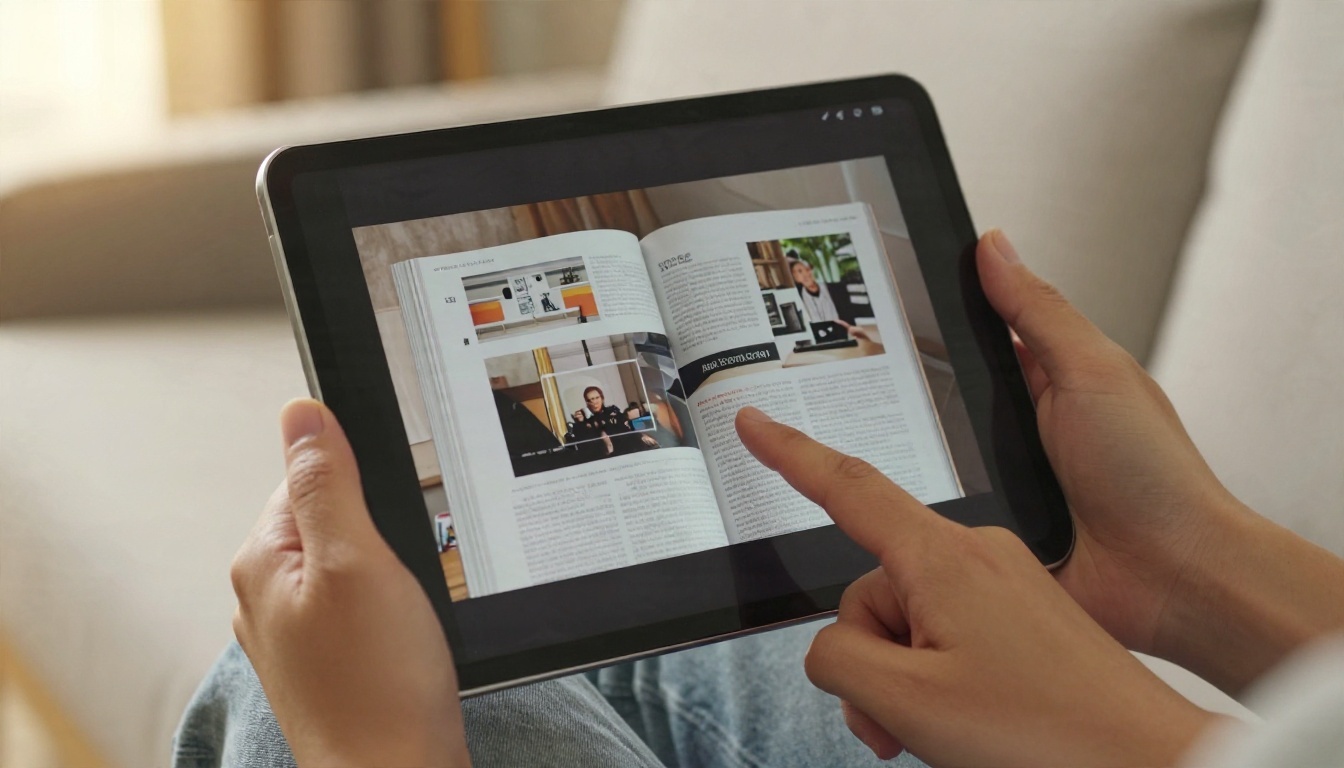
Un flipbook est une page web, pas un fichier qui dépend d’une visionneuse. Il s’ouvre dans n’importe quel navigateur, téléphone compris. Comme il repose sur les technologies web, la vidéo se comporte comme sur n’importe quel site : elle se lance, se met en pause, passe en plein écran et s’adapte à la taille de l’écran.
Pourquoi les flipbooks lisent la vidéo de façon fiable
- Pas de loterie de visionneuses. Le lecteur n’a besoin que d’un navigateur.
- Les vidéos hébergées sont diffusées au lieu d’alourdir le fichier, donc le temps de chargement reste court.
- Une mise en page adaptative garde le lecteur utilisable sur les petits écrans.
- L’audio fonctionne aussi, vous pouvez donc ajouter une voix off ou une musique de fond aux pages.
- Aucune alerte de sécurité. Pas de fenêtre « faire confiance à ce document » qui fait fuir les lecteurs.
Vidéo dans un PDF ou dans un flipbook
| Fonctionnalité | PDF avec vidéo intégrée | Flipbook avec vidéo |
|---|
| Se lit dans les navigateurs | Non | Oui |
| Se lit sur téléphone | Rarement | Oui |
| Nécessite le logiciel Adobe | Oui | Non |
| Partageable par lien | Non (transfert de fichier) | Oui |
| Protection par mot de passe | De base | Oui, par flipbook |
| Statistiques de lecture | Aucune | Oui (offre Professional) |
| Capture de prospects | Non | Oui (offre Professional) |
| Intégration sur un site web | Peu pratique | Un seul extrait de code |
✅ Bonne pratique : Gardez votre PDF d’origine comme fichier maître pour l’impression et l’archivage. Publiez une version flipbook pour les écrans.
Le Convertisseur PDF vers flipbook transforme votre fichier existant en publication interactive en quelques minutes. Vous conservez votre mise en page et ajoutez les éléments animés ensuite.
Importer et convertir
- Créez un compte gratuit. Créez un compte sur Flipbooks AI et ouvrez votre tableau de bord.
- Importez votre PDF. Faites-le glisser dans la zone d’import. Les pages se convertissent en pages de flipbook avec des effets de feuilletage, et la mise en page fixe reste intacte.
- Vérifiez l’aperçu. Feuilletez le document pour confirmer que les polices, les images et les liens ont bien été repris.
Ajouter et placer la vidéo
- Ouvrez l’éditeur sur la page où doit figurer la vidéo.
- Ajoutez un élément vidéo. Collez un lien YouTube ou Vimeo, ou importez un MP4. Les liens hébergés gardent le flipbook rapide.
- Redimensionnez et placez le lecteur par-dessus votre image d’aperçu ou dans une zone vide de la mise en page.
- Ajoutez l’audio si vous le souhaitez. Une narration ou une bande sonore peut se trouver sur la même page.
- Testez l’aperçu sur téléphone, pas seulement sur votre ordinateur, et vérifiez que la vidéo démarre au toucher.
Personnaliser, protéger et partager
La personnalisation donne au document l’impression d’être le vôtre. Ajustez les couleurs, ajoutez votre logo et choisissez l’effet de page. Il n’y a jamais de filigrane, donc le flipbook final ressemble à votre propre bien. Les offres Standard et supérieures permettent de créer un nombre illimité de flipbooks.
Options de partage :
- Lien de partage direct pour l’e-mail, la messagerie et les publications sur les réseaux sociaux
- Code d’intégration pour placer le flipbook dans n’importe quelle page, voir l’outil Intégrer un flipbook sur un site web
- Protection par mot de passe pour les propositions privées, les contrats et les formations internes
- Téléchargements hors ligne pour les lecteurs qui ont besoin d’une copie sans connexion
Des fonctionnalités supplémentaires à activer
L’offre Professional ajoute les chiffres qu’un PDF ne vous donnera jamais :
- Statistiques : voyez combien de personnes ont ouvert le flipbook, quelles pages ont retenu l’attention, et si elles ont atteint la page de la vidéo.
- Génération de prospects : demandez un nom et une adresse e-mail avant que le lecteur n’accède au contenu. Utile pour les démonstrations produit derrière un formulaire.
- Personnalisation de la marque : couleurs, logos et présentation du domaine entièrement adaptés.

Avec un PDF classique, vous envoyez le fichier et vous espérez. Avec un flipbook, vous voyez que 62 personnes l’ont ouvert, 41 ont atteint la page 4, et 29 ont appuyé sur lecture. Ce retour change ce que vous créerez ensuite.
Des exemples concrets qui fonctionnent
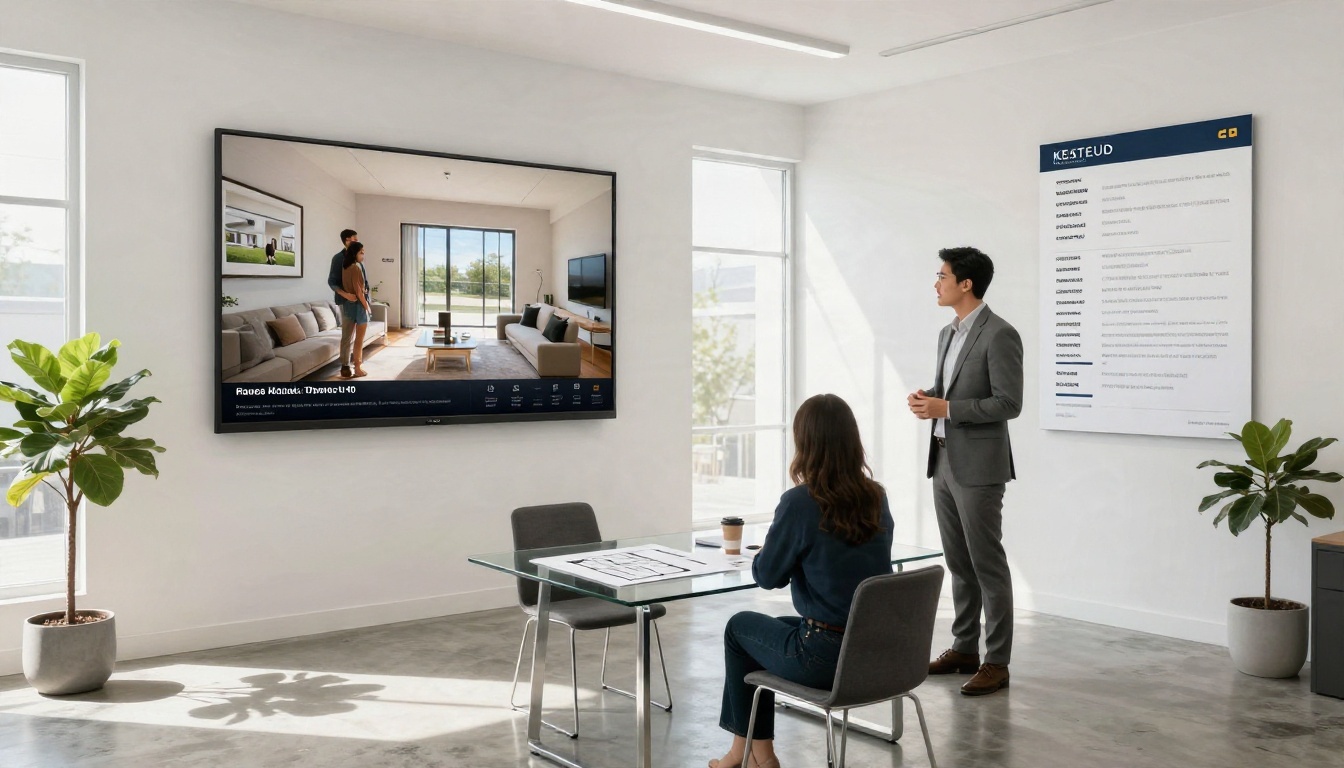
La vidéo dans un document mérite sa place quand elle montre ce que les mots ne peuvent pas montrer. Quelques scénarios où la voie du flipbook l’emporte nettement sur le PDF :

💡 Conseil de pro : Gardez les clips sous 90 secondes. Les lecteurs parcourent les documents. Une courte vidéo lisible sans son, avec des sous-titres à l’écran, est bien plus regardée qu’une personne qui parle face caméra pendant trois minutes.
Trois erreurs à éviter
- Mettre un faux bouton de lecture. Si l’image porte une icône de lecture, quelque chose doit réellement se lancer derrière.
- Importer des MP4 énormes. Compressez la vidéo ou hébergez-la ailleurs pour que les pages se chargent vite.
- Ne tester que sur votre propre machine. Vérifiez toujours sur un téléphone et dans une fenêtre de navigation privée.
Quelle option vous convient ?
Choisissez en fonction de l’endroit où vos lecteurs ouvrent le fichier, pas de ce qui semble le plus simple à créer.
| Votre situation | Meilleur choix |
|---|
| Équipe interne, tout le monde sur Adobe de bureau | Vidéo intégrée dans le PDF |
| Document imprimé qui vit aussi en ligne | Code QR vers une vidéo hébergée |
| Envoi ponctuel avec une seule vidéo | Lien dans le PDF |
| Catalogue, brochure ou proposition publics | Flipbook avec vidéo |
| Vous voulez savoir qui a regardé | Flipbook avec l’offre Professional |
Si vous voulez un seul fichier qui ressemble à une publication soignée, lit la vidéo partout et rend compte de ses lecteurs, convertissez-le au lieu de l’intégrer.
Prêt à essayer ? Commencez gratuitement sur Flipbooks AI et importez votre premier PDF. Parcourez la liste complète des outils et modèles de flipbook pour trouver votre cas d’usage, ou comparez les tarifs pour voir quelle offre ajoute les statistiques et la capture de prospects.



