Pasaste horas perfeccionando un folleto, metiste una demostración de producto en el PDF, lo enviaste a un cliente y te respondió con una sola línea: "El video no se reproduce". Es el resultado más común cuando incrustas video en archivos PDF, y rara vez es culpa tuya. El formato se creó para páginas fijas, no para imágenes en movimiento. Este artículo muestra exactamente dónde funciona el video incrustado, qué visores lo ignoran, qué te cuestan las soluciones alternativas y cómo un flipbook de Flipbooks AI reproduce el video para cada lector en cada dispositivo.
💡 Respuesta corta: Sí, puedes incrustar video en un PDF, pero solo se reproduce de forma fiable en una familia de visores de escritorio. Si tu público abre los archivos en un navegador o en un teléfono, planea otra ruta.
¿Se puede incrustar un video en un PDF?
Técnicamente, sí. La especificación PDF admite anotaciones multimedia y contenido enriquecido, así que un archivo puede llevar un MP4 dentro. El problema es que el formato del archivo y el programa que lo abre son dos cosas distintas. Un PDF puede contener un video, pero es el visor el que decide si lo reproduce.
Qué significa realmente "incrustado"
Hay tres cosas muy distintas que la gente llama "video en un PDF":
- Video incrustado: el archivo MP4 se guarda dentro del propio PDF. El archivo pesa mucho y solo algunos visores pueden reproducirlo.
- Video enlazado: la página tiene un hipervínculo o un botón que abre un video alojado (YouTube, Vimeo, tu propio servidor) en un navegador. El PDF sigue siendo ligero.
- Imagen de portada con icono de play: una captura del video con un botón de reproducción falso. Parece interactivo y no hace nada, a menos que haya un enlace detrás.
La mayoría de las quejas vienen del tercer tipo. Los lectores tocan la imagen de un botón de reproducción y no pasa nada.
Por qué casi nunca funciona hoy
El video en PDF de los primeros tiempos dependía de Flash y de complementos del navegador. Ambos han desaparecido. Los navegadores modernos muestran los PDF con sus propios motores ligeros, centrados en texto e imágenes, y omiten por completo el contenido enriquecido. Además, los equipos de seguridad desactivan los elementos multimedia y los scripts en los lectores de documentos, porque el contenido activo dentro de un archivo es una vía clásica de ataque. El resultado es una función que existe técnicamente y en la práctica queda bloqueada.
⚠️ Advertencia: Incluso en un visor que admite video incrustado, una política de seguridad corporativa puede desactivar la reproducción. Tu archivo puede reproducirse en tu laptop y quedarse congelado en la de tu cliente.
¿Qué visores de PDF reproducen video?
Probé la pregunta del modo en que la encontrarán tus lectores: distintas apps, distintos dispositivos. Los resultados varían según la versión, así que toma la tabla como un patrón fiable y no como una promesa.
Visores de escritorio
| Visor | ¿Reproduce MP4 incrustado? | Notas |
|---|
| Adobe Acrobat Pro / Reader (escritorio) | Sí, normalmente | Pide primero al usuario que confíe en el contenido |
| Foxit PDF Reader | Parcialmente | Depende del formato y de la configuración del archivo |
| Visor integrado de Chrome | No | Muestra solo una imagen fija |
| Visor integrado de Edge | No | Muestra solo una imagen fija |
| Firefox (PDF.js) | No | Ignora el contenido enriquecido |
| Vista Previa de macOS | No | Muestra el fotograma de portada |
| Acrobat Reader móvil | Limitado | A menudo necesita un enlace en su lugar |
| Visores predeterminados del teléfono | No | Las vistas previas de Gmail, Archivos y Drive omiten el video |
El patrón está claro. El software de escritorio de Adobe es la única opción fiable. Todo lo demás trata tu video como una decoración.
Los navegadores y los dispositivos móviles son el punto débil
Piensa en cómo abre la gente un PDF que le envías por correo. Hacen clic en un adjunto en Gmail o Outlook, y la vista previa se abre dentro de la app de correo o del navegador. Ahí es exactamente donde falta el soporte de video. En los teléfonos la situación es peor: el panel de vista previa muestra las páginas como imágenes, y al tocar tu recuadro de "reproducir" no pasa nada.
💡 Prueba rápida: Envíate el PDF por correo, ábrelo en tu teléfono desde la app de correo y toca el video. Si no se reproduce nada, es probable que la mayoría de tus lectores tenga la misma experiencia.
Cómo incrustar un video en un PDF con Acrobat
Si tu público usa de verdad el software de escritorio de Adobe (un equipo interno, una sala de formación controlada), incrustar es una opción válida. Este es el flujo de trabajo.
Pasos en Acrobat Pro
- Prepara el video. Exporta un MP4 con video H.264 y audio AAC. Otros códecs suelen fallar en silencio.
- Abre el PDF en Acrobat Pro y ve a las herramientas Editar PDF o Contenido multimedia enriquecido, según tu versión.
- Elige la opción de video y dibuja un rectángulo en la página donde debe ir el reproductor.
- Selecciona tu archivo MP4 y, si te lo ofrece, elige una imagen de portada para que la página se vea bien antes de reproducirse.
- Configura las opciones de reproducción: reproducir al hacer clic, reproducir al abrir la página o mostrar controles.
- Guarda el archivo y pruébalo en Acrobat Reader en otro equipo, no solo en el tuyo.
Los nombres de los menús cambian entre versiones, así que consulta las páginas de ayuda de tu versión si un botón se ve distinto.
El problema del tamaño del archivo
Incrustar guarda el video completo dentro del PDF. Un clip de dos minutos con buena calidad puede añadir decenas de megabytes. Muchos sistemas de correo bloquean los adjuntos de más de 20 a 25 MB, así que tu archivo nunca llega. Un folleto de tres páginas que pesaba 2 MB pasa a ser una descarga de 60 MB.
| Contenido | Tamaño típico | ¿Apto para correo? |
|---|
| PDF de texto e imágenes, 8 páginas | De 1 a 5 MB | Sí |
| El mismo PDF con un video de 60 segundos | De 25 a 80 MB | Con frecuencia bloqueado |
| El mismo PDF con enlace a video alojado | De 1 a 5 MB | Sí |
Cuatro alternativas que evitan incrustar
Si incrustar resulta demasiado frágil, tienes opciones. Ninguna es perfecta, y cada una te cuesta algo.
Enlazar a un video alojado
Añade un botón o un texto subrayado que apunte a YouTube, Vimeo o tu propia página. El PDF sigue pesando poco y el video se reproduce en el navegador, donde la reproducción es fiable. El costo: el lector sale del documento y quizá nunca vuelva.
Usa un código QR para impresos y teléfonos
En los documentos que se imprimen, coloca un código QR junto a la imagen de portada. Los lectores lo escanean y el video se abre en su teléfono. Funciona bien en menús, manuales e insertos de envases. Resulta torpe cuando el lector ya está frente a una pantalla.
Adjunta el archivo por separado
Puedes enviar el MP4 junto al PDF, o usar la función de portafolio PDF para agrupar ambos. Los lectores tienen que abrir dos archivos, y muchos no se molestarán.
Conviértelo en flipbook
Convierte el PDF en una publicación interactiva de paso de página, donde el video forma parte nativa de la página. Es la única alternativa en la que el video se reproduce dentro del documento, en todos los dispositivos y sin complementos. Más detalles abajo.
| Método | Se reproduce dentro del documento | Funciona en dispositivos móviles | El archivo sigue ligero | Esfuerzo |
|---|
| Incrustado en Acrobat | Sí (solo en Adobe) | No | No | Medio |
| Hipervínculo a video alojado | No | Sí | Sí | Bajo |
| Código QR | No | Sí | Sí | Bajo |
| Adjunto separado | No | Parcial | No | Bajo |
| Flipbook con video | Sí | Sí | Sí | Bajo |
La alternativa del flipbook
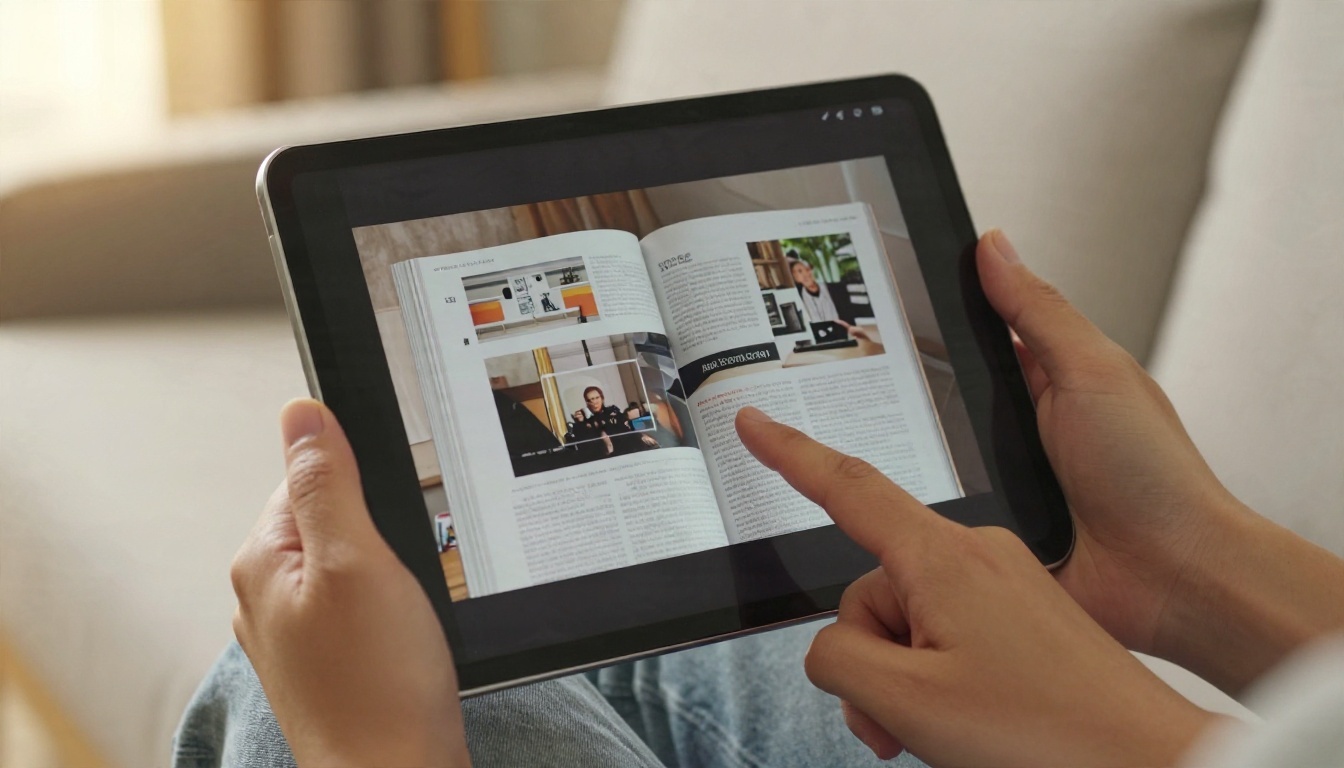
Un flipbook es una página web, no un archivo que depende de una app visora. Se abre en cualquier navegador, incluido el del teléfono. Como está construido con tecnología web, el video se comporta como en cualquier sitio: se reproduce, se pausa, pasa a pantalla completa y se adapta al tamaño de la pantalla.
Por qué los flipbooks reproducen video de forma fiable
- Sin lotería de visores. El lector solo necesita un navegador.
- El video alojado se transmite en lugar de engordar el archivo, así que la carga sigue siendo rápida.
- Un diseño adaptable a móviles mantiene el reproductor utilizable en pantallas pequeñas.
- El audio también funciona, así que puedes añadir locución o música de fondo a las páginas.
- Sin avisos de seguridad. No aparece ningún cuadro de "confía en este documento" que aleje a la gente.
Video en PDF frente a video en flipbook
| Función | PDF con video incrustado | Flipbook con video |
|---|
| Se reproduce en navegadores | No | Sí |
| Se reproduce en teléfonos | Rara vez | Sí |
| Requiere software de Adobe | Sí | No |
| Se puede compartir por enlace | No (transferencia de archivo) | Sí |
| Protección con contraseña | Básica | Sí, por flipbook |
| Estadísticas de lectura | Ninguna | Sí (plan Professional) |
| Captación de contactos | No | Sí (plan Professional) |
| Se incrusta en un sitio web | Complicado | Un fragmento de código |
✅ Buena práctica: Conserva tu PDF original como archivo maestro para impresión y archivo. Publica una versión flipbook para pantallas.
Cómo añadir video con Flipbooks AI
El Conversor de PDF a flipbook convierte tu archivo existente en una publicación interactiva en minutos. Conservas tu maquetación y añades las partes en movimiento después.
Subir y convertir
- Crea una cuenta gratuita. Crea tu cuenta en Flipbooks AI y abre tu panel.
- Sube tu PDF. Arrastra el archivo. Las páginas se convierten en páginas de flipbook con efectos de paso de página, y la maquetación fija se mantiene intacta.
- Revisa la vista previa. Hojea el documento para confirmar que las fuentes, las imágenes y los enlaces se conservaron bien.
Añadir y colocar el video
- Abre el editor en la página donde va el video.
- Añade un elemento de video. Pega un enlace de YouTube o Vimeo, o sube un MP4. Los enlaces alojados mantienen el flipbook rápido.
- Cambia el tamaño y posiciona el reproductor sobre tu imagen de portada o en un espacio libre de la maquetación.
- Añade audio si lo quieres. La narración o una banda sonora pueden ir en la misma página.
- Previsualiza en un teléfono, no solo en tu equipo de escritorio, y confirma que el video arranca al tocarlo.
Personalizar, proteger y compartir
La personalización es el momento en que el documento empieza a parecer tuyo. Ajusta los colores, añade tu logotipo y elige el efecto de página. Nunca lleva marcas de agua, así que el flipbook terminado parece de tu propiedad. Los planes Standard y superiores permiten flipbooks ilimitados.
Opciones para compartir:
- Enlace directo para correo, chat y publicaciones en redes sociales
- Código para incrustar y colocar el flipbook en cualquier página; consulta la herramienta Incrustar flipbook en sitio web
- Protección con contraseña para propuestas privadas, contratos y formación interna
- Descargas sin conexión para lectores que necesitan una copia para leerla sin internet
Funciones extra que vale la pena activar
El plan Professional añade los números que un PDF nunca te da:
- Analíticas: mira cuántas personas abrieron el flipbook, qué páginas captaron la atención y si llegaron a la página del video.
- Generación de contactos: pide un nombre y un correo antes de que el lector entre. Útil para demostraciones de producto con registro.
- Marca personalizada: colores, logotipos y presentación de dominio totalmente a medida.

Con un PDF normal envías el archivo y esperas. Con un flipbook puedes ver que 62 personas lo abrieron, 41 llegaron a la página 4 y 29 reprodujeron el video. Esa información cambia lo que construyes después.
Ejemplos reales que funcionan
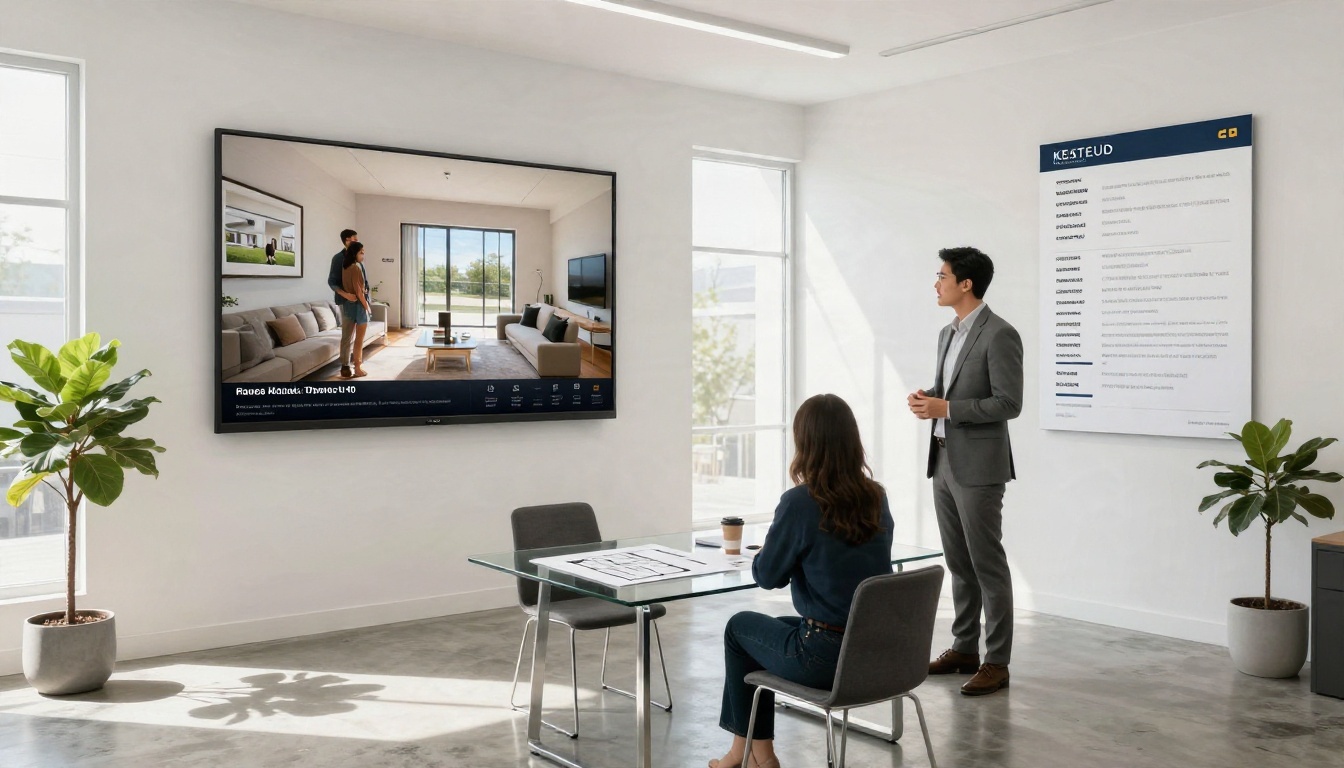
El video dentro de un documento se gana su lugar cuando muestra algo que las palabras no pueden mostrar. Algunos escenarios en los que la ruta del flipbook supera claramente al PDF:
💡 Consejo profesional: Mantén los clips por debajo de 90 segundos. Los lectores hojean los documentos. Un video corto que se entiende sin sonido y con subtítulos en pantalla se ve con mucha más frecuencia que una cabeza parlante de tres minutos.
Tres errores que hay que evitar
- Poner un botón de reproducción falso. Si la imagen tiene un icono de play, algo tiene que reproducirse detrás de ella.
- Subir MP4 enormes. Comprime el video o aloja fuera del documento para que las páginas carguen rápido.
- Probar solo en tu propio equipo. Revisa siempre en un teléfono y en una ventana de navegador privada.
¿Qué opción te conviene?
Elige según dónde abren el archivo tus lectores, no según lo que resulte más fácil de crear.
| Tu situación | Mejor opción |
|---|
| Equipo interno, todo en escritorio con Adobe | Video PDF incrustado |
| Documento impreso que también vive en línea | Código QR hacia video alojado |
| Caso puntual con un solo video | Hipervínculo en el PDF |
| Catálogo, folleto o propuesta pública | Flipbook con video |
| Necesitas saber quién lo vio | Flipbook con el plan Professional |
Si quieres un solo archivo que parezca una publicación cuidada, reproduzca video en todas partes y te informe sobre sus lectores, conviértelo en lugar de incrustarlo.
¿Listo para probarlo? Empieza gratis en Flipbooks AI y sube tu primer PDF. Explora la lista completa de herramientas y plantillas de flipbook para encontrar tu caso de uso, o compara los precios de los planes para ver cuál añade analíticas y captación de contactos.



