Du hast stundenlang an einer Broschüre gefeilt, eine Produktdemo in die PDF gelegt, sie an einen Kunden geschickt und als Antwort nur einen Satz bekommen: „Das Video lässt sich nicht abspielen." Das ist das häufigste Ergebnis, wenn du Video in PDF einbettest, und meist liegt es nicht an dir. Das Format wurde für feste Seiten gebaut, nicht für bewegte Bilder. Dieser Artikel zeigt genau, wo eingebettetes Video funktioniert, welche Betrachter es ignorieren, was dich die Umgehungslösungen kosten und wie ein Flipbook von Flipbooks AI das Video für jeden Leser auf jedem Gerät abspielt.
💡 Kurze Antwort: Ja, du kannst Video in eine PDF einbetten, aber zuverlässig abgespielt wird es nur von einer Familie von Desktop-Betrachtern. Wenn dein Publikum Dateien im Browser oder auf dem Telefon öffnet, plane einen anderen Weg ein.
Kannst du Video in eine PDF einbetten?
Technisch ja. Die PDF-Spezifikation unterstützt Multimedia-Annotationen und Rich Media, sodass eine Datei eine MP4 in sich tragen kann. Der Haken: Das Dateiformat und die Software, die es öffnet, sind zwei verschiedene Dinge. Eine PDF kann ein Video enthalten, aber der Betrachter entscheidet, ob es abgespielt wird.
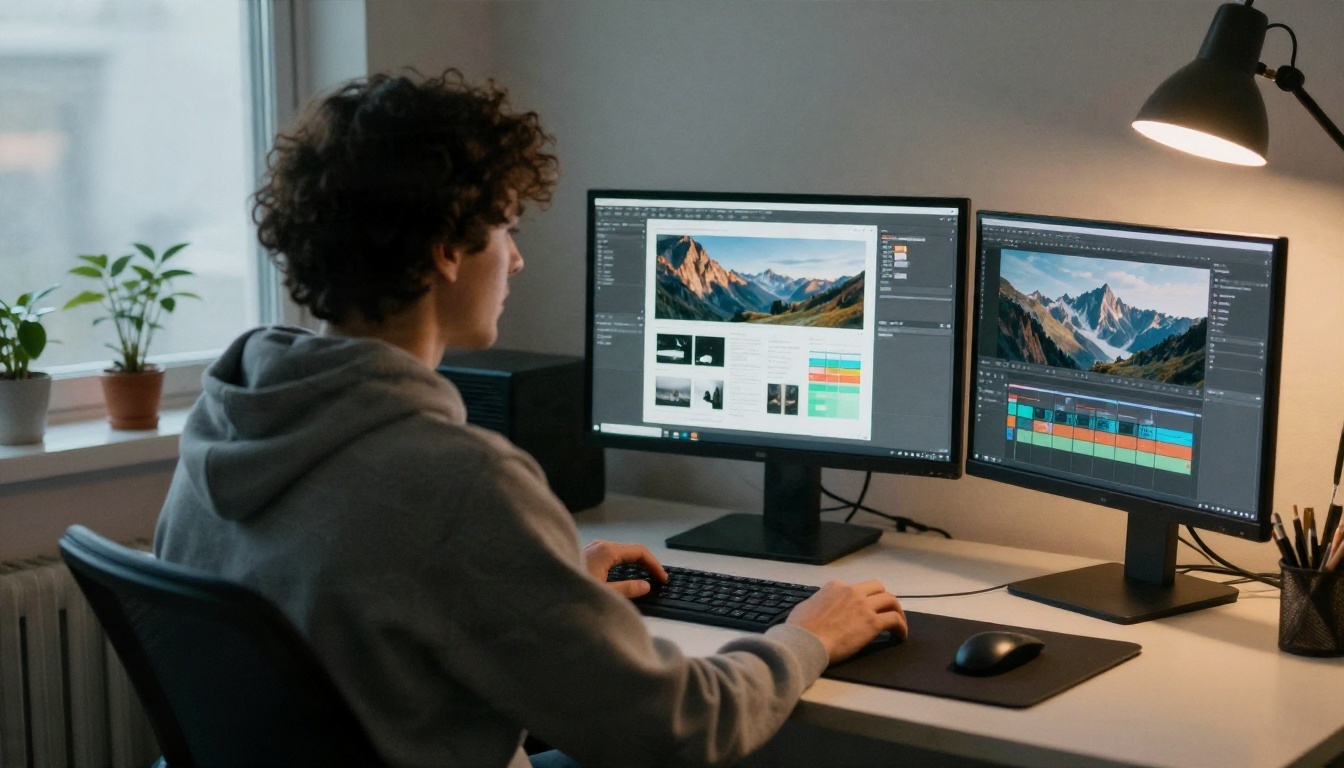
Was „eingebettet" wirklich bedeutet
Mit „Video in einer PDF" meinen Menschen drei sehr unterschiedliche Dinge:
- Eingebettetes Video: Die MP4-Datei ist in der PDF selbst gespeichert. Die Datei wird schwer, und nur manche Betrachter können sie abspielen.
- Verlinktes Video: Die Seite enthält einen Hyperlink oder Button, der ein gehostetes Video (YouTube, Vimeo, dein eigener Server) im Browser öffnet. Die PDF bleibt leicht.
- Vorschaubild mit Play-Symbol: Ein Screenshot des Videos mit einem falschen Play-Button. Es wirkt interaktiv und tut nichts, solange kein Link dahintersteht.
Die meisten Beschwerden kommen vom dritten Typ. Leser tippen auf das Bild eines Play-Buttons, und nichts passiert.
Warum es kaum noch funktioniert
Frühes PDF-Video setzte auf Flash und Browser-Plug-ins. Beides ist verschwunden. Moderne Browser rendern PDFs mit eigenen schlanken Engines, die sich auf Text und Bilder konzentrieren, und sie überspringen Rich Media komplett. Sicherheitsteams deaktivieren außerdem Multimedia und Skripte in Dokumentenlesern, denn aktive Inhalte in einer Datei sind ein klassischer Angriffsweg. Das Ergebnis: eine Funktion, die es technisch gibt und praktisch blockiert wird.
⚠️ Warnung: Selbst in einem Betrachter, der eingebettetes Video unterstützt, kann eine Sicherheitsrichtlinie im Unternehmen die Wiedergabe abschalten. Deine Datei läuft vielleicht auf deinem Laptop und bleibt auf dem Rechner deines Kunden stehen.
Welche PDF-Betrachter spielen Video ab?
Ich habe die Frage so getestet, wie deine Leser sie erleben werden: mit verschiedenen Apps auf verschiedenen Geräten. Die Ergebnisse unterscheiden sich je nach Version, betrachte die Tabelle also als verlässliches Muster, nicht als Versprechen.
Desktop-Betrachter
| Betrachter | Spielt eingebettete MP4 ab? | Hinweise |
|---|
| Adobe Acrobat Pro / Reader (Desktop) | Ja, meist | Fragt den Nutzer zuerst, ob er dem Inhalt vertraut |
| Foxit PDF Reader | Teilweise | Hängt von Format und Dateieinstellungen ab |
| Integrierter Chrome-Betrachter | Nein | Zeigt nur ein Standbild |
| Integrierter Edge-Betrachter | Nein | Zeigt nur ein Standbild |
| Firefox (PDF.js) | Nein | Ignoriert Rich Media |
| macOS-Vorschau | Nein | Zeigt das Vorschaubild |
| Acrobat Reader mobil | Eingeschränkt | Braucht oft stattdessen einen Link |
| Standard-Betrachter auf dem Telefon | Nein | Vorschauen in Gmail, Dateien und Drive überspringen Video |
Das Muster ist klar. Die Adobe-Software auf dem Desktop ist die einzige verlässliche Option. Alles andere behandelt dein Video als Dekoration.
Browser und Mobilgeräte sind die Schwachstelle
Denk darüber nach, wie Menschen eine PDF tatsächlich öffnen, die du ihnen per E-Mail schickst. Sie klicken in Gmail oder Outlook auf einen Anhang, und die Vorschau öffnet sich in der Mail-App oder im Browser. Genau dort fehlt die Videounterstützung. Auf dem Telefon ist die Lage noch schlechter: Die Vorschau stellt Seiten als Bilder dar, und ein Tipp auf dein „Play"-Feld passiert nichts.
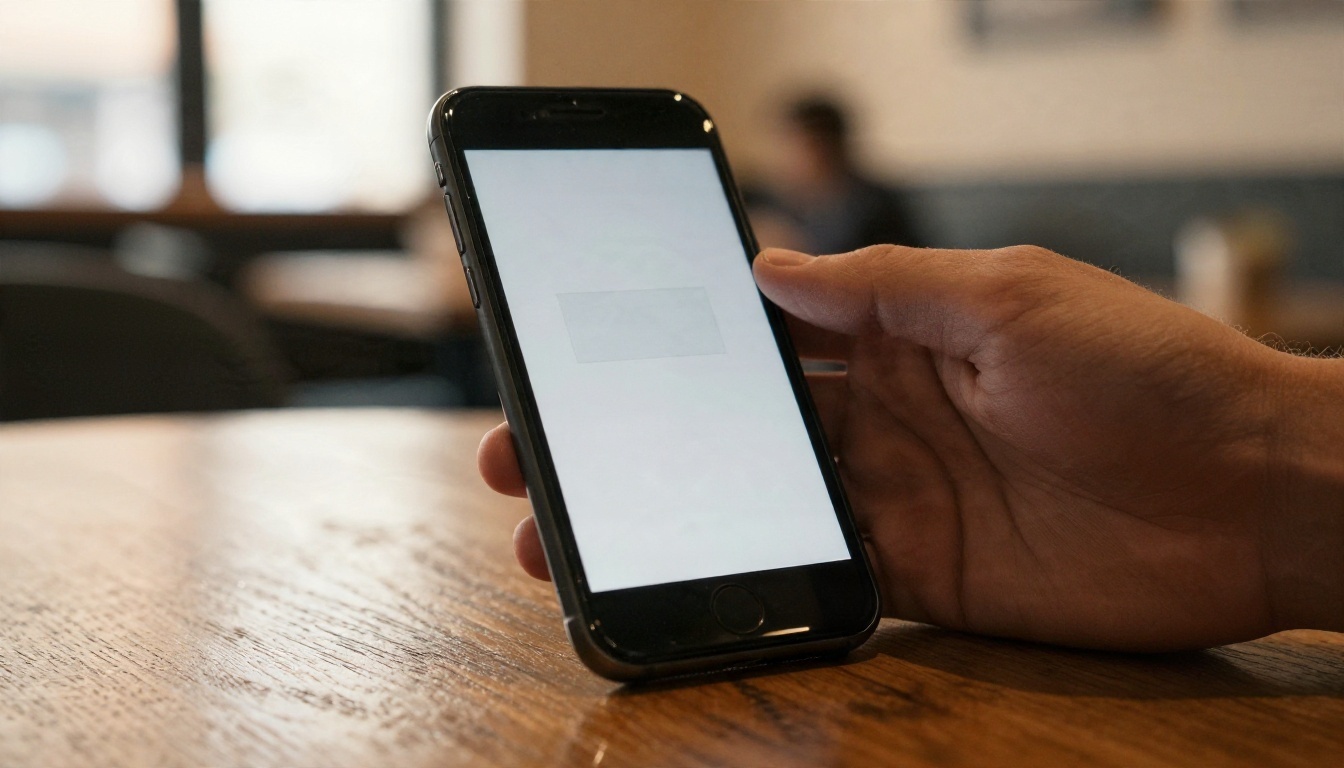
💡 Schneller Test: Schick dir die PDF selbst per E-Mail, öffne sie auf deinem Telefon aus der Mail-App und tippe auf das Video. Wenn nichts abgespielt wird, erleben die meisten deiner Leser dasselbe.
So bettest du Video mit Acrobat in eine PDF ein
Wenn dein Publikum tatsächlich Adobe-Software auf dem Desktop nutzt (ein internes Team, ein kontrollierter Schulungsraum), ist Einbetten eine gültige Wahl. Hier ist der Ablauf.
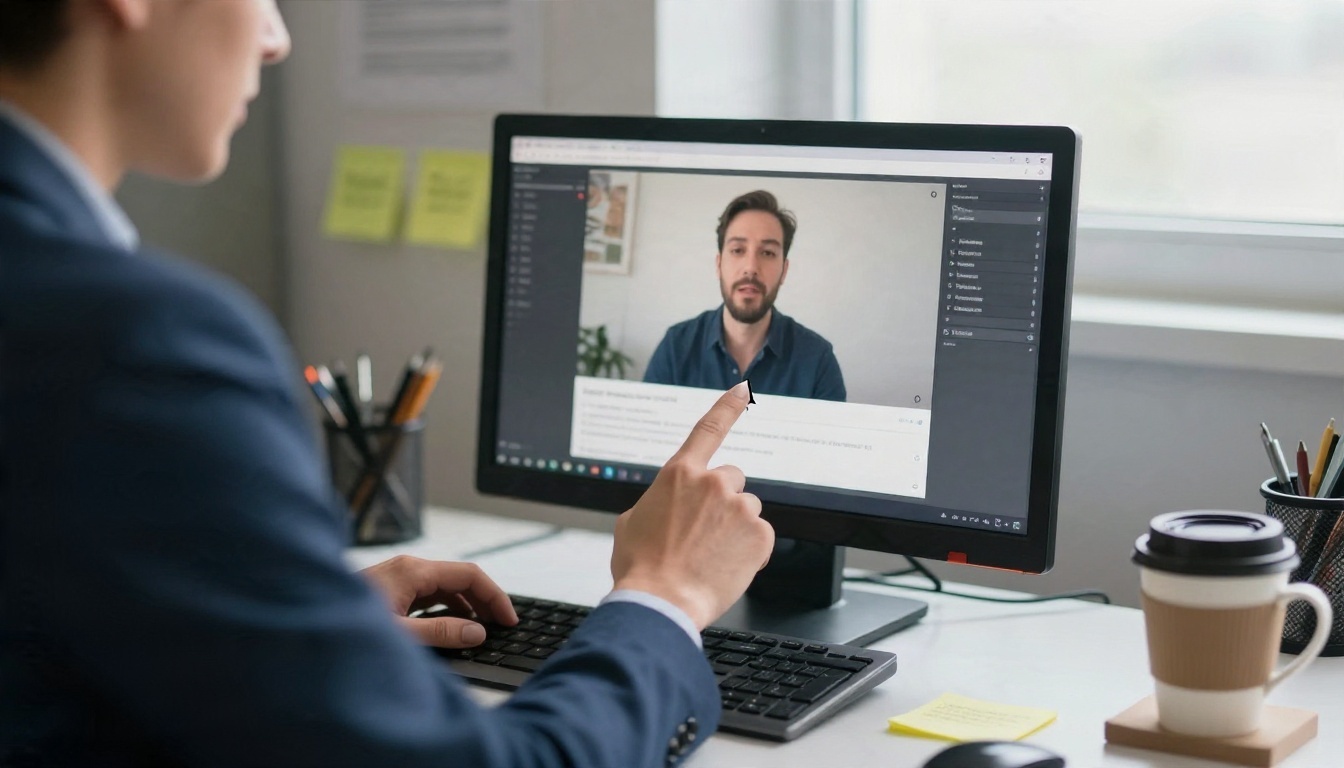
Schritte in Acrobat Pro
- Bereite das Video vor. Exportiere eine MP4 mit H.264-Video und AAC-Audio. Andere Codecs scheitern oft stillschweigend.
- Öffne die PDF in Acrobat Pro und gehe je nach Version zu den Werkzeugen PDF bearbeiten oder Rich Media.
- Wähle die Videooption und zeichne ein Rechteck dort, wo der Player auf der Seite sitzen soll.
- Wähle deine MP4-Datei aus und wähle, falls angeboten, ein Vorschaubild, damit die Seite vor der Wiedergabe richtig aussieht.
- Lege die Wiedergabeoptionen fest: beim Klick abspielen, beim Öffnen der Seite abspielen oder Steuerelemente anzeigen.
- Speichere die Datei und teste sie im Acrobat Reader auf einem anderen Computer, nicht nur auf deinem eigenen.
Menünamen ändern sich zwischen den Versionen. Schau in die Hilfeseiten deiner Version, wenn eine Schaltfläche anders aussieht.
Das Dateigrößen-Problem
Beim Einbetten wird das gesamte Video in der PDF gespeichert. Ein zweiminütiger Clip in ordentlicher Qualität kann zig Megabyte hinzufügen. Viele E-Mail-Systeme blockieren Anhänge ab 20 bis 25 MB, deine Datei kommt also nie an. Eine dreiseitige Broschüre, die 2 MB groß war, wird zu einem 60-MB-Download.
| Inhalt | Typische Größe | E-Mail-tauglich? |
|---|
| Text- und Bild-PDF, 8 Seiten | 1 bis 5 MB | Ja |
| Dieselbe PDF mit einem 60-Sekunden-Video | 25 bis 80 MB | Oft blockiert |
| Dieselbe PDF mit Link zu gehostetem Video | 1 bis 5 MB | Ja |
Vier Umgehungslösungen ohne Einbetten
Wenn Einbetten zu fragil ist, hast du Alternativen. Keine ist perfekt, und jede kostet dich etwas.
Auf ein gehostetes Video verlinken
Füge einen Button oder unterstrichenen Text hinzu, der auf YouTube, Vimeo oder deine eigene Seite zeigt. Die PDF bleibt klein, und das Video läuft im Browser, wo die Wiedergabe zuverlässig ist. Der Preis: Der Leser verlässt das Dokument und kommt womöglich nie zurück.
Einen QR-Code für Druck und Telefone nutzen
Bei Dokumenten, die gedruckt werden, platzierst du einen QR-Code neben dem Vorschaurahmen. Leser scannen ihn, und das Video öffnet sich auf ihrem Telefon. Das funktioniert gut für Karten, Handbücher und Produktbeilagen. Unpraktisch ist es, wenn der Leser ohnehin schon vor einem Bildschirm sitzt.
Die Datei separat anhängen
Du kannst die MP4 zusammen mit der PDF verschicken oder die Funktion PDF-Portfolio nutzen, um beides zu bündeln. Leser müssen dann zwei Dateien öffnen, und viele werden sich nicht die Mühe machen.
In ein Flipbook umwandeln
Wandle die PDF in eine interaktive Publikation mit Seitenumblättern um, in der Video ein fester Bestandteil der Seite ist. Dies ist die einzige Umgehungslösung, bei der das Video im Dokument selbst läuft, auf jedem Gerät und ohne Plug-in. Mehr dazu weiter unten.
| Methode | Läuft im Dokument | Funktioniert auf dem Handy | Datei bleibt leicht | Aufwand |
|---|
| In Acrobat eingebettet | Ja (nur Adobe) | Nein | Nein | Mittel |
| Hyperlink zu gehostetem Video | Nein | Ja | Ja | Gering |
| QR-Code | Nein | Ja | Ja | Gering |
| Separater Anhang | Nein | Teilweise | Nein | Gering |
| Flipbook mit Video | Ja | Ja | Ja | Gering |
Die Flipbook-Alternative
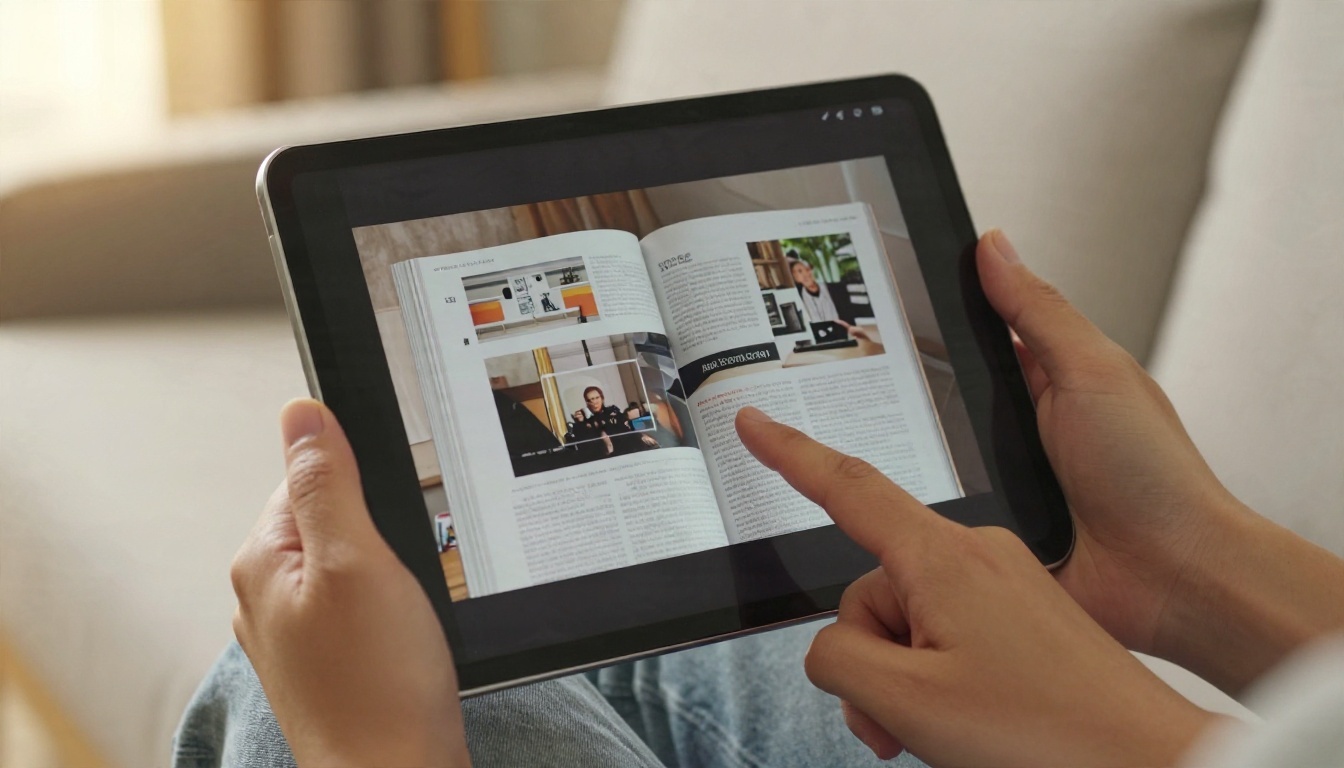
Ein Flipbook ist eine Webseite, keine Datei, die von einer Betrachter-App abhängt. Es öffnet sich in jedem Browser, auch auf dem Telefon. Weil es auf Webtechnik basiert, verhält sich das Video so wie auf jeder anderen Website: Es spielt ab, pausiert, geht in den Vollbildmodus und passt sich der Bildschirmgröße an.
Warum Flipbooks Video zuverlässig abspielen
- Keine Betrachter-Lotterie. Der Leser braucht nur einen Browser.
- Gehostete Videos werden gestreamt, statt die Datei aufzublähen, daher bleibt die Ladezeit kurz.
- Ein für Mobilgeräte responsives Layout hält den Player auf kleinen Bildschirmen bedienbar.
- Auch Audio funktioniert, du kannst also Sprecherstimmen oder Hintergrundmusik zu Seiten hinzufügen.
- Keine Sicherheitsabfragen. Es gibt kein Popup „Diesem Dokument vertrauen", das Leute abschreckt.
PDF-Video oder Flipbook-Video
| Funktion | PDF mit eingebettetem Video | Flipbook mit Video |
|---|
| Läuft im Browser | Nein | Ja |
| Läuft auf Telefonen | Selten | Ja |
| Benötigt Adobe-Software | Ja | Nein |
| Per Link teilbar | Nein (Dateiübertragung) | Ja |
| Passwortschutz | Einfach | Ja, pro Flipbook |
| Lesestatistiken | Keine | Ja (Professional-Tarif) |
| Kontakte sammeln | Nein | Ja (Professional-Tarif) |
| Einbettung auf einer Website | Umständlich | Ein Code-Schnipsel |
✅ Bewährte Methode: Bewahre deine Original-PDF als Hauptdatei für Druck und Archivierung auf. Veröffentliche für Bildschirme eine Flipbook-Version.
So fügst du Video mit Flipbooks AI hinzu
Der PDF-zu-Flipbook-Konverter wandelt deine vorhandene Datei in wenigen Minuten in eine interaktive Publikation um. Du behältst dein Layout und fügst danach die beweglichen Teile hinzu.
Hochladen und umwandeln
- Erstelle ein kostenloses Konto. Melde dich bei Flipbooks AI an und öffne dein Dashboard.
- Lade dein PDF hoch. Zieh die Datei hinein. Die Seiten werden zu Flipbook-Seiten mit Umblättereffekten, und das feste Layout bleibt erhalten.
- Prüfe die Vorschau. Blättere durch, um zu bestätigen, dass Schriften, Bilder und Links richtig übernommen wurden.
Video hinzufügen und platzieren
- Öffne den Editor auf der Seite, auf die das Video gehört.
- Füge ein Videoelement hinzu. Füge einen YouTube- oder Vimeo-Link ein oder lade eine MP4 hoch. Gehostete Links halten das Flipbook schnell.
- Passe Größe und Position des Players über deinem Vorschaubild oder in einem freien Bereich des Layouts an.
- Füge Audio hinzu, wenn du möchtest. Erzählstimme oder Soundtrack können auf derselben Seite liegen.
- Prüfe die Vorschau auf einem Telefon, nicht nur auf dem Desktop, und bestätige, dass das Video beim Antippen startet.
Gestalten, schützen und teilen
Das Anpassen ist der Punkt, an dem sich das Dokument wie deins anfühlt. Passe Farben an, füge dein Logo hinzu und wähle den Umblättereffekt. Es gibt niemals Wasserzeichen, daher wirkt das fertige Flipbook wie dein eigenes Eigentum. Standard-Tarife und höhere erlauben unbegrenzt viele Flipbooks.
Freigabeoptionen:
- Direktlink für E-Mail, Chat und Social-Media-Beiträge
- Einbettungscode, um das Flipbook auf jeder Seite zu platzieren, siehe das Werkzeug Flipbook auf Website einbetten
- Passwortschutz für private Angebote, Verträge und interne Schulungen
- Offline-Downloads für Leser, die eine Kopie ohne Verbindung brauchen
Zusatzfunktionen, die sich lohnen
Der Professional-Tarif ergänzt die Zahlen, die dir eine PDF nie liefert:
- Analysen: Sieh, wie viele Leute das Flipbook geöffnet haben, welche Seiten die Aufmerksamkeit hielten und ob sie die Videoseite erreicht haben.
- Kontakte sammeln: Frage nach Name und E-Mail, bevor der Leser hineinkommt. Nützlich für Produktdemos gegen Kontaktdaten.
- Individuelles Branding: vollständig angepasste Farben, Logos und Domain-Darstellung.

Bei einer einfachen PDF schickst du die Datei und hoffst. Bei einem Flipbook siehst du, dass 62 Personen es geöffnet haben, 41 haben Seite 4 erreicht und 29 haben auf Play gedrückt. Dieses Feedback verändert, was du als Nächstes baust.
Echte Beispiele, die funktionieren
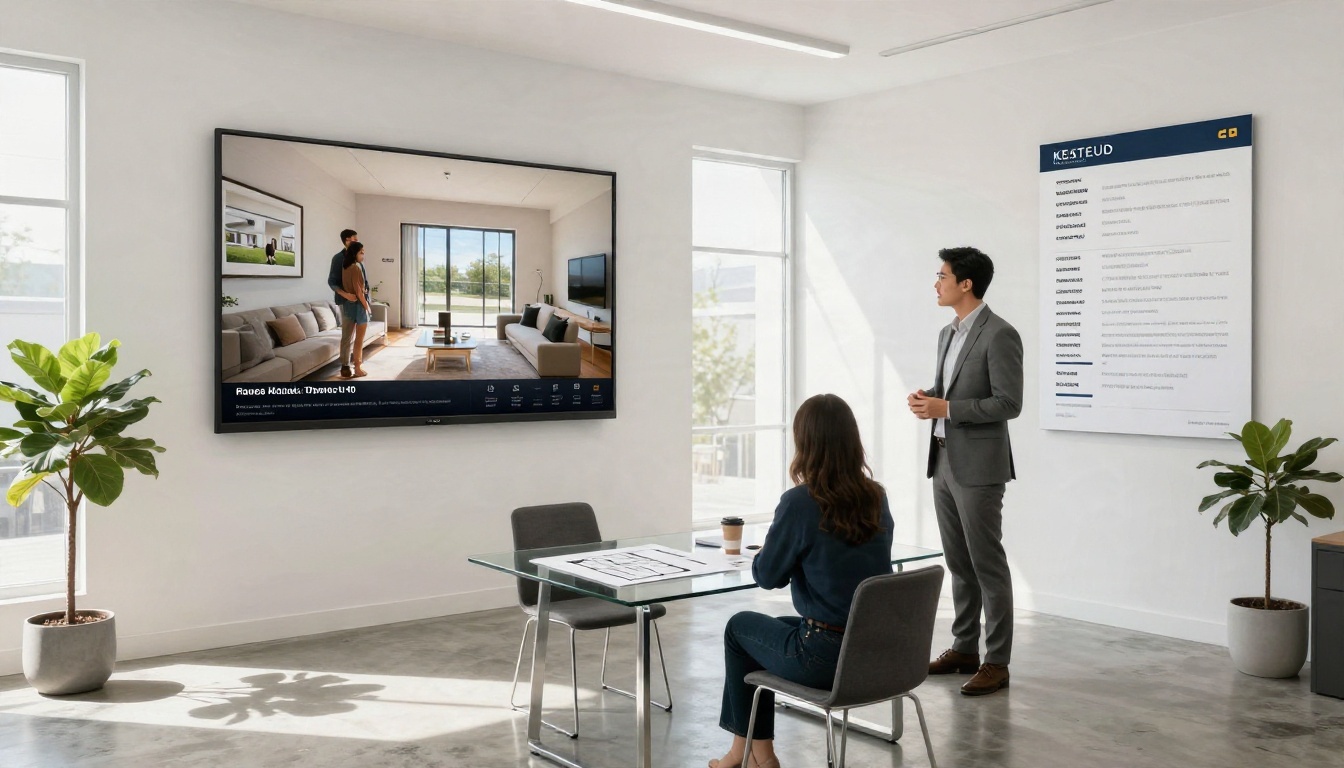
Video in einem Dokument verdient seinen Platz, wenn es etwas zeigt, das Worte nicht können. Ein paar Szenarien, in denen der Flipbook-Weg die PDF klar schlägt:

💡 Profi-Tipp: Halte Clips unter 90 Sekunden. Leser überfliegen Dokumente. Ein kurzes Video, das auch ohne Ton funktioniert und Untertitel auf dem Bildschirm zeigt, wird weit häufiger angesehen als ein dreiminütiger Talking Head.
Drei Fehler, die du vermeiden solltest
- Einen falschen Play-Button einsetzen. Wenn das Bild ein Play-Symbol hat, muss dahinter tatsächlich etwas abspielbar sein.
- Riesige MP4s hochladen. Komprimiere das Video oder hoste es extern, damit Seiten schnell laden.
- Nur auf dem eigenen Rechner testen. Prüfe immer auf einem Telefon und in einem privaten Browserfenster.
Welche Option passt zu dir?
Wähle nach dem Ort, an dem deine Leser die Datei öffnen, nicht danach, was sich am einfachsten erstellen lässt.
| Deine Situation | Beste Wahl |
|---|
| Internes Team, alle auf Adobe-Desktop | Eingebettetes PDF-Video |
| Gedrucktes Dokument, das auch online lebt | QR-Code zu gehostetem Video |
| Schnelle Einzelaktion mit einem Video | Hyperlink in der PDF |
| Öffentlicher Katalog, Broschüre oder Angebot | Flipbook mit Video |
| Du musst wissen, wer zugesehen hat | Flipbook im Professional-Tarif |
Wenn du eine Datei willst, die wie eine professionelle Publikation aussieht, überall Video abspielt und dir von ihren Lesern berichtet, dann wandle sie um, statt sie einzubetten.
Bereit zum Ausprobieren? Starte kostenlos bei Flipbooks AI und lade dein erstes PDF hoch. Durchstöbere die komplette Liste der Flipbook-Werkzeuge und Vorlagen, um deinen Anwendungsfall zu finden, oder vergleiche die Preistarife, um zu sehen, welcher die Analysen und die Kontaktgenerierung freischaltet.



