Você passou horas caprichando em um folheto, colocou uma demonstração de produto no PDF, enviou para um cliente e recebeu de volta uma única linha: "O vídeo não abre". Esse é o resultado mais comum quando você incorpora vídeo em arquivos PDF, e raramente a culpa é sua. O formato foi criado para páginas fixas, não para imagens em movimento. Este artigo mostra exatamente onde o vídeo incorporado funciona, quais visualizadores o ignoram, quanto custam as soluções alternativas e como um flipbook do Flipbooks AI reproduz vídeo para todos os leitores em todos os dispositivos.
💡 Resposta rápida: Sim, você pode incorporar vídeo em um PDF, mas ele só é reproduzido de forma confiável em uma família de visualizadores para computador. Se seu público abre arquivos no navegador ou no celular, planeje outro caminho.
Dá para incorporar vídeo em um PDF?
Tecnicamente, sim. A especificação do PDF oferece suporte a anotações multimídia e a conteúdo rico, então um arquivo pode carregar um MP4 dentro dele. O problema é que o formato do arquivo e o software que o abre são coisas separadas. Um PDF pode conter um vídeo, mas é o visualizador que decide se ele será reproduzido.
O que "incorporado" realmente significa
Há três coisas muito diferentes que as pessoas chamam de "vídeo em PDF":
- Vídeo incorporado: o arquivo MP4 fica guardado dentro do próprio PDF. O arquivo fica pesado, e só alguns visualizadores conseguem reproduzi-lo.
- Vídeo com link: a página tem um hiperlink ou botão que abre um vídeo hospedado (YouTube, Vimeo, seu próprio servidor) no navegador. O PDF continua leve.
- Imagem de capa com ícone de play: uma captura de tela do vídeo com um botão de play falso. Parece interativo e não faz nada, a menos que haja um link por trás dele.
A maioria das reclamações vem do terceiro tipo. Os leitores tocam na imagem de um botão de play e nada acontece.
Por que quase nunca funciona hoje
O vídeo em PDF do início dependia do Flash e de plug-ins do navegador. Ambos já não existem. Os navegadores modernos renderizam PDFs com mecanismos próprios e leves, voltados para texto e imagens, e simplesmente ignoram o conteúdo multimídia. Equipes de segurança também desativam multimídia e scripts nos visualizadores de documentos, porque conteúdo ativo dentro de um arquivo é uma rota clássica de ataque. O resultado é um recurso que existe tecnicamente e, na prática, acaba bloqueado.
⚠️ Atenção: Mesmo em um visualizador que aceita vídeo incorporado, uma política de segurança corporativa pode desligar a reprodução. Seu arquivo pode tocar no seu notebook e ficar travado no do seu cliente.
Quais visualizadores de PDF reproduzem vídeo?
Testei a questão do jeito como seus leitores vão encontrá-la: aplicativos diferentes, dispositivos diferentes. Os resultados variam de acordo com a versão, então trate a tabela como um padrão confiável, não como promessa.
Visualizadores para computador
| Visualizador | Reproduz MP4 incorporado? | Observações |
|---|
| Adobe Acrobat Pro / Reader (computador) | Sim, geralmente | Pede ao usuário que confie no conteúdo antes |
| Foxit PDF Reader | Parcialmente | Depende do formato e das configurações do arquivo |
| Visualizador integrado do Chrome | Não | Mostra apenas uma imagem estática |
| Visualizador integrado do Edge | Não | Mostra apenas uma imagem estática |
| Firefox (PDF.js) | Não | Ignora conteúdo multimídia |
| Preview do macOS | Não | Exibe o quadro da capa |
| Acrobat Reader para celular | Limitado | Costuma precisar de um link no lugar |
| Visualizadores padrão do celular | Não | As prévias do Gmail, do Arquivos e do Drive ignoram vídeo |
O padrão é claro. O software desktop da Adobe é a única opção confiável. Todo o resto trata seu vídeo como enfeite.
Navegadores e celular são o ponto fraco
Pense em como as pessoas realmente abrem um PDF que você envia por e-mail. Elas clicam no anexo no Gmail ou no Outlook, e a prévia abre dentro do aplicativo de e-mail ou do navegador. É exatamente aí que falta suporte a vídeo. No celular a situação é pior: o painel de prévia exibe as páginas como imagens, e um toque na sua caixa de "play" não faz nada.
💡 Teste rápido: Envie o PDF para você mesmo por e-mail, abra-o no celular pelo aplicativo de e-mail e toque no vídeo. Se nada tocar, a maioria dos seus leitores vai ter a mesma experiência.
Se seu público realmente usa o software desktop da Adobe (uma equipe interna, uma sala de treinamento controlada), incorporar é uma escolha válida. Veja o passo a passo.
Passos no Acrobat Pro
- Prepare o vídeo. Exporte um MP4 com vídeo H.264 e áudio AAC. Outros codecs costumam falhar sem aviso.
- Abra o PDF no Acrobat Pro e vá até as ferramentas Editar PDF ou Conteúdo multimídia, dependendo da sua versão.
- Escolha a opção de vídeo e desenhe um retângulo onde o player deve ficar na página.
- Selecione seu arquivo MP4 e, se for oferecido, escolha uma imagem de capa para que a página fique certa antes da reprodução.
- Defina as opções de reprodução: tocar ao clicar, tocar ao abrir a página ou mostrar controles.
- Salve o arquivo e teste no Acrobat Reader em outro computador, não apenas no seu.
Os nomes dos menus mudam entre as versões, então consulte as páginas de ajuda da sua versão se algum botão estiver diferente.
O problema do tamanho do arquivo
Incorporar armazena o vídeo inteiro dentro do PDF. Um clipe de dois minutos com qualidade razoável pode acrescentar dezenas de megabytes. Muitos sistemas de e-mail bloqueiam anexos acima de 20 a 25 MB, então seu arquivo nunca chega. Um folheto de três páginas que tinha 2 MB vira um download de 60 MB.
| Conteúdo | Tamanho típico | Cabe no e-mail? |
|---|
| PDF com texto e imagens, 8 páginas | 1 a 5 MB | Sim |
| O mesmo PDF com um vídeo de 60 segundos | 25 a 80 MB | Muitas vezes bloqueado |
| O mesmo PDF com link para vídeo hospedado | 1 a 5 MB | Sim |
Quatro alternativas que evitam a incorporação
Se incorporar for frágil demais, você tem outras opções. Nenhuma é perfeita, e cada uma abre mão de alguma coisa.
Criar link para um vídeo hospedado
Adicione um botão ou um texto sublinhado que aponte para o YouTube, o Vimeo ou sua própria página. O PDF continua pequeno e o vídeo toca no navegador, onde a reprodução é confiável. O custo: o leitor sai do documento e pode nunca mais voltar.
Use um QR code para impressos e celulares
Para documentos que serão impressos, coloque um QR code ao lado da imagem de capa. Os leitores escaneiam e o vídeo abre no celular deles. Funciona bem em cardápios, manuais e encartes de embalagem. Fica desajeitado quando o leitor já está diante de uma tela.
Anexe o arquivo separadamente
Você pode enviar o MP4 junto com o PDF, ou usar o recurso de portfólio em PDF para reunir os dois. Os leitores precisam abrir dois arquivos, e muitos não vão se dar esse trabalho.
Converta para flipbook
Converta o PDF em uma publicação interativa com virada de página, na qual o vídeo faz parte nativa da página. Esta é a única alternativa em que o vídeo toca dentro do documento, em qualquer dispositivo, sem plug-in. Mais sobre isso adiante.
| Método | Reproduz dentro do documento | Funciona no celular | O arquivo continua leve | Esforço |
|---|
| Incorporado no Acrobat | Sim (só Adobe) | Não | Não | Médio |
| Hiperlink para vídeo hospedado | Não | Sim | Sim | Baixo |
| QR code | Não | Sim | Sim | Baixo |
| Anexo separado | Não | Parcialmente | Não | Baixo |
| Flipbook com vídeo | Sim | Sim | Sim | Baixo |
A alternativa do flipbook
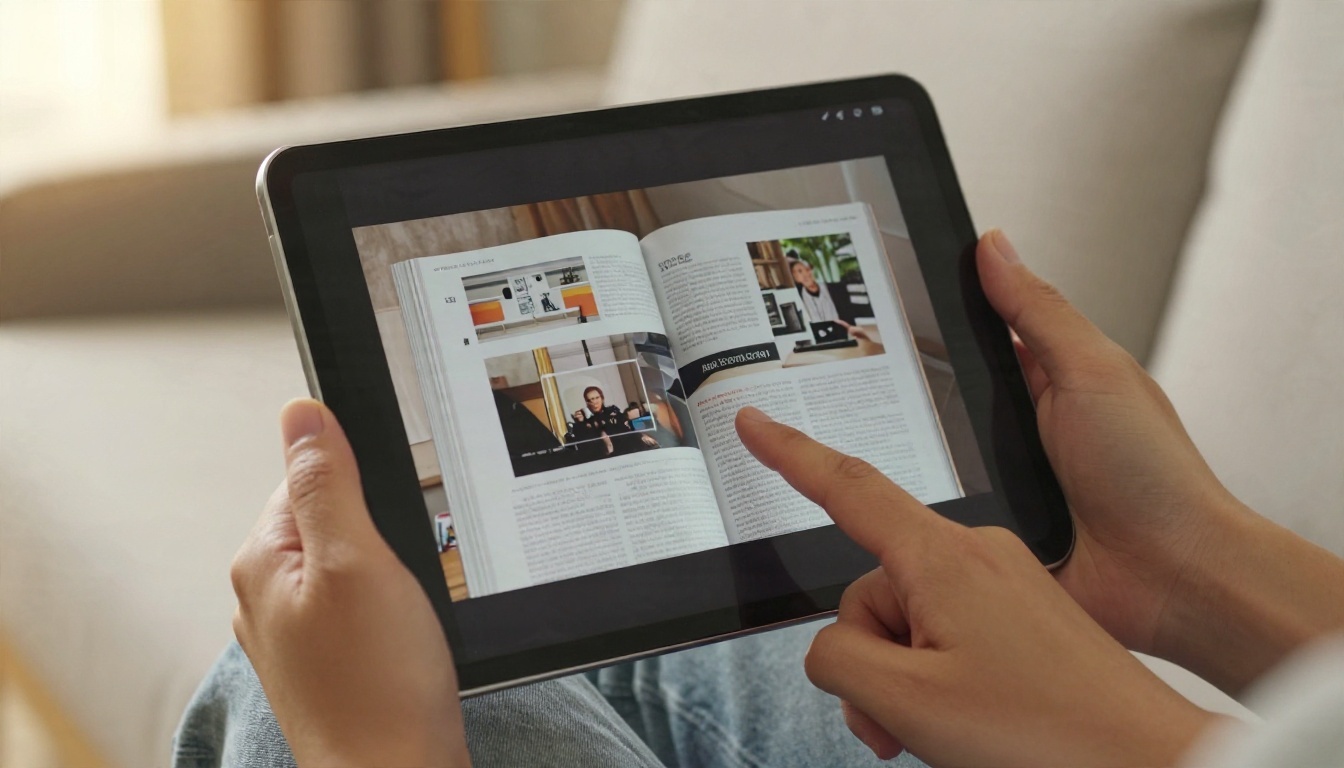
Um flipbook é uma página da web, não um arquivo que depende de um aplicativo visualizador. Ele abre em qualquer navegador, inclusive no celular. Como é construído com tecnologia web, o vídeo se comporta como em qualquer site: toca, pausa, vai para tela cheia e se adapta ao tamanho da tela.
Por que os flipbooks reproduzem vídeo com confiança
- Nada de loteria de visualizador. O leitor só precisa de um navegador.
- Vídeos hospedados são transmitidos em vez de inflar o arquivo, então o carregamento continua rápido.
- Layout responsivo para celular mantém o player utilizável em telas pequenas.
- O áudio também funciona, então você pode incluir narração ou música de fundo nas páginas.
- Nenhum alerta de segurança. Não existe pop-up de "confie neste documento" assustando as pessoas.
Vídeo em PDF ou vídeo em flipbook
| Funcionalidade | PDF com vídeo incorporado | Flipbook com vídeo |
|---|
| Reproduz em navegadores | Não | Sim |
| Reproduz em celulares | Raramente | Sim |
| Exige software da Adobe | Sim | Não |
| Compartilhável por link | Não (transferência de arquivo) | Sim |
| Proteção por senha | Básica | Sim, por flipbook |
| Estatísticas de leitura | Nenhuma | Sim (plano Professional) |
| Captura de contatos | Não | Sim (plano Professional) |
| Incorporação em site | Trabalhosa | Um trecho de código |
✅ Boa prática: Mantenha seu PDF original como arquivo-mestre para impressão e arquivamento. Publique uma versão em flipbook para telas.
O Conversor de PDF para flipbook transforma seu arquivo existente em uma publicação interativa em poucos minutos. Você mantém o layout e adiciona os elementos em movimento depois.
Envie e converta
- Crie uma conta gratuita. Crie sua conta no Flipbooks AI e abra seu painel.
- Envie seu PDF. Arraste o arquivo para a área de envio. As páginas são convertidas em páginas de flipbook com efeitos de virar página, e o layout fixo se mantém.
- Confira a prévia. Folheie para confirmar que fontes, imagens e links foram transferidos corretamente.
Adicione e posicione o vídeo
- Abra o editor na página onde o vídeo deve ficar.
- Adicione um elemento de vídeo. Cole um link do YouTube ou do Vimeo, ou envie um MP4. Links hospedados mantêm o flipbook rápido.
- Redimensione e posicione o player sobre sua imagem de capa ou em uma área vazia do layout.
- Adicione áudio, se quiser. Narração ou trilha sonora podem ficar na mesma página.
- Teste no celular, não apenas no computador, e confirme que o vídeo começa com um toque.
Personalize, proteja e compartilhe
A personalização é o que faz o documento começar a parecer seu. Ajuste as cores, adicione seu logotipo e escolha o efeito de página. Não há marcas d’água, nunca, então o flipbook final parece propriedade sua. Planos Standard e superiores permitem flipbooks ilimitados.
Opções de compartilhamento:
- Link direto para e-mail, chat e publicações em redes sociais
- Código de incorporação para colocar o flipbook em qualquer página, veja a ferramenta Incorpore o flipbook no site
- Proteção por senha para propostas privadas, contratos e treinamentos internos
- Downloads offline para leitores que precisam de uma cópia sem conexão
Recursos extras que vale ativar
O plano Professional acrescenta os números que um PDF nunca oferece:
- Estatísticas: veja quantas pessoas abriram o flipbook, quais páginas prenderam a atenção e se chegaram à página do vídeo.
- Geração de contatos: peça nome e e-mail antes do leitor entrar. Útil para demonstrações de produto restritas.
- Marca personalizada: cores, logotipos e apresentação de domínio totalmente sob medida.

Com um PDF comum, você envia o arquivo e torce. Com um flipbook, você vê que 62 pessoas abriram, 41 chegaram à página 4 e 29 apertaram play. Esse retorno muda o que você cria em seguida.
Exemplos reais que funcionam
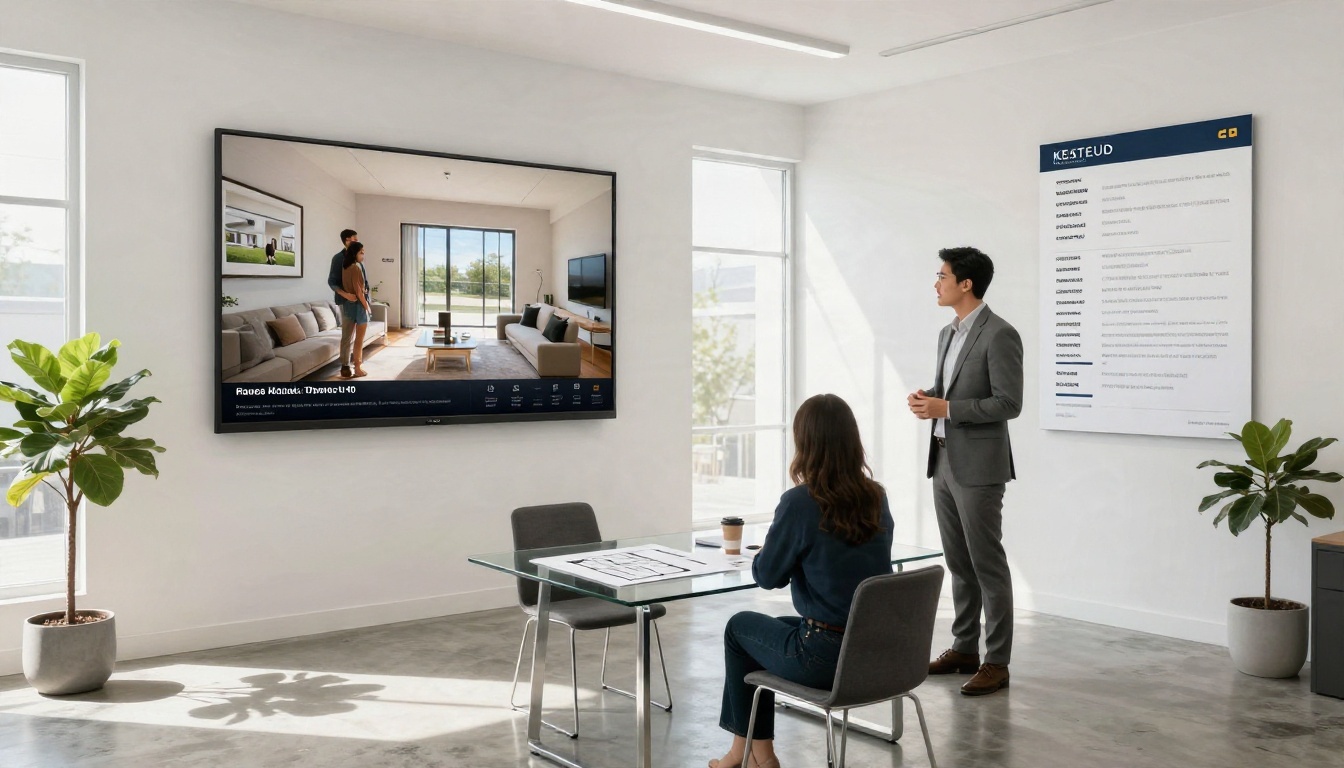
O vídeo dentro de um documento se justifica quando mostra algo que as palavras não conseguem mostrar. Alguns cenários em que a rota do flipbook claramente supera o PDF:

💡 Dica de ouro: Mantenha os clipes com menos de 90 segundos. Os leitores folheiam documentos por alto. Um vídeo curto, que funciona sem som e com legendas na tela, é assistido com muito mais frequência do que um vídeo de três minutos com alguém falando.
Três erros a evitar
- Colocar um botão de play falso. Se a imagem tem um ícone de play, algo precisa realmente tocar por trás dele.
- Enviar MP4s enormes. Comprima o vídeo ou hospede-o externamente para que as páginas carreguem rápido.
- Testar apenas na sua própria máquina. Sempre confira no celular e em uma janela de navegação privada.
Qual opção é para você?
Escolha com base em onde seus leitores abrem o arquivo, não no que parece mais fácil de criar.
| Sua situação | Melhor escolha |
|---|
| Equipe interna, toda no desktop da Adobe | Vídeo em PDF incorporado |
| Documento impresso que também vive online | QR code para vídeo hospedado |
| Caso pontual com um único vídeo | Hiperlink no PDF |
| Catálogo, folheto ou proposta públicos | Flipbook com vídeo |
| Você precisa saber quem assistiu | Flipbook no plano Professional |
Se você quer um único arquivo que pareça uma publicação caprichada, reproduza vídeo em qualquer lugar e informe como seus leitores interagem, converta o arquivo em vez de incorporar o vídeo.
Pronto para experimentar? Comece de graça no Flipbooks AI e envie seu primeiro PDF. Veja a lista completa de ferramentas e modelos de flipbook para encontrar seu caso de uso, ou compare os preços dos planos para ver qual deles acrescenta estatísticas e captura de contatos.



