Hai passato ore a rifinire un depliant, hai inserito una demo di prodotto nel PDF, lo hai inviato a un cliente e in risposta hai ricevuto una sola riga: "Il video non si riproduce". È l'esito più comune quando incorpori un video in un PDF, e raramente la colpa è tua. Il formato è nato per pagine fisse, non per immagini in movimento. Questo articolo mostra esattamente dove il video incorporato funziona, quali visualizzatori lo ignorano, quanto ti costano le soluzioni alternative e come un flipbook di Flipbooks AI riproduce il video per ogni lettore su qualsiasi dispositivo.
💡 Risposta breve: Sì, puoi inserire un video in un PDF, ma si riproduce in modo affidabile solo in una famiglia di visualizzatori per computer. Se il tuo pubblico apre i file nel browser o sul telefono, scegli un'altra strada.
Puoi incorporare un video in un PDF?
Tecnicamente, sì. Le specifiche PDF supportano le annotazioni multimediali e i contenuti ricchi, quindi un file può contenere un MP4. Il problema è che il formato del file e il software che lo apre sono due cose separate. Un PDF può contenere un video, ma è il visualizzatore a decidere se riprodurlo.
Che cosa significa davvero "incorporato"
Con "video in un PDF" le persone indicano tre cose molto diverse:
- Video incorporato: il file MP4 è salvato dentro il PDF. Il file diventa pesante e solo alcuni visualizzatori lo riproducono.
- Video collegato: la pagina contiene un collegamento o un pulsante che apre un video ospitato (YouTube, Vimeo, un tuo server) nel browser. Il PDF resta leggero.
- Immagine di anteprima con icona di riproduzione: uno screenshot del video con un finto pulsante play. Sembra interattivo e non fa nulla, a meno che non ci sia un link sotto.
La maggior parte delle lamentele riguarda il terzo tipo. I lettori toccano l'immagine di un pulsante play e non succede niente.
Perché oggi raramente funziona
I primi video nei PDF si basavano su Flash e sui plug-in del browser. Entrambi sono scomparsi. I browser moderni mostrano i PDF con motori leggeri pensati per testo e immagini, e ignorano del tutto i contenuti multimediali. Anche i reparti di sicurezza disattivano multimedia e script nei lettori di documenti, perché il contenuto attivo in un file è una via classica per gli attacchi. Il risultato è una funzione che tecnicamente esiste, ma in pratica viene bloccata.
⚠️ Avviso: Anche in un visualizzatore che supporta il video incorporato, una policy di sicurezza aziendale può disattivare la riproduzione. Il tuo file può funzionare sul tuo portatile e restare bloccato su quello del cliente.
Quali visualizzatori PDF riproducono il video?
Ho verificato la domanda nel modo in cui la incontreranno i tuoi lettori: app diverse, dispositivi diversi. I risultati variano a seconda della versione, quindi considera la tabella come una tendenza affidabile, non come una promessa.
Visualizzatori per computer
| Visualizzatore | Riproduce l'MP4 incorporato? | Note |
|---|
| Adobe Acrobat Pro / Reader (computer) | Sì, di solito | Chiede prima all'utente di fidarsi del contenuto |
| Foxit PDF Reader | Parzialmente | Dipende dal formato e dalle impostazioni del file |
| Visualizzatore integrato di Chrome | No | Mostra solo un'immagine fissa |
| Visualizzatore integrato di Edge | No | Mostra solo un'immagine fissa |
| Firefox (PDF.js) | No | Ignora i contenuti multimediali |
| Anteprima di macOS | No | Mostra il fotogramma di anteprima |
| Acrobat Reader per dispositivi mobili | Limitato | Spesso richiede un link |
| Visualizzatori predefiniti del telefono | No | Le anteprime di Gmail, File e Drive saltano il video |
Il quadro è chiaro. Il software desktop di Adobe è l'unica opzione affidabile. Tutto il resto tratta il tuo video come una decorazione.
Browser e dispositivi mobili sono il punto debole
Pensa a come le persone aprono davvero un PDF che gli invii via email. Cliccano un allegato in Gmail o Outlook, e l'anteprima si apre dentro l'app di posta o nel browser. È proprio lì che manca il supporto video. Sui telefoni la situazione è peggiore: il pannello di anteprima mostra le pagine come immagini, e il tocco sul tuo riquadro "play" non fa nulla.
💡 Prova rapida: Invia il PDF a te stesso via email, aprilo sul telefono dall'app di posta e tocca il video. Se non parte nulla, la maggior parte dei tuoi lettori avrà la stessa esperienza.
Come incorporare un video in un PDF con Acrobat
Se il tuo pubblico usa davvero il software Adobe per computer (un team interno, una sala formazione controllata), incorporare il video è una scelta valida. Ecco il procedimento.
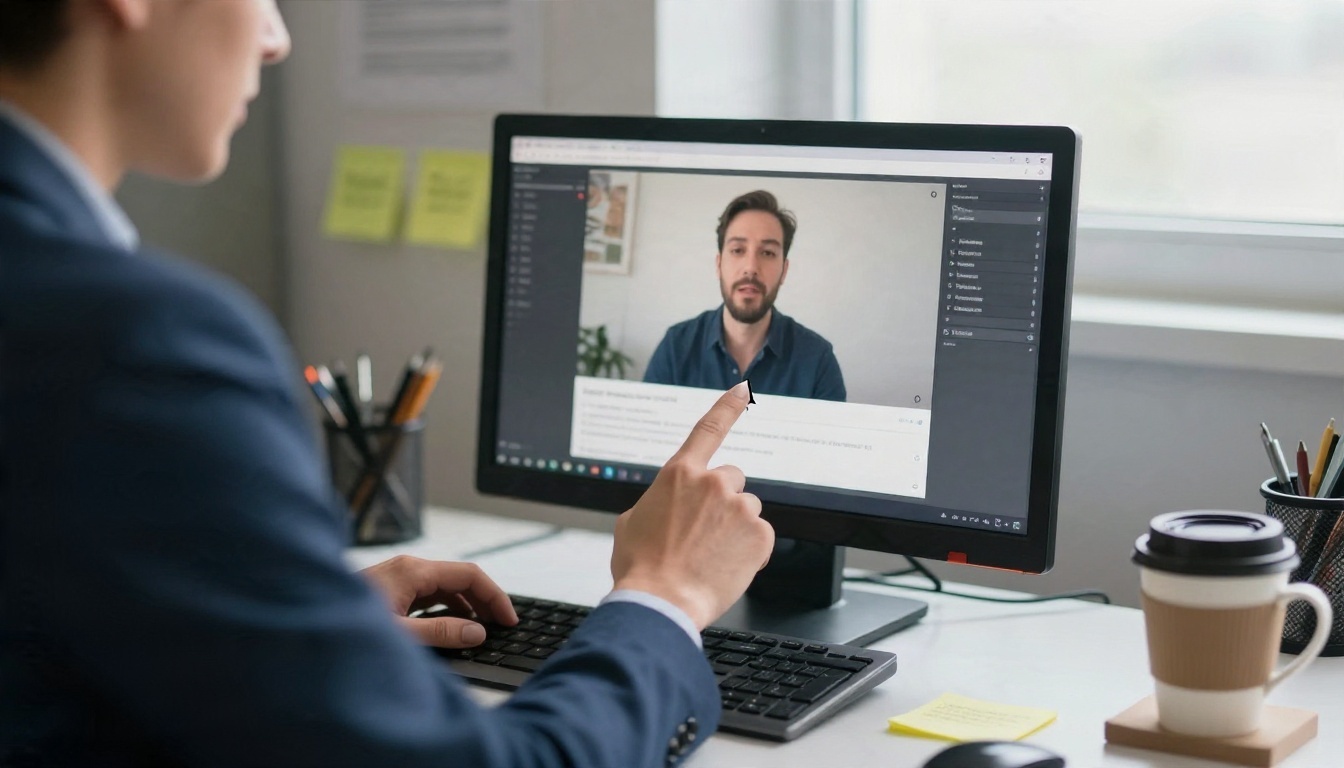
Passaggi in Acrobat Pro
- Prepara il video. Esporta un MP4 con video H.264 e audio AAC. Altri codec spesso falliscono senza avvisi.
- Apri il PDF in Acrobat Pro e vai agli strumenti Modifica PDF o Contenuti multimediali, a seconda della versione.
- Scegli l'opzione video e disegna un rettangolo nel punto in cui deve trovarsi il riquadro del video sulla pagina.
- Seleziona il file MP4 e, se richiesto, scegli un'immagine di anteprima perché la pagina appaia corretta prima della riproduzione.
- Imposta le opzioni di riproduzione: riproduzione al clic, riproduzione all'apertura della pagina o visualizzazione dei controlli.
- Salva il file e provalo in Acrobat Reader su un computer diverso, non solo sul tuo.
I nomi dei menu cambiano tra una versione e l'altra, quindi controlla le pagine di aiuto della tua versione se un pulsante appare diverso.
Il problema delle dimensioni del file
Incorporare il video significa salvarlo per intero dentro il PDF. Un filmato di due minuti con una qualità decente può aggiungere decine di megabyte. Molti sistemi di posta bloccano gli allegati oltre 20 o 25 MB, quindi il file non arriva mai. Un depliant di tre pagine da 2 MB diventa un file da 60 MB da scaricare.
| Contenuto | Dimensione tipica | Adatto all'email? |
|---|
| PDF di testo e immagini, 8 pagine | Da 1 a 5 MB | Sì |
| Stesso PDF con un video di 60 secondi | Da 25 a 80 MB | Spesso bloccato |
| Stesso PDF con link a video ospitato | Da 1 a 5 MB | Sì |
Quattro soluzioni alternative che evitano l'incorporamento
Se l'incorporamento è troppo fragile, hai delle opzioni. Nessuna è perfetta, e ognuna comporta qualche rinuncia.
Collegare un video ospitato
Aggiungi un pulsante o un testo sottolineato che punta a YouTube, Vimeo o a una tua pagina. Il PDF resta piccolo e il video si riproduce nel browser, dove la riproduzione è affidabile. Il costo: il lettore esce dal documento e potrebbe non tornarci mai.
Usare un codice QR per la stampa e i telefoni
Per i documenti che vengono stampati, metti un codice QR accanto all'immagine di anteprima. I lettori lo scansionano e il video si apre sul loro telefono. Funziona bene per menù, manuali e inserti nelle confezioni. È scomodo quando il lettore è già davanti a uno schermo.
Allegare il file separatamente
Puoi inviare l'MP4 insieme al PDF, oppure usare la funzione di portfolio PDF per raggruppare entrambi. I lettori devono aprire due file, e molti non si prenderanno la briga.
Convertire in flipbook
Converti il PDF in una pubblicazione interattiva a sfoglio di pagina, dove il video è una parte nativa della pagina. È l'unica soluzione in cui il video si riproduce dentro il documento, su ogni dispositivo, senza plug-in. Ne parliamo più avanti.
| Metodo | Si riproduce dentro il documento | Funziona su dispositivi mobili | Il file resta leggero | Impegno |
|---|
| Incorporato in Acrobat | Sì (solo Adobe) | No | No | Medio |
| Link a video ospitato | No | Sì | Sì | Basso |
| Codice QR | No | Sì | Sì | Basso |
| Allegato separato | No | Parzialmente | No | Basso |
| Flipbook con video | Sì | Sì | Sì | Basso |
L'alternativa del flipbook
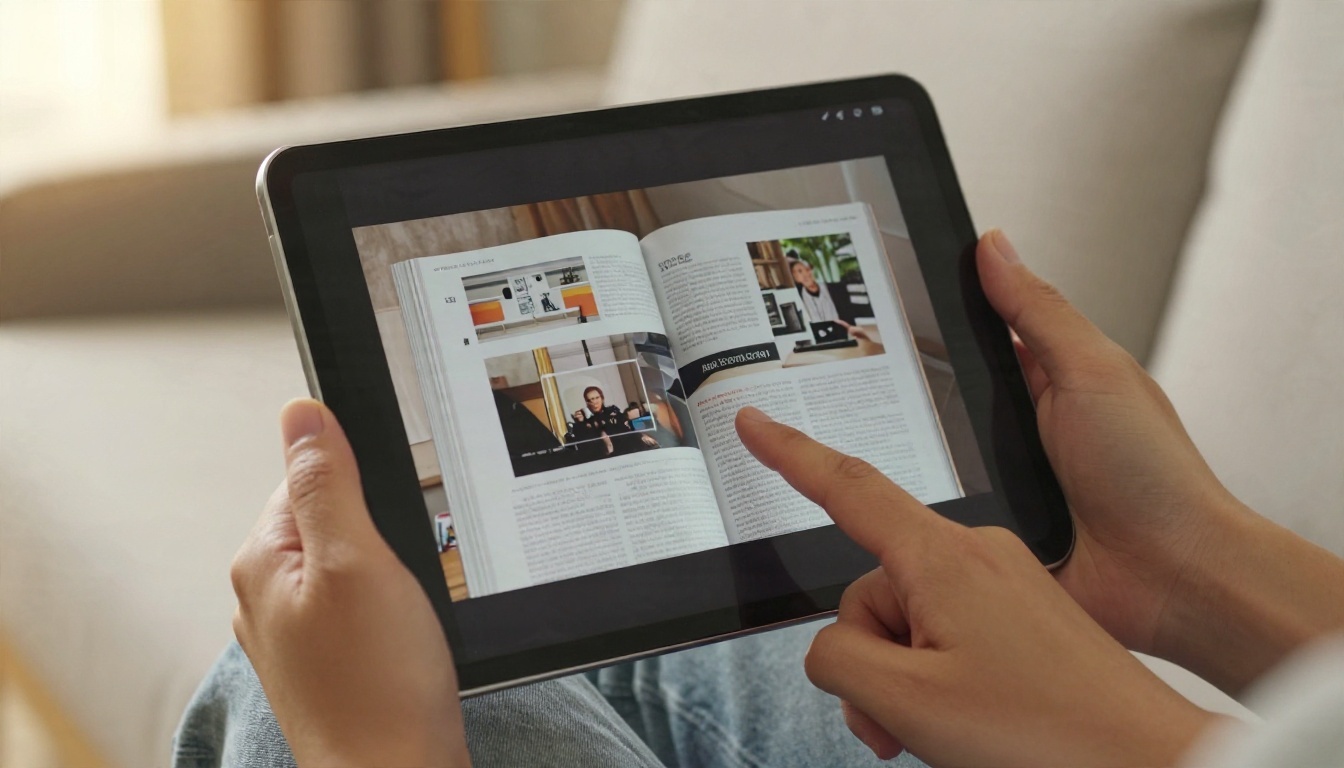
Un flipbook è una pagina web, non un file che dipende da un'app di visualizzazione. Si apre in qualsiasi browser, telefono compreso. Poiché è costruito con tecnologie web, il video si comporta come su qualsiasi sito: si riproduce, si mette in pausa, va a schermo intero e si adatta alle dimensioni dello schermo.
Perché i flipbook riproducono il video in modo affidabile
- Nessuna lotteria dei visualizzatori. Al lettore basta un browser.
- Il video ospitato viene trasmesso invece di appesantire il file, quindi i tempi di caricamento restano brevi.
- Un layout adattivo mantiene il lettore utilizzabile sugli schermi piccoli.
- Anche l'audio funziona, quindi puoi aggiungere una voce fuori campo o una musica di sottofondo alle pagine.
- Nessun avviso di sicurezza. Non c'è un popup "considera attendibile questo documento" che spaventa le persone.
Video nel PDF a confronto con video nel flipbook
| Funzione | PDF con video incorporato | Flipbook con video |
|---|
| Si riproduce nei browser | No | Sì |
| Si riproduce sui telefoni | Raramente | Sì |
| Richiede software Adobe | Sì | No |
| Condivisibile con un link | No (trasferimento di file) | Sì |
| Protezione con password | Di base | Sì, per ogni flipbook |
| Statistiche di lettura | Nessuna | Sì (piano Professional) |
| Raccolta contatti | No | Sì (piano Professional) |
| Incorporabile in un sito | Scomodo | Un solo frammento di codice |
✅ Buona pratica: Conserva il PDF originale come file master per la stampa e l'archiviazione. Pubblica una versione flipbook per gli schermi.
Come aggiungere video con Flipbooks AI
Il Convertitore da PDF a flipbook trasforma il tuo file esistente in una pubblicazione interattiva in pochi minuti. Mantieni l'impaginazione e aggiungi dopo gli elementi in movimento.
Caricare e convertire
- Crea un account gratuito. Crea un account su Flipbooks AI e apri la tua dashboard.
- Carica il tuo PDF. Trascina il file nell'area di caricamento. Le pagine si convertono in pagine di flipbook con effetto sfoglio, e l'impaginazione fissa resta intatta.
- Controlla l'anteprima. Sfoglia il documento per verificare che font, immagini e link siano stati trasferiti correttamente.
Aggiungere e posizionare il video
- Apri l'editor nella pagina in cui deve comparire il video.
- Aggiungi un elemento video. Incolla un link di YouTube o Vimeo, oppure carica un MP4. I link ospitati mantengono veloce il flipbook.
- Ridimensiona e posiziona il riquadro del video sopra l'immagine di anteprima o in uno spazio vuoto dell'impaginazione.
- Aggiungi l'audio, se vuoi. Una narrazione o una colonna sonora possono stare nella stessa pagina.
- Visualizza l'anteprima sul telefono, non solo sul computer desktop, e verifica che il video parta al tocco.
Personalizzare, proteggere e condividere
La personalizzazione è il punto in cui il documento inizia a sembrare tuo. Regola i colori, aggiungi il logo e scegli l'effetto di pagina. Non ci sono mai filigrane, quindi il flipbook finito sembra una tua proprietà. I piani Standard e superiori consentono flipbook illimitati.
Opzioni di condivisione:
- Link diretto per email, chat e post sui social
- Codice di incorporamento per inserire il flipbook in qualsiasi pagina, vedi lo strumento Incorpora flipbook nel sito web
- Protezione con password per proposte private, contratti e formazione interna
- Download offline per i lettori che hanno bisogno di una copia senza connessione
Funzioni extra da attivare
Il piano Professional aggiunge i numeri che un PDF non ti darà mai:
- Statistiche: scopri quante persone hanno aperto il flipbook, quali pagine hanno catturato l'attenzione e se hanno raggiunto la pagina con il video.
- Generazione di contatti: chiedi nome ed email prima che il lettore acceda. Utile per demo di prodotto riservate.
- Personalizzazione del marchio: colori, loghi e presentazione del dominio completamente su misura.

Con un PDF semplice invii il file e speri. Con un flipbook puoi vedere che 62 persone lo hanno aperto, 41 sono arrivate a pagina 4 e 29 hanno premuto play. Questo riscontro cambia ciò che crei dopo.
Esempi reali che funzionano
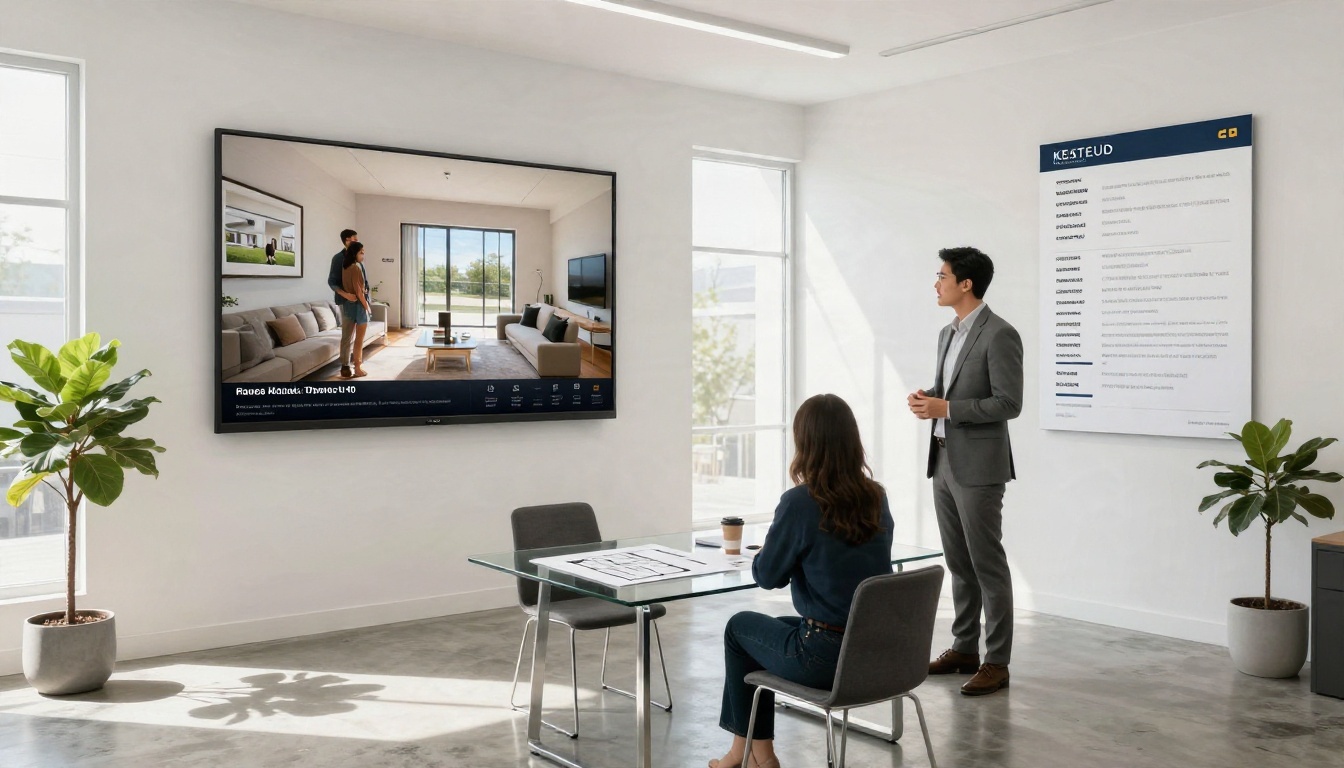
Il video dentro un documento si guadagna il suo posto quando mostra qualcosa che le parole non possono mostrare. Alcuni scenari in cui la strada del flipbook batte chiaramente un PDF:

💡 Consiglio pro: Tieni le clip sotto i 90 secondi. I lettori scorrono i documenti. Un video breve, leggibile anche senza audio e con sottotitoli a schermo, viene guardato molto più spesso di un talking head di tre minuti.
Tre errori da evitare
- Mettere un finto pulsante play. Se l'immagine ha un'icona di riproduzione, dietro deve esserci davvero qualcosa che parte.
- Caricare MP4 enormi. Comprimi il video o ospitalo esternamente, così le pagine si caricano in fretta.
- Testare solo sulla tua macchina. Controlla sempre sul telefono e in una finestra di navigazione privata.
Quale opzione fa per te?
Scegli in base a dove i tuoi lettori aprono il file, non a ciò che sembra più facile da creare.
| La tua situazione | Scelta migliore |
|---|
| Team interno, tutti su Adobe per computer | PDF con video incorporato |
| Documento stampato che vive anche online | Codice QR verso video ospitato |
| Caso singolo con un solo video | Link nel PDF |
| Catalogo pubblico, depliant o proposta | Flipbook con video |
| Ti serve sapere chi ha guardato | Flipbook con il piano Professional |
Se vuoi un solo file che abbia l'aspetto di una pubblicazione curata, riproduca video ovunque e ti dica chi lo legge, convertilo invece di incorporarlo.
Pronto a provare? Inizia gratis su Flipbooks AI e carica il tuo primo PDF. Sfoglia l'elenco completo di strumenti e modelli per flipbook per trovare il tuo caso d'uso, oppure confronta i piani tariffari per vedere quale aggiunge statistiche e raccolta contatti.



