Vous avez une soirée de remise de prix vendredi, une liste de noms dans un tableur et aucun certificat. Un modèle de certificat Publisher gratuit règle ce problème rapidement, à condition de choisir un modèle qui s'imprime proprement et qui correspond au ton de l'événement. Cet article présente où trouver de bons modèles, quels designs de récompenses fonctionnent le mieux, comment les imprimer sans gâcher le papier et quoi utiliser maintenant que Microsoft a fixé en octobre 2026 la fin du support de Publisher. Vous verrez aussi comment un outil comme Flipbooks AI peut transformer un ensemble de certificats terminés en un livret numérique à partager.
Ce qu'un modèle de certificat Publisher apporte
Un modèle de certificat est une page préconçue, avec la bordure, les zones de texte et les espacements déjà réglés. Vous remplacez le nom, la date et la ligne de signature fictifs, puis vous imprimez. Publisher s'est imposé pour cette tâche parce que ses outils de mise en page sont souples : les zones de texte s'alignent d'elles-mêmes et les bordures ne bougent pas quand vous changez de police.
Où trouver des modèles gratuits
Les sources sont plus nombreuses qu'on ne le pense. La galerie de modèles intégrée à Publisher est le point de départ évident, mais plusieurs autres endroits proposent des fichiers qui s'ouvrent dans Publisher, Word ou un navigateur.
| Source | Type de fichier | Coût | Idéal pour |
|---|
| Galerie intégrée de Publisher | .pub | Gratuit avec licence | Mises en page rapides et familières |
| Bibliothèque de modèles Microsoft en ligne | .pub, .docx | Gratuit | Remises de prix officielles et scolaires |
| Bibliothèque gratuite de Canva | Conception dans le navigateur | Offre gratuite | Designs modernes et colorés |
| Galerie de modèles Google Docs | Document dans le navigateur | Gratuit | Édition partagée |
| Suites libres comme LibreOffice | .odt, .docx | Gratuit | Édition hors ligne sans licence |
Ce qu'il faut vérifier avant de télécharger
Tous les fichiers gratuits ne valent pas votre temps. Avant de vous engager, faites une vérification rapide :
- Format de page : correspond-il au Letter (8,5 x 11 pouces) ou au A4 (297 x 210 mm), selon celui qu'utilise votre imprimante ?
- Orientation : la plupart des certificats sont en paysage, mais certaines remises de prix scolaires utilisent le portrait.
- Champs modifiables : pouvez-vous modifier chaque zone de texte, ou une partie du texte est-elle intégrée à une image ?
- Disponibilité des polices : les polices de script élaborées ne se chargent souvent pas sur un autre ordinateur. Privilégiez les polices intégrées ou courantes.
- Licence : si vous êtes une entreprise, vérifiez que le modèle est gratuit pour un usage commercial ou organisationnel.
💡 Astuce : Ouvrez le fichier sur un second ordinateur avant l'événement. Si les polices changent ou si la bordure se décale, vous le découvrirez mardi, et non vendredi.
Des designs de récompenses au rendu professionnel
Un certificat est un petit objet que les gens encadrent, alors le design compte plus que le nombre de mots ne le laisse penser. Trois styles couvrent presque toutes les situations.
Bordures classiques
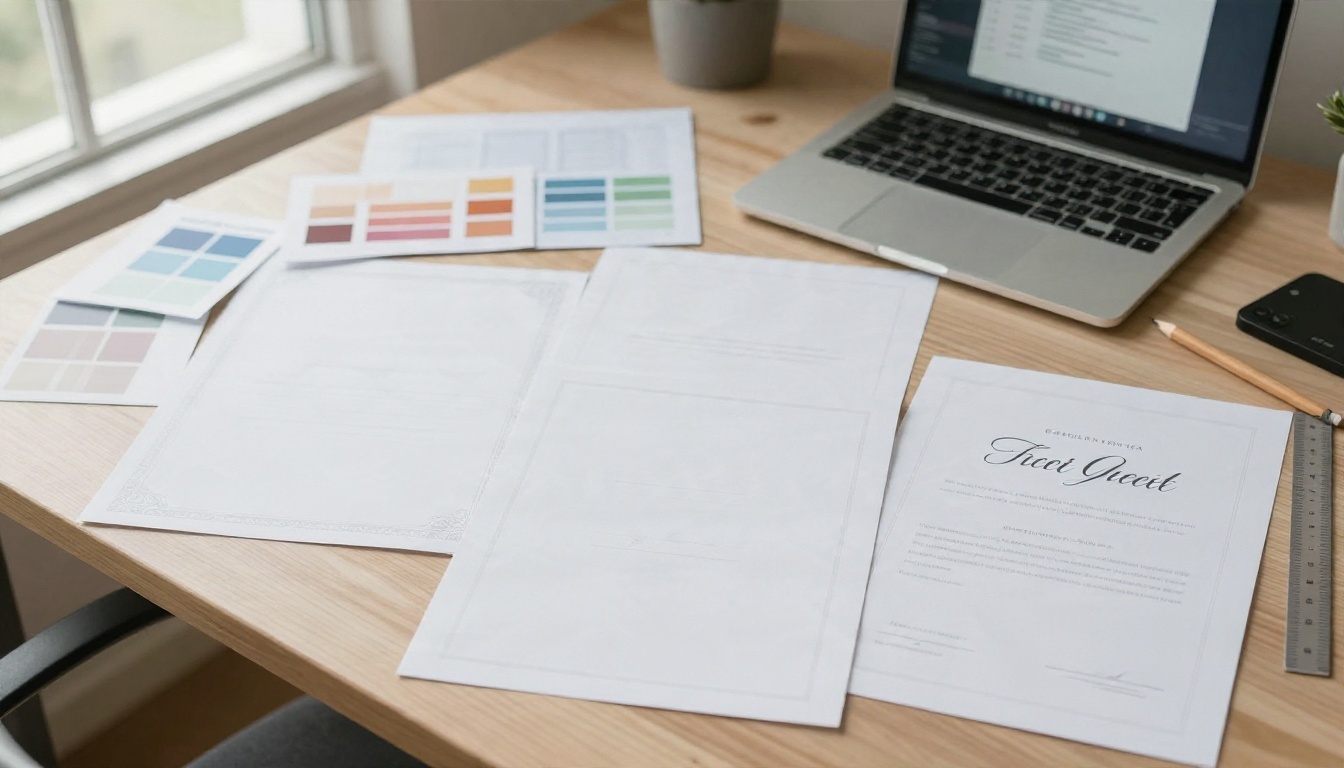
La bordure ornée, avec un cadre or ou bleu marine, évoque la tradition. Elle convient aux diplômes, aux récompenses d'ancienneté et aux concours formels. Choisissez une police à empattements pour le nom du destinataire et gardez le texte courant court. Si votre modèle propose un motif guilloché (les fines lignes entrelacées que l'on voit sur les billets de banque), utilisez-le avec parcimonie dans les coins plutôt que sur toute la page.
Mises en page modernes et épurées
Une fine bordure d'une seule ligne, beaucoup d'espace blanc et une couleur d'accent donnent un rendu actuel qui se lit bien aussi à l'écran. Ce style convient aux ateliers, aux cours en ligne et à la reconnaissance des bénévoles. Il consomme aussi moins d'encre, ce qui compte lorsque vous imprimez quarante exemplaires sur une imprimante jet d'encre de bureau.
Une formulation adaptée à la récompense
Une bonne formulation est courte et précise. Comparez ces approches :
| Formulation faible | Formulation plus forte |
|---|
| « Certificat pour être formidable » | « Décerné à Maria Lopez pour son service bénévole exceptionnel en 2026 » |
| « Meilleur employé » | « Employé du trimestre, équipe Service client » |
| « Participation » | « Décerné pour avoir terminé l'atelier de photo pour débutants de 12 semaines » |
Indiquez la personne, indiquez la réussite, ajoutez une date et laissez de la place pour une ou deux signatures. C'est toute la formule.
✅ Bonne pratique : Faites du nom du destinataire le plus grand texte de la page, juste après le titre. Les gens cherchent d'abord leur propre nom.
Personnaliser votre modèle étape par étape
Voici une méthode fiable, qui fonctionne dans Publisher et dans la plupart des alternatives à Publisher.
Régler le format de page et les marges
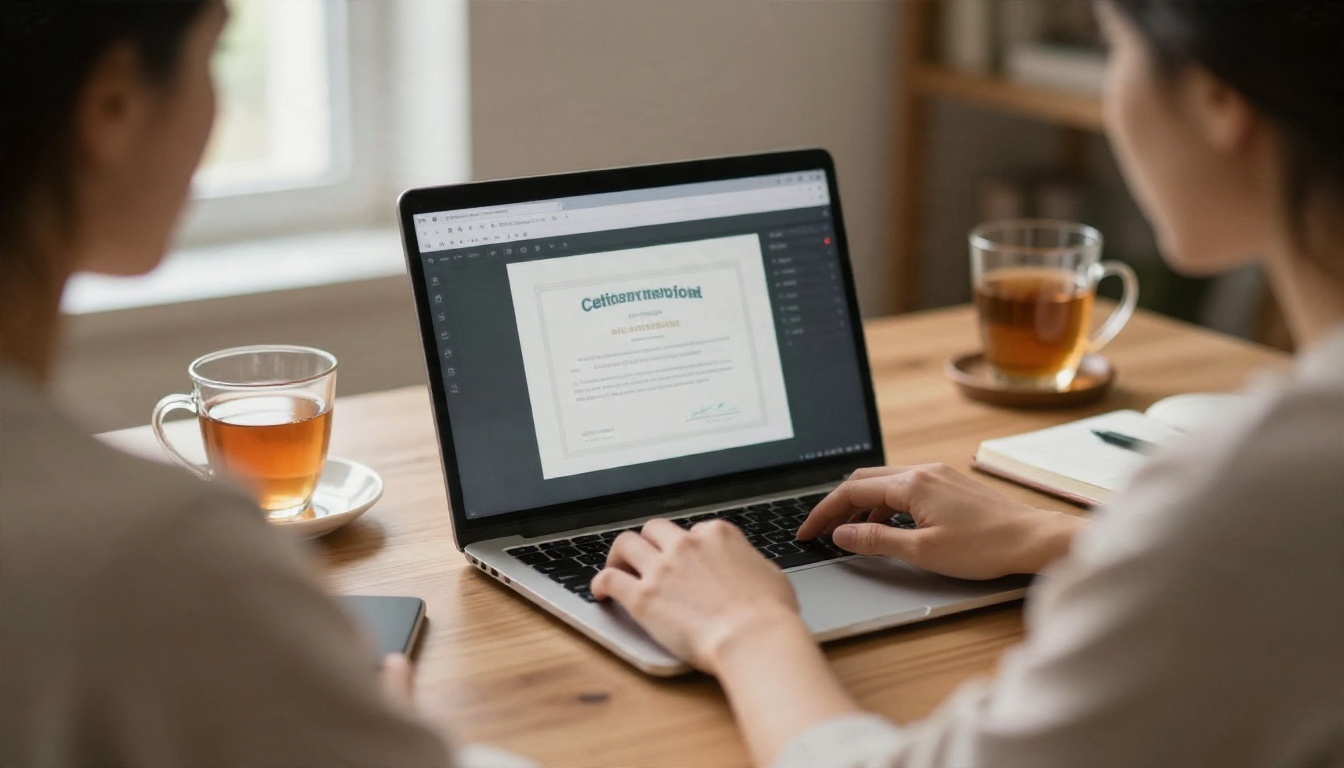
- Réglez le format de page sur celui de votre papier avant toute autre chose.
- Gardez le texte important à au moins 0,5 pouce (13 mm) de chaque bord. La plupart des imprimantes de bureau ne peuvent pas imprimer jusqu'au bord exact.
- Si vous prévoyez d'imprimer chez un imprimeur, ajoutez un fond perdu de 0,125 pouce (3 mm) pour que les bordures atteignent le bord rogné sans liseré blanc.
Polices, couleurs et logos
- Limitez-vous à deux polices : une décorative pour le titre, une sobre pour le texte.
- Choisissez une couleur principale et une couleur d'accent. Prenez-les dans votre logo pour que le certificat semble appartenir à votre organisation.
- Placez le logo en haut au centre ou en bas à gauche, avec un fichier à 300 DPI ou plus. Un logo flou est le moyen le plus rapide de donner un aspect bon marché à un certificat.
- Ajoutez des lignes de signature avec un filet fin et un intitulé imprimé dessous, par exemple « Directeur de programme ».
⚠️ Attention : Ne collez jamais un logo basse résolution trouvé sur un site web. Il paraîtra correct à l'écran et pixelisé sur papier.
Gérer de nombreux noms à la fois
Si vous avez des dizaines de destinataires, utilisez un publipostage. Dans Publisher, l'onglet Publipostage se connecte à une feuille Excel et remplit chaque nom automatiquement. Dans Google Docs, des extensions font le même travail. Le publipostage évite l'erreur classique : mal orthographier un nom en le retapant.
Conseils d'impression pour un résultat net
Un excellent design peut encore échouer à l'impression. Le papier et les réglages décident si le résultat paraît haut de gamme ou fragile.
Choisir le papier
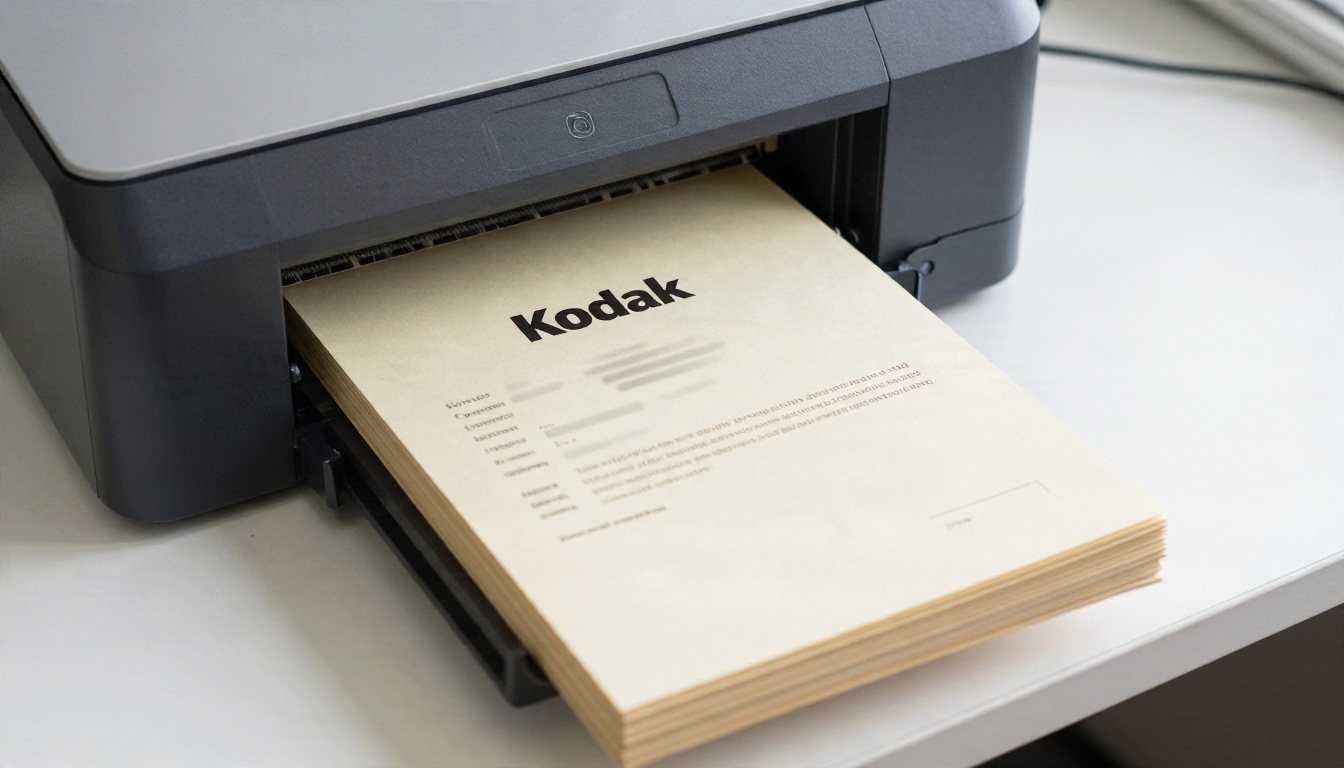
Le papier photocopie standard de 80 gsm se courbe et laisse transparaître l'impression. Un papier plus lourd donne à la récompense un aspect officiel.
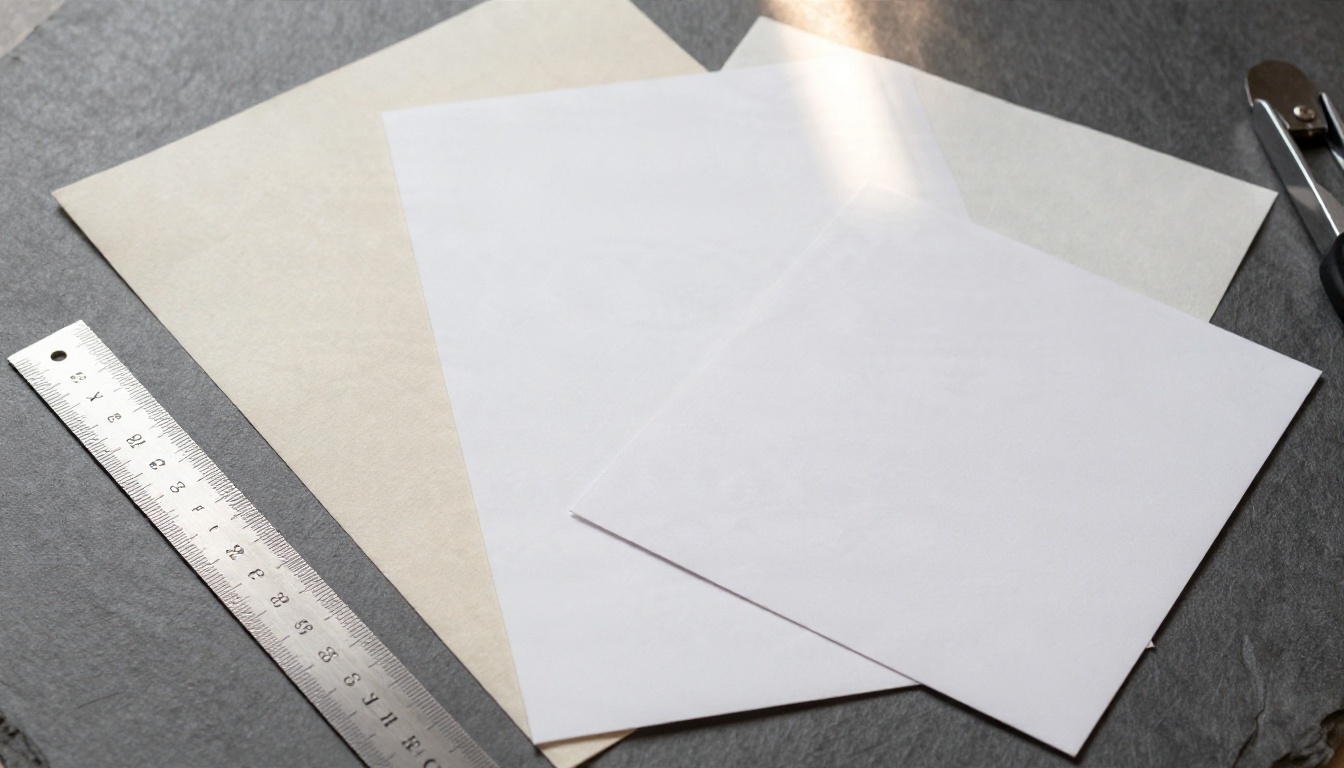
| Type de papier | Grammage | Aspect et toucher | Imprimante recommandée |
|---|
| Papier photocopie standard | 80 à 90 gsm | Fin, pratique | Toutes |
| Parchemin | 90 à 120 gsm | Vieilli, traditionnel | Laser ou jet d'encre |
| Bristol mat | 200 à 250 gsm | Solide, net | Jet d'encre (vérifiez la capacité du bac) |
| Finition lin | 120 à 180 gsm | Texturé, haut de gamme | Laser de préférence |
| Papier photo brillant | 200 à 260 gsm | Couleurs vives, brillant | Jet d'encre uniquement |
Vérifiez le grammage maximal de votre imprimante dans le manuel. Forcer du papier de 300 gsm dans un bac prévu pour 200 gsm provoque des bourrages et des bords abîmés.
Corriger les problèmes d'impression courants
- Bordures coupées : désactivez « ajuster à la page » et réglez les marges sur la zone imprimable de l'imprimante, ou imprimez en « taille réelle ».
- Couleurs ternes : sélectionnez le mode de qualité « meilleure » ou « photo » et réglez le type de papier sur celui que vous avez chargé.
- Or qui tire sur le brun : l'or métallique n'existe pas en quadrichromie CMJN standard. Utilisez un jaune chaud avec une touche d'orange, ou achetez des autocollants en feuille d'or et appliquez-les à la main.
- Maculage : laissez sécher les impressions jet d'encre dix minutes avant de les empiler. Les impressions laser sèchent instantanément mais peuvent se courber sur un papier fin.
- Alimentation irrégulière : aérez le bristol, chargez-le à plat et n'introduisez qu'une feuille à la fois pour le premier essai.
💡 Astuce : Imprimez toujours d'abord une copie test sur papier ordinaire. Tenez-la contre le vrai papier pour vérifier l'alignement avant de gaspiller des feuilles coûteuses.
Ajouter une touche de finition
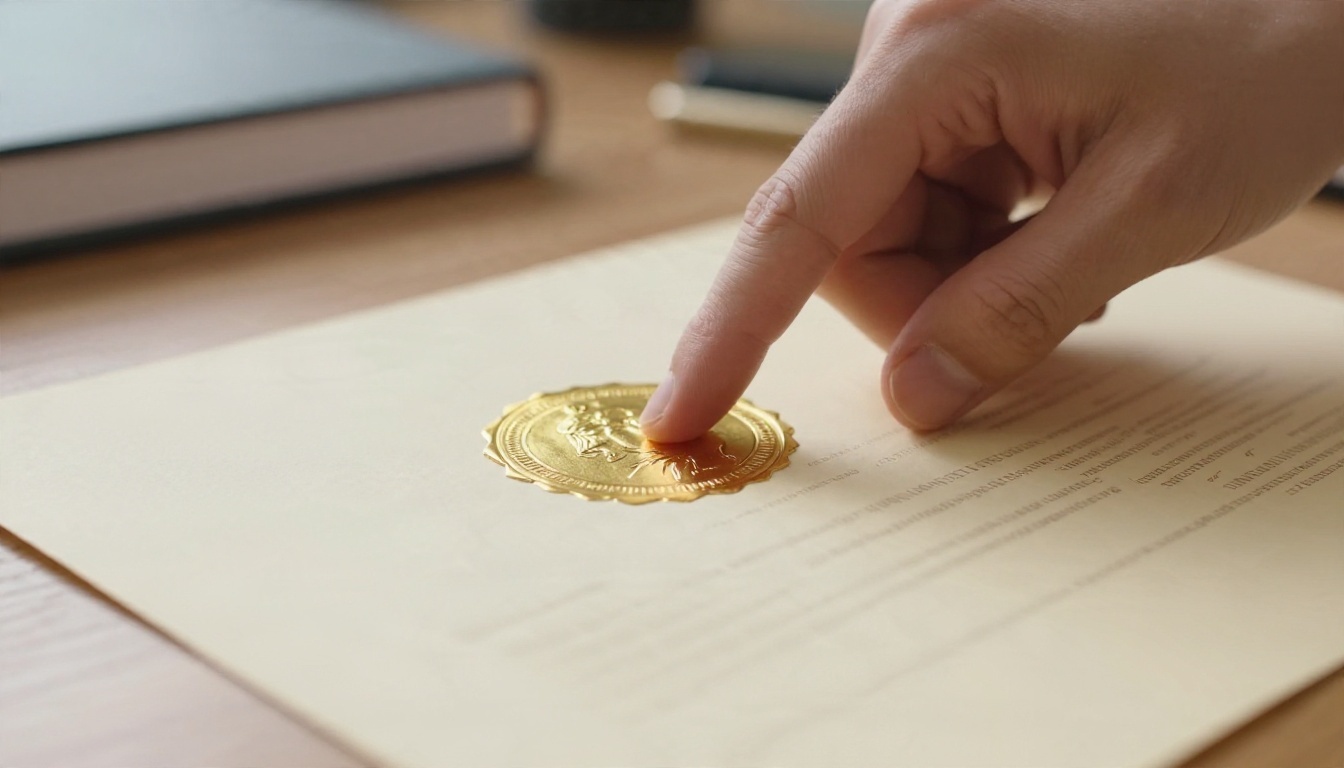
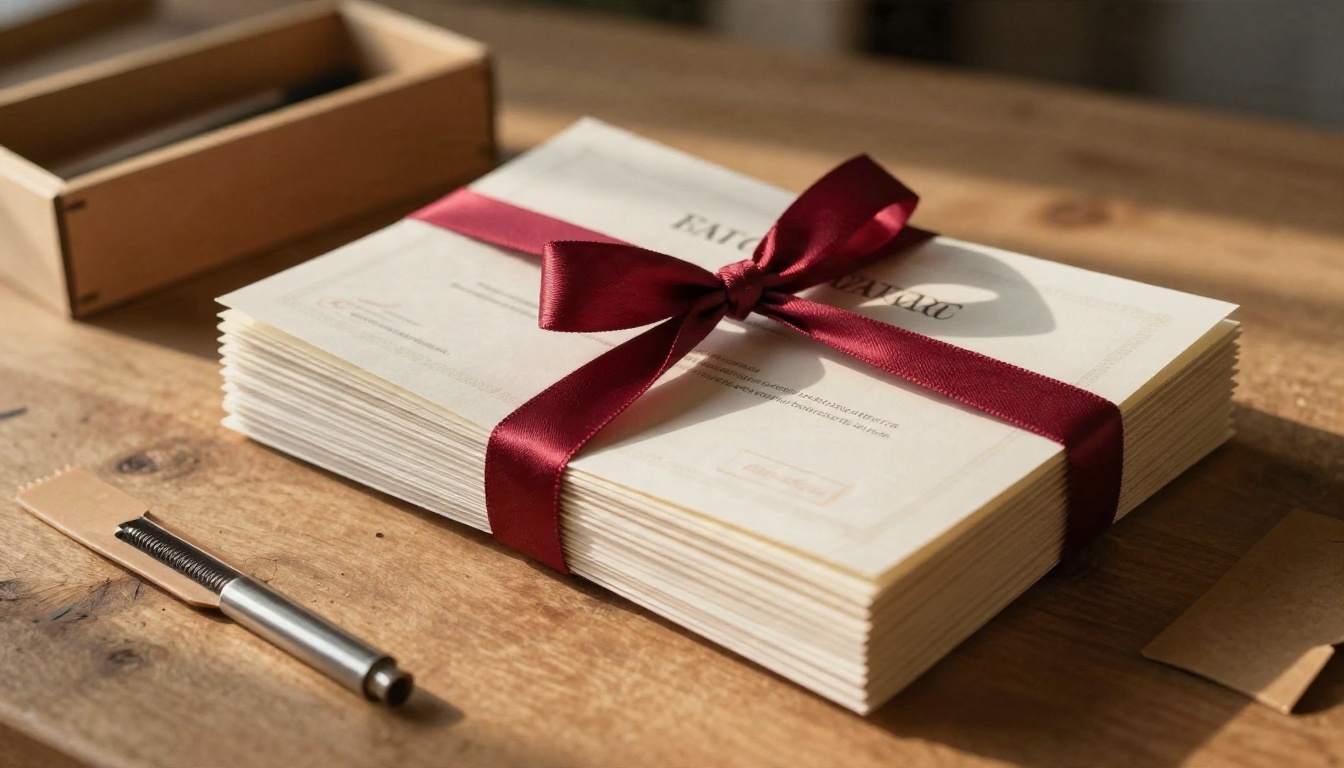
Un petit détail change la façon dont un certificat se tient en main. Un sceau doré en relief, un bord rogné ou un ruban noué autour d'une copie roulée transforme une impression ordinaire en objet que les gens gardent. Un massicot et un lot de sceaux adhésifs coûtent très peu, comparés à l'impression qu'ils laissent.
Alternatives en ligne à Publisher
Microsoft a fixé en octobre 2026 la fin du support de Publisher : les fichiers créés avec le logiciel s'ouvriront toujours, mais ils ne recevront plus de mises à jour. Si vous partez de zéro, un outil en ligne vous évite de vous en préoccuper.
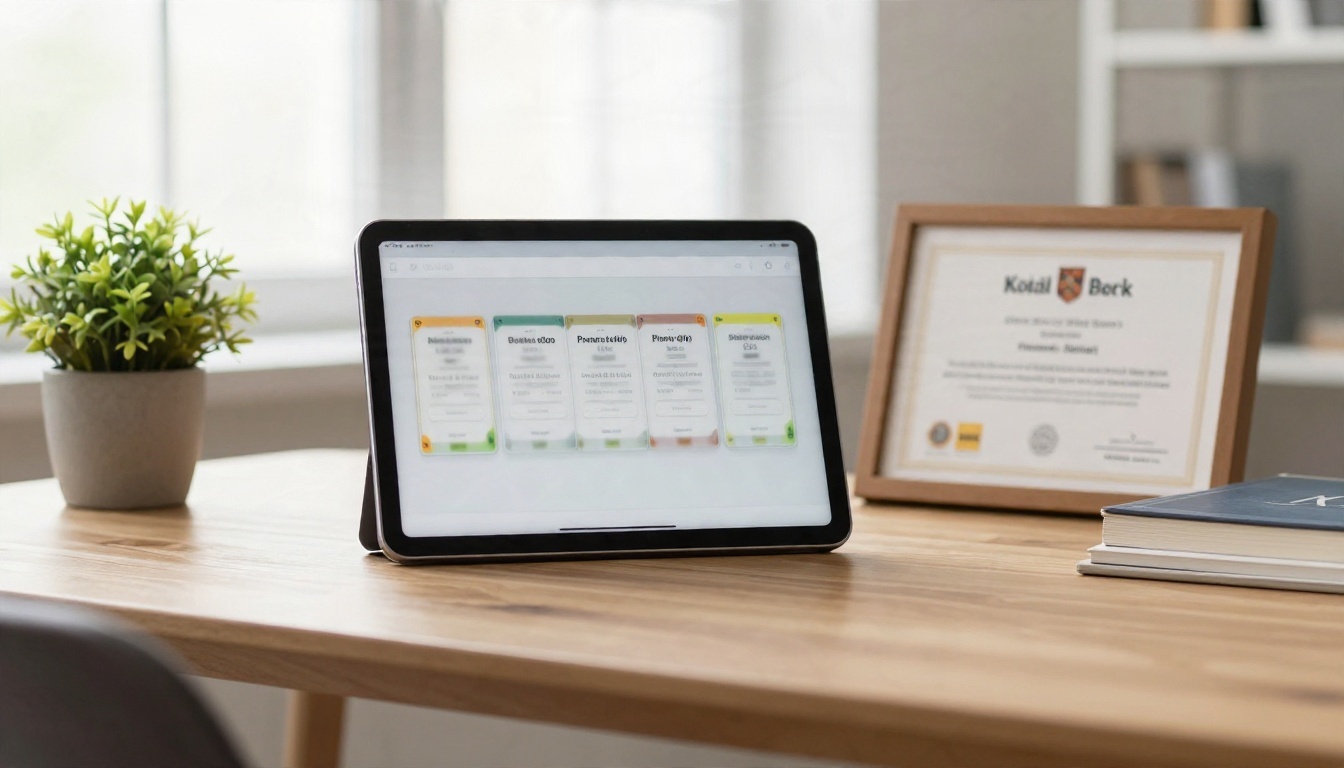
Comparaison côte à côte
| Outil | Atout | Limite | Format de sortie |
|---|
| Canva | Vaste bibliothèque de modèles, glisser-déposer | Les meilleures fonctionnalités nécessitent une offre payante | PDF, PNG |
| Google Docs et Slides | Partage en temps réel, gratuit | Bordures décoratives limitées | PDF |
| LibreOffice Draw | Gratuit, fonctionne hors ligne, ouvre de nombreux formats | Interface datée | PDF, ODG |
| Adobe Express | Modèles soignés, kits de marque | L'offre gratuite propose moins d'éléments | PDF, PNG |
| Modèles Word | Familiers, publipostage intégré | La mise en page peut changer d'une version à l'autre | DOCX, PDF |
| Flipbooks AI | Transforme vos certificats PDF en livret à effet de feuilletage | Ce n'est pas un éditeur de design, concevez donc d'abord ailleurs | Flipbook, lien, intégration |
La dernière ligne mérite votre attention. Les outils de design produisent un fichier unique par certificat. Quand vous devez présenter un lot complet, comme une promotion d'étudiants diplômés ou la liste des gagnants d'un concours, un flipbook est un format bien plus pratique que vingt PDF séparés.
Choisir l'outil qui vous convient
- Besoin d'un seul certificat aujourd'hui ? Utilisez un modèle Word ou Google Docs.
- Besoin d'un design à votre image, avec beaucoup de choix ? Canva ou Adobe Express.
- Besoin de rester hors ligne et gratuit ? LibreOffice.
- Besoin de partager plusieurs certificats ou un programme de cérémonie en ligne ? Exportez les PDF, puis convertissez-les avec un outil de flipbook.
Créer un livret de récompenses avec Flipbooks AI
L'impression convient à la personne qui monte sur scène. Mais les destinataires à distance, les parents et les sponsors veulent souvent une copie numérique. C'est là qu'un flipbook est utile : vous regroupez les certificats, le programme de la cérémonie et quelques photos dans un seul livret que chacun peut ouvrir sur n'importe quel téléphone.
Voici la marche à suivre avec le Convertisseur PDF vers flipbook.
Étape par étape
- Ouvrez votre compte. Rendez-vous sur Flipbooks AI et créez un compte gratuit. Aucune carte bancaire n'est nécessaire pour commencer.
- Exportez votre PDF. Depuis Publisher, Word, Canva ou Google Docs, enregistrez vos certificats dans un seul PDF. Classez les gagnants dans l'ordre de la cérémonie.
- Importez le fichier. Glissez le PDF dans le tableau de bord. La plateforme convertit automatiquement chaque page en page de flipbook, ce qui prend généralement quelques secondes.
- Personnalisez l'apparence. Choisissez une couleur de fond qui correspond à votre événement, ajoutez votre logo et sélectionnez un effet de feuilletage. Votre identité reste au premier plan, car il n'y a aucun filigrane, jamais.
- Ajoutez du contenu multimédia. Intégrez une courte vidéo de la cérémonie ou un message audio de l'organisateur. Les liens vers les albums photos peuvent figurer sur une dernière page.
- Partagez-le. Copiez le lien direct, envoyez-le par e-mail ou utilisez l'outil Intégrer le flipbook sur un site web pour le placer sur la page de votre organisation.
- Protégez le contenu privé. Activez la protection par mot de passe si les certificats comportent des noms de mineurs ou de membres du personnel interne.
Fonctionnalités avancées à connaître
| Fonctionnalité | Où elle est disponible | Pourquoi c'est utile |
|---|
| Flipbooks illimités | Offre Standard et supérieures | Un livret par événement, classe ou saison |
| Téléchargements hors ligne | Offres répertoriées sur la page des tarifs | Les destinataires gardent une copie sans connexion |
| Statistiques | Offre Professional | Voyez combien de personnes ont ouvert le livret |
| Génération de prospects | Offre Professional | Recueillez les e-mails des sponsors ou des visiteurs |
| Design adaptatif | Toutes les offres | Se lit correctement sur tout écran de téléphone |
| Personnalisation de la marque | Toutes les offres | Vos couleurs et votre logo, sans marque tierce |
Vous pouvez comparer toutes les offres sur la page des tarifs avant de vous décider.
💡 Astuce : Si vous dirigez une école, associez les certificats au Créateur de flipbooks d'annuaire scolaire ou au Créateur de lettre d'information scolaire. Les parents reçoivent un seul lien avec les récompenses, les photos et les nouvelles.
Usages concrets des modèles de récompenses
Les certificats ne servent pas qu'aux écoles. Voici des scénarios concrets où un modèle associé à un livret numérique est rentable.

Écoles et centres de formation
Un enseignant imprime les certificats pour la cérémonie en classe, puis exporte le même PDF vers un flipbook et envoie le lien aux familles. Les élèves absents reçoivent quand même leur reconnaissance. Un centre de formation peut joindre un certificat de fin de cours à un flipbook de manuel de formation pour que les participants gardent les deux ensemble.
Entreprises et équipes

Un responsable RH prépare des récompenses trimestrielles, imprime des exemplaires encadrés pour les gagnants et publie un livret « mur des honneurs » numérique sur l'intranet. Avec la méthode du Créateur de flipbook de rapport d'entreprise, le même livret peut présenter les résultats et les étapes clés du trimestre.
Clubs, événements et concours
Un club de photo qui organise un concours annuel peut remettre un certificat à chaque gagnant, puis publier une vitrine des photos primées avec l'outil Portfolio photo. Pour la cérémonie elle-même, le Créateur de flipbooks de programmes d'événements crée un déroulé clair que les invités peuvent ouvrir sur leur téléphone.
Récapitulatif des cas d'usage
Erreurs courantes à éviter
Même un bon modèle peut mal tourner. Surveillez ces cinq points.
- Noms mal orthographiés. Relisez-les par rapport à la liste source, et non de mémoire.
- Trop de polices. Plus de deux donnent un résultat brouillon et amateur.
- Ignorer les marges de l'imprimante. Faites un test avant le tirage complet.
- Logos basse résolution. Utilisez l'original vectoriel ou un PNG de grande taille.
- Absence de fichier de secours. Enregistrez le modèle en PDF et dans son format d'origine, et conservez les deux dans un stockage cloud.
⚠️ Attention : N'utilisez pas un modèle qui comporte un logo protégé par le droit d'auteur ou un faux sceau d'une institution réelle. Remplacez ces éléments par les vôtres.
Prêt à publier vos certificats ?
Choisissez un modèle adapté à votre événement, modifiez-le avec deux polices et une couleur d'accent, imprimez une copie test, puis lancez le tirage final sur le bon papier. Si Publisher ne fait plus partie de vos outils, un éditeur en ligne fera le même travail, et vous pourrez imprimer le résultat tout aussi nettement.
Une fois l'impression terminée, passez à l'étape suivante : créez un compte gratuit sur Flipbooks AI, importez votre PDF et partagez un livret numérique soigné en quelques minutes. Parcourez tous les outils de flipbook pour trouver une mise en page pour votre cérémonie, ou comparez les offres et tarifs pour voir quelles fonctionnalités correspondent à la taille de votre événement.



