Am Freitag ist die Preisverleihung, eine Liste mit Namen in einer Tabelle und null fertige Zertifikate. Eine kostenlose Publisher-Zertifikatsvorlage löst dieses Problem schnell, solange du eine wählst, die sauber druckt und zum Ton der Veranstaltung passt. Dieser Artikel zeigt dir, wo du gute Vorlagen findest, welche Auszeichnungs-Designs am besten funktionieren, wie du sie druckst, ohne das Papier zu ruinieren, und was du jetzt verwenden kannst, da Microsoft den Oktober 2026 als Enddatum für den Support von Publisher festgelegt hat. Außerdem siehst du, wie ein Tool wie Flipbooks AI einen Stapel fertiger Zertifikate in ein teilbares digitales Heft verwandeln kann.
Was eine Publisher-Zertifikatsvorlage bietet
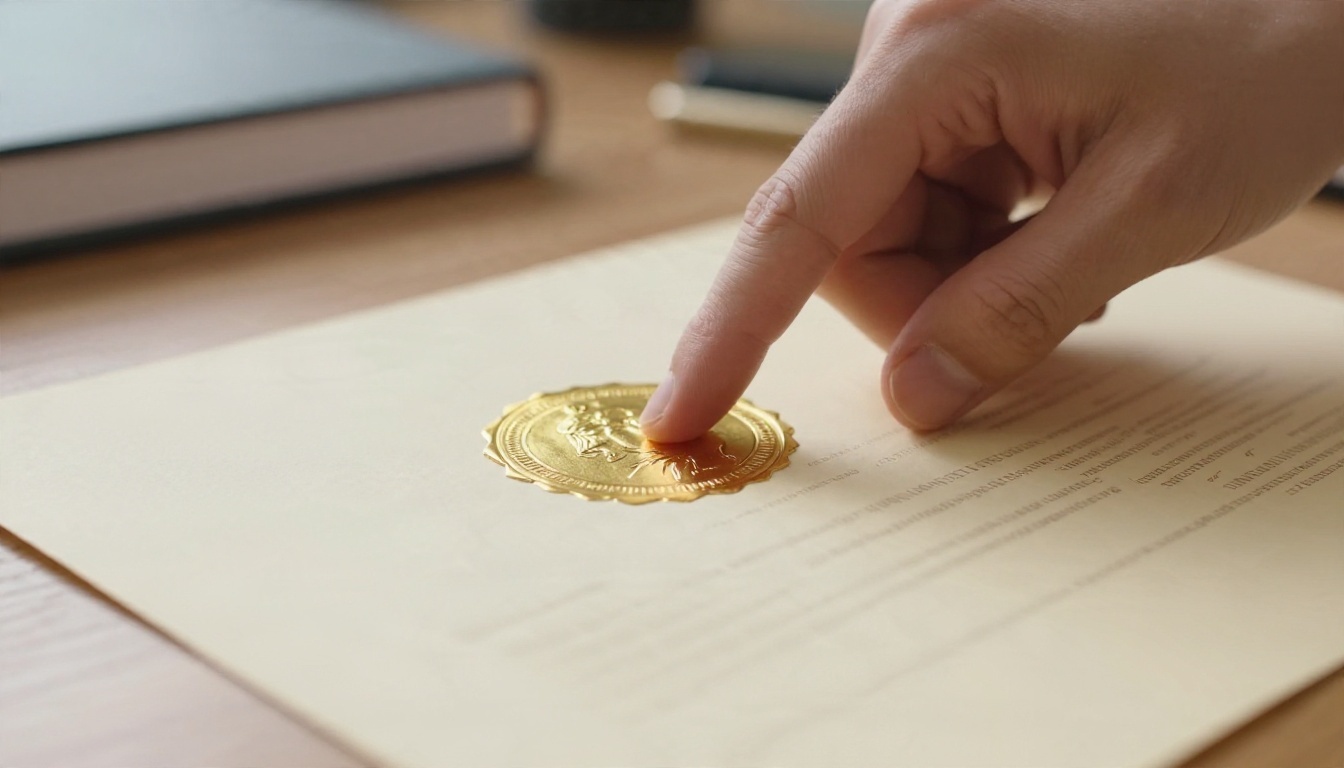
Eine Zertifikatsvorlage ist eine vorgefertigte Seite mit Rahmen, Textfeldern und bereits festgelegtem Abstand. Du ersetzt den Platzhalternamen, das Datum und die Unterschriftslinie und druckst dann. Publisher wurde für diese Aufgabe beliebt, weil seine Layout-Werkzeuge fehlertolerant sind: Textfelder rasten ein, und Rahmen verrutschen nicht, wenn du eine Schrift änderst.
Wo du kostenlose Vorlagen findest
Es gibt mehr Quellen, als du vielleicht denkst. Die eingebaute Vorlagengalerie in Publisher ist der naheliegende Anfang, aber mehrere andere Orte bieten Dateien an, die sich in Publisher, Word oder einem Browser öffnen lassen.
| Quelle | Dateityp | Kosten | Am besten für |
|---|
| Eingebaute Publisher-Galerie | .pub | Kostenlos mit Lizenz | Schnelle, vertraute Layouts |
| Online-Vorlagenbibliothek von Microsoft | .pub, .docx | Kostenlos | Formelle und schulische Auszeichnungen |
| Kostenlose Canva-Bibliothek | Design im Browser | Kostenloser Tarif | Moderne, bunte Designs |
| Google Docs Vorlagengalerie | Dokument im Browser | Kostenlos | Gemeinsames Bearbeiten |
| Open-Source-Suiten wie LibreOffice | .odt, .docx | Kostenlos | Offline-Bearbeitung ohne Lizenz |
Was du vor dem Download prüfen solltest
Nicht jede kostenlose Datei ist deine Zeit wert. Bevor du dich festlegst, mach einen kurzen Check:
- Seitengröße: Passt sie zu Letter (8,5 x 11 Zoll) oder A4 (297 x 210 mm), je nachdem, was dein Drucker verwendet?
- Ausrichtung: Die meisten Zertifikate sind im Querformat, aber manche Schulauszeichnungen nutzen das Hochformat.
- Bearbeitbare Felder: Kannst du jedes Textfeld ändern, oder ist ein Teil des Textes in ein Bild eingebacken?
- Verfügbarkeit der Schriften: Verzierte Skriptschriften laden auf einem anderen Computer oft nicht. Achte auf eingebettete oder gängige Schriften.
- Lizenz: Wenn du ein Unternehmen bist, prüfe, ob die Vorlage für kommerzielle oder organisatorische Zwecke kostenlos ist.
💡 Profi-Tipp: Öffne die Datei vor der Veranstaltung auf einem zweiten Computer. Wenn sich die Schriften verschieben oder der Rahmen wandert, willst du das am Dienstag herausfinden, nicht am Freitag.
Auszeichnungs-Designs, die professionell wirken
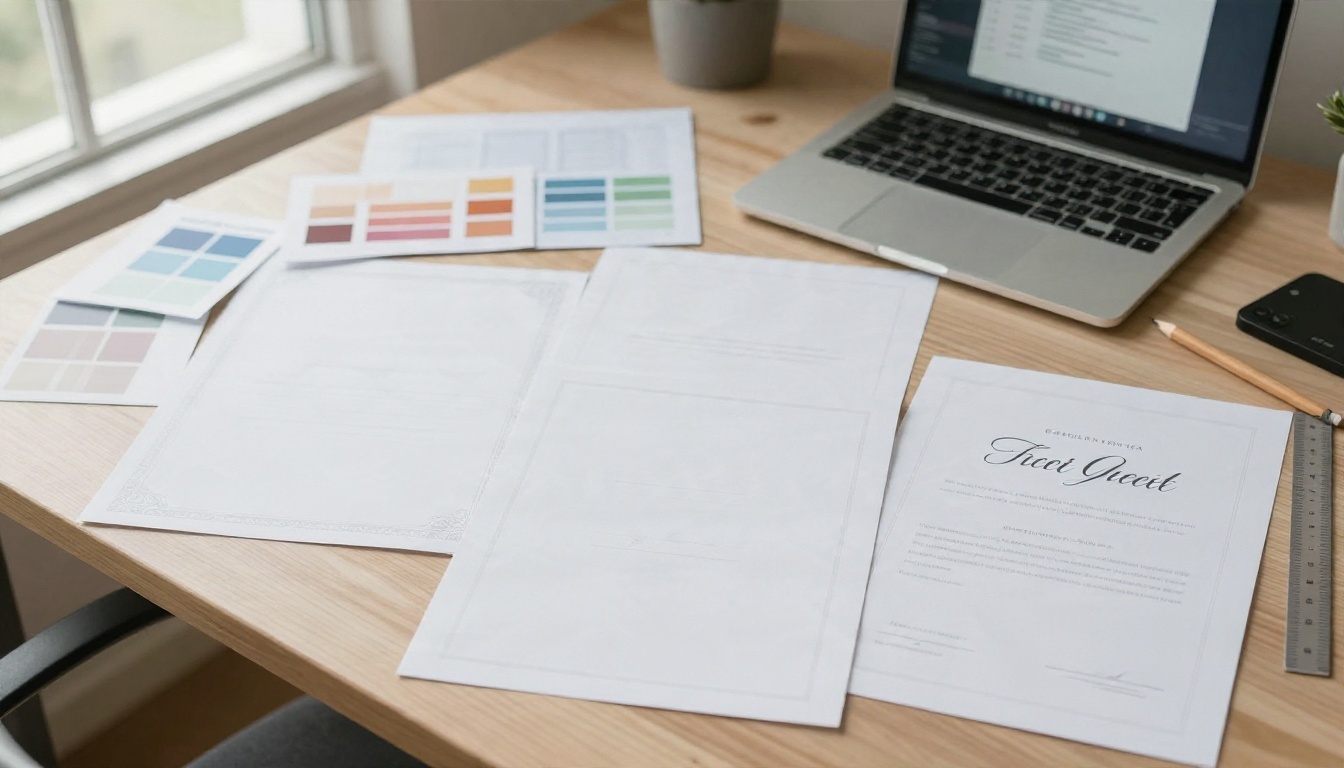
Ein Zertifikat ist ein kleines Objekt, das Menschen einrahmen, deshalb zählt das Design mehr, als die Wortanzahl vermuten lässt. Drei Stile decken fast jede Situation ab.
Klassische Rahmenstile
Der verzierte Rahmen mit goldenem oder marineblauem Rand signalisiert Tradition. Er passt zu Abschlussfeiern, Auszeichnungen für langjährige Dienste und formellen Wettbewerben. Wähle für den Namen des Empfängers eine Serifenschrift und halte den Fließtext kurz. Wenn deine Vorlage ein Guilloche-Muster anbietet (die feinen, ineinander verschlungenen Linien, die du auf Banknoten siehst), verwende es sparsam in den Ecken statt über die ganze Seite.
Moderne minimalistische Layouts
Ein dünner einzeiliger Rahmen, viel weißer Raum und eine Akzentfarbe wirken aktuell und lassen sich auch auf dem Bildschirm gut lesen. Dieser Stil eignet sich für Workshops, Online-Kurse und die Anerkennung von Ehrenamtlichen. Er verbraucht außerdem weniger Tinte, was wichtig ist, wenn du vierzig Exemplare auf einem Büro-Tintenstrahldrucker druckst.
Formulierungen, die zur Auszeichnung passen
Gute Formulierungen sind kurz und konkret. Vergleiche diese Ansätze:
| Schwache Formulierung | Stärkere Formulierung |
|---|
| "Zertifikat für besonders tolle Leistung" | "Verliehen an Maria Lopez für herausragenden ehrenamtlichen Einsatz im Jahr 2026" |
| "Bester Mitarbeiter" | "Mitarbeiterin des Quartals, Team Kundensupport" |
| "Teilnahme" | "Verliehen für den Abschluss des 12-wöchigen Anfänger-Fotografie-Workshops" |
Nenne die Person, nenne die Leistung, füge ein Datum hinzu und lass Platz für ein oder zwei Unterschriften. Mehr braucht es nicht.
✅ Bewährte Methode: Mach den Namen des Empfängers nach dem Titel zum größten Text auf der Seite. Menschen suchen zuerst nach ihrem eigenen Namen.
Deine Vorlage Schritt für Schritt anpassen
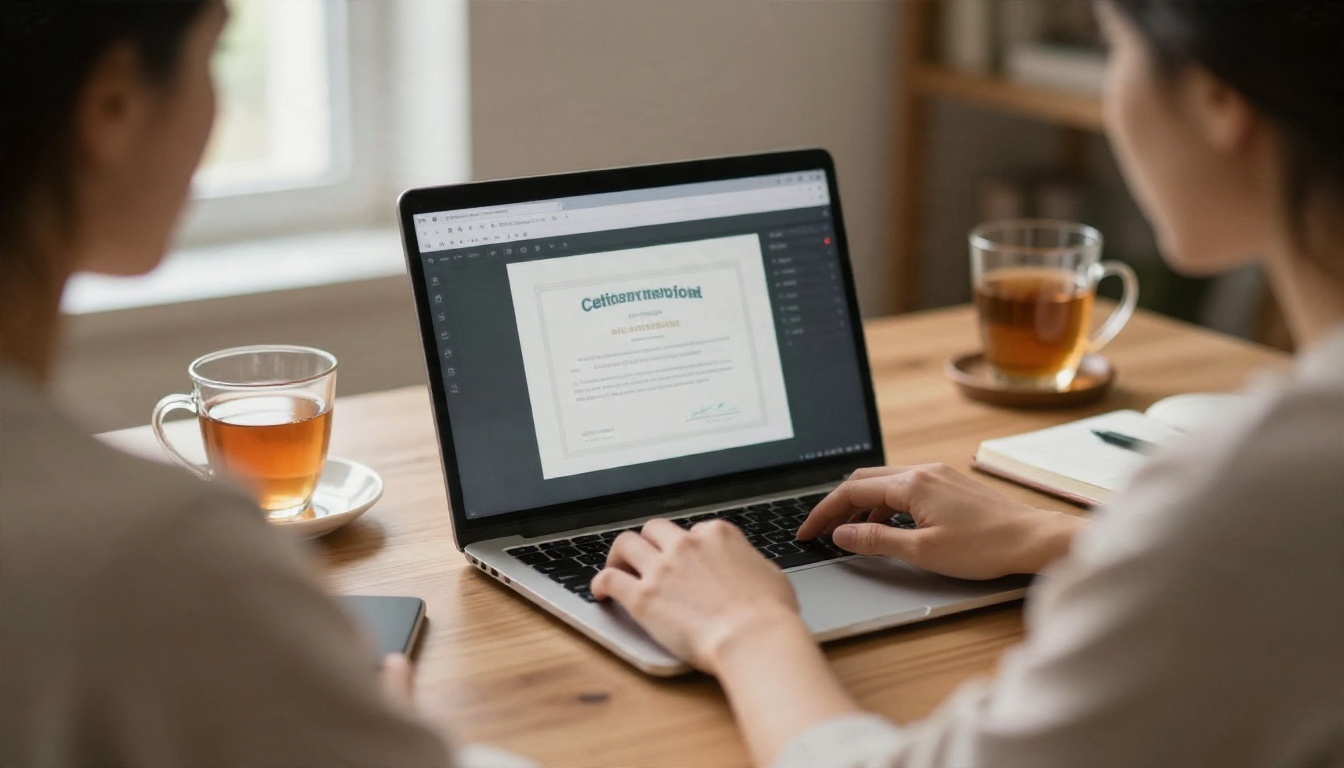
Hier ist ein verlässlicher Arbeitsablauf, der in Publisher und den meisten Publisher-Alternativen funktioniert.
Seitengröße und Ränder festlegen
- Stelle die Seitengröße passend zu deinem Papier ein, bevor du etwas anderes anfasst.
- Halte wichtigen Text mindestens 0,5 Zoll (13 mm) von jedem Rand entfernt. Die meisten Desktop-Drucker können nicht bis an die äußerste Kante drucken.
- Wenn du bei einer Druckerei drucken lässt, füge einen Beschnitt von 0,125 Zoll (3 mm) hinzu, damit Rahmen bis zur beschnittenen Kante reichen und kein weißer Streifen entsteht.
Schriften, Farben und Logos
- Beschränke dich auf zwei Schriften: eine dekorative für den Titel, eine schlichte für den Fließtext.
- Wähle eine Hauptfarbe und eine Akzentfarbe. Entnimm sie deinem Logo, damit das Zertifikat so wirkt, als gehöre es zu deiner Organisation.
- Platziere das Logo oben mittig oder unten links und verwende eine Datei mit 300 DPI oder mehr. Ein verschwommenes Logo lässt ein Zertifikat am schnellsten billig wirken.
- Füge Unterschriftslinien mit einer dünnen Linie und einer gedruckten Berufsbezeichnung darunter hinzu, zum Beispiel "Programmleiterin".
⚠️ Warnung: Füge niemals ein Logo mit niedriger Auflösung von einer Website ein. Es sieht auf dem Bildschirm gut aus und auf Papier pixelig.
Viele Namen auf einmal verarbeiten
Wenn du dutzende Empfänger hast, nutze einen Serienbrief. In Publisher verbinden die Sendungen-Werkzeuge die Vorlage mit einer Excel-Tabelle und füllen jeden Namen automatisch ein. In Google Docs erledigen Add-ons dieselbe Aufgabe. Der Serienbrief verhindert den klassischen Fehler, einen Namen beim Abtippen falsch zu schreiben.
Drucktipps für scharfe Ergebnisse
Ein tolles Design kann beim Drucker trotzdem scheitern. Papier und Einstellungen entscheiden, ob das Ergebnis hochwertig oder billig wirkt.
Die Wahl des Papiers
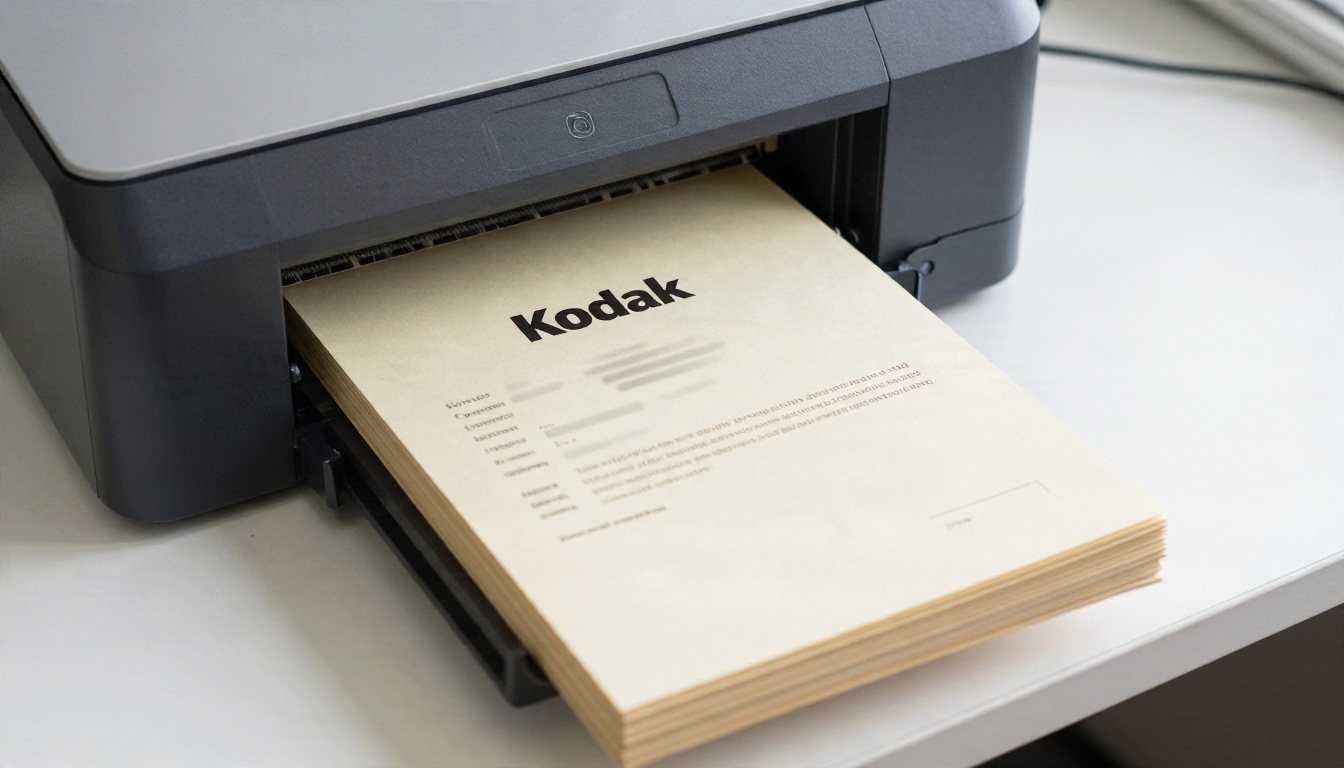
Normales Kopierpapier mit 80 g/m² wellt sich und lässt den Druck durchscheinen. Schwereres Papier lässt die Auszeichnung offiziell wirken.
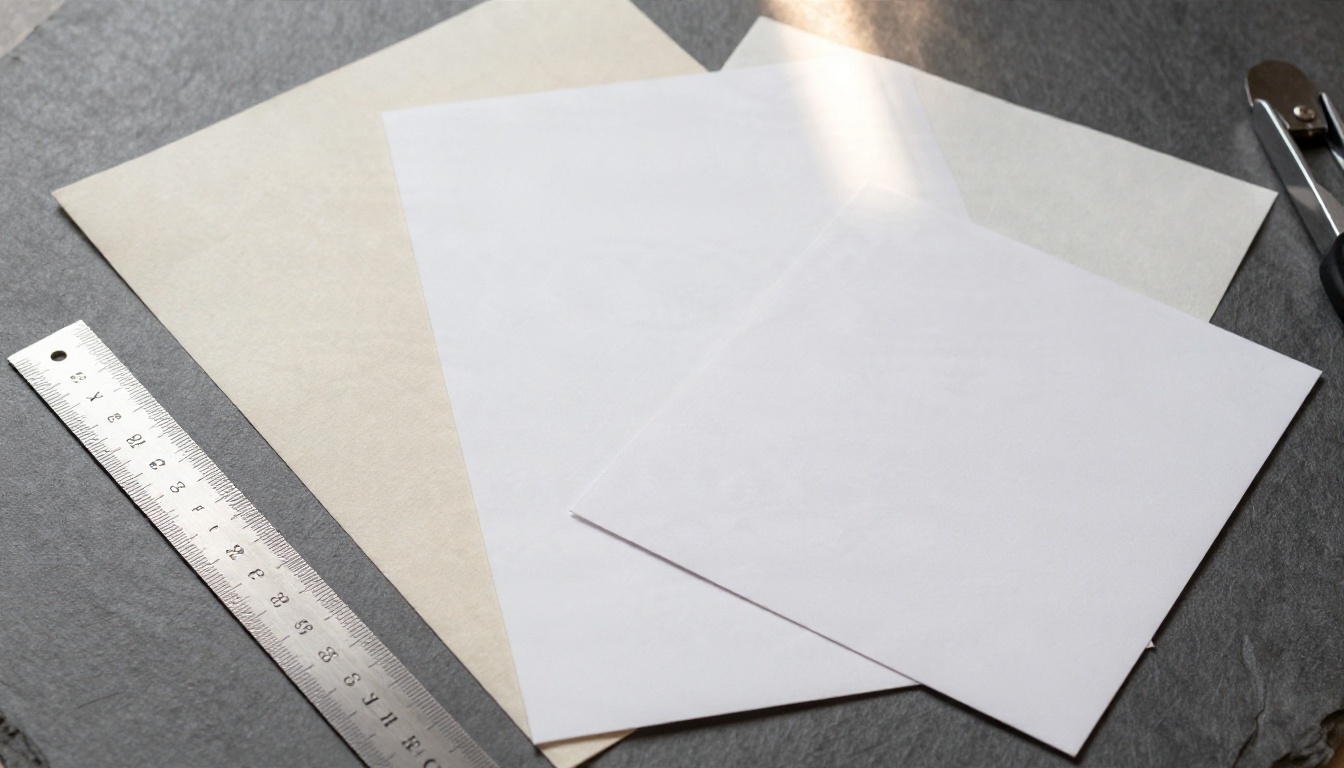
| Papiertyp | Gewicht | Optik und Haptik | Bester Drucker |
|---|
| Standard-Kopierpapier | 80 bis 90 g/m² | Dünn, praktisch | Jeder |
| Pergament | 90 bis 120 g/m² | Gealtert, traditionell | Laser oder Tintenstrahl |
| Matter Karton | 200 bis 250 g/m² | Stabil, sauber | Tintenstrahl (Fachlimit prüfen) |
| Leinenstruktur | 120 bis 180 g/m² | Strukturiert, hochwertig | Laser bevorzugt |
| Glänzendes Fotopapier | 200 bis 260 g/m² | Lebendige Farben, glänzend | Nur Tintenstrahl |
Prüfe im Handbuch das maximale Papiergewicht deines Druckers. Wenn du 300-g-Papier durch ein Fach zwingst, das für 200 g ausgelegt ist, gibt es Papierstaus und zerkratzte Ränder.
Häufige Druckerprobleme beheben
- Ränder abgeschnitten: Schalte "An Seite anpassen" aus und stelle die Ränder passend zum bedruckbaren Bereich des Druckers ein oder drucke "Tatsächliche Größe".
- Farben wirken matt: Wähle den Modus "Beste" oder "Foto" und stelle den Papiertyp passend zu dem ein, was du eingelegt hast.
- Gold wirkt braun: Metallisches Gold gibt es im Standard-CMYK nicht. Nimm ein warmes Gelb mit einem Hauch Orange oder kaufe Goldfolien-Sticker und klebe sie von Hand auf.
- Verwischen: Lass Tintenstrahldrucke zehn Minuten trocknen, bevor du sie stapelst. Laserdrucke trocknen sofort, können sich auf dünnem Papier aber wellen.
- Ungleichmäßiger Einzug: Fächere den Karton auf, lege ihn flach ein und führe beim ersten Test nur ein Blatt nach dem anderen zu.
💡 Profi-Tipp: Drucke zuerst immer eine Testkopie auf normalem Papier. Halte sie gegen das echte Papier, um die Ausrichtung zu prüfen, bevor du teure Bögen verbrauchst.
Ein letzter Feinschliff
Ein kleines Detail verändert, wie sich ein Zertifikat anfühlt. Ein goldenes geprägtes Siegel, eine beschnittene Kante oder ein Band um eine gerollte Kopie macht aus einem einfachen Ausdruck etwas, das Menschen aufbewahren. Ein Papierschneider und ein Päckchen Siegelsticker kosten sehr wenig im Vergleich zu dem Eindruck, den sie hinterlassen.
Online-Alternativen zu Publisher
Microsoft hat den Oktober 2026 als Enddatum für den Support von Publisher festgelegt. Dort erstellte Dateien lassen sich also weiterhin öffnen, erhalten aber keine Updates mehr. Wenn du neu anfängst, erspart dir ein Werkzeug im Browser diese Sorge.
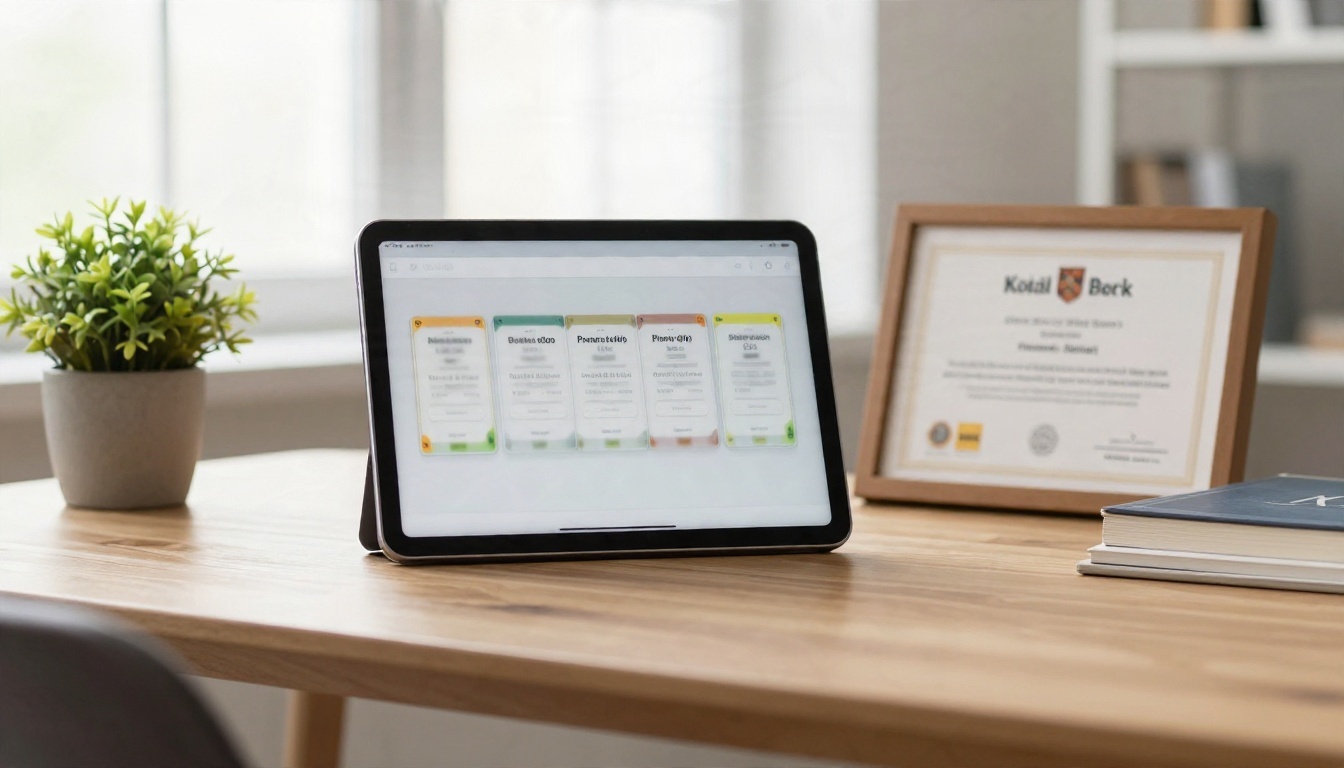
Im direkten Vergleich
| Tool | Stärke | Einschränkung | Ausgabe |
|---|
| Canva | Riesige Vorlagenbibliothek, Drag and Drop | Die besten Funktionen brauchen einen kostenpflichtigen Tarif | PDF, PNG |
| Google Docs und Google Slides | Gemeinsames Bearbeiten in Echtzeit, kostenlos | Begrenzte dekorative Rahmen | PDF |
| LibreOffice Draw | Kostenlos, funktioniert offline, öffnet viele Formate | Veraltete Oberfläche | PDF, ODG |
| Adobe Express | Hochwertige Vorlagen, Markenkits | Kostenloser Tarif hat weniger Elemente | PDF, PNG |
| Word-Vorlagen | Vertraut, Serienbrief integriert | Layout kann sich zwischen Versionen verschieben | DOCX, PDF |
| Flipbooks AI | Verwandelt PDF-Zertifikate in ein Heft mit Umblättereffekt | Kein Design-Editor, deshalb zuerst anderswo gestalten | Flipbook, Link, Einbettung |
Die letzte Zeile verdient Aufmerksamkeit. Design-Tools erzeugen für jedes Zertifikat eine einzelne Datei. Wenn du eine ganze Charge präsentieren willst, etwa einen Abschlussjahrgang oder eine Liste der Gewinner eines Wettbewerbs, ist ein Flipbook ein deutlich angenehmeres Format als zwanzig lose PDFs.
Das richtige Tool für dich finden
- Brauchst du heute nur ein Zertifikat? Nutze eine Word- oder Google-Docs-Vorlage.
- Brauchst du ein gebrandetes Design mit viel Auswahl? Canva oder Adobe Express.
- Willst du offline und kostenlos bleiben? LibreOffice.
- Willst du viele Zertifikate oder ein Veranstaltungsprogramm online teilen? Exportiere PDFs und wandle sie dann mit einem Flipbook-Tool um.
So erstellst du ein Auszeichnungsheft mit Flipbooks AI
Gedruckt ist ideal für die Person auf der Bühne. Aber Empfänger aus der Ferne, Eltern und Sponsoren wollen oft eine digitale Kopie. Hier hilft ein Flipbook: Du bündelst die Zertifikate, das Veranstaltungsprogramm und ein paar Fotos in einem Heft, das Menschen auf jedem Telefon öffnen können.
So gehst du mit dem PDF-zu-Flipbook-Konverter vor.
Schritt für Schritt
- Öffne dein Konto. Geh zu Flipbooks AI und erstelle ein kostenloses Konto. Für den Start ist keine Kreditkarte nötig.
- Exportiere dein PDF. Speichere deine Zertifikate aus Publisher, Word, Canva oder Google Docs als eine einzige PDF-Datei. Sortiere die Gewinner in der Reihenfolge der Zeremonie.
- Lade die Datei hoch. Zieh das PDF ins Dashboard. Die Plattform wandelt jede Seite automatisch in eine Flipbook-Seite um, was meist nur wenige Sekunden dauert.
- Passe das Aussehen an. Wähle eine Hintergrundfarbe, die zu deiner Veranstaltung passt, füge dein Logo hinzu und wähle einen Umblättereffekt. Deine Marke bleibt im Mittelpunkt, weil es niemals Wasserzeichen gibt.
- Füge Multimedia hinzu. Bette ein kurzes Video der Zeremonie oder eine Audionachricht des Veranstalters ein. Links zu Fotoalben kommen auf eine letzte Seite.
- Teile es. Kopiere den direkten Link, verschicke ihn per E-Mail oder nutze das Werkzeug Flipbook auf Website einbetten, um es auf der Seite deiner Organisation zu platzieren.
- Schütze private Inhalte. Aktiviere den Passwortschutz, wenn die Zertifikate Namen von Minderjährigen oder internen Mitarbeitenden enthalten.
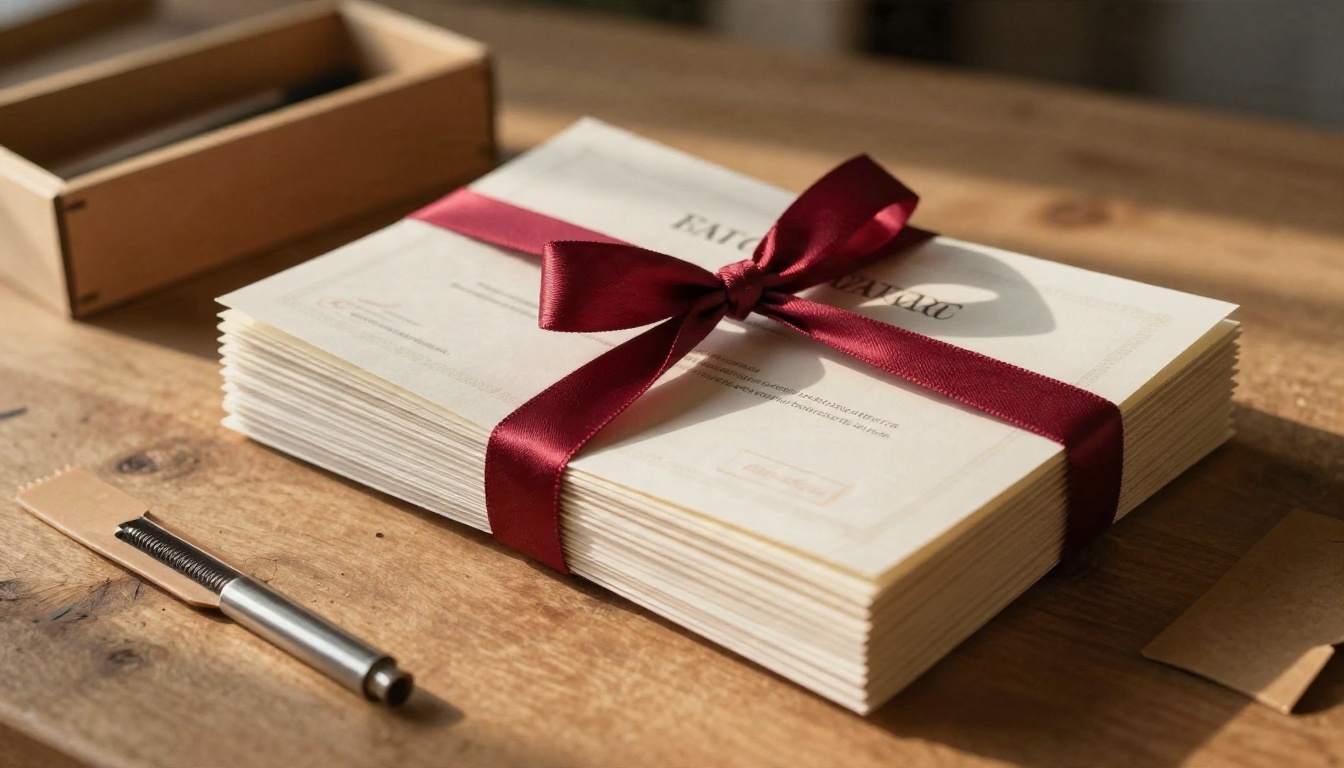
Pro-Funktionen, die sich lohnen
| Funktion | Verfügbar in | Warum es hilft |
|---|
| Unbegrenzte Flipbooks | Standard-Tarif und höher | Ein Heft pro Veranstaltung, Klasse oder Saison |
| Offline-Downloads | Tarife auf der Preisseite | Empfänger behalten eine Kopie ohne Internet |
| Analysen | Professional-Tarif | Sieh, wie viele Personen das Heft geöffnet haben |
| Kontaktgewinnung | Professional-Tarif | Sammle E-Mail-Adressen von Sponsoren oder Besuchern |
| Mobil responsives Design | Alle Tarife | Lässt sich auf jedem Telefonbildschirm sauber lesen |
| Individuelles Branding | Alle Tarife | Deine Farben und dein Logo, ohne Marken Dritter |
Du kannst alle Tarife auf der Preisseite vergleichen, bevor du dich entscheidest.
💡 Profi-Tipp: Wenn du eine Schule leitest, kombiniere die Zertifikate mit dem Jahrbuch-Flipbook-Ersteller oder dem Schulnewsletter-Ersteller. Eltern bekommen einen Link mit den Auszeichnungen, den Fotos und den Neuigkeiten.
Praxisbeispiele für Auszeichnungsvorlagen
Zertifikate sind nicht nur für Schulen da. Hier sind praktische Szenarien, in denen sich eine Vorlage plus ein digitales Heft auszahlt.

Schulen und Schulungszentren
Eine Lehrkraft druckt Zertifikate für die Feier im Klassenzimmer aus, exportiert dann dasselbe PDF in ein Flipbook und schickt den Link an die Familien. Schüler, die gefehlt haben, erhalten ihre Anerkennung trotzdem. Ein Schulungszentrum kann ein Kurszertifikat an ein Schulungshandbuch-Flipbook anhängen, damit Teilnehmende beides zusammen behalten.
Unternehmen und Teams

Eine Personalverantwortliche bereitet vierteljährliche Anerkennungspreise vor, druckt gerahmte Exemplare für die Gewinner und veröffentlicht ein digitales Heft mit einer "Ruhmeswand" im Intranet. Mit dem Ablauf des Firmenbericht-Flipbook-Erstellers kann dasselbe Heft die Ergebnisse und Meilensteine des Quartals enthalten.
Vereine, Veranstaltungen und Wettbewerbe
Ein Fotoclub, der einen jährlichen Wettbewerb ausrichtet, kann jedem Gewinner ein Zertifikat geben und dann mit dem Werkzeug Fotoportfolio eine Präsentation mit den prämierten Bildern veröffentlichen. Für die Feier selbst erstellt der Event-Programm-Flipbook-Ersteller einen übersichtlichen Ablaufplan, den Gäste auf ihren Telefonen öffnen können.
Kurze Übersicht der Anwendungsfälle
Häufige Fehler, die du vermeiden solltest
Auch eine gute Vorlage kann schiefgehen. Achte auf diese fünf.
- Falsch geschriebene Namen. Prüfe gegen die Quellliste, nicht aus dem Gedächtnis.
- Zu viele Schriften. Mehr als zwei wirkt unruhig und laienhaft.
- Druckerränder ignorieren. Teste, bevor du die volle Auflage druckst.
- Logos mit niedriger Auflösung. Verwende das Original als Vektor oder ein großes PNG.
- Keine Sicherungsdatei. Speichere die Vorlage als PDF und im Originalformat und bewahre beide im Cloud-Speicher auf.
⚠️ Warnung: Verwende keine Vorlage, die ein urheberrechtlich geschütztes Logo oder ein gefälschtes Siegel einer echten Institution enthält. Ersetze diese Elemente durch deine eigenen.
Bereit, deine Zertifikate zu veröffentlichen?
Wähle eine Vorlage, die zu deiner Veranstaltung passt, bearbeite sie mit zwei Schriften und einer Akzentfarbe, drucke eine Testkopie und drucke dann die endgültige Auflage auf gutem Papier. Wenn Publisher nicht mehr Teil deines Werkzeugkastens ist, erledigt ein Editor im Browser dieselbe Aufgabe, und du kannst das Ergebnis trotzdem genauso scharf drucken.
Wenn der Druck fertig ist, geh den nächsten Schritt: erstelle ein kostenloses Konto bei Flipbooks AI, lade dein PDF hoch und teile in wenigen Minuten ein ansehnliches digitales Heft. Sieh dir alle Flipbook-Tools an, um ein Layout für deine Feier zu finden, oder vergleiche die Tarife und Preise, um zu sehen, welche Funktionen zur Größe deiner Veranstaltung passen.



