Você tem uma noite de premiação na sexta-feira, uma lista de nomes em uma planilha e nenhum certificado pronto. Um modelo gratuito de certificado para o Publisher resolve isso rapidamente, desde que você escolha um que imprima bem e combine com o tom do evento. Este artigo mostra onde encontrar bons modelos, quais designs de premiação funcionam melhor, como imprimi-los sem estragar o papel e o que usar agora que a Microsoft definiu outubro de 2026 como a data do fim do suporte ao Publisher. Ao longo do texto, você verá como uma ferramenta como o Flipbooks AI pode transformar uma pilha de certificados prontos em um livreto digital para compartilhar.
O que um modelo de certificado do Publisher oferece
Um modelo de certificado é uma página pronta, com a moldura, as caixas de texto e o espaçamento já definidos. Você substitui o nome, a data e a linha de assinatura do espaço reservado e imprime. O Publisher ficou popular para essa tarefa porque suas ferramentas de layout são fáceis de usar: as caixas de texto se encaixam no lugar e as molduras não saem do lugar quando você muda uma fonte.
Onde encontrar modelos gratuitos
Há mais fontes do que você imagina. A galeria de modelos integrada ao Publisher é o ponto de partida óbvio, mas vários outros lugares oferecem arquivos que abrem no Publisher, no Word ou no navegador.
| Fonte | Tipo de arquivo | Custo | Melhor para |
|---|
| Galeria integrada do Publisher | .pub | Gratuito com licença | Layouts rápidos e familiares |
| Biblioteca de modelos da Microsoft online | .pub, .docx | Gratuito | Premiações formais e escolares |
| Biblioteca gratuita do Canva | Design no navegador | Plano gratuito | Designs modernos e coloridos |
| Galeria de modelos do Google Docs | Documento no navegador | Gratuito | Edição compartilhada |
| Suítes de código aberto, como o LibreOffice | .odt, .docx | Gratuito | Edição offline sem licença |
O que verificar antes de baixar
Nem todo arquivo gratuito vale o seu tempo. Antes de se comprometer, faça uma verificação rápida:
- Tamanho da página: Ele corresponde ao Letter (8,5 x 11 pol.) ou ao A4 (297 x 210 mm), o que sua impressora usar?
- Orientação: A maioria dos certificados é na horizontal, mas algumas premiações escolares usam a vertical.
- Campos editáveis: Você consegue alterar todas as caixas de texto, ou parte do texto está gravada em uma imagem?
- Disponibilidade de fontes: Fontes cursivas elaboradas costumam não carregar em outro computador. Procure fontes incorporadas ou comuns.
- Licença: Confirme se o modelo é gratuito para uso comercial ou organizacional, caso você seja uma empresa.
💡 Dica de ouro: Abra o arquivo em um segundo computador antes do evento. Se as fontes trocarem ou a moldura sair do lugar, é melhor descobrir na terça-feira do que na sexta.
Um certificado é um objeto pequeno que as pessoas emolduram, então o design importa mais do que a quantidade de palavras sugere. Três estilos cobrem quase todas as situações.
Estilos de moldura clássicos
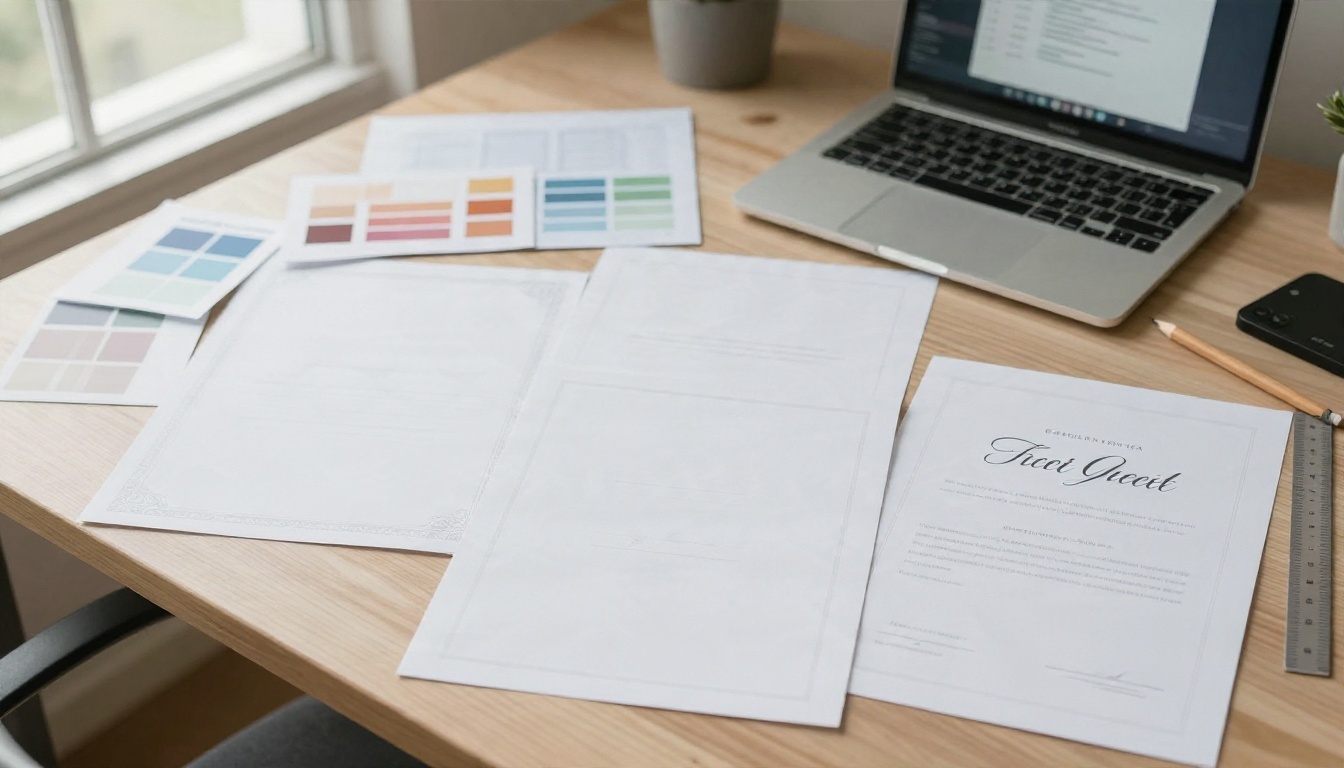
A moldura ornamentada com borda dourada ou azul-marinho transmite tradição. Ela combina com formaturas, premiações por tempo de serviço e competições formais. Escolha uma fonte serifada para o nome do homenageado e mantenha o texto do corpo curto. Se o seu modelo oferecer um padrão guilloche (as linhas finas entrelaçadas que você vê em cédulas de dinheiro), use-o com moderação nos cantos, e não por toda a página.
Layouts minimalistas modernos
Uma borda fina de uma linha só, muito espaço em branco e uma cor de destaque passam a impressão de algo atual e também ficam bem na tela. Esse estilo funciona para oficinas, cursos online e reconhecimento de voluntários. Ele também gasta menos tinta, o que importa quando você imprime quarenta cópias em uma impressora jato de tinta de escritório.
Textos que combinam com a premiação
Um bom texto é curto e específico. Compare estas abordagens:
| Texto fraco | Texto mais forte |
|---|
| "Certificado por ser ótimo" | "Concedido a Maria Lopez pelo trabalho voluntário excepcional em 2026" |
| "Melhor funcionário" | "Funcionário do Trimestre, Equipe de Suporte ao Cliente" |
| "Participação" | "Concedido por concluir a Oficina de Fotografia para Iniciantes de 12 semanas" |
Diga quem é a pessoa, diga qual foi a conquista, acrescente uma data e deixe espaço para uma ou duas assinaturas. Essa é a fórmula completa.
✅ Boa prática: Mantenha o nome do homenageado como o maior texto da página, depois do título. As pessoas procuram primeiro o próprio nome.
Personalizando seu modelo passo a passo
Aqui está um fluxo de trabalho confiável que funciona no Publisher e na maioria das alternativas a ele.
Definindo tamanho da página e margens
- Defina o tamanho da página para combinar com o seu papel antes de mexer em qualquer outra coisa.
- Mantenha o texto importante a pelo menos 0,5 polegada (13 mm) de cada borda. A maioria das impressoras de mesa não consegue imprimir até a beirada.
- Se você pretende imprimir em uma gráfica, adicione um sangramento de 0,125 polegada (3 mm) para que as molduras cheguem à borda aparada, sem uma faixa branca.
Fontes, cores e logotipos
- Limite-se a duas fontes: uma decorativa para o título e uma limpa para o corpo do texto.
- Escolha uma cor principal e uma de destaque. Tire-as do seu logotipo para que o certificado pareça pertencer à sua organização.
- Posicione o logotipo no centro superior ou no canto inferior esquerdo, e use um arquivo de 300 DPI ou mais. Um logotipo borrado é o jeito mais rápido de fazer um certificado parecer barato.
- Adicione linhas de assinatura com um filete fino e um cargo impresso embaixo, por exemplo "Diretor do Programa".
⚠️ Atenção: Nunca cole um logotipo de baixa resolução tirado de um site. Ele vai parecer bom na tela e pixelado no papel.
Lidando com muitos nomes de uma vez
Se você tem dezenas de homenageados, use uma mala direta. No Publisher, as ferramentas de Correspondências se conectam a uma planilha do Excel e preenchem cada nome automaticamente. No Google Docs, os complementos fazem o mesmo trabalho. A mesclagem evita o erro clássico de escrever um nome errado ao digitá-lo de novo.
Dicas de impressão para resultados nítidos
Um ótimo design ainda pode falhar na impressora. O papel e as configurações decidem se o resultado final parece premium ou fraco.
Escolhendo o papel
O papel sulfite comum de 80 g/m² dobra e deixa a impressão aparecer do outro lado. Um papel mais grosso faz a premiação parecer oficial.
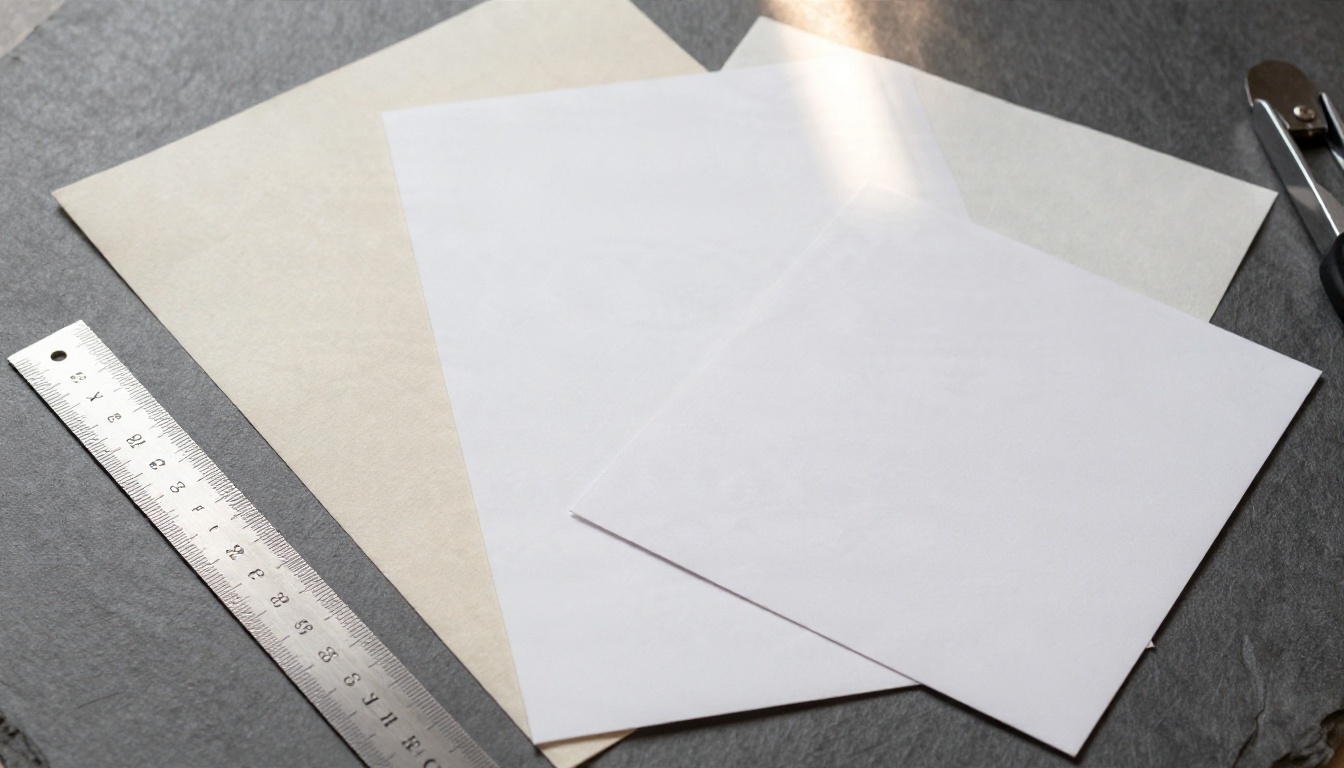
| Tipo de papel | Gramatura | Aparência e toque | Melhor impressora |
|---|
| Papel sulfite comum | 80 a 90 g/m² | Fino, prático | Qualquer uma |
| Pergaminho | 90 a 120 g/m² | Envelhecido, tradicional | Laser ou jato de tinta |
| Cartolina fosca | 200 a 250 g/m² | Resistente, limpo | Jato de tinta (confira o limite da bandeja) |
| Acabamento linho | 120 a 180 g/m² | Texturizado, sofisticado | Preferência por laser |
| Papel fotográfico brilhante | 200 a 260 g/m² | Cor vibrante, brilhante | Somente jato de tinta |
Confira no manual o peso máximo de papel da sua impressora. Forçar um papel de 300 g/m² por uma bandeja indicada para 200 g/m² causa atolamentos e bordas amassadas.
Resolvendo problemas comuns da impressora
- Bordas cortadas: Desative "ajustar à página" e defina as margens para corresponder à área imprimível da impressora, ou imprima em "tamanho real".
- Cores opacas: Selecione o modo de qualidade "melhor" ou "foto" e defina o tipo de papel de acordo com o que você colocou.
- Dourado parecendo marrom: O dourado metálico não existe no CMYK padrão. Use um amarelo quente com um toque de laranja, ou compre adesivos de folha dourada e aplique-os à mão.
- Borrões: Deixe as impressões a jato de tinta secarem por dez minutos antes de empilhar. As impressões a laser secam na hora, mas podem enrolar em papéis finos.
- Alimentação irregular: Abra em leque a cartolina, coloque-a reta e alimente uma folha por vez no primeiro teste.
💡 Dica de ouro: Sempre imprima primeiro uma cópia de teste em papel comum. Segure-a contra o papel real para conferir o alinhamento antes de gastar folhas caras.
Adicionando um toque final
Um pequeno detalhe muda a forma como um certificado parece nas mãos. Um selo dourado em relevo, uma borda aparada ou uma fita amarrada em uma cópia enrolada transformam uma impressão simples em algo que as pessoas guardam. Um cortador de papel e um pacote de selos de folha custam muito pouco, comparados à impressão que deixam.
Alternativas online ao Publisher
A Microsoft definiu outubro de 2026 como a data do fim do suporte ao Publisher, então os arquivos criados ali ainda abrem, mas não recebem mais atualizações. Se você está começando do zero, uma ferramenta no navegador evita essa preocupação.
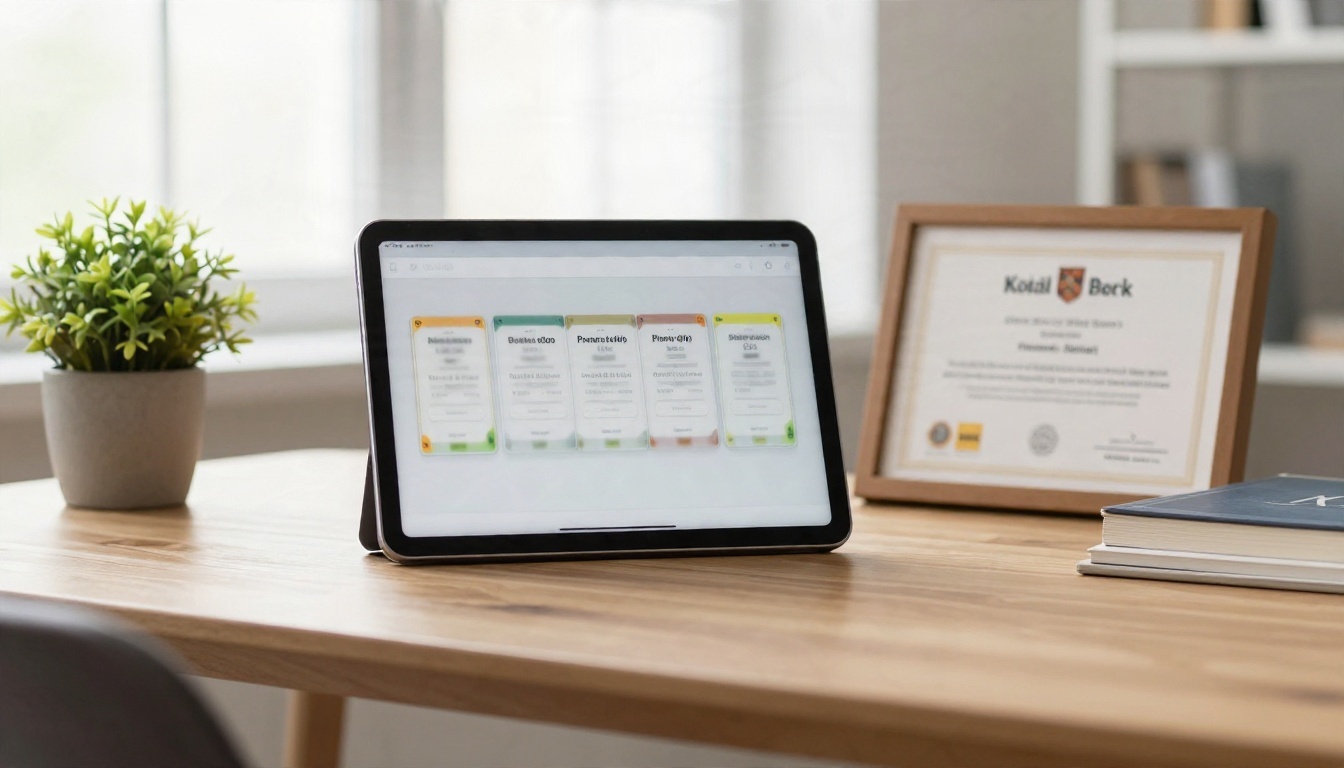
Comparadas lado a lado
| Ferramenta | Ponto forte | Limitação | Formato de saída |
|---|
| Canva | Enorme biblioteca de modelos, arrastar e soltar | As melhores funcionalidades exigem um plano pago | PDF, PNG |
| Google Docs e Slides | Compartilhamento em tempo real, gratuito | Molduras decorativas limitadas | PDF |
| LibreOffice Draw | Gratuito, funciona offline, abre muitos formatos | Interface ultrapassada | PDF, ODG |
| Adobe Express | Modelos refinados, kits de marca | O plano gratuito tem menos recursos | PDF, PNG |
| Modelos do Word | Familiar, mala direta integrada | O layout pode mudar entre versões | DOCX, PDF |
| Flipbooks AI | Transforma certificados em PDF em um livreto com efeito de virar página | Não é um editor de design, então crie o design antes em outro lugar | Flipbook, link, incorporação |
A última linha merece atenção. Ferramentas de design produzem um arquivo por certificado. Quando você precisa apresentar um lote inteiro, como uma turma de formandos ou a lista de vencedores de uma competição, um flipbook é um formato bem mais prático do que vinte PDFs avulsos.
Escolhendo a ferramenta certa para você
- Precisa de um certificado hoje? Use um modelo do Word ou do Google Docs.
- Precisa de um design com a marca e muitas opções? Canva ou Adobe Express.
- Precisa trabalhar offline e de graça? LibreOffice.
- Precisa compartilhar muitos certificados ou o programa de uma cerimônia online? Exporte os PDFs e depois converta-os com uma ferramenta de flipbook.
A impressão é ideal para quem sobe ao palco. Mas os homenageados que estão longe, os pais e os patrocinadores costumam querer uma cópia digital. É aí que um flipbook ajuda: você reúne os certificados, o programa da cerimônia e algumas fotos em um único livreto que as pessoas abrem em qualquer celular.
Veja o processo usando o Conversor de PDF para flipbook.
Passo a passo
- Abra sua conta. Acesse o Flipbooks AI e crie uma conta gratuita. Não é preciso cartão de crédito para começar.
- Exporte seu PDF. No Publisher, no Word, no Canva ou no Google Docs, salve seus certificados como um único PDF. Coloque os vencedores na ordem da cerimônia.
- Envie o arquivo. Arraste o PDF para o painel. A plataforma converte cada página em uma página de flipbook automaticamente, o que normalmente leva alguns segundos.
- Personalize o visual. Escolha uma cor de fundo que combine com o evento, adicione seu logotipo e selecione um efeito de virar página. Sua marca continua em destaque, porque não há marcas d’água, nunca.
- Adicione conteúdo multimídia. Incorpore um vídeo curto da cerimônia ou uma mensagem em áudio do organizador. Links para álbuns de fotos podem ir em uma última página.
- Compartilhe. Copie o link direto, envie-o por e-mail ou use a ferramenta Incorporar flipbook no site para colocá-lo na página da sua organização.
- Proteja o conteúdo privado. Ative a proteção por senha se os certificados tiverem nomes de menores ou de funcionários internos.
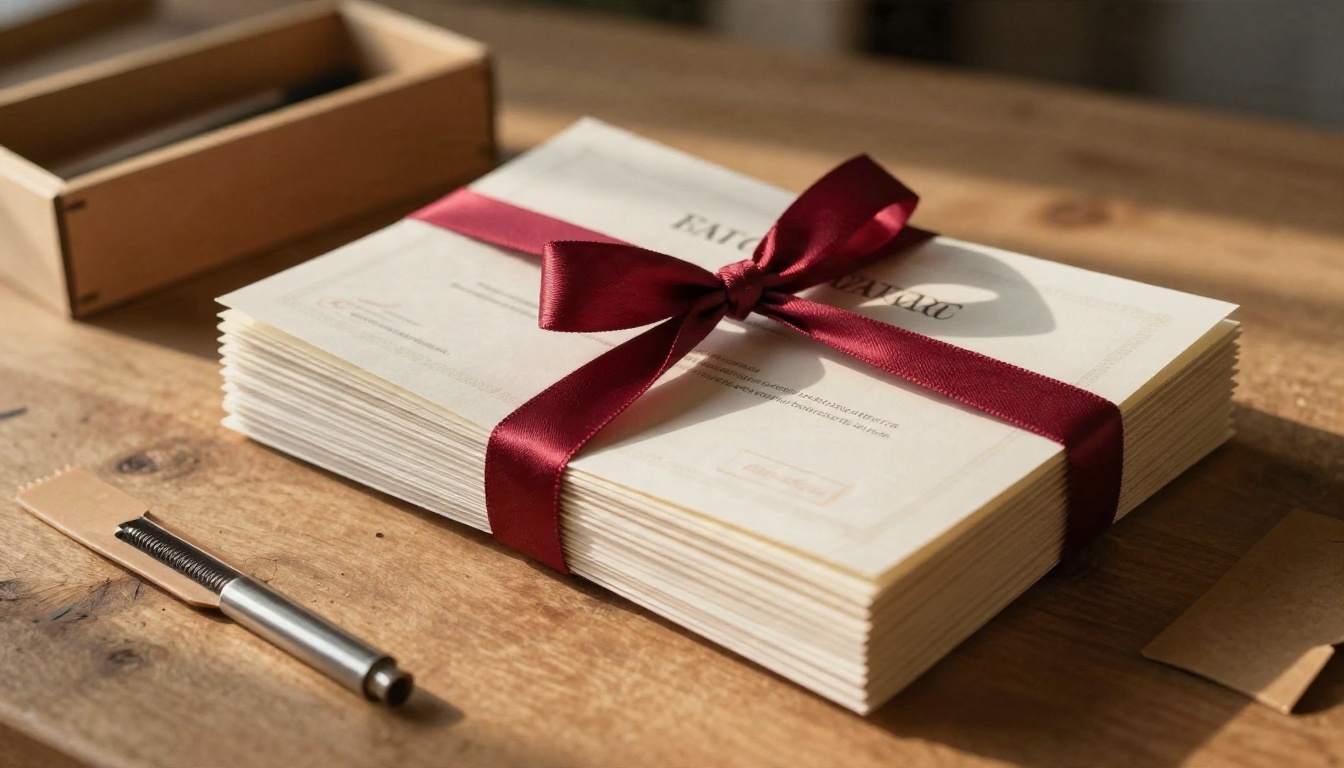
Recursos avançados que vale conhecer
| Funcionalidade | Onde está disponível | Por que ajuda |
|---|
| Flipbooks ilimitados | Plano Standard e superiores | Um livreto por evento, turma ou temporada |
| Downloads offline | Planos listados na página de preços | Os homenageados guardam uma cópia sem internet |
| Estatísticas de leitura | Plano Professional | Veja quantas pessoas abriram o livreto |
| Geração de contatos | Plano Professional | Colete e-mails de patrocinadores ou visitantes |
| Design responsivo para dispositivos móveis | Todos os planos | Lê-se bem em qualquer tela de celular |
| Marca personalizada | Todos os planos | Suas cores e seu logotipo, sem marcas de terceiros |
Você pode comparar todos os planos na página de preços antes de decidir.
💡 Dica de ouro: Se você administra uma escola, combine os certificados com o Criador de flipbook de anuário ou com o Criador de Newsletter Escolar. Os pais recebem um único link com as premiações, as fotos e as notícias.
Usos reais para modelos de premiação
Certificados não são só para escolas. Veja cenários práticos em que um modelo somado a um livreto digital compensa.

Escolas e centros de treinamento
Um professor imprime os certificados para a cerimônia da turma, depois exporta o mesmo PDF para um flipbook e envia o link às famílias. Os alunos que faltaram também recebem o reconhecimento. Um centro de treinamento pode anexar um certificado de curso a um Flipbook de manual de treinamento para que os participantes guardem os dois juntos.
Empresas e equipes

Um responsável de RH prepara prêmios trimestrais de reconhecimento, imprime cópias emolduradas para os vencedores e publica um livreto digital "mural da fama" na intranet. Usando o fluxo do Criador de flipbook de relatório corporativo, o mesmo livreto pode trazer resultados e marcos do trimestre.
Clubes, eventos e competições
Um clube de fotografia que realiza um concurso anual pode entregar um certificado a cada vencedor e, depois, publicar uma vitrine com as fotos premiadas pela ferramenta Portfólio de fotografia. Para a própria cerimônia, o Criador de flipbook de programação de eventos monta uma programação clara que os convidados podem abrir no celular.
Resumo de casos de uso
Erros comuns a evitar
Até um bom modelo pode dar errado. Fique atento a estes cinco.
- Nomes escritos errados. Revise contra a lista de origem, e não de memória.
- Fontes demais. Mais de duas fica confuso e com cara amadora.
- Ignorar as margens da impressora. Teste antes da tiragem completa.
- Logotipos de baixa resolução. Use o original vetorial ou um PNG grande.
- Nenhum arquivo de backup. Salve o modelo em PDF e no formato original, e guarde os dois em armazenamento na nuvem.
⚠️ Atenção: Não use um modelo que inclua um logotipo protegido por direitos autorais ou um selo falso de uma instituição real. Substitua esses elementos pelos seus.
Pronto para publicar seus certificados?
Escolha um modelo que combine com o seu evento, edite-o com duas fontes e uma cor de destaque, imprima uma cópia de teste e depois faça a tiragem final em um papel adequado. Se o Publisher não faz mais parte das suas ferramentas, um editor no navegador faz o mesmo trabalho, e você ainda pode imprimir o resultado com a mesma nitidez.
Quando a impressão estiver pronta, dê o próximo passo: crie uma conta gratuita no Flipbooks AI, envie seu PDF e compartilhe um livreto digital bem acabado em poucos minutos. Veja todas as ferramentas de flipbook para encontrar um layout para sua cerimônia, ou compare os planos de preços para ver quais funcionalidades combinam com o tamanho do seu evento.



