Venerdì c'è la serata di premiazione, una lista di nomi in un foglio di calcolo e zero certificati. Un modello di certificato gratuito per Publisher risolve il problema in fretta, purché tu ne scelga uno che si stampi bene e che sia in linea con il tono dell'evento. Questo articolo spiega dove trovare buoni modelli, quali design per premi funzionano meglio, come stamparli senza rovinare la carta e cosa usare ora che Microsoft ha fissato ottobre 2026 come data di fine del supporto per Publisher. Nel frattempo vedrai come uno strumento come Flipbooks AI può trasformare una pila di certificati finiti in un libretto digitale da condividere.
Cosa offre un modello di certificato per Publisher
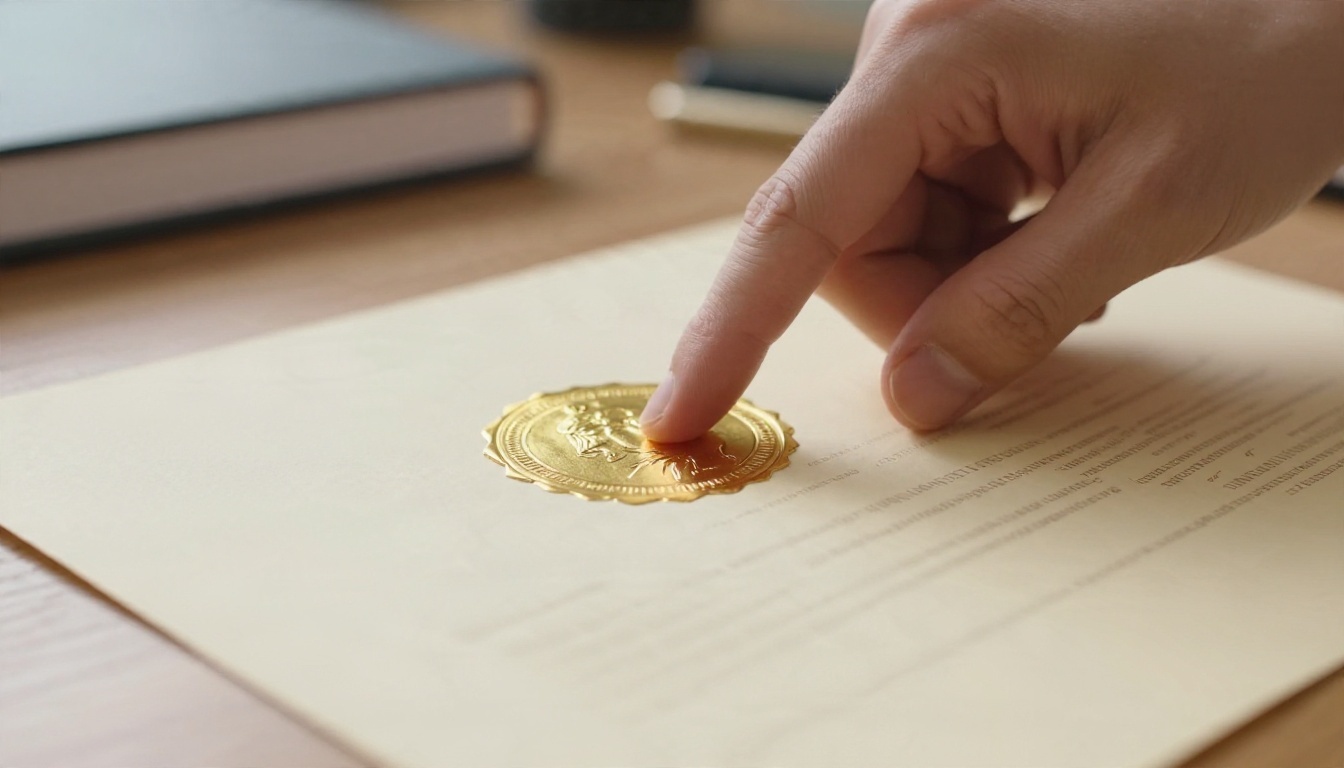
Un modello di certificato è una pagina già pronta, con bordo, caselle di testo e spaziature impostate. Sostituisci il segnaposto del nome, della data e della riga della firma, poi stampi. Publisher è diventato popolare per questo lavoro perché i suoi strumenti di impaginazione perdonano gli errori: le caselle di testo si allineano da sole e i bordi non si spostano quando cambi il carattere.
Dove trovare modelli gratuiti
Le fonti sono più di quelle che immagini. La galleria di modelli integrata in Publisher è il punto di partenza più ovvio, ma diversi altri luoghi offrono file che si aprono in Publisher, Word o nel browser.
| Fonte | Tipo di file | Costo | Ideale per |
|---|
| Galleria integrata di Publisher | .pub | Gratuita con licenza | Layout rapidi e familiari |
| Libreria di modelli online di Microsoft | .pub, .docx | Gratuita | Premi formali e scolastici |
| Libreria gratuita di Canva | Design nel browser | Piano gratuito | Design moderni e colorati |
| Galleria di modelli di Google Docs | Documento nel browser | Gratuita | Modifica condivisa |
| Suite open source come LibreOffice | .odt, .docx | Gratuita | Modifica offline senza licenza |
Cosa controllare prima di scaricare
Non tutti i file gratuiti valgono il tuo tempo. Prima di sceglierlo, fai un controllo rapido:
- Formato della pagina: corrisponde a Letter (8,5 x 11 in) o A4 (297 x 210 mm), a seconda di quale usa la tua stampante?
- Orientamento: la maggior parte dei certificati è orizzontale, ma alcuni premi scolastici usano il verticale.
- Campi modificabili: puoi cambiare ogni casella di testo, o parte del testo è incorporata in un'immagine?
- Disponibilità dei caratteri: i caratteri corsivi elaborati spesso non si caricano su un altro computer. Cerca caratteri incorporati o comuni.
- Licenza: se sei un'azienda, verifica che il modello sia gratuito anche per uso commerciale o organizzativo.
💡 Consiglio pratico: Apri il file su un secondo computer prima dell'evento. Se i caratteri cambiano o il bordo si sposta, è meglio scoprirlo martedì che venerdì.
Design per premi dall'aspetto professionale
Un certificato è un oggetto piccolo che le persone incorniciano, quindi il design conta più di quanto suggerisca il numero di parole. Tre stili coprono quasi ogni situazione.

Stili con bordo classico
Il bordo ornato con una cornice oro o blu navy suggerisce tradizione. Si adatta a lauree, premi per anzianità di servizio e concorsi formali. Scegli un carattere graziato per il nome del destinatario e tieni breve il testo. Se il tuo modello offre un motivo guilloche (le fini linee intrecciate che si vedono sulle banconote), usalo con parsimonia negli angoli invece che su tutta la pagina.
Layout moderni e minimal
Un bordo sottile a linea singola, molto spazio bianco e un solo colore d'accento hanno un aspetto attuale e si leggono bene anche a schermo. Questo stile funziona per laboratori, corsi online e riconoscimenti per il volontariato. Questo stile usa anche meno inchiostro, il che conta quando stampi quaranta copie su una stampante a getto d'inchiostro da ufficio.
Testi adatti al premio
Un buon testo è breve e preciso. Confronta questi approcci:
| Testo debole | Testo più efficace |
|---|
| "Certificato per essere fantastico" | "Conferito a Maria Lopez per l'eccezionale servizio di volontariato nel 2026" |
| "Miglior dipendente" | "Dipendente del trimestre, team di assistenza clienti" |
| "Partecipazione" | "Riconoscimento per aver completato il laboratorio di fotografia per principianti di 12 settimane" |
Indica la persona, indica il risultato, aggiungi una data e lascia spazio per una o due firme. È tutta la formula.
✅ Buona pratica: Tieni il nome del destinatario come testo più grande della pagina, dopo il titolo. Le persone cercano prima il proprio nome.
Personalizzare il modello passo dopo passo
Ecco un flusso di lavoro affidabile che funziona in Publisher e nella maggior parte delle alternative a Publisher.
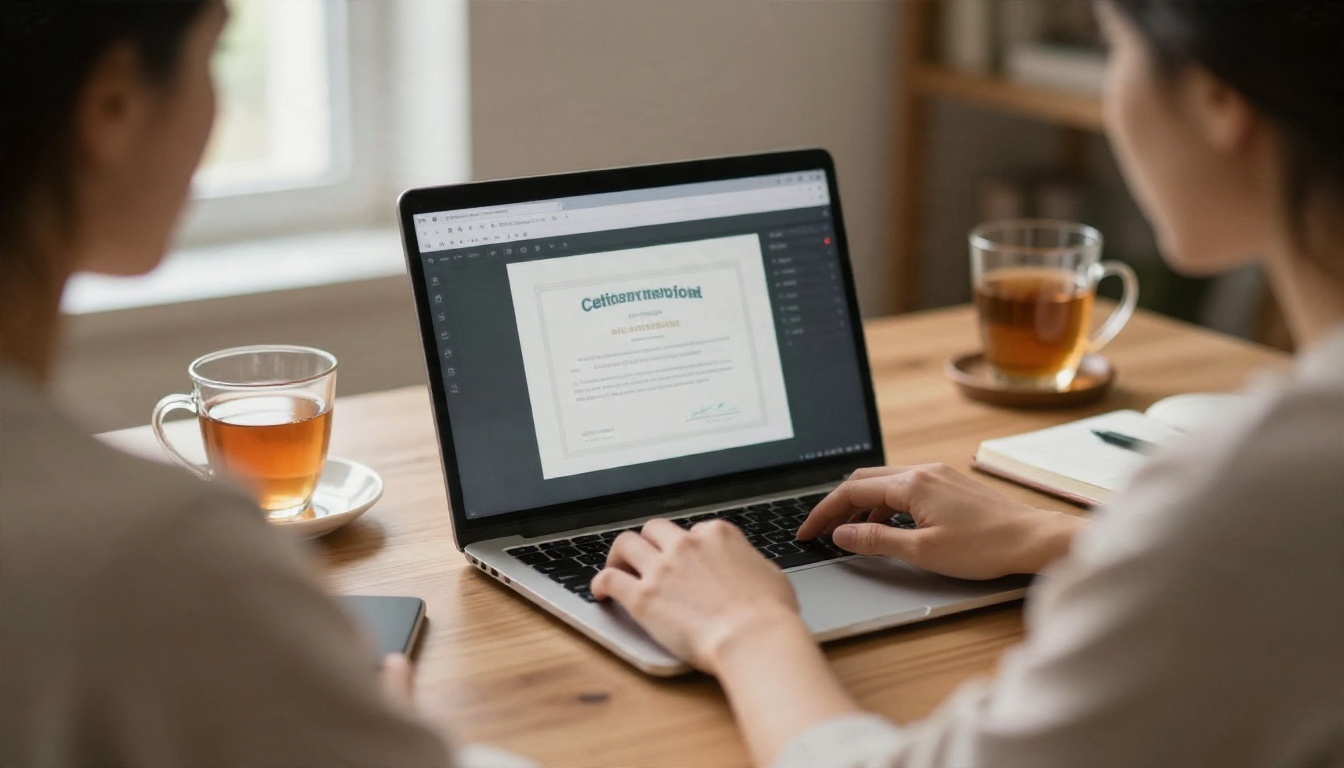
Impostare formato della pagina e margini
- Imposta il formato della pagina in base alla carta prima di toccare altro.
- Tieni il testo importante almeno a 0,5 in (13 mm) da ogni bordo. La maggior parte delle stampanti da scrivania non arriva fino al bordo.
- Se pensi di stampare in una tipografia, aggiungi un abbondanza di 0,125 in (3 mm) così i bordi arrivano al taglio senza una striscia bianca.
Caratteri, colori e loghi
- Limitati a due caratteri: uno decorativo per il titolo, uno pulito per il testo.
- Scegli un colore principale e uno d'accento. Prendili dal tuo logo, così il certificato sembra appartenere alla tua organizzazione.
- Colloca il logo in alto al centro o in basso a sinistra, e usa un file da 300 DPI o superiore. Un logo sfocato è il modo più rapido per far sembrare economico un certificato.
- Aggiungi le linee per la firma con un filetto sottile e, sotto, un titolo stampato, per esempio "Direttore del programma".
⚠️ Attenzione: Non incollare mai un logo a bassa risoluzione preso da un sito web. Sullo schermo sembrerà a posto, ma su carta risulterà pixelato.
Gestire molti nomi insieme
Se hai decine di destinatari, usa la stampa unione. In Publisher, gli strumenti di Stampa unione si collegano a un foglio Excel e compilano automaticamente ogni nome. In Google Docs, dei componenti aggiuntivi fanno lo stesso lavoro. L'unione evita il classico errore di sbagliare un nome riscrivendolo a mano.
Consigli di stampa per risultati nitidi
Un ottimo design può ancora fallire in stampa. Carta e impostazioni decidono se il risultato finale sembra pregiato o fragile.
Scegliere la carta
La normale carta per fotocopie da 80 g/m² si piega e lascia trasparire la stampa. Una carta più pesante fa sembrare il premio ufficiale.
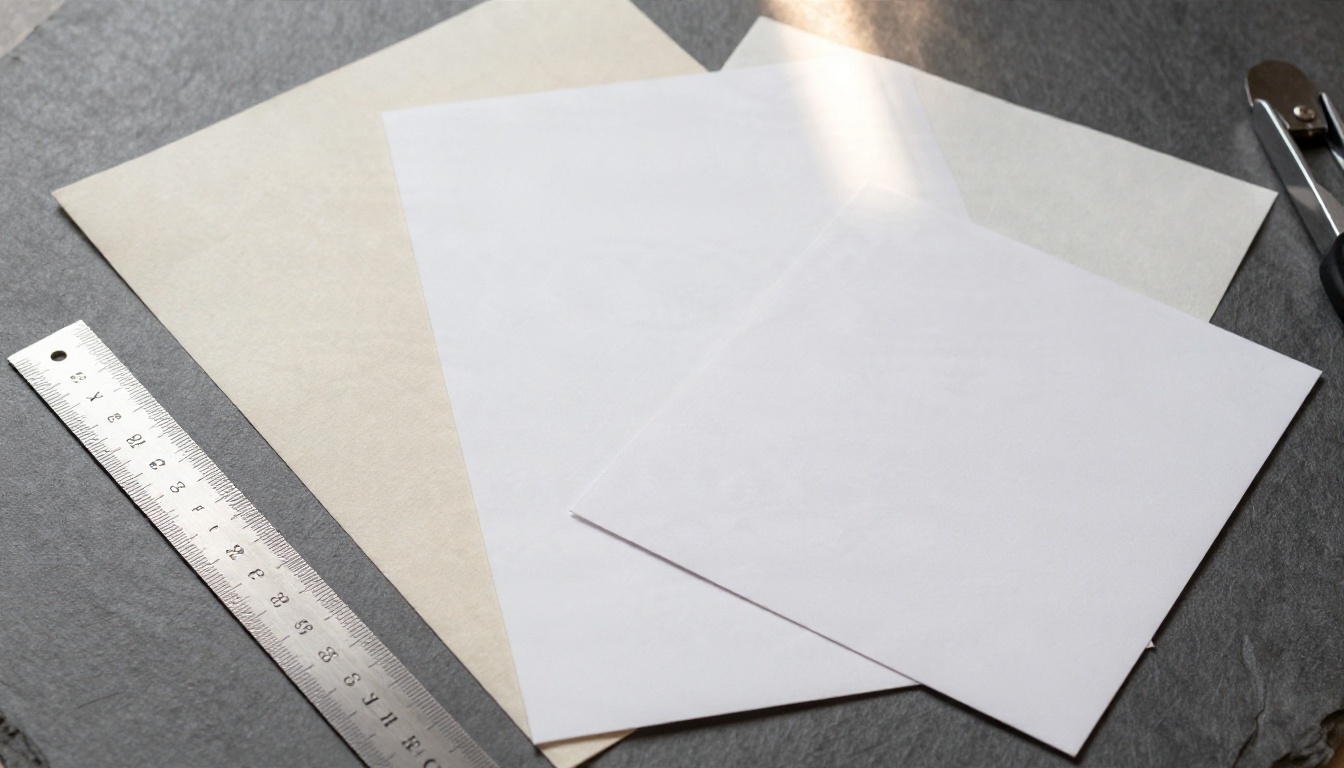
| Tipo di carta | Grammatura | Aspetto e resa al tatto | Stampante ideale |
|---|
| Carta per fotocopie standard | Da 80 a 90 g/m² | Sottile, pratica | Qualsiasi |
| Pergamena | Da 90 a 120 g/m² | Invecchiata, tradizionale | Laser o getto d'inchiostro |
| Cartoncino opaco | Da 200 a 250 g/m² | Robusto, pulito | Getto d'inchiostro (verifica il limite del vassoio) |
| Finitura lino | Da 120 a 180 g/m² | Testurizzata, di pregio | Preferibilmente laser |
| Carta fotografica lucida | Da 200 a 260 g/m² | Colori vivi, lucida | Solo getto d'inchiostro |
Controlla nel manuale il peso massimo della carta supportato dalla stampante. Forzare una carta da 300 g/m² in un vassoio previsto per 200 g/m² causa inceppamenti e bordi rovinati.
Risolvere i problemi comuni di stampa
- Bordi tagliati: disattiva "adatta alla pagina" e imposta i margini in base all'area stampabile della stampante, oppure stampa "dimensioni reali".
- Colori spenti: seleziona la qualità "migliore" o "foto" e imposta il tipo di carta in base a quella caricata.
- L'oro sembra marrone: l'oro metallizzato non esiste in CMYK standard. Usa un giallo caldo con un tocco di arancione, oppure acquista adesivi in lamina d'oro e applicali a mano.
- Sbavature: lascia asciugare le stampe a getto d'inchiostro per dieci minuti prima di impilarle. Le stampe laser si asciugano subito, ma su carta sottile possono arricciarsi.
- Alimentazione irregolare: ventila il cartoncino, caricalo piano e fai passare un foglio alla volta per il primo test.
💡 Consiglio pratico: Stampa sempre prima una copia di prova su carta normale. Tienila appoggiata alla carta vera per controllare l'allineamento prima di sprecare fogli costosi.
Aggiungere un tocco di finitura
Un piccolo dettaglio cambia la sensazione che un certificato dà tra le mani. Un sigillo dorato in rilievo, un bordo rifilato o un nastro annodato attorno a una copia arrotolata trasformano una stampa semplice in qualcosa che le persone conservano. Una taglierina per carta e un pacchetto di sigilli in lamina costano pochissimo rispetto all'impressione che lasciano.
Alternative online a Publisher
Microsoft ha fissato ottobre 2026 come data di fine del supporto per Publisher, quindi i file creati lì si aprono ancora ma non ricevono più aggiornamenti. Se stai iniziando da zero, uno strumento nel browser ti evita di preoccupartene.
Confronto affiancato
| Strumento | Punto di forza | Limite | Output |
|---|
| Canva | Enorme libreria di modelli, trascina e rilascia | Le funzioni migliori richiedono un piano a pagamento | PDF, PNG |
| Google Docs e Slides | Condivisione in tempo reale, gratuita | Bordi decorativi limitati | PDF |
| LibreOffice Draw | Gratuito, funziona offline, apre molti formati | Interfaccia datata | PDF, ODG |
| Adobe Express | Modelli curati, kit di marca | Il piano gratuito ha meno risorse | PDF, PNG |
| Modelli di Word | Familiari, stampa unione integrata | Il layout può spostarsi tra le versioni | DOCX, PDF |
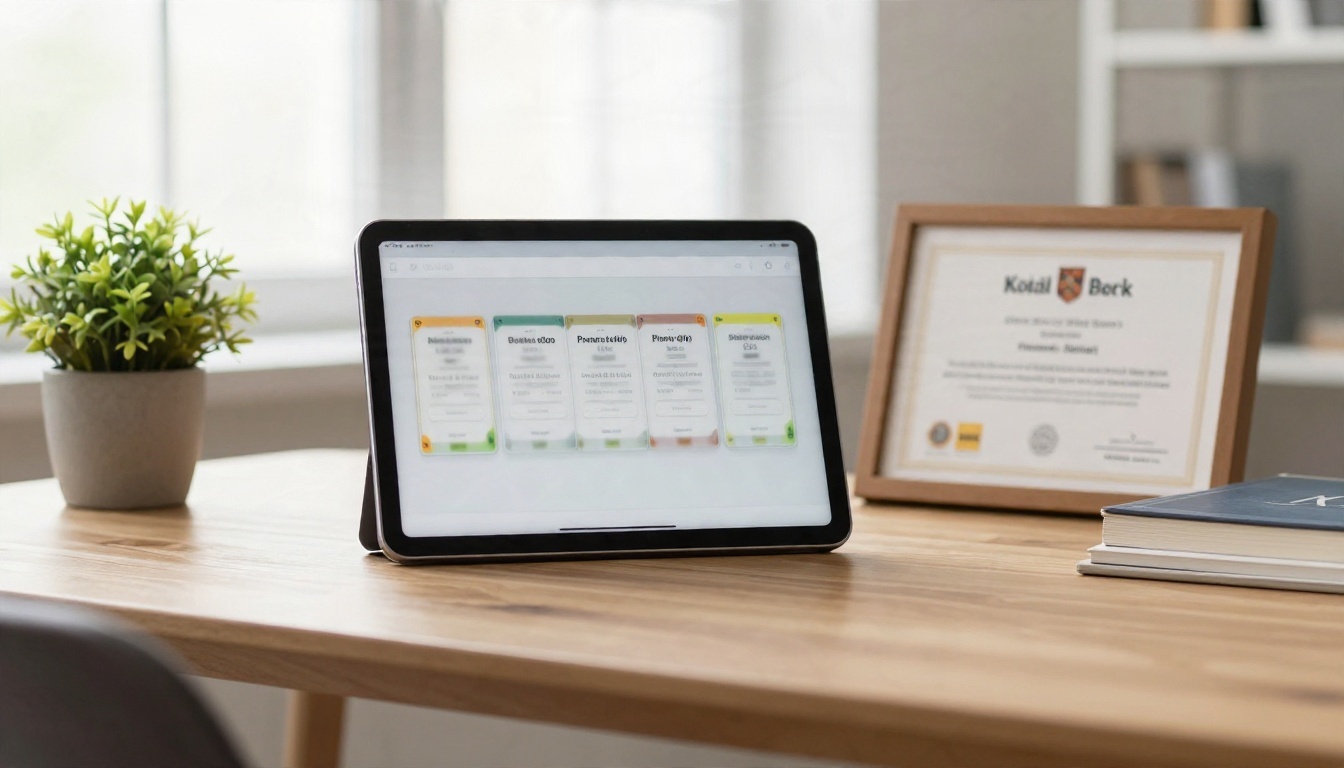
| Flipbooks AI | Trasforma i certificati PDF in un libretto con effetto sfoglio | Non è un editor grafico, quindi progetta prima altrove | Flipbook, link, incorporamento |
L'ultima riga merita attenzione. Gli strumenti di design producono un singolo file per ogni certificato. Quando devi presentare un intero gruppo, come una classe che si diploma o l'elenco dei vincitori di un concorso, un flipbook è un formato molto più comodo di venti PDF sparsi.
Scegliere lo strumento giusto per te
- Ti serve un solo certificato oggi? Usa un modello di Word o di Google Docs.
- Ti serve un design di marca con molta scelta? Canva o Adobe Express.
- Ti serve restare offline e gratis? LibreOffice.
- Ti serve condividere molti certificati o il programma di una cerimonia online? Esporta i PDF, poi convertili con uno strumento per flipbook.
Come creare un libretto di premiazione con Flipbooks AI
La stampa è ideale per la persona sul palco. Ma i destinatari a distanza, i genitori e gli sponsor spesso vogliono una copia digitale. Qui un flipbook aiuta: raccogli i certificati, il programma della cerimonia e qualche foto in un unico libretto che le persone aprono su qualsiasi telefono.
Ecco il procedimento con il Convertitore da PDF a flipbook.
Passo dopo passo
- Apri il tuo account. Vai su Flipbooks AI e crea un account gratuito. Per iniziare non serve una carta di credito.
- Esporta il tuo PDF. Da Publisher, Word, Canva o Google Docs, salva i certificati come un unico PDF. Metti i vincitori nell'ordine della cerimonia.
- Carica il file. Trascina il PDF nella dashboard. La piattaforma converte ogni pagina in una pagina del flipbook in automatico, di solito in pochi secondi.
- Personalizza l'aspetto. Scegli un colore di sfondo che corrisponda all'evento, aggiungi il tuo logo e seleziona un effetto sfoglio. Il tuo marchio resta in primo piano perché non ci sono mai filigrane.
- Aggiungi contenuti multimediali. Incorpora un breve video della cerimonia o un messaggio audio dell'organizzatore. I link agli album fotografici possono andare in un'ultima pagina.
- Condividilo. Copia il link diretto, invialo via email oppure usa lo strumento Incorpora flipbook nel sito web per incorporarlo nella pagina della tua organizzazione.
- Proteggi i contenuti privati. Attiva la protezione con password se i certificati contengono nomi di minorenni o di personale interno.
Funzioni avanzate da conoscere
| Funzione | Dove è disponibile | Perché aiuta |
|---|
| Flipbook illimitati | Piano Standard e superiori | Un libretto per ogni evento, classe o stagione |
| Download offline | Piani elencati nella pagina dei prezzi | I destinatari conservano una copia senza connessione |
| Statistiche | Piano Professional | Vedi quante persone hanno aperto il libretto |
| Generazione di contatti | Piano Professional | Raccogli email da sponsor o visitatori |
| Design adattivo per dispositivi mobili | Tutti i piani | Si legge bene su qualsiasi schermo di telefono |
| Marchio personalizzato | Tutti i piani | I tuoi colori e il tuo logo, senza marchi di terze parti |
Puoi confrontare tutti i piani nella pagina dei prezzi prima di decidere.
💡 Consiglio pratico: Se gestisci una scuola, abbina i certificati al Creatore di flipbook di annuari o al Creatore di newsletter scolastiche. I genitori ricevono un solo link con premi, foto e notizie.
Usi reali dei modelli di premi
I certificati non servono solo nelle scuole. Ecco alcuni scenari pratici in cui un modello più un libretto digitale ripagano lo sforzo.

Scuole e centri di formazione
Un insegnante stampa i certificati per la cerimonia in classe, poi esporta lo stesso PDF in un flipbook e invia il link alle famiglie. Gli studenti assenti ricevono comunque il loro riconoscimento. Un centro di formazione può allegare un certificato di corso a un Flipbook di manuale di formazione, così i partecipanti conservano entrambi insieme.
Aziende e team

Un responsabile delle risorse umane prepara i riconoscimenti trimestrali, stampa copie incorniciate per i vincitori e pubblica un libretto digitale "albo d'onore" sull'intranet. Usando il flusso di lavoro del Creatore di flipbook di report aziendali, lo stesso libretto può riportare risultati e traguardi del trimestre.
Club, eventi e concorsi
Un circolo fotografico che organizza un concorso annuale può dare a ogni vincitore un certificato, poi pubblicare una vetrina con gli scatti premiati tramite lo strumento Portfolio fotografico. Per la cerimonia vera e propria, il Creatore di flipbook di programmi eventi costruisce una scaletta pulita che gli ospiti possono aprire sul telefono.
Riepilogo rapido dei casi d'uso
Errori comuni da evitare
Anche un buon modello può andare storto. Fai attenzione a questi cinque.
- Nomi sbagliati. Controlla la lista di partenza, non a memoria.
- Troppi caratteri. Più di due sembrano disordinati e dilettantistici.
- Ignorare i margini della stampante. Fai una prova prima della tiratura completa.
- Loghi a bassa risoluzione. Usa l'originale vettoriale o un PNG di grandi dimensioni.
- Nessun file di backup. Salva il modello in PDF e nel formato originale, e conserva entrambi nello spazio cloud.
⚠️ Attenzione: Non usare un modello che include un logo protetto da copyright o un sigillo falso di un'istituzione reale. Sostituisci questi elementi con i tuoi.
Pronto a pubblicare i tuoi certificati?
Scegli un modello adatto al tuo evento, modificalo con due caratteri e un colore d'accento, stampa una copia di prova, poi produci la tiratura finale su carta adeguata. Se Publisher non fa più parte dei tuoi strumenti, un editor nel browser farà lo stesso lavoro, e il risultato si potrà stampare con la stessa nitidezza.
Quando la stampa è finita, fai il passo successivo: crea un account gratuito su Flipbooks AI, carica il tuo PDF e condividi un libretto digitale curato in pochi minuti. Sfoglia tutti gli strumenti per flipbook per trovare un layout per la tua cerimonia, oppure confronta i piani tariffari per capire quali funzioni corrispondono alle dimensioni del tuo evento.



