Tienes una noche de premiación el viernes, una lista de nombres en una hoja de cálculo y cero certificados. Una plantilla gratuita de certificado para Publisher resuelve eso rápido, siempre que elijas una que imprima bien y combine con el tono del evento. Este artículo repasa dónde encontrar buenas plantillas, qué diseños de premios funcionan mejor, cómo imprimirlos sin estropear el papel y qué usar ahora que Microsoft fijó octubre de 2026 como fecha de fin de soporte de Publisher. Además, verás cómo una herramienta como Flipbooks AI puede convertir un montón de certificados terminados en un folleto digital para compartir.
Qué ofrece una plantilla de certificado para Publisher
Una plantilla de certificado es una página prediseñada con el borde, los cuadros de texto y el espaciado ya configurados. Reemplazas el nombre, la fecha y la línea de firma de ejemplo, y luego imprimes. Publisher se hizo popular para esta tarea porque sus herramientas de diseño perdonan los errores: los cuadros de texto encajan solos en su sitio, y los bordes no se mueven al cambiar una fuente.
Dónde encontrar plantillas gratuitas
Hay más fuentes de las que imaginas. La galería de plantillas integrada en Publisher es el punto de partida obvio, pero varios otros lugares ofrecen archivos que se abren en Publisher, Word o un navegador.
| Fuente | Tipo de archivo | Costo | Ideal para |
|---|
| Galería integrada de Publisher | .pub | Gratis con licencia | Diseños rápidos y conocidos |
| Biblioteca de plantillas de Microsoft en línea | .pub, .docx | Gratis | Premios formales y escolares |
| Biblioteca gratuita de Canva | Diseño en el navegador | Nivel gratuito | Diseños modernos y coloridos |
| Galería de plantillas de Google Docs | Documento en el navegador | Gratis | Edición compartida |
| Suites de código abierto como LibreOffice | .odt, .docx | Gratis | Edición sin conexión y sin licencia |
Qué revisar antes de descargar
No todos los archivos gratuitos valen tu tiempo. Antes de decidirte, haz una revisión rápida:
- Tamaño de página: ¿Coincide con Carta (8.5 x 11 in) o A4 (297 x 210 mm), según lo que use tu impresora?
- Orientación: La mayoría de los certificados son horizontales, pero algunos premios escolares usan vertical.
- Campos editables: ¿Puedes cambiar cada cuadro de texto, o parte del texto está incrustado en una imagen?
- Disponibilidad de fuentes: Las fuentes tipo script suelen fallar en otro equipo. Busca fuentes incrustadas o comunes.
- Licencia: Confirma que la plantilla es gratuita para uso comercial u organizativo si eres una empresa.
💡 Consejo: Abre el archivo en un segundo equipo antes del evento. Si las fuentes cambian o el borde se desplaza, más vale descubrirlo el martes que el viernes.
Diseños de premios que se ven profesionales
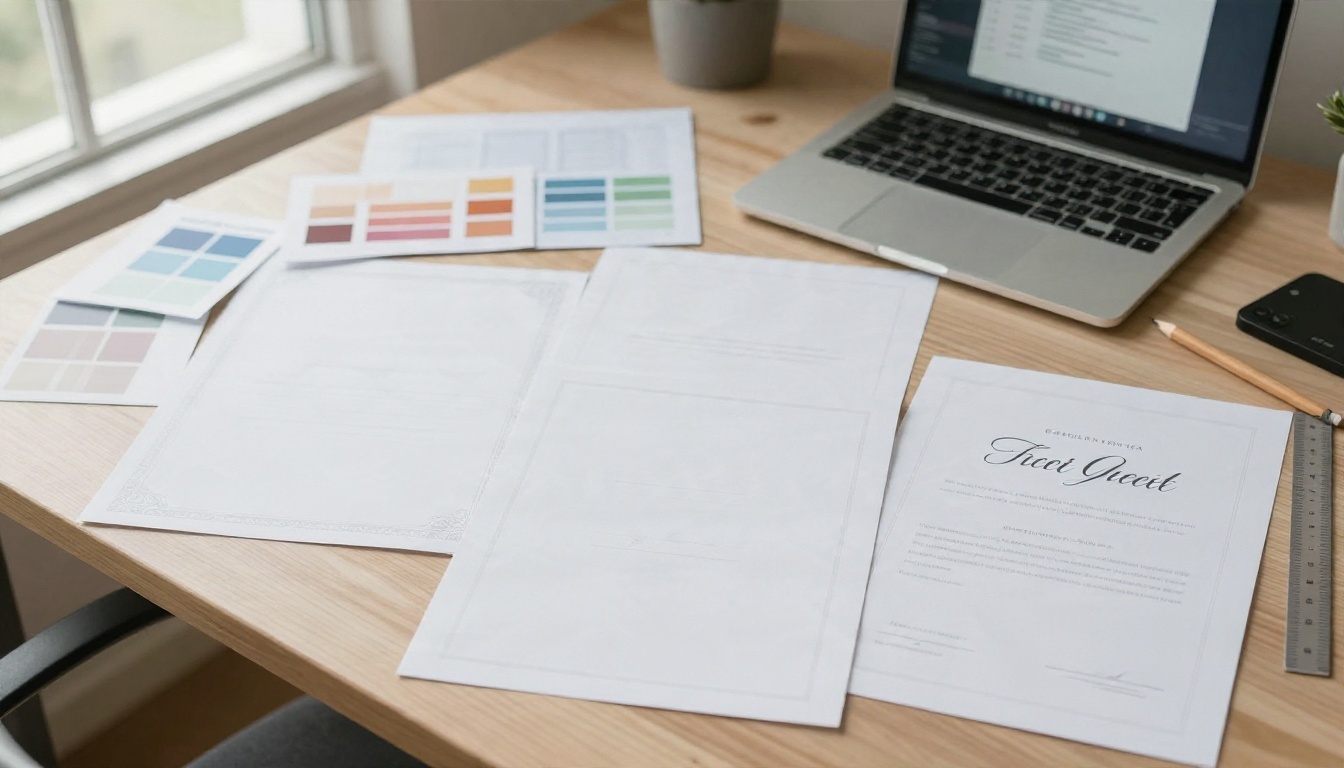
Un certificado es un objeto pequeño que la gente enmarca, así que el diseño importa más de lo que sugiere el número de palabras. Tres estilos cubren casi todas las situaciones.
Estilos de borde clásicos
El borde ornamentado con marco dorado o azul marino transmite tradición. Va bien con graduaciones, reconocimientos por antigüedad y concursos formales. Elige una tipografía con serifas para el nombre del destinatario y mantén el texto breve. Si tu plantilla ofrece un patrón guilloché (las finas líneas entrelazadas que ves en los billetes), úsalo con moderación en las esquinas y no en toda la página.
Diseños minimalistas modernos
Un borde fino de una sola línea, mucho espacio en blanco y un color de acento se ven actuales y también se leen bien en pantalla. Este estilo sirve para talleres, cursos en línea y reconocimientos a voluntarios. Además gasta menos tinta, algo que importa cuando imprimes cuarenta copias en una impresora de inyección de tinta de oficina.
Redacción que encaja con el premio
Una buena redacción es breve y concreta. Compara estos enfoques:
| Redacción débil | Redacción más sólida |
|---|
| "Certificado por ser genial" | "Otorgado a María López por su destacado servicio voluntario en 2026" |
| "Mejor empleado" | "Empleado del trimestre, equipo de atención al cliente" |
| "Participación" | "Otorgado por completar el taller de fotografía básica de 12 semanas" |
Nombra a la persona, nombra el logro, agrega una fecha y deja espacio para una o dos firmas. Esa es toda la fórmula.
✅ Buena práctica: Haz que el nombre del destinatario sea el texto más grande de la página, después del título. La gente busca primero su propio nombre.
Personaliza tu plantilla paso a paso
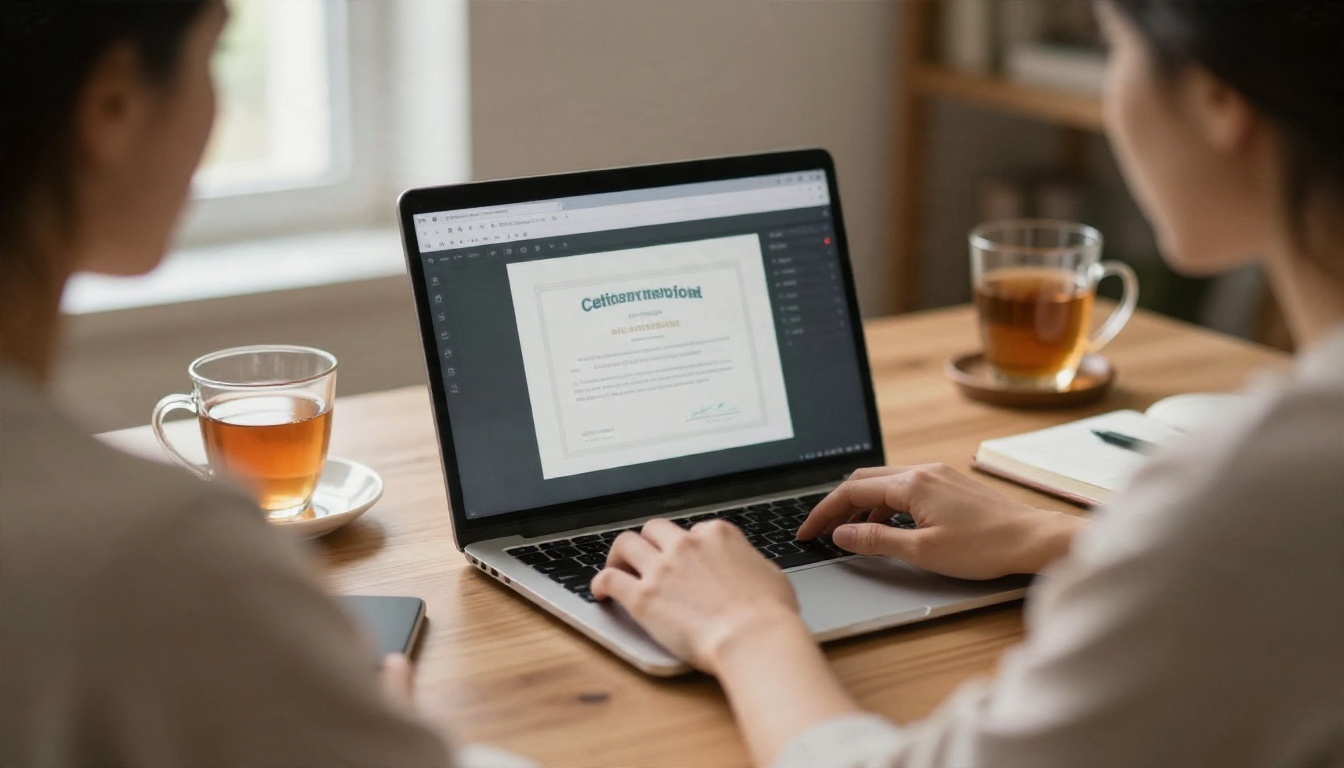
Este es un flujo de trabajo confiable que funciona en Publisher y en la mayoría de sus alternativas.
Cómo definir el tamaño de página y los márgenes
- Define el tamaño de página según tu papel antes de tocar cualquier otra cosa.
- Mantén el texto importante al menos a 0.5 in (13 mm) de cada borde. La mayoría de las impresoras de escritorio no pueden imprimir hasta el borde mismo.
- Si piensas imprimir en una imprenta, agrega un sangrado de 0.125 in (3 mm) para que los bordes lleguen al corte sin una franja blanca.
Fuentes, colores y logotipos
- Limítate a dos fuentes: una decorativa para el título y una limpia para el cuerpo.
- Elige un color principal y uno de acento. Tómalos de tu logotipo para que el certificado parezca parte de tu organización.
- Coloca el logotipo arriba en el centro o abajo a la izquierda, y usa un archivo de 300 DPI o más. Un logotipo borroso es la forma más rápida de que un certificado parezca barato.
- Agrega líneas de firma con una regla fina y un cargo impreso debajo, por ejemplo "Director del programa".
⚠️ Advertencia: Nunca pegues un logotipo de baja resolución tomado de una página web. Se verá bien en pantalla y pixelado en papel.
Cómo manejar muchos nombres a la vez
Si tienes decenas de destinatarios, usa una combinación de correspondencia. En Publisher, las herramientas de Correspondencia se conectan a una hoja de Excel y rellenan cada nombre automáticamente. En Google Docs, los complementos hacen lo mismo. La combinación evita el error clásico de escribir mal un nombre al volver a teclearlo.
Consejos de impresión para resultados nítidos
Un gran diseño puede fracasar igualmente en la impresora. El papel y los ajustes deciden si el resultado final parece premium o endeble.
Cómo elegir el papel
El papel de copia normal de 80 gsm se dobla y deja traslucir la impresión. Un papel más pesado hace que el premio parezca oficial.
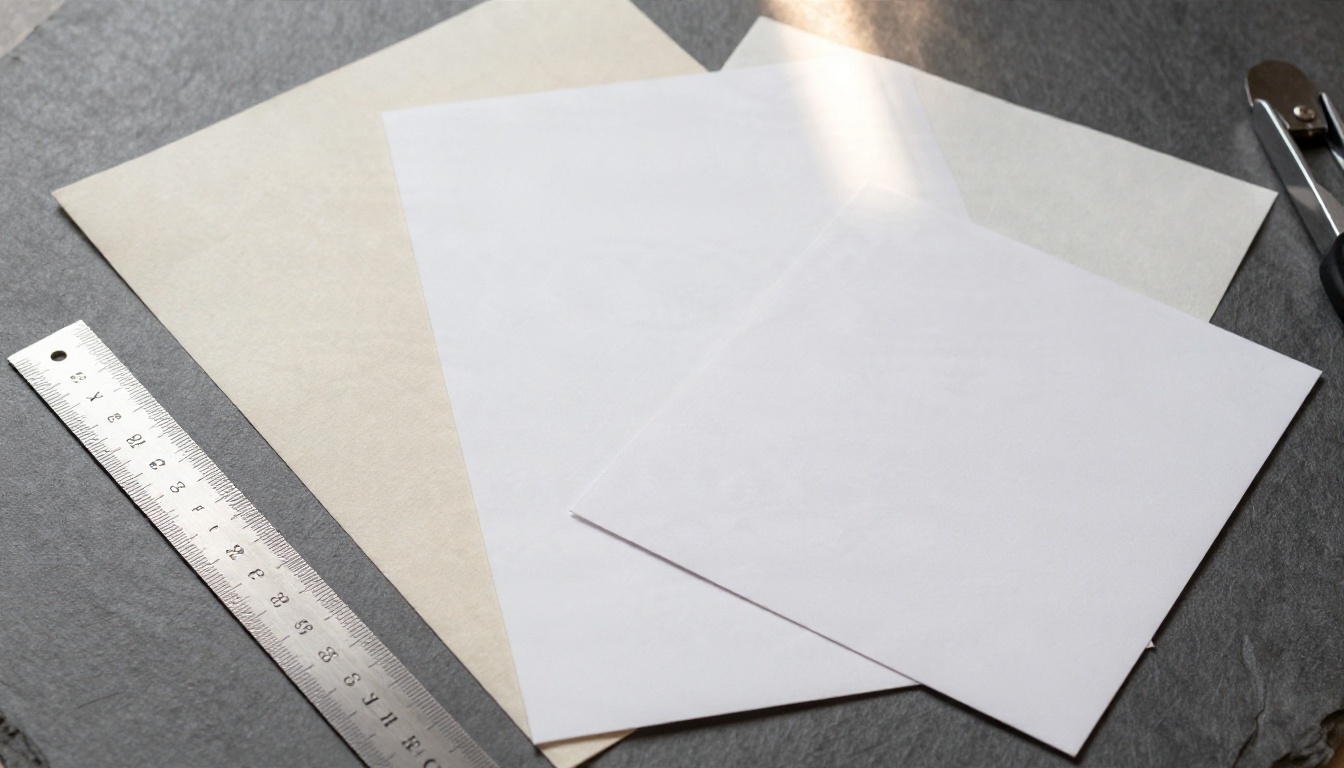
| Tipo de papel | Gramaje | Aspecto y tacto | Mejor impresora |
|---|
| Papel bond estándar | 80 a 90 g/m² | Delgado, práctico | Cualquiera |
| Pergamino | 90 a 120 g/m² | Envejecido, tradicional | Láser o inyección de tinta |
| Cartulina mate | 200 a 250 g/m² | Resistente, limpio | Inyección de tinta (revisa el límite de la bandeja) |
| Acabado de lino | 120 a 180 g/m² | Texturizado, elegante | Preferiblemente láser |
| Papel fotográfico brillante | 200 a 260 g/m² | Color vivo, brillante | Solo inyección de tinta |
Revisa en el manual el gramaje máximo de papel de tu impresora. Forzar una cartulina de 300 g/m² por una bandeja de 200 g/m² provoca atascos y bordes rayados.
Cómo solucionar problemas comunes de la impresora
- Bordes recortados: Desactiva "ajustar a la página" y define los márgenes según el área imprimible de la impresora, o imprime en "tamaño real".
- Colores apagados: Selecciona el modo de calidad "mejor" o "foto" y ajusta el tipo de papel al que cargaste.
- El dorado sale marrón: El dorado metálico no existe en CMYK estándar. Usa un amarillo cálido con un toque de naranja, o compra adhesivos de lámina dorada y aplícalos a mano.
- Manchas: Deja secar las impresiones de inyección de tinta diez minutos antes de apilarlas. Las impresiones láser se secan al instante, pero pueden curvarse en papel fino.
- Alimentación irregular: Abanica la cartulina, cárgala plana y alimenta una hoja a la vez en la primera prueba.
💡 Consejo: Imprime siempre primero una copia de prueba en papel normal. Colócala sobre el papel real para revisar la alineación antes de gastar hojas caras.
Un toque final
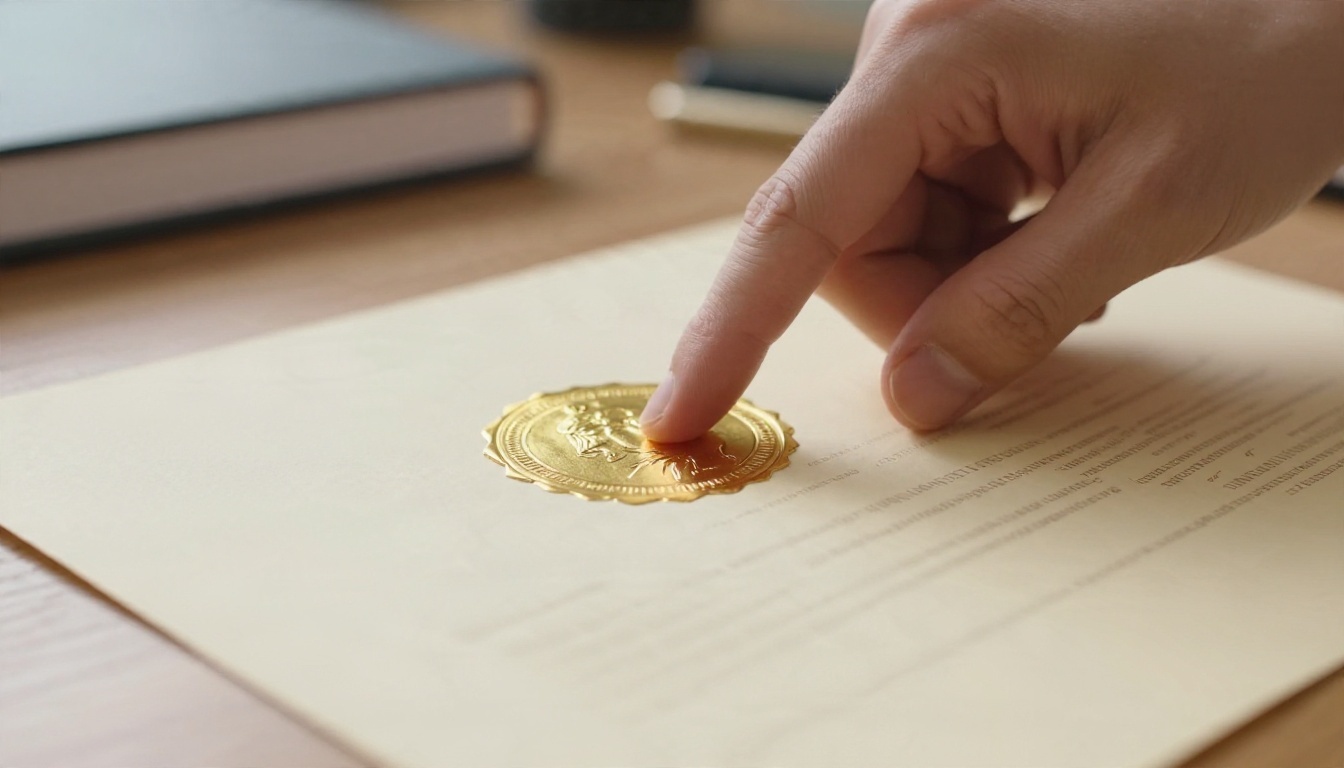
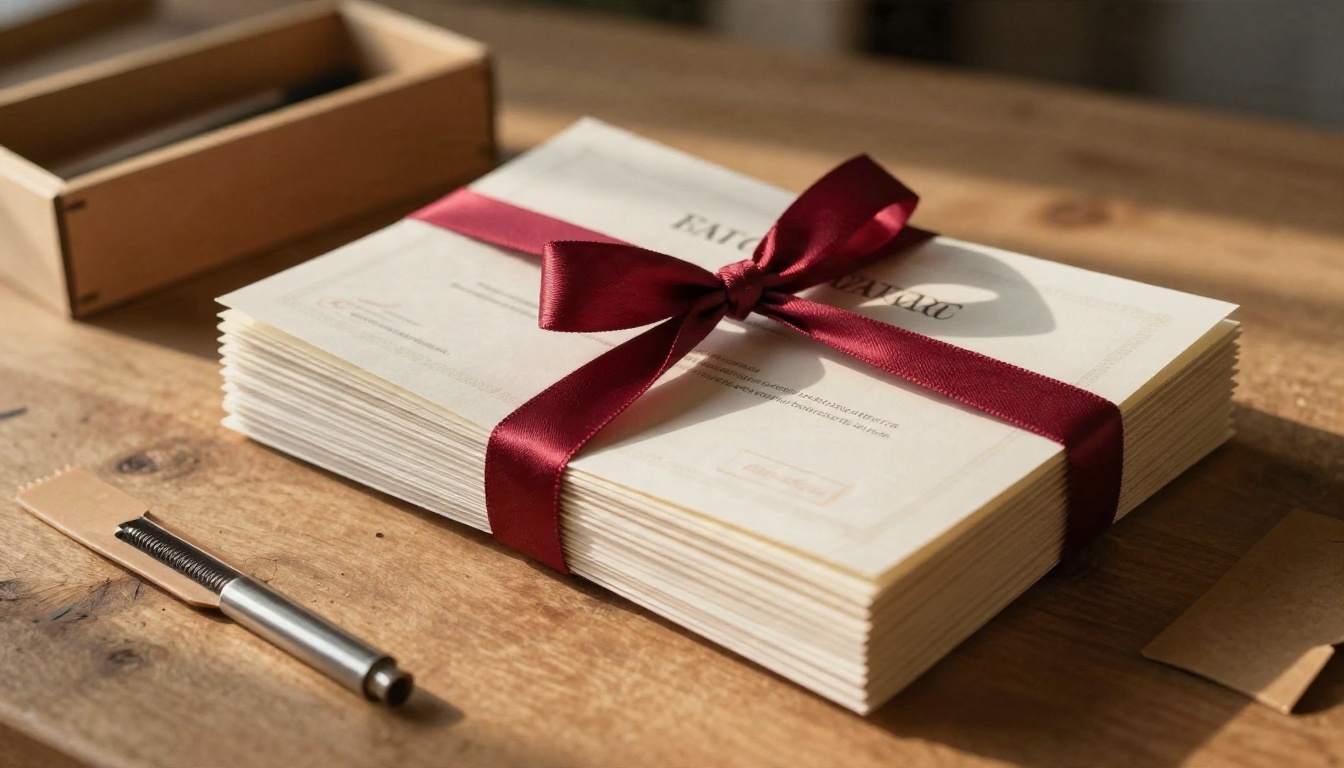
Un pequeño detalle cambia cómo se percibe un certificado al tenerlo en la mano. Un sello en relieve dorado, un borde recortado o un listón atado alrededor de una copia enrollada convierten una impresión sencilla en algo que la gente guarda. Una guillotina para papel y un paquete de sellos de lámina cuestan muy poco comparados con la impresión que causan.
Alternativas en línea a Publisher
Microsoft fijó octubre de 2026 como fecha de fin de soporte de Publisher, así que los archivos creados allí seguirán abriéndose, pero ya no recibirán actualizaciones. Si empiezas desde cero, una herramienta en el navegador te evita preocuparte por ello.
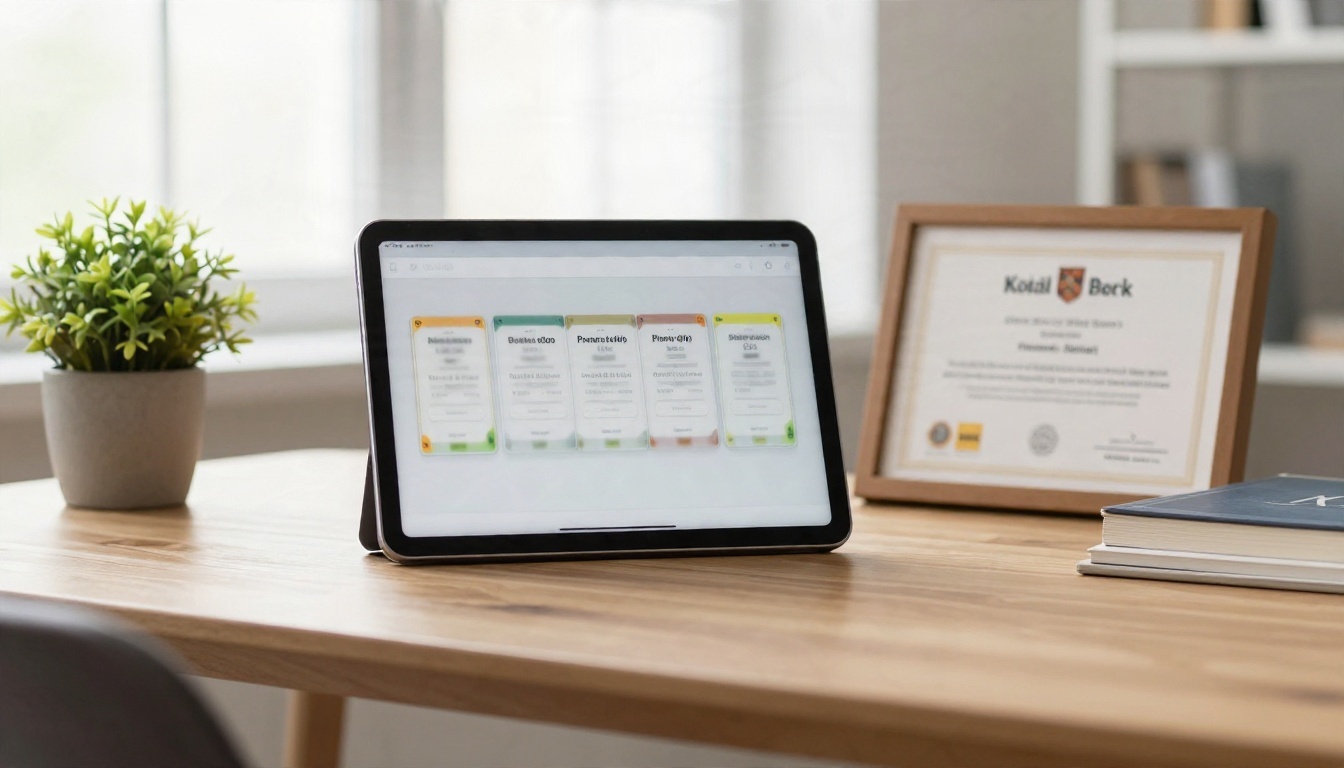
Comparación lado a lado
| Herramienta | Fortaleza | Limitación | Salida |
|---|
| Canva | Enorme biblioteca de plantillas, arrastrar y soltar | Las mejores funciones requieren un plan de pago | PDF, PNG |
| Google Docs y Slides | Uso compartido en tiempo real, gratis | Bordes decorativos limitados | PDF |
| LibreOffice Draw | Gratis, funciona sin conexión, abre muchos formatos | Interfaz anticuada | PDF, ODG |
| Adobe Express | Plantillas pulidas, kits de marca | El nivel gratuito tiene menos recursos | PDF, PNG |
| Plantillas de Word | Familiar, combinación de correspondencia integrada | El diseño puede cambiar entre versiones | DOCX, PDF |
| Flipbooks AI | Convierte certificados en PDF en un folleto con paso de página | No es un editor de diseño, así que diseña antes en otra herramienta | Flipbook, enlace, incrustación |
La última fila merece atención. Las herramientas de diseño producen un solo archivo por certificado. Cuando necesitas presentar un lote completo, como una promoción de graduados o una lista de ganadores de un concurso, un flipbook es un formato mucho más cómodo que veinte PDF sueltos.
Cómo elegir la herramienta adecuada para ti
- ¿Necesitas un certificado hoy? Usa una plantilla de Word o de Google Docs.
- ¿Necesitas un diseño con marca y muchas opciones? Canva o Adobe Express.
- ¿Necesitas trabajar sin conexión y gratis? LibreOffice.
- ¿Necesitas compartir muchos certificados o el programa de una ceremonia en línea? Exporta los PDF y luego conviértelos con una herramienta de flipbook.
Cómo crear un folleto de premios con Flipbooks AI
Imprimir es ideal para la persona que sube al escenario. Pero los destinatarios a distancia, los padres y los patrocinadores suelen querer una copia digital. Ahí es donde un flipbook ayuda: reúnes los certificados, el programa de la ceremonia y algunas fotos en un solo folleto que la gente abre en cualquier teléfono.
Así se hace, paso a paso, con el Conversor de PDF a flipbook.
Paso a paso
- Abre tu cuenta. Ve a Flipbooks AI y crea una cuenta gratis. No necesitas tarjeta de crédito para empezar.
- Exporta tu PDF. Desde Publisher, Word, Canva o Google Docs, guarda tus certificados como un solo PDF. Coloca a los ganadores en el orden de la ceremonia.
- Sube el archivo. Arrastra el PDF al panel de control. La plataforma convierte cada página en una página de flipbook automáticamente, lo que normalmente toma unos segundos.
- Personaliza el aspecto. Elige un color de fondo que combine con tu evento, agrega tu logotipo y selecciona un efecto de paso de página. Tu marca sigue siendo protagonista porque nunca lleva marcas de agua.
- Agrega multimedia. Incrusta un video corto de la ceremonia o un mensaje de audio del organizador. Los enlaces a álbumes de fotos pueden ir en una última página.
- Compártelo. Copia el enlace directo, envíalo por correo o usa la herramienta Incrustar flipbook en un sitio web para colocarlo en la página de tu organización.
- Protege el contenido privado. Activa la protección con contraseña si los certificados incluyen nombres de menores o de personal interno.
Funciones avanzadas que vale la pena conocer
| Función | Dónde está disponible | Por qué ayuda |
|---|
| Flipbooks ilimitados | Plan Standard y superiores | Un folleto por evento, grupo o temporada |
| Descargas sin conexión | Planes indicados en la página de precios | Los destinatarios conservan una copia sin internet |
| Analíticas | Plan Professional | Mira cuántas personas abrieron el folleto |
| Generación de contactos | Plan Professional | Recoge correos de patrocinadores o visitantes |
| Diseño adaptable a móviles | Todos los planes | Se lee bien en cualquier pantalla de teléfono |
| Marca personalizada | Todos los planes | Tus colores y logotipo, sin marcas de terceros |
Puedes comparar todos los planes en la página de precios antes de decidir.
💡 Consejo: Si diriges una escuela, combina los certificados con el Creador de flipbooks de anuario o el Creador de flipbooks de boletines escolares. Los padres reciben un solo enlace con los premios, las fotos y las noticias.
Usos reales de las plantillas de premios
Los certificados no son solo para escuelas. Estos son escenarios prácticos donde una plantilla más un folleto digital rinden frutos.

Escuelas y centros de capacitación
Un maestro imprime los certificados para la ceremonia del salón, luego exporta el mismo PDF a un flipbook y envía el enlace a las familias. Los estudiantes que faltaron también reciben su reconocimiento. Un centro de capacitación puede adjuntar un certificado de curso a un Flipbook de manual de capacitación para que los asistentes guarden ambos juntos.
Empresas y equipos

Una persona responsable de recursos humanos prepara los reconocimientos trimestrales, imprime copias enmarcadas para los ganadores y publica un folleto digital de "muro de la fama" en la intranet. Con el flujo de trabajo del Creador de flipbooks de informes corporativos, el mismo folleto puede incluir los resultados y los logros del trimestre.
Clubes, eventos y concursos
Un club de fotografía que organiza un concurso anual puede darle a cada ganador un certificado y después publicar un muestrario con las fotos ganadoras mediante la herramienta Portafolio de fotografía. Para la ceremonia en sí, el Creador de flipbooks de programas de eventos arma un orden del día claro que los invitados pueden abrir en sus teléfonos.
Resumen rápido de casos de uso
Errores comunes que conviene evitar
Incluso una buena plantilla puede salir mal. Vigila estos cinco.
- Nombres mal escritos. Revisa contra la lista de origen, no de memoria.
- Demasiadas fuentes. Más de dos se ve desordenado y poco profesional.
- Ignorar los márgenes de la impresora. Haz una prueba antes de la tirada completa.
- Logotipos de baja resolución. Usa el vectorial original o un PNG grande.
- No tener un archivo de respaldo. Guarda la plantilla como PDF y en su formato original, y conserva ambos en el almacenamiento en la nube.
⚠️ Advertencia: No uses una plantilla que incluya un logotipo con derechos de autor ni un sello falso de una institución real. Reemplaza esos elementos con los tuyos.
¿Listo para publicar tus certificados?
Elige una plantilla que encaje con tu evento, edítala con dos fuentes y un color de acento, imprime una copia de prueba y luego haz la tirada final en un papel adecuado. Si Publisher ya no forma parte de tus herramientas, un editor en el navegador hará el mismo trabajo, y el resultado seguirá imprimiéndose igual de nítido.
Cuando termines de imprimir, da el siguiente paso: crea una cuenta gratis en Flipbooks AI, sube tu PDF y comparte un folleto digital pulido en minutos. Explora todas las herramientas de flipbook para encontrar un diseño para tu ceremonia, o compara los planes de precios para ver qué funciones se ajustan al tamaño de tu evento.



