Vous avez un PDF de 90 pages dans Google Drive, et la seule chose dont votre collègue a besoin se trouve à la page 47. Vous collez le lien de partage dans un message, ajoutez « faites défiler un peu », et attendez la réponse qui demande où exactement regarder. Il existe un moyen plus rapide d’indiquer la bonne page, et il existe aussi un point où Google Drive cesse simplement de coopérer. Cet article présente l’astuce qui fonctionne parfois, teste où elle casse, et la compare à un format de lien conçu pour ce travail, comme un flipbook créé sur Flipbooks AI.
Google Drive permet-il de créer des liens vers une page ?

La réponse courte
Google Drive n’a pas de bouton « copier le lien de cette page ». Le menu de partage vous donne un seul lien pour tout le fichier, et ce lien pointe toujours vers le début du document. Si vous voulez un lien Google Drive vers une page précise, vous devez le construire à la main.
La méthode habituelle consiste à ajouter un fragment d’URL : le paramètre #page= à la fin de l’adresse du fichier. Les navigateurs s’en servent comme paramètre d’ouverture pour les PDF, donc #page=47 signifie « ouvrir à la page 47 ». Reste à savoir si la visionneuse de Drive le respecte.
Pourquoi les résultats sont inégaux
Le fragment est une fonctionnalité du navigateur, pas de Drive. Quand un navigateur ouvre un PDF avec sa visionneuse intégrée, il lit le fragment et saute à la page. Quand Drive enveloppe le fichier dans son propre écran d’aperçu, le fragment peut être transmis, ignoré ou perdu lors d’une redirection.
C’est pourquoi vous lirez sur les forums des personnes qui disent « ça marche chez moi », à côté d’autres qui disent « rien ne se passe ». Les deux disent vrai. Le résultat dépend de votre navigateur, de votre appareil, de la façon dont le lien est ouvert, et des modifications que Google apporte à la visionneuse au fil du temps.
💡 Conseil : Considérez tout lien de page sur Drive comme quelque chose à tester, pas comme quelque chose de fiable. Ouvrez-le toujours comme le fera votre lecteur avant de l’envoyer.
L’astuce #page, étape par étape
Construire l’URL
Commencez par le lien de partage normal. Il ressemble à ceci :
https://drive.google.com/file/d/FILE_ID/view?usp=sharing
Ajoutez ensuite le fragment de page tout à la fin :
https://drive.google.com/file/d/FILE_ID/view?usp=sharing#page=47
Voici la marche à suivre, dans l’ordre :
- Ouvrez le PDF dans Google Drive.
- Cliquez sur Partager et réglez l’accès sur « Tous les utilisateurs disposant du lien » (ou sur les personnes précises qui en ont besoin).
- Cliquez sur Copier le lien.
- Collez le lien dans un éditeur de texte ou dans la barre d’adresse.
- Ajoutez
#page=47 à la fin, en remplaçant 47 par votre numéro de page.
- Ouvrez le résultat dans un nouvel onglet pour le vérifier.
Testez-le de trois façons
Un seul test réussi prouve très peu de chose. Passez en revue ces cas avant de partager :
- Navigateur sur ordinateur, connecté. Chrome, Edge et Firefox peuvent se comporter différemment.
- Fenêtre de navigation privée, déconnecté. Cela montre ce que voit un lecteur extérieur.
- Votre téléphone. Touchez le lien depuis une application de messagerie, pas depuis la barre d’adresse du navigateur.
Si les trois ouvrent la bonne page, vous êtes en bonne voie. Si un seul le fait, vous avez un lien qui cassera pour une partie de votre audience.
Gardez une trace de vos liens
Si vous partagez souvent le même rapport, un petit tableau fait gagner du temps. Conservez-le dans une note ou un tableur.
| Section | Page | Fin du lien |
|---|
| Aperçu des tarifs | 12 | #page=12 |
| Étude de cas | 47 | #page=47 |
| Conditions | 83 | #page=83 |
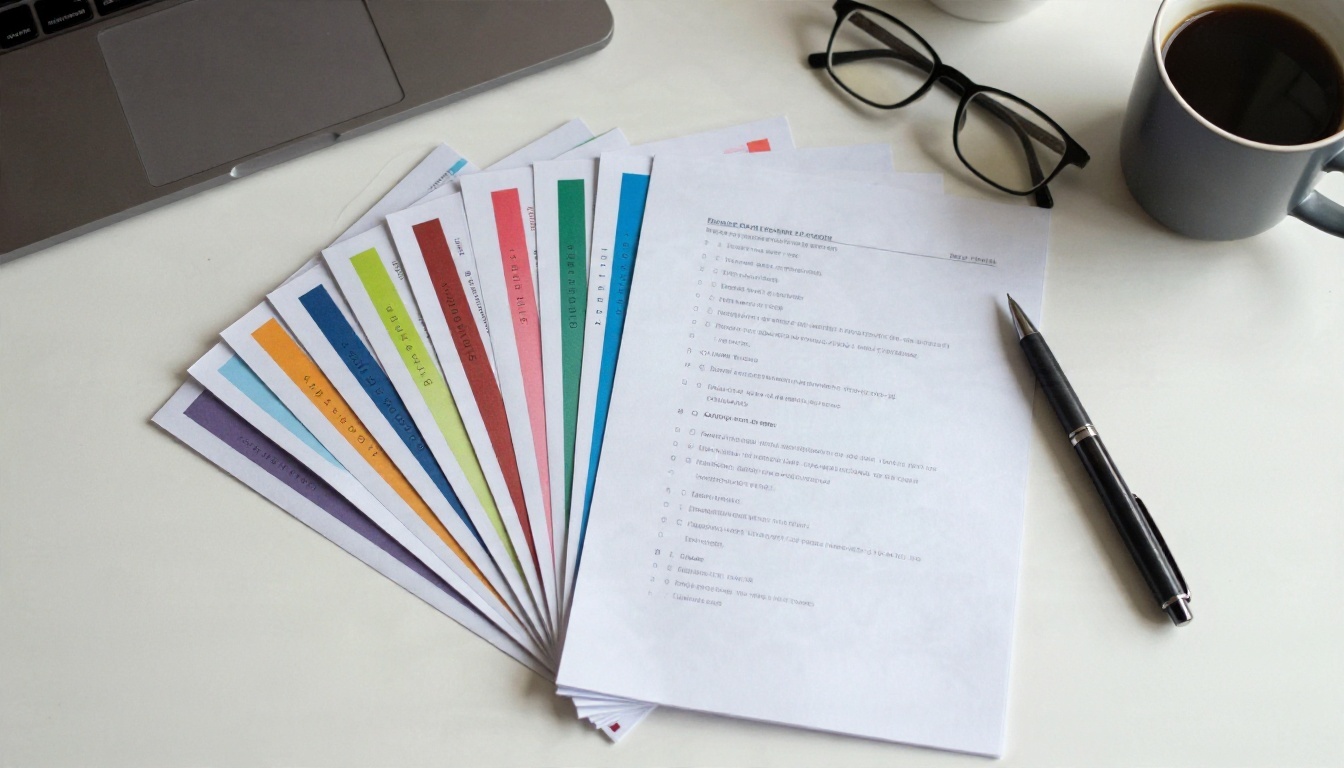
Ces onglets de couleur sur un rapport imprimé remplissent le même rôle que votre lien #page en ligne, qui essaie de le faire : ils évitent au lecteur de chercher. La version papier, elle, ne bogue jamais sur un téléphone.
Là où l’astuce échoue
L’application mobile
C’est le plus gros problème. Touchez un lien Drive sur un téléphone et il s’ouvre souvent dans l’application Drive ou dans un aperçu mobile. Ces visionneuses commencent fréquemment à la première page, quel que soit le fragment. Comme une grande part des liens PDF sont ouverts depuis des applications de messagerie, cela seul peut rendre l’astuce peu fiable.
Liens d’aperçu et d’intégration
La version /preview d’un lien Drive est celle que l’on utilise dans les iframes d’un site web. Les fragments de page sur ces adresses fonctionnent par intermittence. Si vous comptez intégrer un PDF dans une page web et l’ouvrir à une page choisie, préparez-vous à batailler avec la visionneuse.
Vous obtenez aussi une interface très sobre. Pas d’options de personnalisation de l’image de marque, pas d’effet de feuilletage et aucun contrôle sur ce que voit le lecteur autour du document.
Liens de téléchargement
Certains essaient le format de téléchargement direct (uc?export=download&id=...) et y ajoutent #page=. Un lien de téléchargement enregistre le fichier sur l’appareil au lieu de l’afficher, donc le fragment n’a rien sur quoi agir. Ce n’est pas le bon outil pour cela.
Problèmes d’autorisation
Un lien de page reste un lien Drive, donc les paramètres de partage du fichier s’appliquent. Quelques soucis fréquents :
- Le lecteur est connecté à un autre compte Google et voit « Vous avez besoin d’un accès ».
- Le fichier est réservé à votre organisation, donc les clients extérieurs ne peuvent pas l’ouvrir.
- Le propriétaire déplace ou remplace le fichier, et l’ancien lien ne fonctionne plus ou pointe vers une version obsolète.
⚠️ Attention : si vous remplacez un PDF en important un nouveau fichier au lieu d’utiliser « Gérer les versions », l’ancien lien peut casser et vos numéros de page peuvent ne plus correspondre au contenu.
Récapitulatif des limites
| Situation | Résultat #page=N | Fiabilité |
|---|
| Navigateur de bureau, lien de vue Drive standard | Parfois saute à la page | Moyenne |
| Application mobile Drive | Souvent ouvert à la page 1 | Faible |
Iframe /preview intégré | Incohérent | Faible |
| Lien de téléchargement direct | Le fragment n’a aucun effet | Aucune |
| Lecteur déconnecté sur fichier restreint | Erreur d’accès | Aucune |
Solutions de contournement dans Google Drive
Si le fragment échoue, vous avez encore des options sans quitter Drive. Aucune n’est parfaite, mais chacune convient à une situation différente.
Découper le fichier
Découpez le grand PDF en plusieurs petits fichiers, un par section, et partagez chaque fichier séparément. Un rapport de 90 pages devient six fichiers de 15 pages. Quiconque reçoit le fichier « Étude de cas » tombe immédiatement sur le bon contenu.
Le revers est l’encombrement. Vous gérez maintenant six fichiers, six jeux d’autorisations et six liens à mettre à jour à chaque modification.
Convertir en Google Doc
Faites un clic droit sur le PDF, choisissez Ouvrir avec puis Google Docs. Drive essaie de transformer le PDF en document modifiable. Vous pouvez ensuite ajouter des signets aux titres et créer des liens vers eux.
Cela semble pratique, mais cela vaut rarement la peine pour un PDF conçu avec soin. La conversion tend à déformer la mise en page, à déplacer les images et à casser les polices. Cela fonctionne mieux pour les documents riches en texte, comme les contrats ou les rapports simples.
Indiquer le numéro de page au lecteur
La solution low-tech est souvent la meilleure : mettez le numéro de page dans le message. « Ouvrez le lien, puis allez à la page 47, le tableau en bas. » Cela ne coûte rien et ne casse jamais. Cela reporte toutefois le travail sur le lecteur, et les numéros de page ne correspondent pas toujours entre le numéro imprimé et le nombre de pages affiché par la visionneuse.

Comparer les solutions de contournement
| Méthode | Effort | Mise en page conservée | Fonctionne sur mobile | Idéal pour |
|---|
Fragment #page=N | Faible | Oui | Peu fiable | Partage rapide sur ordinateur |
| Découper en fichiers | Moyen | Oui | Oui | Rapports longs avec sections claires |
| Convertir en Google Doc | Élevé | Souvent non | Oui | Documents riches en texte |
| Numéro de page dans le message | Très faible | Oui | Oui | Envois ponctuels |
Pourquoi une visionneuse conçue pour la lecture aide
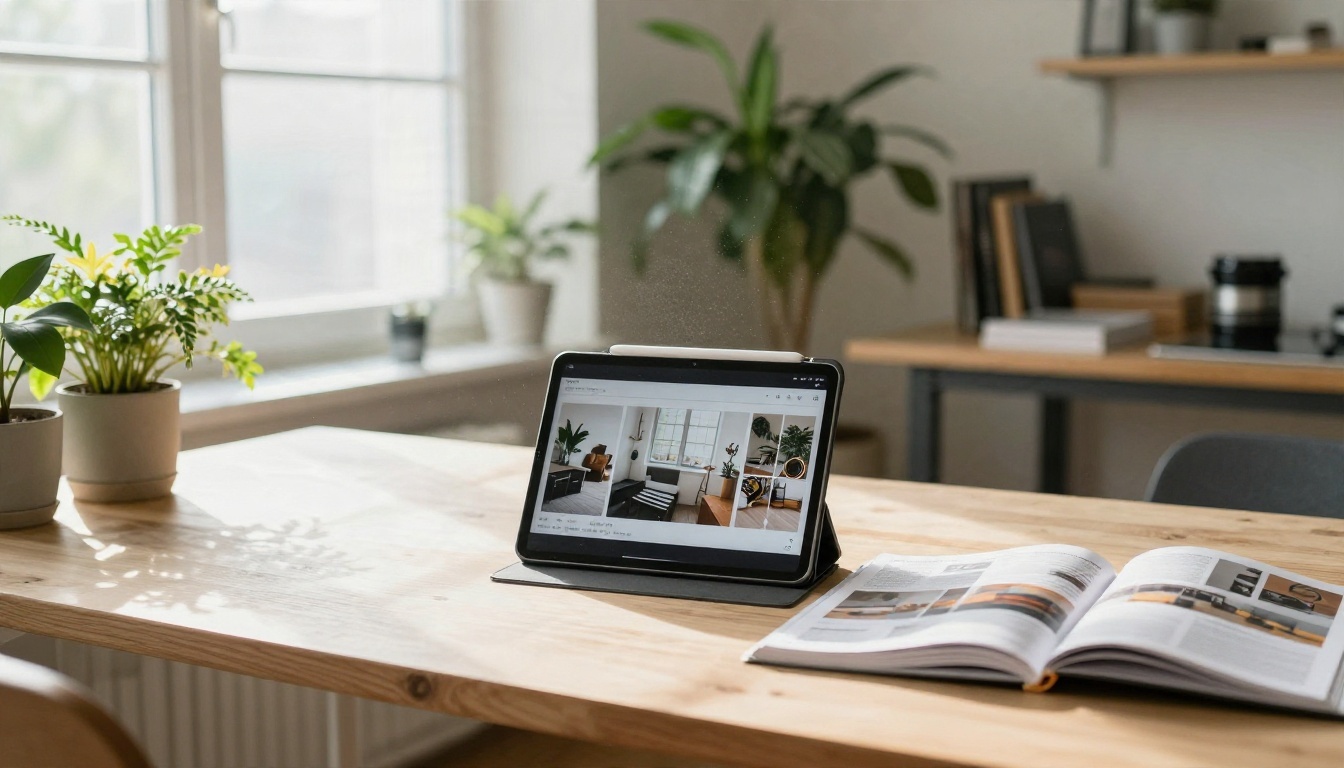
Drive est conçu pour le stockage. Sa visionneuse de PDF est un confort, pas un outil de publication. Un flipbook est l’inverse : une visionneuse à effet de feuilletage conçue pour les documents que les gens veulent vraiment lire, avec une apparence cohérente sur ordinateur et sur appareils mobiles.
Quand vous convertissez votre PDF avec le Convertisseur PDF vers flipbook, vous obtenez un lien dédié qui s’ouvre dans la même visionneuse pour tout le monde. Pas de compte Drive, pas d’écran d’autorisation, pas de renvoi vers une application sur téléphone. Les lecteurs feuillettent les pages, zooment sur les détails, et le document a l’allure d’un vrai document, pas d’une simple pièce jointe.
Ce que vous gagnez par rapport à un lien Drive
| Fonctionnalité | Lien Google Drive | Lien flipbook |
|---|
| S’affiche à l’identique sur tous les appareils | Pas toujours | Oui |
| Le lecteur a besoin d’un compte Google | Parfois | Non |
| Expérience de lecture à effet de feuilletage | Non | Oui |
| Couleurs et identité visuelle personnalisées | Non | Oui |
| Protection par mot de passe | Via les autorisations du compte uniquement | Intégrée |
| Intégrer sur votre site | iframe basique | Intégration stylisée |
| Statistiques de lecture | Aucune | Disponibles avec l’offre Professional |
| Filigranes | Aucun | Aucun, jamais |
Exemples concrets
- Une équipe commerciale envoie une proposition de 60 pages. Au lieu d’un lien Drive qui s’ouvre sur la page de couverture, elle envoie un flipbook créé avec l’outil Présentation commerciale, pour que l’acheteur voie une visionneuse épurée aux couleurs propres à l’entreprise.
- Un agent immobilier partage une brochure de bien immobilier avec ses clients sur leur téléphone. Le Créateur de brochures immobilières leur donne un lien qui s’affiche correctement sur n’importe quel écran.
- Un responsable RH publie un long guide des politiques internes. Avec le Flipbook de manuel de formation, les nouvelles recrues le lisent comme un vrai manuel, et non comme un fichier à télécharger.
- Une équipe financière partage ses chiffres trimestriels avec le Créateur de flipbooks de rapport, et voit quelles pages sont lues.

💡 Astuce pro : Si le lecteur n’a besoin que d’une section, extrayez d’abord ces pages dans un PDF court et convertissez celui-ci. Le lien s’ouvre alors directement sur l’essentiel, sans avoir à chercher la page.
Ce tutoriel prend quelques minutes. Pas besoin de compétences en design.
Étape 1 : créer votre compte
Rendez-vous sur Flipbooks AI et créez un compte. Vous pouvez commencer là, et la page des tarifs indique ce que comprend chaque offre.
Étape 2 : importer le PDF
- Téléchargez le PDF depuis Google Drive (clic droit sur le fichier, puis Télécharger).
- Dans votre tableau de bord, créez un nouveau flipbook et importez le fichier.
- Attendez la conversion. Chaque page devient une page du flipbook, et le texte reste net.
Si vous n’avez besoin que d’une section, rognez d’abord le PDF pour que le flipbook final soit court et ciblé.

Étape 3 : personnaliser l’apparence
Faites correspondre le flipbook à votre image de marque :
- Image de marque : ajoutez votre logo et choisissez vos couleurs.
- Effets de page : choisissez la façon dont les pages tournent pour que la lecture paraisse naturelle.
- Multimédia : intégrez des vidéos et de l’audio là où ils aident le lecteur.
- Design adaptatif : la visionneuse s’adapte automatiquement aux téléphones et aux tablettes.
Étape 4 : partager
Choisissez l’option qui convient à votre audience :
- Lien direct : collez-le dans un e-mail, une discussion ou une publication sur les réseaux sociaux.
- Code d’intégration : placez le flipbook sur votre site. La page Intégrer un flipbook sur un site web explique les options.
- Protection par mot de passe : gardez les contenus privés à l’abri en exigeant un mot de passe avant de les ouvrir.
✅ Bonne pratique : testez votre lien final sur votre téléphone et dans une fenêtre de navigation privée. Trente secondes suffisent pour éviter la plupart des réponses du type « je n’arrive pas à l’ouvrir ».
Étape 5 : utiliser les fonctionnalités Pro
Avec l’offre Professional, vous obtenez des statistiques et la génération de prospects. Les statistiques montrent comment les gens lisent votre document, quelles pages retiennent l’attention et où ils décrochent. La génération de prospects peut demander aux lecteurs leurs coordonnées avant d’ouvrir le contenu. Vous pouvez aussi autoriser les téléchargements hors ligne pour que les gens gardent une copie.

Les flipbooks illimités sont inclus à partir de l’offre Standard, et vous pouvez convertir chaque PDF d’un dossier sans les compter. Parcourez tous les outils flipbook pour trouver des modèles adaptés aux catalogues, aux cartes de restaurant, aux brochures et aux rapports.
Quelle méthode choisir ?
Choisissez selon qui lit le fichier et à quelle fréquence vous le partagez.
| Votre situation | Meilleur choix | Pourquoi |
|---|
| Note rapide à un collègue sur un ordinateur portable | #page=N sur le lien Drive | Rapide, gratuit, acceptable en cas d’échec |
| Équipe interne avec les mêmes comptes Google | Lien Drive avec numéro de page dans le message | Aucun outil supplémentaire, aucune confusion |
| Rapport long avec sections claires | Découpage en fichiers plus petits | Chaque fichier s’ouvre au bon endroit |
| Document destiné aux clients, lecteurs sur mobile | Lien flipbook | Même expérience sur tous les appareils |
| Document sur votre site | Intégration de flipbook | Mise en forme soignée, image de marque et cohérence |
| Contenu privé avec besoin de suivi | Flipbook protégé par mot de passe avec statistiques | Contrôle et compréhension |

Une règle simple : si le public se trouve dans votre espace de travail Google et que les enjeux sont faibles, un lien Drive suffit. Si le public est à l’extérieur, lit sur des téléphones ou représente votre marque, un flipbook supprime les incertitudes.
Trois erreurs fréquentes
- Envoyer le lien sans le tester en étant déconnecté. Il fonctionne pour vous parce que vous en êtes le propriétaire.
- Faire confiance aux numéros de page après une modification. Ajoutez ou supprimez une page, et chaque lien
#page que vous avez partagé pointe maintenant au mauvais endroit.
- Intégrer un aperçu Drive brut sur le site d’un client. Cela ressemble à un fichier égaré, pas à une partie de votre marque.
Prêt à partager votre PDF comme il faut ?
L’astuce #page= vaut la peine d’être essayée, et elle ne coûte rien. Rappelez-vous simplement qu’elle dépend de la visionneuse, de l’appareil et du comportement actuel de Google, donc elle peut échouer sans prévenir.
Si vous avez besoin d’un lien qui fonctionne pour chaque lecteur, commencez gratuitement sur Flipbooks AI et transformez votre PDF en flipbook en quelques minutes. Comparez les offres et tarifs pour voir où se situent les flipbooks illimités, les statistiques et la génération de prospects, ou parcourez l’ensemble des outils et modèles pour trouver celui qui convient à votre document.



