Du hast ein 90-seitiges PDF in Google Drive, und das Einzige, was dein Kollege braucht, steht auf Seite 47. Du kopierst den Freigabelink in eine Nachricht, schreibst "scroll ein bisschen runter" und wartest auf die Antwort, wo genau er suchen soll. Es gibt einen schnelleren Weg, jemanden auf die richtige Seite zu lenken, und es gibt auch einen Punkt, an dem Google Drive einfach nicht mehr mitspielt. Dieser Artikel zeigt den Trick, der manchmal funktioniert, testet, wo er bricht, und vergleicht ihn mit einem Linkformat, das genau für diese Aufgabe gebaut ist, etwa einem Flipbook, das du mit Flipbooks AI erstellst.
Unterstützt Google Drive Seitenlinks?

Die kurze Antwort
Google Drive hat keine Schaltfläche "Link zu dieser Seite kopieren". Das Freigabemenü gibt dir einen Link für die gesamte Datei, und dieser Link zeigt immer auf den Anfang des Dokuments. Wenn du einen Google-Drive-PDF-Link auf eine bestimmte Seite brauchst, musst du ihn von Hand bauen.
Die übliche Methode ist ein URL-Fragment: der Parameter #page=, der ans Ende der Dateiadresse angehängt wird. Browser nutzen ihn als Öffnungsparameter für PDFs, sodass #page=47 bedeutet "öffne auf Seite 47". Ob Drives eigener Betrachter das respektiert, ist eine andere Frage.
Warum die Ergebnisse uneinheitlich sind
Das Fragment ist eine Browserfunktion, keine Drive-Funktion. Wenn ein Browser ein PDF mit seinem eingebauten Betrachter öffnet, liest er das Fragment und springt zur Seite. Wenn Drive die Datei in seine eigene Vorschau einbettet, kann das Fragment weitergereicht, ignoriert oder bei einer Weiterleitung verworfen werden.
Deshalb liest du in Foren Beiträge von Leuten, die sagen "bei mir klappt es", neben anderen, bei denen "nichts passiert". Beide sagen die Wahrheit. Das Ergebnis hängt von deinem Browser, deinem Gerät, der Art ab, wie der Link geöffnet wird, und von Änderungen, die Google im Laufe der Zeit am Betrachter vornimmt.
💡 Pro-Tipp: Behandle jeden Seitenlink auf Drive als etwas, das du testen musst, nicht als etwas, dem du vertrauen kannst. Öffne ihn immer so, wie es deine Leserin oder dein Leser tun wird, bevor du ihn verschickst.
Der #page-Trick Schritt für Schritt
Die URL bauen
Beginne mit dem normalen Freigabelink. Er sieht etwa so aus:
https://drive.google.com/file/d/FILE_ID/view?usp=sharing
Dann hängst du das Seitenfragment ganz ans Ende:
https://drive.google.com/file/d/FILE_ID/view?usp=sharing#page=47
So gehst du der Reihe nach vor:
- Öffne das PDF in Google Drive.
- Klicke auf Freigeben und stelle den Zugriff auf "Jeder mit dem Link" (oder auf die bestimmten Personen, die ihn brauchen).
- Klicke auf Link kopieren.
- Füge den Link in einen Texteditor oder in die Adresszeile ein.
- Hänge
#page=47 ans Ende und ersetze 47 durch deine Seitenzahl.
- Öffne das Ergebnis in einem neuen Tab, um es zu prüfen.
Drei Tests durchführen
Ein einziger erfolgreicher Test beweist sehr wenig. Geh diese Fälle durch, bevor du teilst:
- Desktop-Browser, angemeldet. Chrome, Edge und Firefox können sich unterschiedlich verhalten.
- Inkognitofenster, abgemeldet. Das zeigt, was eine externe Leserin oder ein externer Leser sieht.
- Dein Telefon. Tippe den Link in einer Chat-App an, nicht in der Adresszeile des Browsers.
Springen alle drei zur richtigen Seite, bist du gut aufgestellt. Funktioniert nur einer, hast du einen Link, der für einen Teil deines Publikums nicht funktioniert.
Lege eine Liste deiner Links an
Wenn du denselben Bericht oft teilst, spart eine kleine Tabelle Zeit. Bewahre sie in einer Notiz oder Tabellenkalkulation auf.
| Abschnitt | Seite | Linkende |
|---|
| Preisübersicht | 12 | #page=12 |
| Fallstudie | 47 | #page=47 |
| Bedingungen | 83 | #page=83 |
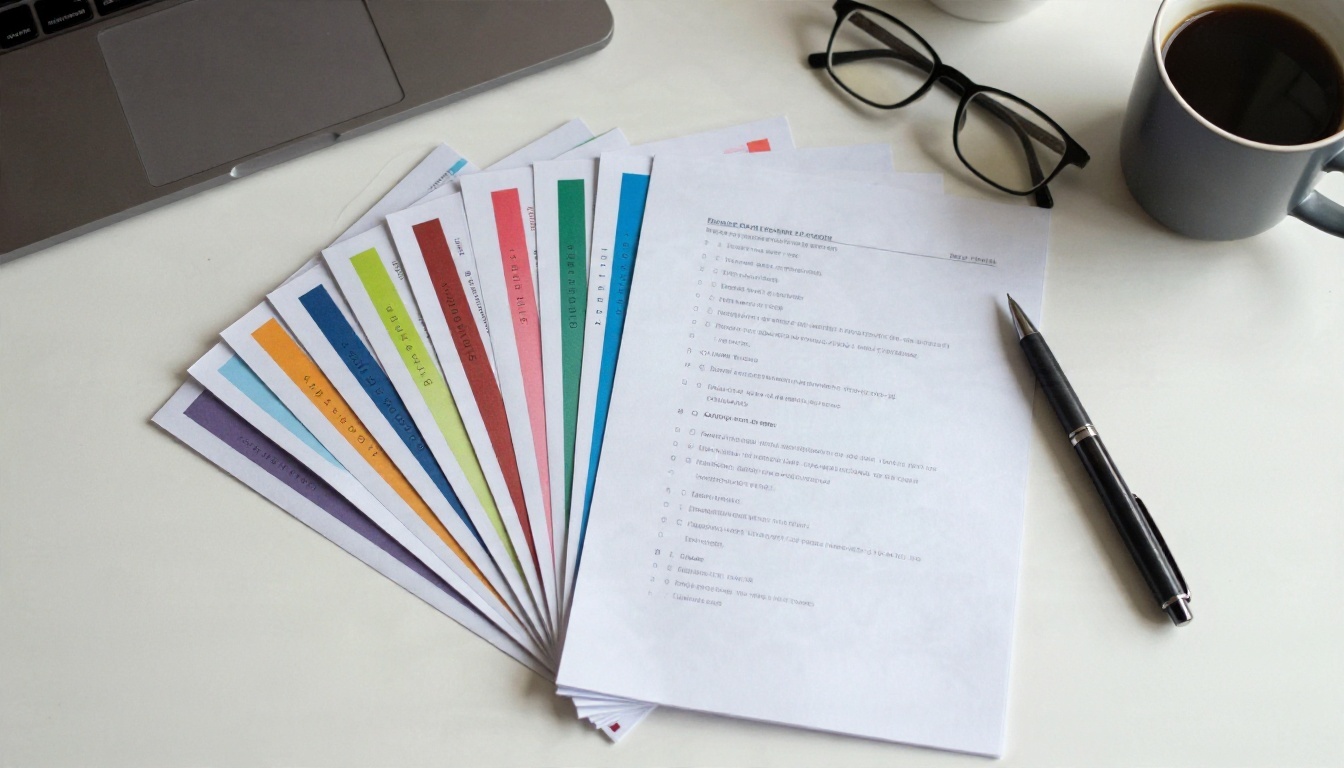
Die farbigen Reiter auf einem gedruckten Bericht erledigen dieselbe Aufgabe, die dein #page-Link online versucht: Sie ersparen der Leserin oder dem Leser die Suche. Die Papierversion scheitert auf dem Telefon einfach nie.
Wo der Trick bricht
Die mobile App
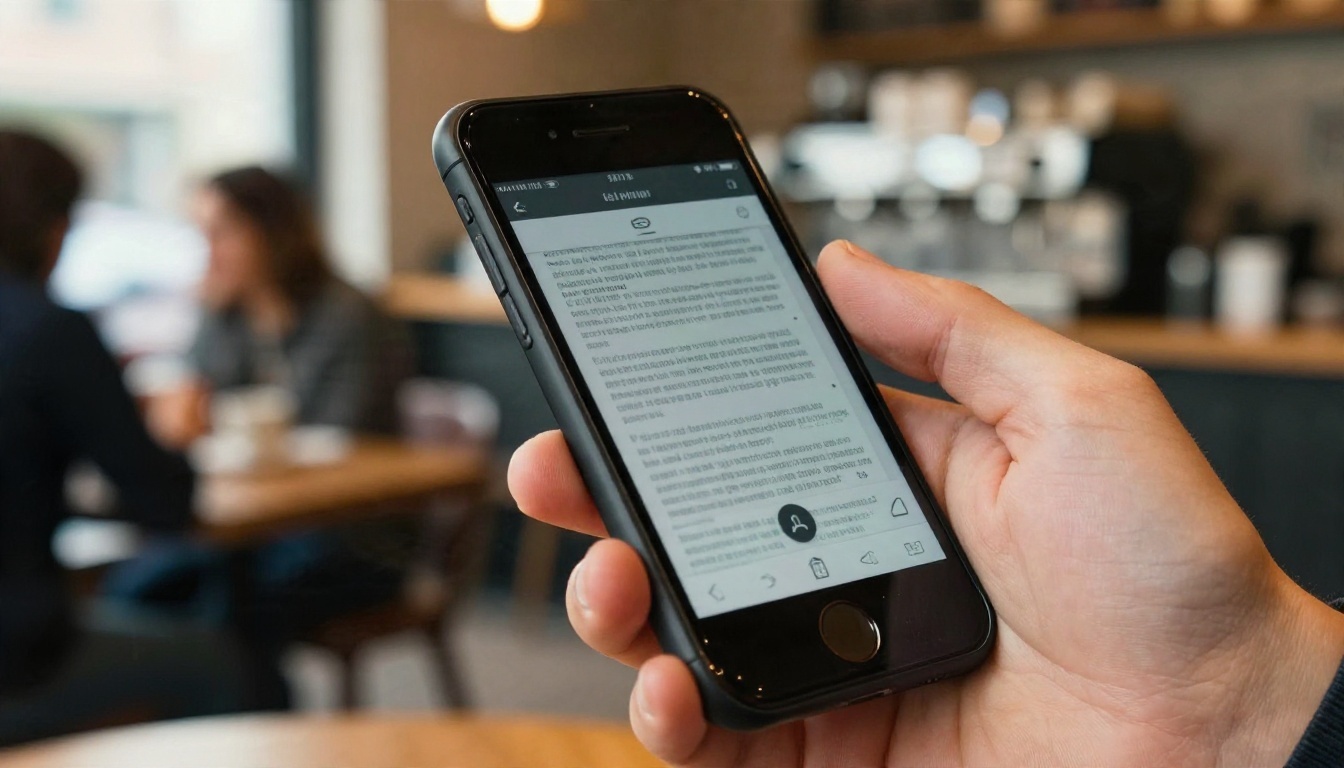
Das ist die größte Lücke. Tippst du auf dem Telefon einen Drive-Link an, öffnet er sich oft in der Drive-App oder in einer mobilen Vorschau. Diese Betrachter starten häufig auf Seite eins, unabhängig vom Fragment. Da ein großer Teil der PDF-Links aus Messaging-Apps geöffnet wird, kann allein das den Trick unzuverlässig machen.
Vorschau- und Einbettungslinks
Die /preview-Version eines Drive-Links ist die, die Leute in iframes auf Websites verwenden. Seitenfragmente auf diesen Adressen klappen mal und mal nicht. Wenn du ein PDF auf einer Webseite einbetten und es auf einer gewählten Seite öffnen willst, rechne damit, mit dem Betrachter zu kämpfen.
Außerdem bekommst du eine sehr schlichte Oberfläche. Es gibt keine Branding-Optionen, kein Gefühl beim Umblättern und keine Kontrolle darüber, was die Leserin oder der Leser rund um das Dokument sieht.
Download-Links
Manche probieren das direkte Download-Format (uc?export=download&id=...) und hängen #page= daran. Ein Download-Link speichert die Datei auf dem Gerät, statt sie anzuzeigen. Deshalb hat das Fragment nichts, worauf es wirken kann. Für diesen Zweck ist es das falsche Werkzeug.
Berechtigungsprobleme
Ein Seitenlink ist trotzdem ein Drive-Link, daher gelten die Freigabeeinstellungen der Datei. Ein paar häufige Probleme:
- Die Leserin oder der Leser ist mit einem anderen Google-Konto angemeldet und sieht "Du benötigst Zugriff".
- Die Datei ist auf deine Organisation beschränkt, daher können externe Kunden sie nicht öffnen.
- Der Eigentümer verschiebt oder ersetzt die Datei, und der alte Link funktioniert nicht mehr oder zeigt auf eine veraltete Version.
⚠️ Warnung: Wenn du ein PDF ersetzt, indem du eine neue Datei hochlädst, statt "Versionen verwalten" zu nutzen, kann der alte Link brechen, und deine Seitenzahlen passen womöglich nicht mehr zum Inhalt.
Übersicht der Grenzen
| Situation | Ergebnis des #page=N | Zuverlässigkeit |
|---|
| Desktop-Browser, Standard-Drive-Ansichtslink | Springt manchmal zur Seite | Mittel |
| Drive-App auf dem Handy | Öffnet oft auf Seite 1 | Niedrig |
Eingebettetes /preview-iframe | Uneinheitlich | Niedrig |
| Direkter Download-Link | Fragment hat keine Wirkung | Keine |
| Abgemeldete Leserin oder abgemeldeter Leser bei eingeschränkter Datei | Zugriffsfehler | Keine |
Workarounds innerhalb von Google Drive
Wenn das Fragment versagt, hast du trotzdem Optionen, ohne Drive zu verlassen. Keine ist perfekt, aber jede passt zu einer anderen Situation.
Die Datei aufteilen
Teile das große PDF in kleinere Dateien auf, eine pro Abschnitt, und teile jede Datei einzeln. Aus einem 90-seitigen Bericht werden sechs Dateien mit je 15 Seiten. Wer die Datei "Fallstudie" erhält, landet sofort beim richtigen Inhalt.
Der Nachteil ist das Durcheinander. Du verwaltest jetzt sechs Dateien, sechs Berechtigungssätze und sechs Links, die du aktualisieren musst, wenn sich etwas ändert.
In ein Google Doc umwandeln
Klicke mit der rechten Maustaste auf das PDF, wähle Öffnen mit und dann Google Docs. Drive versucht, das PDF in ein bearbeitbares Dokument zu verwandeln. Danach kannst du Lesezeichen zu Überschriften setzen und darauf verlinken.
Das klingt praktisch, lohnt sich aber selten bei einem gestalteten PDF. Die Umwandlung bringt Layouts oft durcheinander, verschiebt Bilder und zerstört Schriften. Am besten funktioniert sie bei textlastigen Dokumenten wie Verträgen oder einfachen Berichten.
Die Seitenzahl dazuschreiben
Die Lösung mit wenig Technik ist oft die beste: Schreib die Seitenzahl in die Nachricht. "Öffne den Link und geh zu Seite 47, die Tabelle unten." Das kostet nichts und bricht nie. Allerdings bleibt die Arbeit bei der Leserin oder dem Leser, und die Seitenzahlen unterscheiden sich zwischen der gedruckten Nummer und der Seitenzahl im Betrachter.

Die Workarounds im Vergleich
| Methode | Aufwand | Layout bleibt erhalten | Funktioniert auf dem Handy | Am besten für |
|---|
#page=N-Fragment | Gering | Ja | Unzuverlässig | Schnelles Teilen am Desktop |
| In Dateien aufteilen | Mittel | Ja | Ja | Lange Berichte mit klaren Abschnitten |
| In Google Doc umwandeln | Hoch | Oft nein | Ja | Textlastige Dokumente |
| Seitenzahl in der Nachricht | Sehr gering | Ja | Ja | Einmalige Versendungen |
Eine bessere Option: Verwandle das PDF in ein Flipbook
Warum ein Betrachter für das Lesen hilft
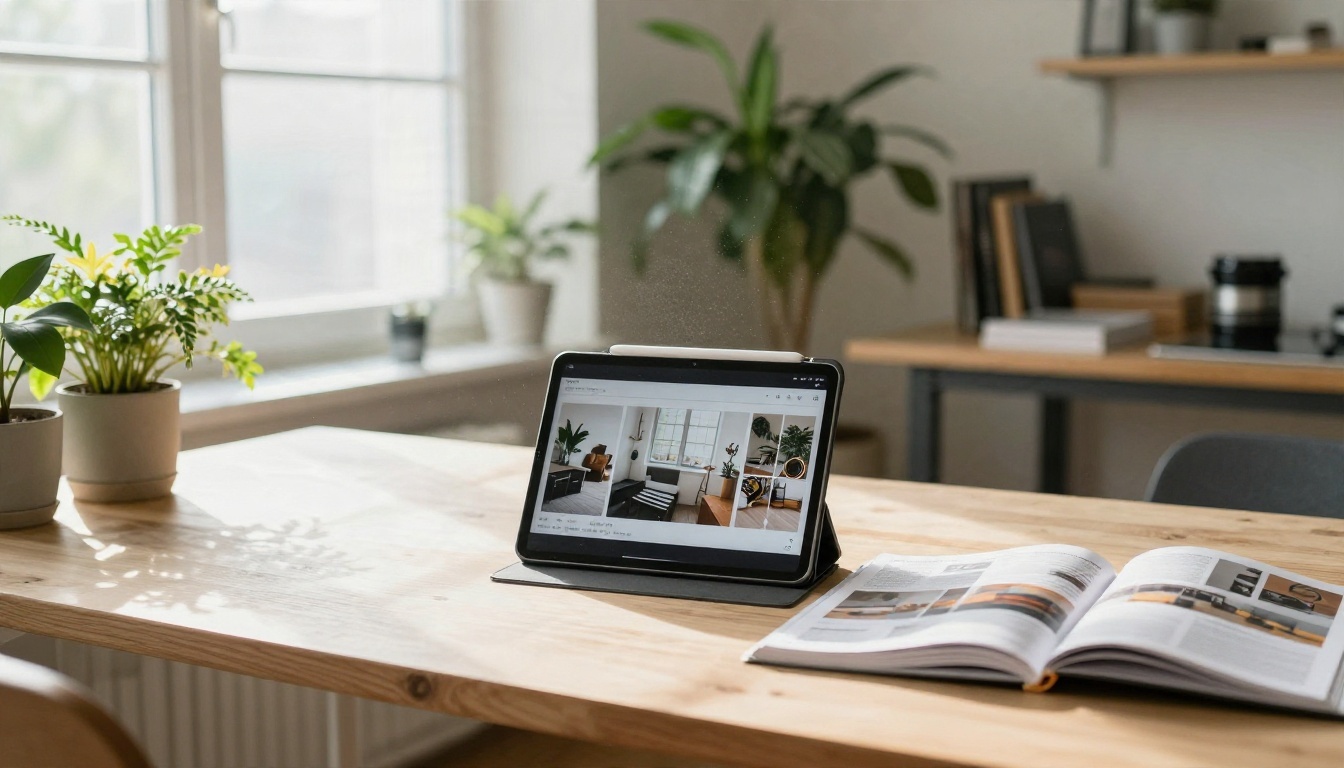
Drive ist für die Speicherung gebaut. Sein PDF-Betrachter ist eine Komfortfunktion, kein Werkzeug zum Veröffentlichen. Ein Flipbook ist das Gegenteil: ein Betrachter mit Umblättereffekt, gemacht für Dokumente, die Menschen wirklich lesen wollen, mit einem einheitlichen Erscheinungsbild auf Desktop und mobilen Geräten.
Wenn du dein PDF mit dem PDF-zu-Flipbook-Konverter umwandelst, bekommst du einen eigenen Link, der für alle im selben Betrachter öffnet. Kein Drive-Konto, kein Berechtigungsfenster, kein Wechsel in eine App auf dem Telefon. Leserinnen und Leser blättern durch die Seiten, zoomen in Details, und das Dokument wirkt wie ein Dokument statt wie ein Dateianhang.
Was du gegenüber einem Drive-Link gewinnst
| Funktion | Google-Drive-Link | Flipbook-Link |
|---|
| Öffnet sich auf jedem Gerät gleich | Nicht immer | Ja |
| Leserin oder Leser braucht ein Google-Konto | Manchmal | Nein |
| Leseerlebnis mit Umblättereffekt | Nein | Ja |
| Eigene Farben und Branding | Nein | Ja |
| Passwortschutz | Nur über Kontoberechtigungen | Integriert |
| Auf deiner Website einbetten | Schlichtes iframe | Gestaltetes Einbetten |
| Lesestatistiken | Keine | Verfügbar im Professional-Tarif |
| Wasserzeichen | Keine | Keine, niemals |
Praxisbeispiele
- Ein Vertriebsteam verschickt ein 60-seitiges Angebot. Statt eines Drive-Links, der auf der Titelseite öffnet, schickt es ein Flipbook, das mit dem Werkzeug Verkaufspräsentation erstellt wurde, damit die Käuferin oder der Käufer einen sauberen Betrachter in den eigenen Farben des Unternehmens sieht.
- Eine Immobilienmaklerin teilt eine Objektbroschüre mit Kunden auf deren Telefonen. Der Immobilienbroschüren-Ersteller gibt ihnen einen Link, der auf jedem Bildschirm richtig aussieht.
- Eine HR-Managerin veröffentlicht ein langes Richtlinienhandbuch. Mit dem Werkzeug Schulungshandbuch-Flipbook lesen neue Mitarbeitende es wie ein echtes Handbuch statt als Dateidownload.
- Ein Finanzteam teilt Quartalszahlen über den Report-Flipbook-Ersteller und sieht, welche Seiten gelesen werden.

💡 Pro-Tipp: Wenn die Leserin oder der Leser nur einen Abschnitt braucht, extrahiere diese Seiten zuerst in ein kurzes PDF und wandle dieses um. Der Link öffnet dann genau auf dem, was zählt, ohne Seitensuche.
So erstellst du ein Flipbook mit Flipbooks AI
Dieses Tutorial dauert ein paar Minuten. Du brauchst keine Gestaltungskenntnisse.
Schritt 1: Konto erstellen
Geh zu Flipbooks AI und erstelle ein Konto. Du kannst dort anfangen, und die Preisseite zeigt, was jeder Tarif enthält.
Schritt 2: Das PDF hochladen
- Lade das PDF aus Google Drive herunter (klicke die Datei mit der rechten Maustaste und wähle dann Herunterladen).
- Starte in deinem Dashboard ein neues Flipbook und lade die Datei hoch.
- Warte auf die Umwandlung. Jede Seite wird zu einer Flipbook-Seite, und der Text bleibt scharf.
Wenn du nur einen Abschnitt brauchst, kürze das PDF vorher, damit das fertige Flipbook kurz und fokussiert bleibt.

Schritt 3: Das Design anpassen
Gib dem Flipbook das Aussehen deiner Marke:
- Branding: Füge dein Logo hinzu und wähle deine Farben.
- Seiteneffekte: Wähle, wie sich Seiten umblättern, damit sich das Lesen natürlich anfühlt.
- Multimedia: Bette Videos und Audio dort ein, wo sie der Leserin oder dem Leser helfen.
- Mobil responsives Design: Der Betrachter passt sich automatisch an Telefone und Tablets an.
Schritt 4: Teilen
Wähle die Option, die zu deinem Publikum passt:
- Direkter Link: Füge ihn in eine E-Mail, einen Chat oder einen Social-Media-Beitrag ein.
- Einbettungscode: Platziere das Flipbook auf deiner Website. Die Seite Flipbook auf Website einbetten erklärt die Optionen.
- Passwortschutz: Schütze private Inhalte, indem du vor dem Öffnen ein Passwort verlangst.
✅ Bewährte Methode: Teste deinen fertigen Link auf dem Telefon und in einem privaten Browserfenster. Dreißig Sekunden dafür ersparen dir die meisten "Ich kann es nicht öffnen"-Nachrichten.
Schritt 5: Die Pro-Funktionen nutzen
Im Professional-Tarif bekommst du Analysen und Kontaktgenerierung. Analysen zeigen, wie Menschen dein Dokument lesen, welche Seiten die Aufmerksamkeit halten und wo sie abspringen. Die Kontaktgenerierung kann Leserinnen und Leser nach ihren Kontaktdaten fragen, bevor sie den Inhalt öffnen. Du kannst außerdem Offline-Downloads erlauben, damit Menschen eine Kopie behalten können.

Unbegrenzte Flipbooks gibt es ab dem Standard-Tarif, daher kannst du jedes PDF in einem Ordner umwandeln, ohne zu zählen. Durchsuche alle Flipbook-Werkzeuge nach Vorlagen für Kataloge, Karten, Broschüren und Berichte.
Welche Methode solltest du nutzen?
Wähle nach dem Publikum und danach, wie oft du die Datei teilst.
| Deine Situation | Beste Wahl | Warum |
|---|
| Kurze Notiz an eine Kollegin oder einen Kollegen am Laptop | #page=N am Drive-Link | Schnell, kostenlos, in Ordnung, wenn es scheitert |
| Internes Team mit denselben Google-Konten | Drive-Link plus Seitenzahl in der Nachricht | Keine zusätzlichen Tools, keine Verwirrung |
| Langer Bericht mit klaren Abschnitten | In kleinere Dateien aufteilen | Jede Datei öffnet an der richtigen Stelle |
| Dokument für Kunden, mobile Leserinnen und Leser | Flipbook-Link | Dasselbe Erlebnis auf jedem Gerät |
| Dokument auf deiner Website | Flipbook-Einbettung | Gestaltet, mit eigenem Branding und stimmig |
| Private Inhalte mit Tracking-Bedarf | Passwortgeschütztes Flipbook mit Analysen | Kontrolle und Einblick |

Eine einfache Regel: Wenn das Publikum in deinem Google-Workspace sitzt und der Einsatz gering ist, reicht ein Drive-Link. Wenn das Publikum außerhalb steht, auf Telefonen liest oder deine Marke vertritt, nimmt ein Flipbook das Rätselraten weg.
Drei häufige Fehler
- Den Link ohne Test im abgemeldeten Zustand verschicken. Er funktioniert für dich, weil du der Eigentümer bist.
- Seitenzahlen nach einer Änderung vertrauen. Fügst du eine Seite hinzu oder entfernst du eine, zeigt jeder
#page-Link, den du geteilt hast, auf die falsche Stelle.
- Eine schlichte Drive-Vorschau auf der Website eines Kunden einbetten. Sie wirkt wie eine verirrte Datei, nicht wie ein Teil deiner Marke.
Bereit, dein PDF richtig zu teilen?
Der #page=-Trick ist einen Versuch wert, und er kostet nichts. Denk nur daran, dass er vom Betrachter, vom Gerät und vom aktuellen Verhalten von Google abhängt, daher kann er ohne Vorwarnung versagen.
Wenn du einen Link brauchst, der für jede Leserin und jeden Leser funktioniert, starte kostenlos bei Flipbooks AI und verwandle dein PDF in wenigen Minuten in ein Flipbook. Vergleiche die Preispläne, um zu sehen, wo unbegrenzte Flipbooks, Analysen und Kontaktgenerierung passen, oder durchsuche die gesamte Auswahl an Werkzeugen und Vorlagen, um eine zu finden, die für dein Dokument gebaut ist.



