Você tem um PDF de 90 páginas guardado no Google Drive, e a única coisa que seu colega precisa está na página 47. Você cola o link de compartilhamento numa mensagem, escreve "role um pouco para baixo" e espera a resposta perguntando exatamente onde procurar. Existe um jeito mais rápido de apontar a página certa, e também existe um ponto em que o Google Drive simplesmente deixa de colaborar. Este artigo mostra o truque que às vezes funciona, testa onde ele quebra e o compara com um formato de link feito para essa tarefa, como um flipbook criado no Flipbooks AI.
O Google Drive aceita links para páginas?

A resposta curta
O Google Drive não tem um botão "copiar link para esta página". O menu de compartilhamento dá um único link para o arquivo inteiro, e esse link sempre aponta para o início do documento. Se você quer um link do PDF no Google Drive para uma página específica, precisa montá-lo manualmente.
O método mais usado é um fragmento de URL: o parâmetro #page= acrescentado ao final do endereço do arquivo. Os navegadores o usam como parâmetro de abertura para PDFs, então #page=47 significa "abrir na página 47". Se o visualizador próprio do Drive respeita esse parâmetro é outra questão.
Por que os resultados são inconsistentes
O fragmento é um recurso do navegador, não do Drive. Quando um navegador abre um PDF com o visualizador embutido, ele lê o fragmento e pula para a página. Quando o Drive envolve o arquivo na própria tela de prévia, o fragmento pode ser repassado, ignorado ou perdido em um redirecionamento.
Por isso você vai encontrar posts em fóruns de gente dizendo "funciona para mim" ao lado de outros dizendo "não acontece nada". Os dois dizem a verdade. O resultado depende do seu navegador, do seu dispositivo, da forma como o link é aberto e das mudanças que o Google faz no visualizador ao longo do tempo.
💡 Dica de ouro: Trate qualquer link de página no Drive como algo a testar, não como algo em que confiar. Sempre abra o link do jeito que seu leitor vai abri-lo antes de enviá-lo.
O truque do #page, passo a passo
Monte a URL
Comece com o link de compartilhamento normal. Ele tem mais ou menos esta cara:
https://drive.google.com/file/d/FILE_ID/view?usp=sharing
Depois, acrescente o fragmento da página no final:
https://drive.google.com/file/d/FILE_ID/view?usp=sharing#page=47
Veja o processo em ordem:
- Abra o PDF no Google Drive.
- Clique em Compartilhar e defina o acesso como "Qualquer pessoa com o link" (ou as pessoas específicas que precisam dele).
- Clique em Copiar link.
- Cole o link em um editor de texto ou na barra de endereços.
- Acrescente
#page=47 no final, trocando 47 pelo número da sua página.
- Abra o resultado em uma nova aba para conferir.
Teste de três formas
Um teste bem-sucedido prova muito pouco. Passe por estes casos antes de compartilhar:
- Navegador no computador, com login. Chrome, Edge e Firefox podem se comportar de forma diferente.
- Janela anônima, sem login. Mostra o que um leitor externo vê.
- Seu celular. Toque no link a partir de um aplicativo de mensagens, não da barra de endereços do navegador.
Se os três abrirem na página certa, você está no caminho certo. Se só um abrir, você tem um link que vai quebrar para parte do seu público.
Registre seus links
Se você compartilha o mesmo relatório com frequência, uma tabela pequena economiza tempo. Guarde-a em uma nota ou planilha.
| Seção | Página | Final do link |
|---|
| Visão geral de preços | 12 | #page=12 |
| Estudo de caso | 47 | #page=47 |
| Termos | 83 | #page=83 |
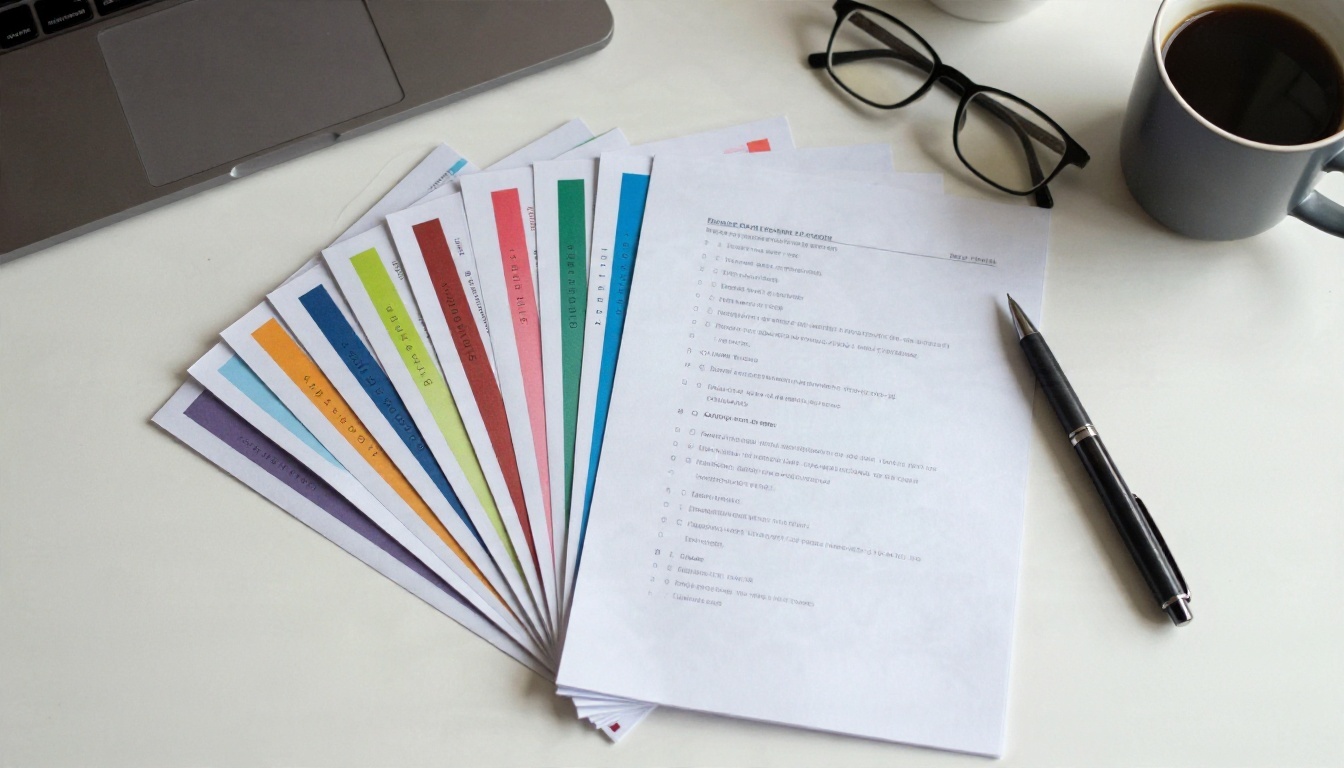
Essas abas coloridas num relatório impresso fazem o mesmo trabalho que seu link #page tenta fazer online: poupam o leitor de procurar. A versão em papel simplesmente nunca falha no celular.
Onde o truque quebra
O aplicativo do celular
Este é o maior problema. Ao tocar em um link do Drive no celular, ele muitas vezes abre dentro do aplicativo Drive ou numa prévia móvel. Esses visualizadores costumam começar pela página um, independentemente do fragmento. Como grande parte dos links de PDF é aberta a partir de aplicativos de mensagens, só isso já pode tornar o truque pouco confiável.
Links de prévia e de incorporação
A versão /preview de um link do Drive é a que as pessoas usam dentro de iframes em sites. Os fragmentos de página nesses endereços funcionam às vezes sim, às vezes não. Se você pretende incorporar um PDF em uma página web e fazê-lo abrir numa página escolhida, prepare-se para brigar com o visualizador.
Você também fica com uma interface bem simples. Não há opções de personalização de marca, nem sensação de virar página, nem controle sobre o que o leitor vê ao redor do documento.
Links de download
Algumas pessoas tentam o formato de download direto (uc?export=download&id=...) e acrescentam #page= a ele. Um link de download salva o arquivo no dispositivo em vez de exibi-lo, então o fragmento não tem o que fazer. É a ferramenta errada para isso.
Problemas de permissão
Um link de página continua sendo um link do Drive, então valem as configurações de compartilhamento do arquivo. Alguns problemas comuns:
- O leitor entrou em outra conta do Google e vê "Você precisa de acesso".
- O arquivo está restrito à sua organização, então clientes externos não conseguem abrir.
- O dono move ou substitui o arquivo, e o link antigo deixa de funcionar ou aponta para uma versão desatualizada.
⚠️ Aviso: Se você substituir um PDF enviando um arquivo novo em vez de usar "Gerenciar versões", o link antigo pode quebrar e seus números de página podem não corresponder mais ao conteúdo.
Resumo dos limites
| Situação | Resultado do #page=N | Confiabilidade |
|---|
| Navegador no computador, link padrão de visualização do Drive | Às vezes abre na página | Média |
| Aplicativo do Drive no celular | Muitas vezes abre na página 1 | Baixa |
iframe /preview incorporado | Inconsistente | Baixa |
| Link direto de download | O fragmento não tem efeito | Nenhuma |
| Leitor sem login em arquivo restrito | Erro de acesso | Nenhuma |
Soluções alternativas dentro do Google Drive
Se o fragmento falhar, você ainda tem opções sem sair do Drive. Nenhuma é perfeita, mas cada uma se encaixa em uma situação diferente.
Divida o arquivo
Quebre o PDF grande em arquivos menores, um por seção, e compartilhe cada arquivo separadamente. Um relatório de 90 páginas vira seis arquivos de 15 páginas. Quem receber o arquivo "Estudo de caso" cai direto no conteúdo certo.
O custo é a bagunça. Agora você gerencia seis arquivos, seis conjuntos de permissões e seis links para atualizar sempre que algo mudar.
Converta para o Google Docs
Clique com o botão direito no PDF, escolha Abrir com e selecione o Google Docs. O Drive tenta transformar o PDF em um documento editável. Depois, você pode adicionar marcadores de página aos títulos e criar links para eles.
Parece prático, mas raramente vale a pena para um PDF com design. A conversão costuma bagunçar o layout, mover imagens e quebrar fontes. Funciona melhor para documentos com muito texto, como contratos ou relatórios simples.
Diga ao leitor o número da página
A opção de baixa tecnologia costuma ser a melhor: coloque o número da página na mensagem. "Abra o link e vá até a página 47, a tabela no final." Não custa nada e nunca quebra. Ainda assim, o trabalho fica com o leitor, e os números de página podem não bater entre o número impresso e a contagem do visualizador.

Comparação dos contornos
| Método | Esforço | Layout se mantém | Funciona no celular | Melhor para |
|---|
Fragmento #page=N | Baixo | Sim | Não confiável | Compartilhamento rápido no computador |
| Dividir em arquivos | Médio | Sim | Sim | Relatórios longos com seções claras |
| Converter para Google Docs | Alto | Muitas vezes não | Sim | Documentos com muito texto |
| Número da página na mensagem | Muito baixo | Sim | Sim | Envios pontuais |
Por que um visualizador feito para leitura ajuda
O Drive foi feito para armazenar arquivos. O visualizador de PDF dele é uma conveniência, não uma ferramenta de publicação. Um flipbook é o oposto: um visualizador de virada de página feito para documentos que as pessoas realmente querem ler, com aparência coerente no computador e no celular.
Ao converter seu PDF com o Conversor de PDF para flipbook, você recebe um link dedicado que abre no mesmo visualizador para todos. Sem conta no Drive, sem tela de permissão, sem sair para outro aplicativo no celular. Os leitores folheiam as páginas, ampliam os detalhes, e o documento parece um documento, e não um anexo de arquivo.
O que você ganha em relação a um link do Drive
| Funcionalidade | Link do Google Drive | Link de flipbook |
|---|
| Abre igual em todos os dispositivos | Nem sempre | Sim |
| Leitor precisa de conta Google | Às vezes | Não |
| Experiência de leitura com virada de página | Não | Sim |
| Cores e marca personalizadas | Não | Sim |
| Proteção por senha | Somente por permissões da conta | Integrada |
| Incorporação no seu site | iframe simples | Incorporação personalizada |
| Estatísticas de leitura | Nenhuma | Disponíveis no plano Professional |
| Marca d’água | Nenhuma | Nenhuma, nunca |
Exemplos do dia a dia
- Uma equipe de vendas envia uma proposta de 60 páginas. Em vez de um link do Drive que abre na capa, ela envia um flipbook criado com a ferramenta Apresentação de vendas, para que o comprador veja um visualizador limpo nas cores da empresa.
- Um corretor de imóveis compartilha um folheto de imóvel com clientes pelo celular. O Criador de folheto imobiliário gera um link que fica bem em qualquer tela.
- Um gerente de RH publica um manual de políticas extenso. Com a ferramenta Flipbook de manual de treinamento, os novos contratados leem como um manual de verdade, e não como um arquivo para baixar.
- Uma equipe financeira compartilha os números trimestrais pelo Criador de flipbook de relatório e vê quais páginas são lidas.

💡 Dica de ouro: Se o leitor só precisa de uma seção, extraia essas páginas para um PDF curto antes e converta esse arquivo. O link então abre exatamente no que importa, sem ninguém precisar procurar página.
Este tutorial leva alguns minutos. Você não precisa de habilidades de design.
Passo 1: crie sua conta
Acesse o Flipbooks AI e crie uma conta. Você pode começar por aí, e a página de preços mostra o que cada plano inclui.
Passo 2: envie o PDF
- Baixe o PDF do Google Drive (clique com o botão direito no arquivo e depois em Baixar).
- No seu painel, inicie um novo flipbook e faça o upload do arquivo.
- Aguarde a conversão. Cada página vira uma página do flipbook, e o texto continua nítido.
Se você só precisa de uma seção, corte o PDF antes para que o flipbook final fique curto e focado.

Passo 3: personalize o visual
Deixe o flipbook com a cara da sua marca:
- Marca: adicione seu logotipo e escolha suas cores.
- Efeitos de página: escolha como as páginas viram para que a leitura pareça natural.
- Multimídia: incorpore vídeos e áudios onde ajudarem o leitor.
- Design responsivo: o visualizador se adapta automaticamente a celulares e tablets.
Passo 4: compartilhe
Escolha a opção que combina com seu público:
- Link direto: cole em um e-mail, num chat ou em uma publicação nas redes sociais.
- Código de incorporação: coloque o flipbook no seu site. A página Incorporar flipbook em site explica as opções.
- Proteção por senha: mantenha o conteúdo privado exigindo uma senha antes da abertura.
✅ Boa prática: Teste o link final no celular e em uma janela privada do navegador. Gaste trinta segundos nisso e você evita a maioria das respostas do tipo "não consigo abrir".
Passo 5: use os recursos do plano Pro
No plano Professional você tem análises e geração de contatos. As análises mostram como as pessoas leem seu documento, quais páginas prendem a atenção e onde elas param. A geração de contatos pode pedir dados de contato aos leitores antes de abrir o conteúdo. Você também pode permitir downloads offline para que as pessoas guardem uma cópia.

Flipbooks ilimitados vêm com o plano Standard para cima, então você pode converter todos os PDFs de uma pasta sem contar. Veja todas as ferramentas de flipbook com modelos voltados para catálogos, cardápios, folhetos e relatórios.
Qual método você deve usar?
Escolha com base em quem lê o arquivo e com que frequência você o compartilha.
| Sua situação | Melhor escolha | Por quê |
|---|
| Recado rápido para um colega no notebook | #page=N no link do Drive | Rápido, grátis, tudo bem se falhar |
| Equipe interna com as mesmas contas Google | Link do Drive com o número da página na mensagem | Sem ferramentas extras, sem confusão |
| Relatório longo com seções claras | Dividir em arquivos menores | Cada arquivo abre no lugar certo |
| Documento para clientes, leitores no celular | Link de flipbook | Mesma experiência em todos os dispositivos |
| Documento no seu site | Incorporação de flipbook | Personalizado, com a marca e coerente |
| Conteúdo privado com necessidade de acompanhamento | Flipbook com senha e análises | Controle e informação |

Uma regra simples: se o público está dentro do seu espaço de trabalho Google e o que está em jogo é pouco, um link do Drive serve. Se o público está fora, lê pelo celular ou representa sua marca, um flipbook elimina o achismo.
Três erros comuns
- Enviar o link sem testá-lo deslogado. Ele funciona para você porque você é o dono.
- Confiar nos números de página depois de uma edição. Acrescente ou remova uma página, e cada link
#page que você compartilhou passa a apontar para o lugar errado.
- Incorporar uma prévia simples do Drive no site de um cliente. Ela parece um arquivo solto, e não parte da sua marca.
Pronto para compartilhar seu PDF do jeito certo?
O truque #page= vale a pena testar, e não custa nada. Só lembre que ele depende do visualizador, do dispositivo e do comportamento atual do Google, então pode falhar sem aviso.
Se você precisa de um link que funcione para todos os leitores, comece grátis no Flipbooks AI e transforme seu PDF em flipbook em minutos. Compare os planos e preços para ver onde entram os flipbooks ilimitados, as análises e a geração de contatos, ou navegue pelo conjunto completo de ferramentas e modelos para encontrar um pensado para seu documento.



