Hai un PDF di 90 pagine in Google Drive e la cosa che serve al tuo collega è a pagina 47. Incolli il link di condivisione in un messaggio, aggiungi "scorri un po’ in basso" e aspetti la risposta che chiede dove esattamente guardare. Esiste un modo più rapido per indicare la pagina giusta, ma c’è anche un punto in cui Google Drive semplicemente smette di collaborare. Questo articolo mostra il trucco che a volte funziona, verifica dove si rompe e lo confronta con un formato di link creato apposta per questo compito, come un flipbook realizzato su Flipbooks AI.
Google Drive supporta i link a una pagina?

La risposta breve
Google Drive non ha un pulsante "copia link a questa pagina". Il menu di condivisione ti dà un solo link per l’intero file, e quel link punta sempre all’inizio del documento. Se vuoi un link PDF di Google Drive a una pagina specifica, devi costruirlo a mano.
Il metodo più usato è un frammento di URL: il parametro #page= aggiunto alla fine dell’indirizzo del file. I browser lo usano come parametro di apertura per i PDF, quindi #page=47 significa "apri a pagina 47". Se il visualizzatore di Drive lo rispetti è un’altra questione.
Perché i risultati sono incoerenti
Il frammento è una funzione del browser, non di Drive. Quando un browser apre un PDF con il suo visualizzatore integrato, legge il frammento e salta alla pagina. Quando Drive avvolge il file nella sua schermata di anteprima, il frammento può essere passato, ignorato o perso durante un reindirizzamento.
Per questo leggerai post sui forum di persone che dicono "a me funziona" accanto ad altre che dicono "non succede niente". Dicono entrambe la verità. Il risultato dipende dal browser, dal dispositivo, dal modo in cui si apre il link e dalle modifiche che Google apporta al visualizzatore nel tempo.
💡 Consiglio utile: Considera ogni link a una pagina su Drive come qualcosa da verificare, non da dare per buono. Aprilo sempre nel modo in cui lo aprirà il tuo lettore, prima di inviarlo.
Il trucco #page, passo dopo passo
Costruisci l’URL
Parti dal normale link di condivisione. Ha un aspetto simile a questo:
https://drive.google.com/file/d/FILE_ID/view?usp=sharing
Poi aggiungi il frammento della pagina alla fine:
https://drive.google.com/file/d/FILE_ID/view?usp=sharing#page=47
Ecco il procedimento in ordine:
- Apri il PDF in Google Drive.
- Clicca su Condividi e imposta l’accesso su "Chiunque abbia il link" (oppure sulle persone specifiche che ne hanno bisogno).
- Clicca su Copia link.
- Incolla il link in un editor di testo o nella barra degli indirizzi.
- Aggiungi
#page=47 alla fine, sostituendo 47 con il numero della tua pagina.
- Apri il risultato in una nuova scheda per verificarlo.
Verificalo in tre modi
Un solo test riuscito dimostra molto poco. Prova questi casi prima di condividere:
- Browser su computer, con l’accesso effettuato. Chrome, Edge e Firefox possono comportarsi in modo diverso.
- Finestra in incognito, senza account. Mostra cosa vede un lettore esterno.
- Il tuo telefono. Tocca il link da un’app di messaggistica, non dalla barra degli indirizzi del browser.
Se tutti e tre ti portano alla pagina giusta, sei a posto. Se ne funziona solo uno, hai un link che si romperà per una parte del tuo pubblico.
Tieni un registro dei tuoi link
Se condividi spesso lo stesso report, una piccola tabella fa risparmiare tempo. Tienila in una nota o in un foglio di calcolo.
| Sezione | Pagina | Finale del link |
|---|
| Panoramica dei prezzi | 12 | #page=12 |
| Caso di studio | 47 | #page=47 |
| Termini | 83 | #page=83 |
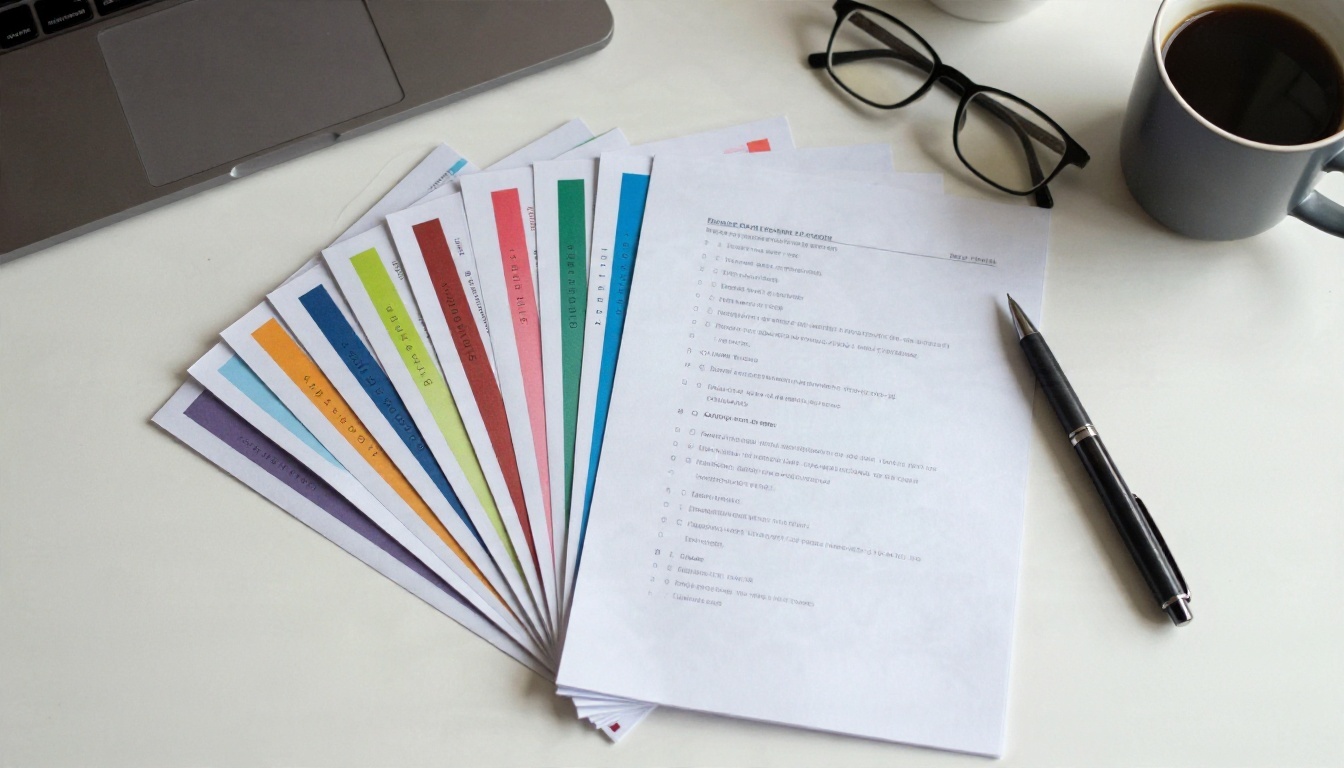
Le linguette colorate su un report stampato fanno lo stesso lavoro che il tuo link #page cerca di fare online: evitano al lettore di cercare la pagina. La versione su carta, semplicemente, non si rompe mai su un telefono.
Dove il trucco si rompe
L’app mobile
È il problema più grave. Tocchi un link di Drive sul telefono e spesso si apre dentro l’app di Drive o in un’anteprima mobile. Questi visualizzatori spesso partono dalla prima pagina, a prescindere dal frammento. Dato che una grande parte dei link ai PDF si apre da app di messaggistica, questo da solo può rendere il trucco inaffidabile.
Link di anteprima e incorporamento
La versione /preview di un link di Drive è quella che le persone usano dentro gli iframe di un sito web. I frammenti di pagina su questi indirizzi funzionano a volte sì e a volte no. Se vuoi incorporare un PDF in una pagina web e farlo aprire a una pagina scelta, preparati a combattere con il visualizzatore.
Inoltre, l’interfaccia è molto semplice. Non ci sono opzioni di personalizzazione del marchio, nessun effetto di sfoglio di pagina e nessun controllo su ciò che il lettore vede intorno al documento.
Link di download
Alcune persone provano il formato di download diretto (uc?export=download&id=...) e vi aggiungono #page=. Un link di download salva il file sul dispositivo invece di mostrarlo, quindi il frammento non ha nulla su cui agire. È lo strumento sbagliato per questo scopo.
Problemi di autorizzazione
Un link a una pagina è comunque un link di Drive, quindi valgono le impostazioni di condivisione del file. Alcuni problemi comuni:
- Il lettore è collegato a un altro account Google e vede "Non hai l’accesso".
- Il file è limitato alla tua organizzazione, quindi i clienti esterni non possono aprirlo.
- Il proprietario sposta o sostituisce il file, e il vecchio link smette di funzionare o punta a una versione non aggiornata.
⚠️ Attenzione: Se sostituisci un PDF caricando un nuovo file invece di usare "Gestisci versioni", il vecchio link può smettere di funzionare e i numeri di pagina potrebbero non corrispondere più al contenuto.
Riepilogo dei limiti
| Situazione | Risultato con #page=N | Affidabilità |
|---|
| Browser su computer, link di visualizzazione standard di Drive | A volte salta alla pagina | Media |
| App mobile di Drive | Spesso si apre a pagina 1 | Bassa |
iframe /preview incorporato | Incoerente | Bassa |
| Link di download diretto | Il frammento non ha effetto | Nessuna |
| Lettore senza account su file con restrizioni | Errore di accesso | Nessuna |
Alternative dentro Google Drive
Se il frammento non funziona, hai ancora delle opzioni senza uscire da Drive. Nessuna è perfetta, ma ognuna va bene in una situazione diversa.
Dividi il file
Dividi il PDF grande in file più piccoli, uno per sezione, e condividi ciascun file separatamente. Un report di 90 pagine diventa sei file da 15 pagine. Chi riceve il file "Caso di studio" arriva subito al contenuto giusto.
Il costo è il disordine. Ora gestisci sei file, sei set di autorizzazioni e sei link da aggiornare quando cambia qualcosa.
Converti in un Google Doc
Fai clic con il tasto destro sul PDF, scegli Apri con e seleziona Google Docs. Drive prova a trasformare il PDF in un documento modificabile. Poi puoi aggiungere segnalibri ai titoli e creare link verso di essi.
Sembra utile, ma per un PDF con un’impaginazione curata raramente ne vale la pena. La conversione tende a scombinare i layout, spostare le immagini e rovinare i caratteri. Funziona meglio per documenti ricchi di testo, come contratti o report semplici.
Scrivi nel messaggio il numero di pagina
L’opzione a bassa tecnologia è spesso la migliore: metti il numero di pagina nel messaggio. "Apri il link, poi vai a pagina 47, la tabella in fondo." Non costa nulla e non si rompe mai. Però lascia comunque il lavoro al lettore, e i numeri di pagina possono non coincidere tra il numero stampato e quello conteggiato dal visualizzatore.

Confronto tra le alternative
| Metodo | Impegno | Impaginazione intatta | Funziona su mobile | Ideale per |
|---|
Frammento #page=N | Basso | Sì | Inaffidabile | Condivisione rapida da computer |
| Dividere in file | Medio | Sì | Sì | Report lunghi con sezioni chiare |
| Converti in Google Doc | Alto | Spesso no | Sì | Documenti ricchi di testo |
| Numero di pagina nel messaggio | Molto basso | Sì | Sì | Invii una tantum |
Perché aiuta un visualizzatore pensato per la lettura
Drive è pensato per l’archiviazione. Il suo visualizzatore PDF è una comodità, non uno strumento di pubblicazione. Un flipbook è l’opposto: un visualizzatore con sfoglio di pagina, pensato per documenti che le persone vogliono davvero leggere, con un aspetto coerente su computer e telefono.
Quando converti il tuo PDF con il Convertitore da PDF a flipbook, ottieni un link dedicato che si apre nello stesso visualizzatore per tutti. Niente account Drive, niente schermata di autorizzazione, niente passaggio a un’app sul telefono. I lettori sfogliano le pagine, ingrandiscono i dettagli, e il documento sembra un documento invece che un allegato.
Cosa guadagni rispetto a un link di Drive
| Funzione | Link di Google Drive | Link del flipbook |
|---|
| Si apre allo stesso modo su ogni dispositivo | Non sempre | Sì |
| Il lettore ha bisogno di un account Google | A volte | No |
| Esperienza di lettura con sfoglio di pagina | No | Sì |
| Colori e marchio personalizzati | No | Sì |
| Protezione con password | Solo tramite permessi dell’account | Integrata |
| Incorporamento nel tuo sito | iframe semplice | Incorporamento personalizzato |
| Statistiche di lettura | Nessuna | Disponibili con il piano Professional |
| Filigrane | Nessuna | Nessuna, mai |
Esempi reali
- Un team commerciale invia una proposta di 60 pagine. Invece di un link di Drive che si apre sulla copertina, manda un flipbook creato con lo strumento Presentazione commerciale, così l’acquirente vede un visualizzatore pulito con i colori dell’azienda.
- Un agente immobiliare condivide una brochure di un immobile con i clienti sui loro telefoni. Il Creatore di brochure immobiliari gli fornisce un link che si vede bene su qualsiasi schermo.
- Un responsabile delle risorse umane pubblica un lungo manuale delle policy. Con lo strumento Flipbook per manuali di formazione, i neoassunti lo leggono come un vero manuale, non come un file da scaricare.
- Un team finanziario condivide i numeri trimestrali con il Creatore di flipbook di report e vede quali pagine vengono lette.

💡 Consiglio utile: Se il lettore ha bisogno di una sola sezione, estrai quelle pagine in un PDF breve e convertilo. Il link si aprirà esattamente su ciò che conta, senza cercare pagine.
Come creare un flipbook con Flipbooks AI
Questa guida richiede pochi minuti. Non servono competenze di design.
Passo 1: crea il tuo account
Vai su Flipbooks AI e crea un account. Puoi iniziare da lì, e la pagina dei prezzi mostra cosa include ogni piano.
Passo 2: carica il PDF
- Scarica il PDF da Google Drive (clic con il tasto destro sul file, poi Scarica).
- Nella tua dashboard, avvia un nuovo flipbook e carica il file.
- Attendi la conversione. Ogni pagina diventa una pagina del flipbook, e il testo resta nitido.
Se ti serve solo una sezione, ritaglia prima il PDF, così il flipbook finito sarà breve e mirato.

Passo 3: personalizza l’aspetto
Fai in modo che il flipbook rispecchi il tuo marchio:
- Marchio: aggiungi il tuo logo e scegli i colori.
- Effetti di pagina: scegli come girano le pagine, così la lettura risulta naturale.
- Multimedia: incorpora video e audio dove aiutano il lettore.
- Design adattivo: il visualizzatore si adatta automaticamente a telefoni e tablet.
Passo 4: condividilo
Scegli l’opzione più adatta al tuo pubblico:
- Link diretto: incollalo in un’email, in una chat o in un post sui social.
- Codice di incorporamento: incorpora il flipbook sul tuo sito. La pagina Incorporare il flipbook sul sito web spiega le opzioni.
- Protezione con password: tieni privati i contenuti riservati richiedendo una password prima dell’apertura.
✅ Buona pratica: Prova il link finale sul telefono e in una finestra privata del browser. Bastano trenta secondi per evitare la maggior parte delle risposte "non riesco ad aprirlo".
Passo 5: usa le funzioni Pro
Con il piano Professional ottieni statistiche e generazione di contatti. Le statistiche mostrano come le persone leggono il documento, quali pagine trattengono l’attenzione e dove abbandonano la lettura. La generazione di contatti può chiedere ai lettori i loro dati prima di aprire il contenuto. Puoi anche consentire i download offline, così le persone possono tenere una copia.

I flipbook illimitati sono inclusi nel piano Standard e nei piani superiori, quindi puoi convertire ogni PDF di una cartella senza contarli. Sfoglia tutti gli strumenti per flipbook per modelli pensati per cataloghi, menu, brochure e report.
Quale metodo scegliere?
Scegli in base a chi legge il file e a quanto spesso lo condividi.
| La tua situazione | Scelta migliore | Perché |
|---|
| Nota veloce a un collega da portatile | #page=N sul link di Drive | Rapido, gratuito, va bene se non funziona |
| Team interno con gli stessi account Google | Link di Drive più numero di pagina nel messaggio | Nessuno strumento in più, nessuna confusione |
| Report lungo con sezioni chiare | Dividi in file più piccoli | Ogni file si apre nel punto giusto |
| Documento per clienti, lettori da telefono | Link del flipbook | Stessa esperienza su ogni dispositivo |
| Documento sul tuo sito | Incorporamento del flipbook | Personalizzato, con il marchio e coerente |
| Contenuti privati con esigenze di monitoraggio | Flipbook protetto da password con statistiche | Controllo e approfondimenti |

Una regola semplice: se il pubblico è dentro il tuo spazio di lavoro Google e la posta in gioco è bassa, un link di Drive va bene. Se il pubblico è esterno, legge da telefono o rappresenta il tuo marchio, un flipbook elimina le incertezze.
Tre errori comuni
- Inviare il link senza verificarlo senza essere collegati. Funziona per te perché sei il proprietario.
- Fidarsi dei numeri di pagina dopo una modifica. Se aggiungi o rimuovi una pagina, ogni link
#page che hai condiviso punta al posto sbagliato.
- Incorporare un’anteprima grezza di Drive sul sito di un cliente. Sembra un file fuori posto, non una parte del tuo marchio.
Pronto a condividere il tuo PDF nel modo giusto?
Il trucco #page= vale la pena di provarlo, e non costa nulla. Ricorda però che dipende dal visualizzatore, dal dispositivo e dal comportamento attuale di Google, quindi può fallire senza preavviso.
Se ti serve un link che funzioni per ogni lettore, inizia gratis su Flipbooks AI e trasforma il tuo PDF in un flipbook in pochi minuti. Confronta i piani tariffari per capire dove rientrano i flipbook illimitati, le statistiche e la generazione di contatti, oppure sfoglia l’intera raccolta di strumenti e modelli per trovarne uno pensato per il tuo documento.



