Tienes un PDF de 90 páginas en Google Drive, y lo único que necesita tu colega está en la página 47. Pegas el enlace para compartir en un mensaje, añades "baja un poco" y esperas la respuesta preguntando dónde exactamente debe mirar. Hay una forma más rápida de señalar la página correcta, y también un punto en el que Google Drive simplemente deja de colaborar. Este artículo muestra el truco que a veces funciona, comprueba dónde se rompe y lo compara con un formato de enlace diseñado para este trabajo, como un flipbook creado en Flipbooks AI.
¿Google Drive admite enlaces a páginas?

La respuesta corta
Google Drive no tiene un botón de "copiar enlace a esta página". El menú de compartir te da un único enlace para todo el archivo, y ese enlace siempre apunta al inicio del documento. Si quieres un enlace de Google Drive a una página concreta de un PDF, tienes que construirlo a mano.
El método habitual es un fragmento de URL: el parámetro #page= añadido al final de la dirección del archivo. Los navegadores lo usan como parámetro de apertura para los PDF, así que #page=47 significa "abrir en la página 47". Si el visor propio de Drive lo respeta es otra cuestión.
Por qué los resultados son desiguales
El fragmento es una función del navegador, no de Drive. Cuando un navegador abre un PDF con su visor integrado, lee el fragmento y salta a la página. Cuando Drive envuelve el archivo en su propia pantalla de vista previa, el fragmento puede pasarse, ignorarse o perderse durante una redirección.
Por eso encontrarás publicaciones de foros en las que alguien dice "a mí me funciona" junto a otras que dicen "no pasa nada". Ambos dicen la verdad. El resultado depende de tu navegador, de tu dispositivo, de la forma en que se abre el enlace y de los cambios que Google introduce en el visor con el tiempo.
💡 Consejo profesional: Trata cualquier enlace a una página en Drive como algo que hay que probar, no como algo en lo que confiar. Ábrelo siempre tal como lo abrirá tu lector antes de enviarlo.
El truco de #page, paso a paso
Construye la URL
Empieza con el enlace normal para compartir. Tiene un aspecto parecido a este:
https://drive.google.com/file/d/FILE_ID/view?usp=sharing
Luego añade el fragmento de página al final:
https://drive.google.com/file/d/FILE_ID/view?usp=sharing#page=47
Este es el proceso en orden:
- Abre el PDF en Google Drive.
- Haz clic en Compartir y pon el acceso en "Cualquier persona con el enlace" (o en las personas concretas que lo necesiten).
- Haz clic en Copiar enlace.
- Pega el enlace en un editor de texto o en la barra de direcciones.
- Añade
#page=47 al final, sustituyendo 47 por tu número de página.
- Abre el resultado en una pestaña nueva para comprobarlo.
Pruébalo de tres maneras
Una sola prueba que salga bien demuestra muy poco. Repasa estos casos antes de compartir:
- Navegador de escritorio, con sesión iniciada. Chrome, Edge y Firefox pueden comportarse de forma distinta.
- Ventana de incógnito, sin sesión. Esto muestra lo que ve un lector externo.
- Tu teléfono. Toca el enlace desde una app de mensajería, no desde la barra de direcciones del navegador.
Si las tres abren la página correcta, vas bien. Si solo lo hace una, tienes un enlace que se romperá para parte de tu público.
Lleva un registro de tus enlaces
Si compartes a menudo el mismo informe, una tabla pequeña ahorra tiempo. Guárdala en una nota o en una hoja de cálculo.
| Sección | Página | Final del enlace |
|---|
| Resumen de precios | 12 | #page=12 |
| Caso de estudio | 47 | #page=47 |
| Condiciones | 83 | #page=83 |
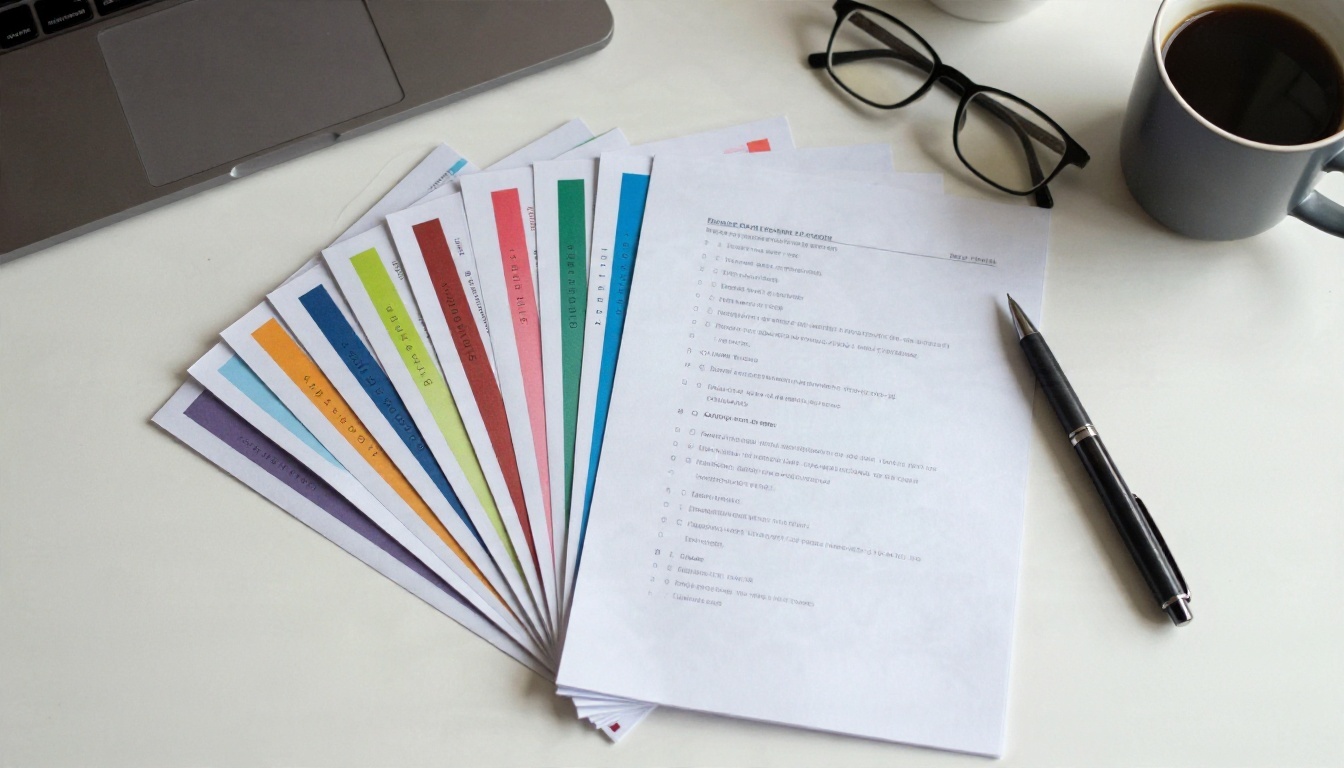
Esas pestañas de colores en un informe impreso hacen el mismo trabajo que tu enlace #page intenta hacer en línea: evitan que el lector tenga que buscar. La versión en papel simplemente nunca falla en un teléfono.
Dónde se rompe el truco
La app móvil
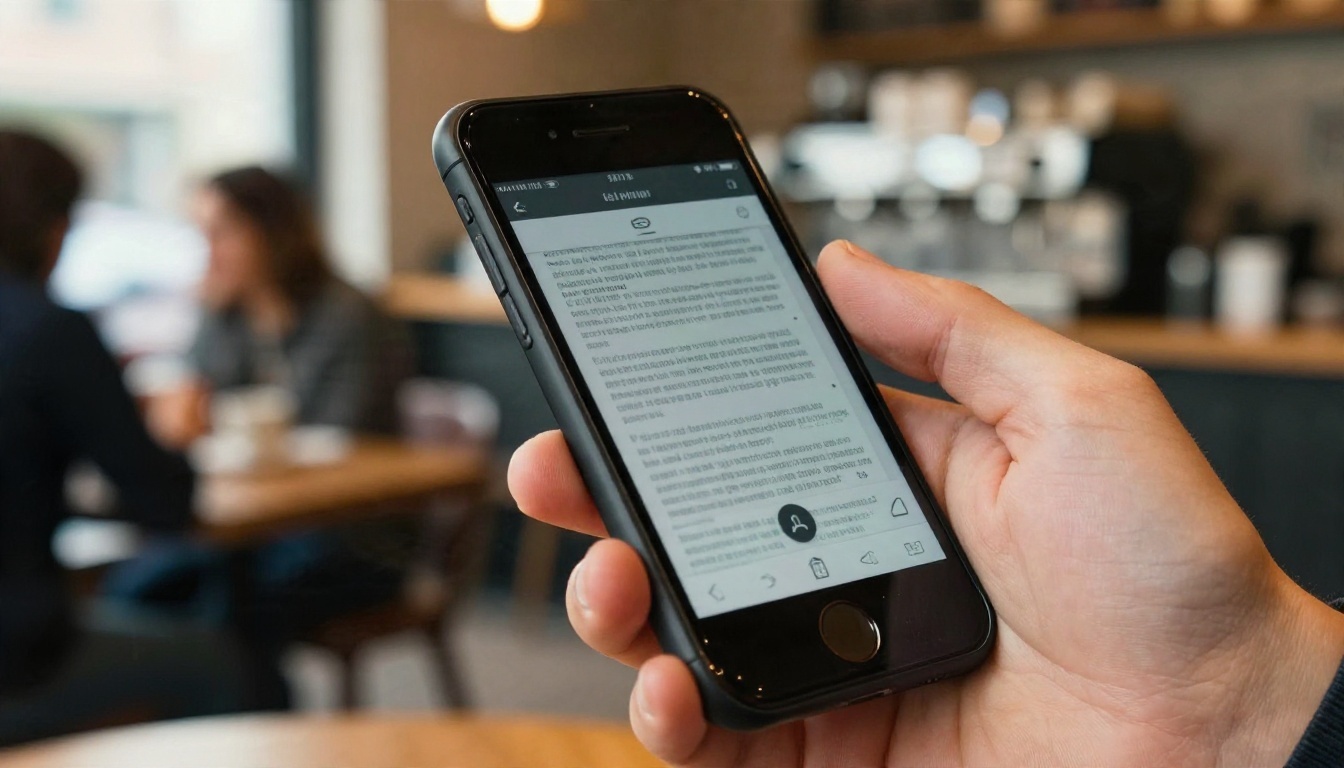
Esta es la brecha más grande. Si tocas un enlace de Drive en un teléfono, a menudo se abre dentro de la app de Drive o de una vista previa móvil. Estos visores suelen empezar por la página uno, sin importar el fragmento. Como una gran parte de los enlaces a PDF se abren desde apps de mensajería, solo esto puede hacer que el truco no sea fiable.
Enlaces de vista previa e incrustación
La versión /preview de un enlace de Drive es la que la gente usa dentro de iframes en un sitio web. Los fragmentos de página en estas direcciones funcionan a veces y a veces no. Si piensas incrustar un PDF en una página web y que se abra en la página elegida, prepárate para lidiar con el visor.
Además, la interfaz es muy básica. No hay opciones de marca, no tiene efecto de paso de página y no puedes controlar lo que el lector ve alrededor del documento.
Enlaces de descarga
Algunas personas prueban el formato de descarga directa (uc?export=download&id=...) y le añaden #page=. Un enlace de descarga guarda el archivo en el dispositivo en lugar de mostrarlo, así que el fragmento no tiene nada sobre lo que actuar. Es la herramienta equivocada para esto.
Problemas de permisos
Un enlace a una página sigue siendo un enlace de Drive, así que se aplican los ajustes de uso compartido del archivo. Algunos problemas habituales:
- El lector ha iniciado sesión con otra cuenta de Google y ve "Necesitas acceso".
- El archivo está restringido a tu organización, así que los clientes externos no pueden abrirlo.
- El propietario mueve o reemplaza el archivo, y el enlace antiguo deja de funcionar o apunta a una versión desactualizada.
⚠️ Advertencia: Si reemplazas un PDF subiendo un archivo nuevo en lugar de usar "Administrar versiones", el enlace antiguo puede romperse y tus números de página pueden dejar de coincidir con el contenido.
Resumen de límites
| Situación | Resultado con #page=N | Fiabilidad |
|---|
| Navegador de escritorio, enlace de vista estándar de Drive | A veces salta a la página | Media |
| App móvil de Drive | A menudo se abre en la página 1 | Baja |
iframe /preview incrustado | Desigual | Baja |
| Enlace de descarga directa | El fragmento no tiene efecto | Nula |
| Lector sin sesión en un archivo restringido | Error de acceso | Nula |
Remedios dentro de Google Drive
Si el fragmento falla, aún tienes opciones sin salir de Drive. Ninguna es perfecta, pero cada una encaja en una situación distinta.
Divide el archivo
Divide el PDF grande en archivos más pequeños, uno por sección, y comparte cada archivo por separado. Un informe de 90 páginas se convierte en seis archivos de 15 páginas. Quien reciba el archivo "Caso de estudio" llega de inmediato al contenido correcto.
El costo es el desorden. Ahora gestionas seis archivos, seis conjuntos de permisos y seis enlaces que actualizar cada vez que algo cambie.
Convierte a un Google Doc
Haz clic derecho en el PDF, elige Abrir con y selecciona Google Docs. Drive intenta convertir el PDF en un documento editable. Después puedes añadir marcadores a los encabezados y enlazarlos.
Suena bien, pero rara vez vale la pena con un PDF diseñado. La conversión suele desordenar los diseños, mover imágenes y romper las fuentes. Funciona mejor con documentos de mucho texto, como contratos o informes sencillos.
Dile a la gente el número de página
La opción sin tecnología suele ser la mejor: pon el número de página en el mensaje. "Abre el enlace y ve a la página 47, la tabla de abajo". No cuesta nada y nunca se rompe. Eso sí, deja el trabajo en manos del lector, y los números de página pueden no coincidir entre el número impreso y el conteo de páginas del visor.
Comparación de los remedios
| Método | Esfuerzo | El diseño se mantiene | Funciona en dispositivos móviles | Ideal para |
|---|
#page=N fragment | Bajo | Sí | Poco fiable | Compartir rápido desde el equipo de escritorio |
| Dividir en archivos | Medio | Sí | Sí | Informes largos con secciones claras |
| Convertir a Google Doc | Alto | A menudo no | Sí | Documentos con mucho texto |
| Número de página en el mensaje | Muy bajo | Sí | Sí | Envíos puntuales |
Una mejor opción: convierte el PDF en un flipbook
Por qué ayuda un visor pensado para leer
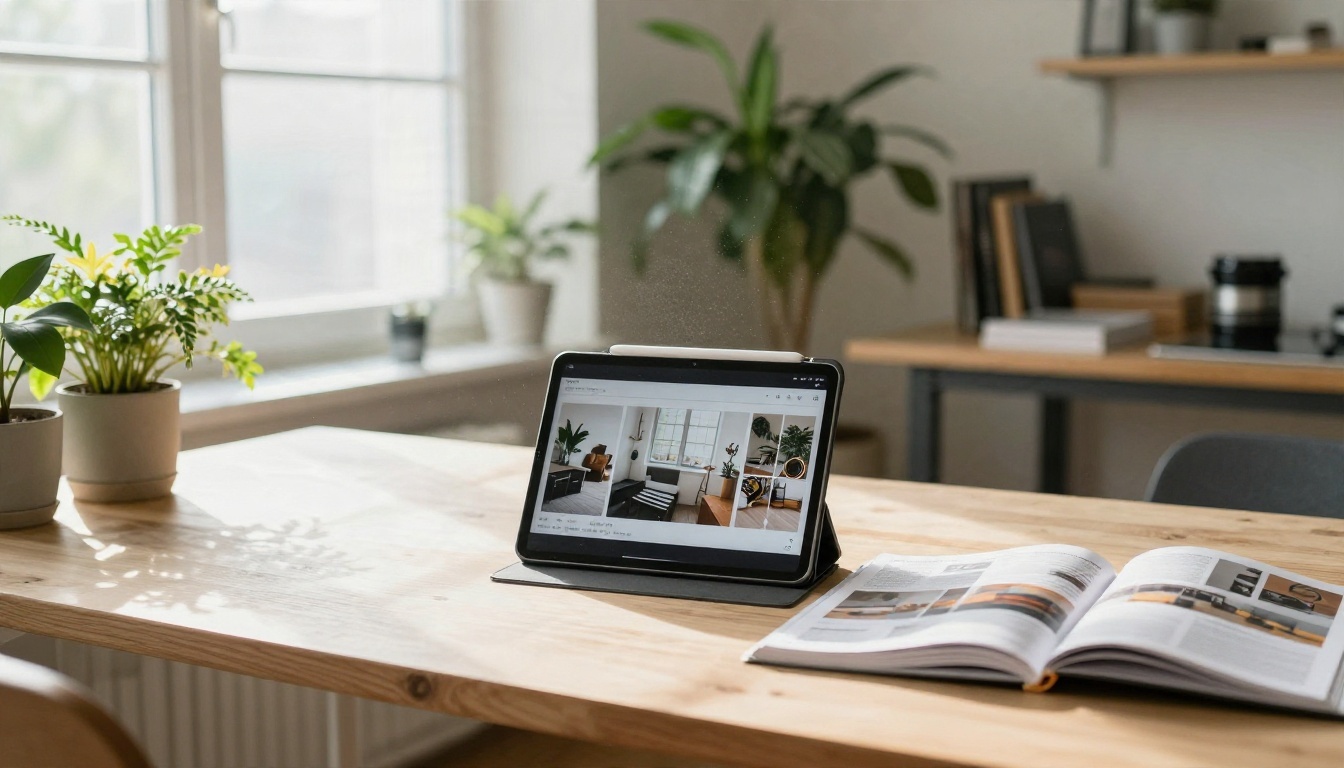
Drive está hecho para almacenar. Su visor de PDF es una comodidad, no una herramienta de publicación. Un flipbook es lo contrario: un lector con paso de página pensado para documentos que la gente sí quiere leer, con un aspecto coherente en equipos de escritorio y dispositivos móviles.
Cuando conviertes tu PDF con el Conversor de PDF a flipbook, obtienes un enlace propio que se abre en el mismo visor para todos. Sin cuenta de Drive, sin pantalla de permisos, sin cambiar de app en el teléfono. Los lectores pasan páginas, amplían los detalles, y el documento se ve como un documento y no como un archivo adjunto.
Lo que ganas frente a un enlace de Drive
| Función | Enlace de Google Drive | Enlace de flipbook |
|---|
| Se ve igual en todos los dispositivos | No siempre | Sí |
| El lector necesita una cuenta de Google | A veces | No |
| Experiencia de lectura con paso de página | No | Sí |
| Colores y marca personalizados | No | Sí |
| Protección con contraseña | Solo con permisos de cuenta | Incluida |
| Incrustar en tu sitio | iframe básico | Incrustación con estilo |
| Estadísticas de lectura | Ninguna | Disponibles en el plan Professional |
| Marcas de agua | Ninguna | Ninguna, nunca |
Ejemplos reales
- Un equipo de ventas envía una propuesta de 60 páginas. En lugar de un enlace de Drive que se abre en la portada, envía un flipbook creado con la herramienta Presentación de ventas, así el comprador ve un visor limpio con los colores de la empresa.
- Un agente inmobiliario comparte un folleto de propiedades con sus clientes desde el teléfono. El Creador de folletos inmobiliarios les da un enlace que se ve bien en cualquier pantalla.
- Una gerente de recursos humanos publica un manual de políticas extenso. Con la herramienta Flipbook de manual de capacitación, las personas de nuevo ingreso lo leen como un manual de verdad, no como una descarga de archivo.
- Un equipo de finanzas comparte las cifras trimestrales con el Creador de flipbooks de informes y ve qué páginas se leen.

💡 Consejo profesional: Si el lector solo necesita una sección, extrae primero esas páginas en un PDF corto y conviértelo. El enlace se abrirá exactamente en lo importante, sin buscar páginas.
Cómo crear un flipbook con Flipbooks AI
Este tutorial dura unos minutos. No necesitas habilidades de diseño.
Paso 1: crea tu cuenta
Ve a Flipbooks AI y crea una cuenta. Puedes empezar desde ahí, y la página de precios muestra lo que incluye cada plan.
Paso 2: sube el PDF
- Descarga el PDF desde Google Drive (haz clic derecho en el archivo y luego en Descargar).
- En tu panel, inicia un flipbook nuevo y sube el archivo.
- Espera la conversión. Cada página se convierte en una página del flipbook, y el texto se mantiene nítido.
Si solo necesitas una sección, recorta primero el PDF para que el flipbook terminado sea corto y directo.

Paso 3: personaliza el aspecto
Haz que el flipbook coincida con tu marca:
- Marca: añade tu logotipo y elige tus colores.
- Efectos de página: elige cómo pasan las páginas para que la lectura resulte natural.
- Multimedia: incrusta videos y audio donde ayuden al lector.
- Diseño adaptable: el visor se ajusta automáticamente a teléfonos y tabletas.
Paso 4: compártelo
Elige la opción que mejor se adapte a tu público:
- Enlace directo: pégalo en un correo, un chat o una publicación en redes.
- Código para incrustar: coloca el flipbook en tu sitio. La página Incrustar flipbook en un sitio web explica las opciones.
- Protección con contraseña: mantén privado el contenido privado exigiendo una contraseña antes de abrirlo.
✅ Buena práctica: Prueba tu enlace final en el teléfono y en una ventana privada del navegador. Dedica treinta segundos a esto y evitarás la mayoría de las respuestas de "no puedo abrirlo".
Paso 5: usa las funciones Pro
En el plan Professional obtienes estadísticas y generación de contactos. Las estadísticas muestran cómo lee la gente tu documento, qué páginas retienen la atención y dónde abandonan. La generación de contactos puede pedir a los lectores sus datos de contacto antes de abrir el contenido. También puedes permitir descargas sin conexión para que la gente conserve una copia.

Los flipbooks ilimitados vienen con el plan Standard y superiores, así que puedes convertir cada PDF de una carpeta sin contarlos. Explora todas las herramientas de flipbook para ver plantillas pensadas para catálogos, menús, folletos e informes.
¿Qué método debes usar?
Elige según quién lee el archivo y con qué frecuencia lo compartes.
| Tu situación | Mejor opción | Por qué |
|---|
| Nota rápida a un compañero de trabajo en una laptop | #page=N en el enlace de Drive | Rápido, gratis, sin problema si falla |
| Equipo interno con las mismas cuentas de Google | Enlace de Drive más número de página en el mensaje | Sin herramientas extra, sin confusiones |
| Informe largo con secciones claras | Dividirlo en archivos más pequeños | Cada archivo se abre en el lugar correcto |
| Documento para clientes, lectores en dispositivos móviles | Enlace de flipbook | La misma experiencia en cualquier dispositivo |
| Documento en tu sitio web | Flipbook incrustado | Con estilo propio, con tu marca y coherente |
| Contenido privado que necesita seguimiento | Flipbook con contraseña y estadísticas de lectura | Control e información valiosa |

Una regla simple: si el público está dentro de tu espacio de trabajo de Google y lo que está en juego es poco, un enlace de Drive basta. Si el público está fuera, lee en teléfonos o representa tu marca, un flipbook elimina las conjeturas.
Tres errores comunes
- Enviar el enlace sin probarlo con la sesión cerrada. Funciona para ti porque eres el propietario.
- Confiar en los números de página después de editar. Si añades o quitas una página, cada enlace
#page que compartiste apunta ahora al lugar equivocado.
- Incrustar una vista previa básica de Drive en el sitio de un cliente. Parece un archivo suelto, no parte de tu marca.
¿Listo para compartir tu PDF como corresponde?
El truco #page= vale la pena probarlo, y no cuesta nada. Solo recuerda que depende del visor, del dispositivo y del comportamiento actual de Google, así que puede fallar sin avisar.
Si necesitas un enlace que funcione para todos los lectores, empieza gratis en Flipbooks AI y convierte tu PDF en un flipbook en minutos. Compara los planes de precios para ver dónde encajan los flipbooks ilimitados, las estadísticas y la generación de contactos, o explora el conjunto completo de herramientas y plantillas para encontrar una pensada para tu documento.



