Vous avez exporté un PDF soigné, et vous voulez maintenant que les lecteurs regardent une démonstration de produit, un extrait de recette ou un message de bienvenue sans quitter la page. La bonne nouvelle : vous pouvez ajouter un lien vidéo dans un PDF en ligne en quelques minutes, sans acheter de logiciel de bureau. Le piège, c’est qu’un PDF est un format statique : la méthode choisie détermine si le lecteur obtient un simple lien cliquable ou un vrai lecteur vidéo intégré à la page. Des outils comme Flipbooks AI comblent cet écart en transformant le PDF en page interactive, où la vidéo se lance exactement à l’endroit où vous la placez.
Cet article passe en revue toutes les options concrètes, du simple lien hypertexte à l’intégration complète, et indique quels outils gratuits fonctionnent vraiment.
Pourquoi les PDF classiques peinent avec la vidéo
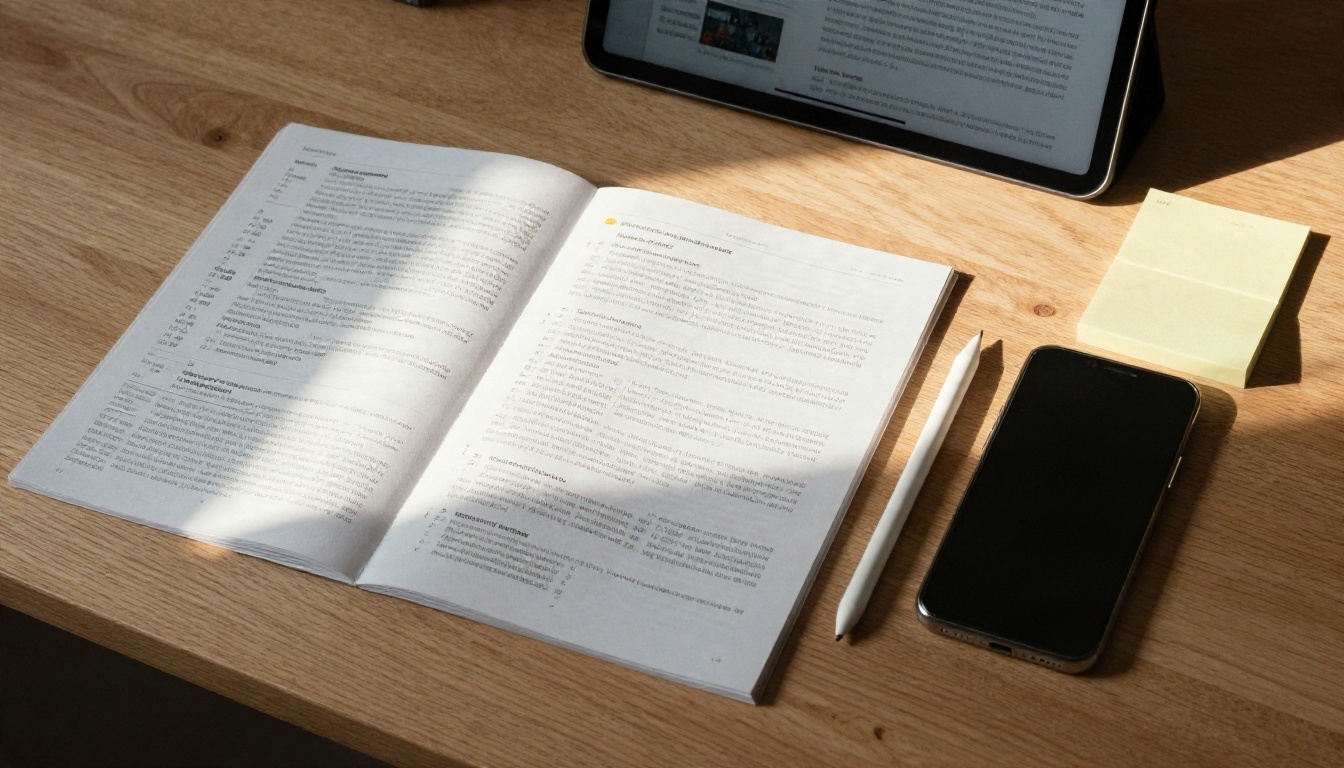
Le PDF a été conçu pour la fidélité à l’impression. Il conserve à l’identique les polices, les marges et les images sur tous les appareils. La vidéo n’a jamais fait partie de cette promesse. Les anciennes versions d’Acrobat sur ordinateur pouvaient intégrer des fichiers multimédias, mais la plupart des visionneuses de navigateur, des lecteurs sur téléphone et des aperçus d’e-mails les ignorent. Votre lecteur voit alors un rectangle vide.
C’est pourquoi la plupart des personnes qui cherchent comment ajouter un lien vidéo dans un PDF en ligne finissent avec un lien hypertexte vers une vidéo hébergée. La vidéo se trouve sur YouTube, Vimeo ou votre propre serveur, et le PDF se contente de pointer vers elle.
Ce qu’attendent les lecteurs aujourd’hui
Les gens cliquent sur tout. Si une page affiche une icône de lecture, ils supposent que la vidéo va se lancer. Si un nouvel onglet s’ouvre et leur fait perdre leur place, ils s’agacent. Une bonne mise en place respecte ces deux habitudes :
- Le lien est évident (un bouton, une vignette ou un texte souligné).
- Il s’ouvre rapidement avec les données mobiles.
- Il permet au lecteur de revenir exactement à la page qu’il a quittée.
Lien ou intégration : la vraie différence
| Méthode | Lecture dans le PDF ? | Fonctionne sur téléphone | Effort de mise en place | Idéal pour |
|---|
| Lien texte cliquable | Non, ouvre un nouvel onglet | Oui | Très faible | Partages rapides, factures, rapports |
| Lien sur image miniature | Non, ouvre un nouvel onglet | Oui | Faible | Brochures, catalogues, lookbooks |
| Média intégré au PDF | Seulement dans certaines visionneuses sur ordinateur | Rarement | Élevé | Documents internes hors ligne |
| Flipbook avec vidéo intégrée | Oui, dans la page | Oui | Faible | Marketing, formation, ventes |
💡 Astuce : Si votre public lit sur téléphone, évitez les intégrations réservées à l’ordinateur. Un lien ou une intégration de flipbook est nettement plus fiable.
Trois façons d’ajouter un lien vidéo
Toutes les méthodes ci-dessous commencent par la même chose : une URL publique pour votre vidéo. Hébergez-la sur YouTube, Vimeo ou Google Drive (avec le partage réglé sur « Toute personne disposant du lien »), et gardez cette URL à portée de main.
Liens texte cliquables
L’option la plus simple. Vous sélectionnez une expression comme « Regardez la démo de 90 secondes » et vous y associez l’URL de la vidéo.
- Ouvrez votre PDF dans un éditeur en ligne.
- Choisissez l’outil Lien.
- Tracez un cadre autour du texte ou sélectionnez-le.
- Collez l’URL de la vidéo et enregistrez.
Rendez le texte du lien précis. « Cliquez ici » ne dit rien à personne, alors que « Regardez la vidéo d’installation » donne une indication claire et améliore l’accessibilité pour les lecteurs d’écran.
Liens sur images miniatures
Une vignette avec une icône de lecture reçoit bien plus de clics qu’une ligne de texte bleu. Faites une capture d’une image forte de votre vidéo, ajoutez-la à la page et liez l’image entière.
- Choisissez une image avec un sujet net, pas une transition floue.
- Ajoutez un petit triangle de lecture dans un coin pour signaler qu’il s’agit d’une vidéo.
- Gardez le fichier sous 300 Ko pour que le PDF reste léger.
Lecteurs vidéo intégrés
Une intégration affiche le lecteur réel à l’intérieur de la page. Un PDF classique ne peut pas le faire de façon fiable, mais un flipbook, oui. Lorsque vous convertissez le PDF en flipbook, vous placez la vidéo sur la page et elle se lance en contexte, sur ordinateur comme sur mobile. Nous en créerons un dans la section tutoriel ci-dessous.

Ajouter un lien avec des outils gratuits
Vous n’avez pas besoin d’une licence payante pour le lien de base. Plusieurs options gratuites en ligne s’en chargent très bien.
Google Docs et export Word
Si vous avez encore le fichier source, la méthode la plus propre consiste à ajouter le lien avant l’export.
- Dans Google Docs ou Word, sélectionnez le texte ou l’image.
- Appuyez sur Ctrl+K (ou Cmd+K sur Mac) et collez l’URL de la vidéo.
- Exportez en PDF.
Les liens sont conservés lors de l’export dans les deux applications. C’est la méthode la plus rapide lorsque vous maîtrisez le document d’origine.
Éditeurs PDF en ligne
Lorsque vous ne disposez que d’un PDF déjà fini, un éditeur dans le navigateur fait le travail. Recherchez un outil qui propose une option de lien ou d’hyperlien, qui vous permet de dessiner une zone cliquable et qui n’ajoute pas de filigrane au fichier exporté.
| Type d’outil | Limites de l’offre gratuite | Risque de filigrane | Lecture vidéo | Remarques |
|---|
| Éditeurs PDF dans le navigateur | Généralement quelques modifications par jour | Parfois | Lien uniquement | Convient aux travaux ponctuels |
| Export Docs et Word | Illimité | Aucun | Lien uniquement | Nécessite le fichier source |
| Outils de design avec export PDF | Généreuses | Aucun | Lien uniquement | Idéal pour les vignettes |
| Flipbooks AI | Voir les tarifs | Aucun, jamais | Lecture dans la page | Idéal pour la vidéo intégrée |
⚠️ Attention : Certains éditeurs gratuits ajoutent un logo à chaque page après quelques modifications. Exportez toujours un fichier test et vérifiez chaque page avant de l’envoyer à vos clients.
Copiez d’abord l’URL de la vidéo
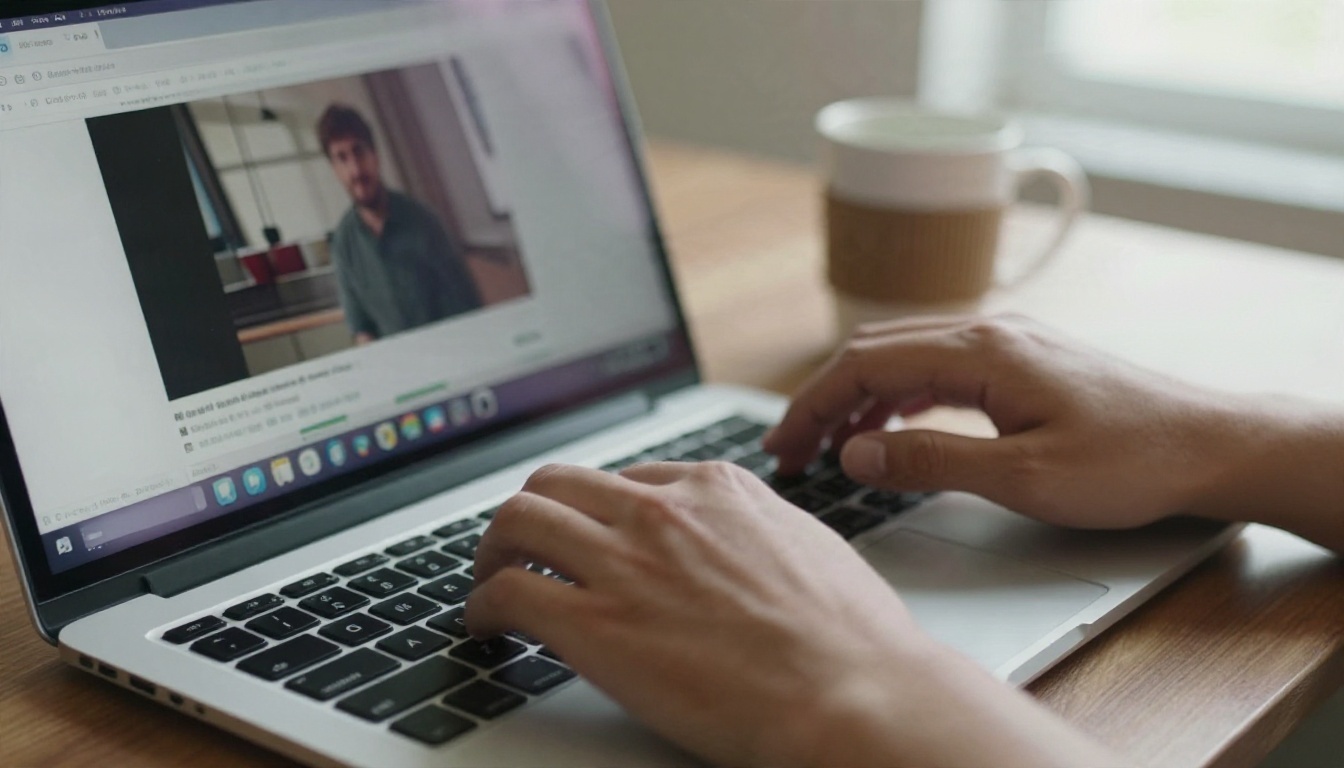
Un nombre surprenant de liens cassés viennent d’une mauvaise adresse copiée. Suivez ces règles :
- Sur YouTube, utilisez l’URL du bouton Partager, et non celle d’une publicité ou d’une playlist.
- Pour un moment de départ précis, ajoutez l’option d’horodatage afin que les lecteurs arrivent au bon moment.
- Sur Google Drive, ouvrez le panneau de partage et vérifiez le réglage avant de coller le lien.
- Testez le lien dans une fenêtre de navigation privée pour vous assurer qu’il s’ouvre sans connexion.
Si vous voulez que la vidéo se lise dans la page, un flipbook est la réponse la plus propre. Le Convertisseur PDF vers flipbook prend votre PDF et le transforme en document à feuilleter qui prend en charge la vidéo et l’audio intégrés, sans filigrane. Voici le processus complet.
Importez votre PDF
- Rendez-vous sur Flipbooks AI et créez un compte.
- Cliquez pour créer un nouveau flipbook et importez votre fichier PDF.
- Patientez quelques secondes pendant que chaque page est convertie en mise en page prête à feuilleter.
Le texte reste net, les images gardent leur qualité et l’ordre des pages est conservé. Conseil : importez la version finale, car modifier des pages plus tard oblige à tout réimporter.
Ajoutez la vidéo
- Ouvrez l’éditeur et accédez à la page où doit figurer la vidéo.
- Sélectionnez l’option multimédia et collez l’URL de votre vidéo, ou importez le fichier.
- Faites glisser le lecteur à l’endroit voulu et redimensionnez-le pour l’adapter à la mise en page.
- Prévisualisez la page pour vérifier que la vidéo se lance au clic.
Vous pouvez placer plusieurs vidéos dans un même flipbook, par exemple un message de bienvenue en page 1 et une démo produit en page 6. L’audio fonctionne de la même façon, pratique pour des notes vocales ou un extrait de podcast.
Personnalisez l’apparence
Faites en sorte que le flipbook ressemble à votre marque, et non à un modèle générique.
- Ajoutez votre logo et vos couleurs de marque pour que le lecteur reconnaisse votre univers.
- Choisissez un effet de feuilletage adapté à votre contenu, du plus doux au plus spectaculaire.
- Choisissez un arrière-plan qui met la page en valeur sans détourner l’attention de la vidéo.
- Vérifiez l’aperçu adaptatif pour voir comment la mise en page se réorganise sur un téléphone.
✅ Bonne pratique : Gardez les extraits vidéo sous deux minutes. Les gens parcourent une brochure, et les courts extraits sont regardés jusqu’au bout.
Partagez et protégez
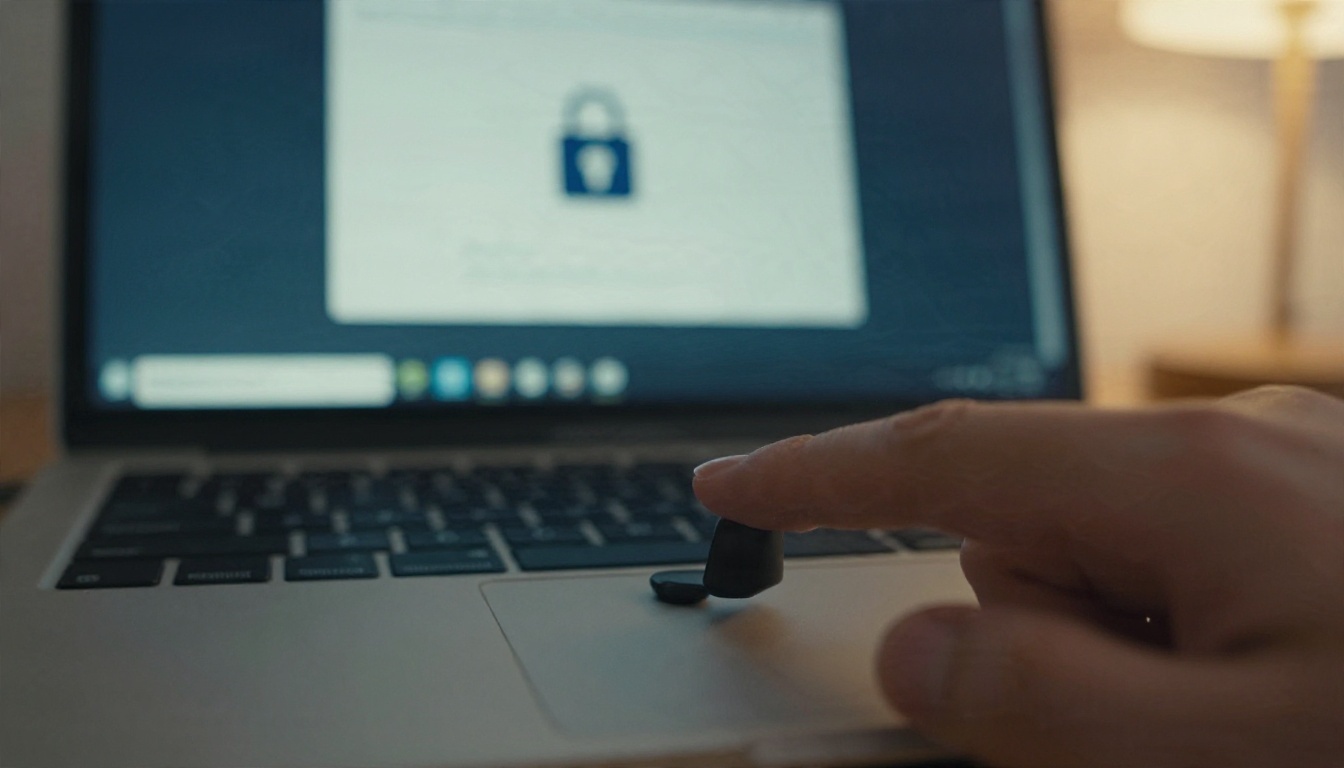
Une fois le flipbook prêt, vous avez plusieurs façons de l’envoyer :
| Option de partage | Ce qu’elle fait | Idéale pour |
|---|
| Lien direct | Une URL à coller n’importe où | E-mails, messageries, publications sur les réseaux |
| Code d’intégration | Place le flipbook sur votre site | Pages de destination, blogs |
| Protection par mot de passe | Demande un mot de passe pour l’ouvrir | Propositions clients, formations internes |
| Téléchargement hors ligne | Permet aux lecteurs d’enregistrer une copie | Salons professionnels, déplacements, connexion limitée |
Pour un placement sur un site web, l’outil Intégrer un flipbook sur un site web vous fournit un extrait de code à coller dans votre éditeur de pages. Pour un contenu privé, activez la protection par mot de passe avant de partager le lien.
Des exemples concrets qui fonctionnent
La théorie, c’est bien, mais voici ce que font les gens avec la vidéo dans leurs documents.
Restaurants
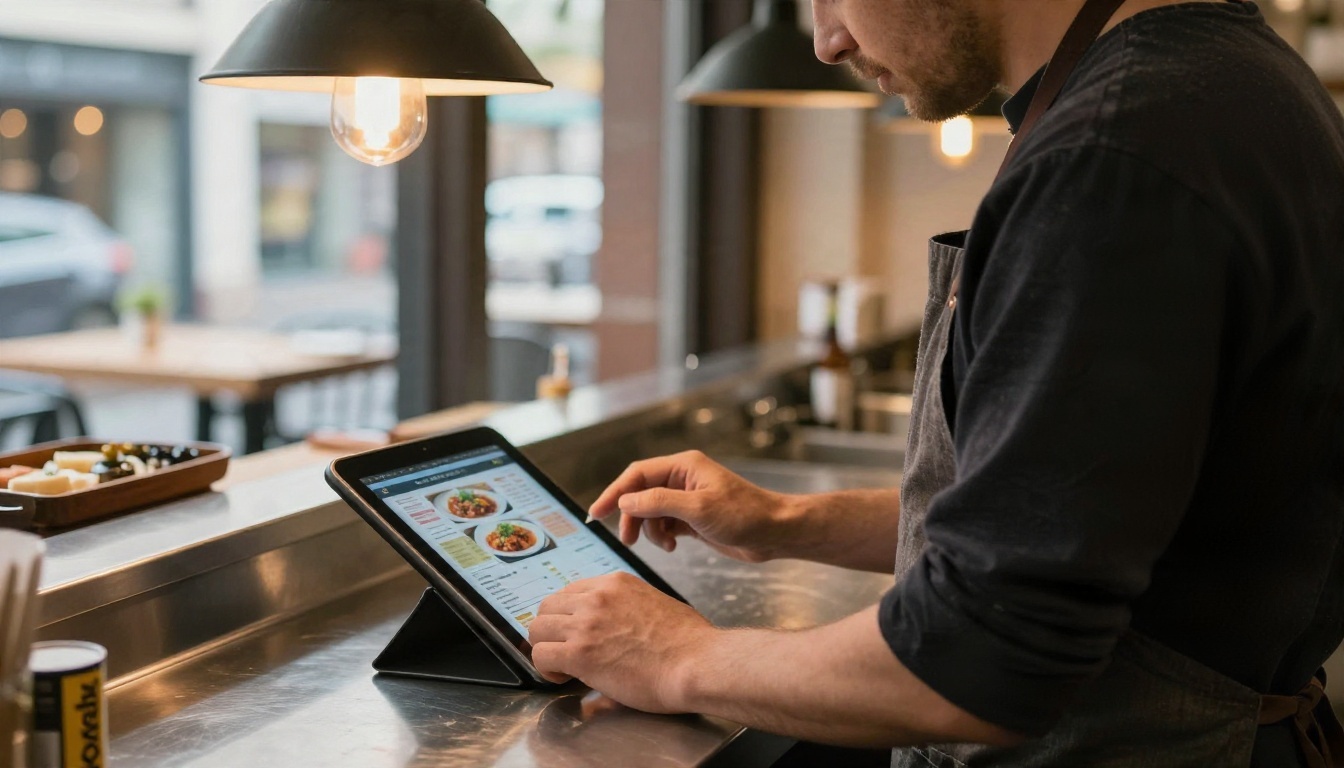
Un restaurant peut utiliser le Créateur de flipbook de carte de restaurant pour transformer une carte PDF en carte numérique, puis ajouter à côté un court extrait du chef dressant un plat signature. Les clients voient le plat avant de commander, et la carte se consulte grâce à un QR code sur la table. Une mise en page du Concepteur de flipbooks de carte garde les pages lisibles sur n’importe quel téléphone.
Immobilier

Les agents ont intérêt à placer une visite guidée de 60 secondes sur la même page que le plan de l’appartement. L’acheteur peut lire les caractéristiques, appuyer sur la vidéo et se faire une idée de l’espace en un seul défilement. Le Créateur de brochures immobilières est conçu précisément pour cette mise en page.
Formation et enseignement
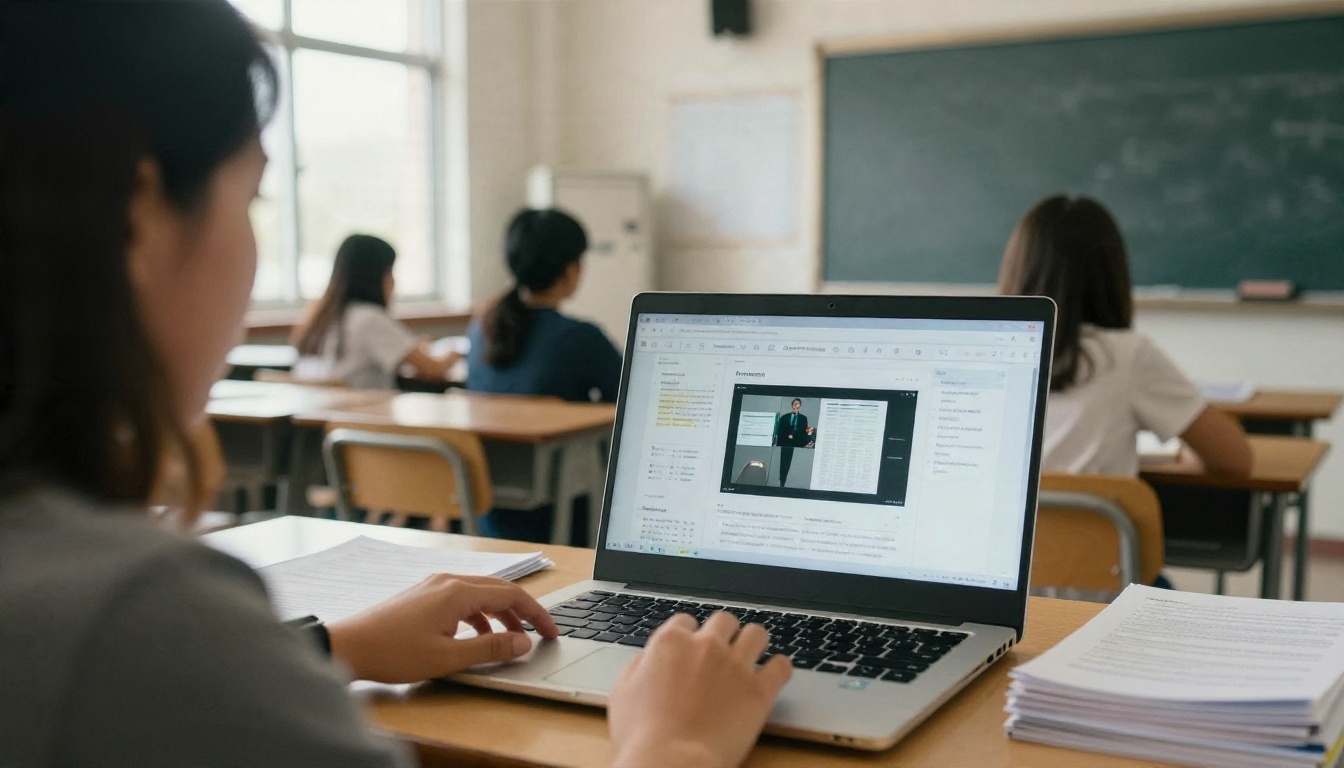
Un formateur peut placer un extrait de démonstration à côté de chaque étape d’une procédure, dans un flipbook de manuel de formation. Les nouvelles recrues lisent la consigne, regardent l’extrait, puis passent à la suite. Les enseignants peuvent faire de même avec le Éditeur de supports de cours interactifs, en mêlant texte, quiz et courtes leçons.
| Cas d’usage | Où placer la vidéo | Durée typique de l’extrait |
|---|
| Carte de restaurant | À côté du plat signature | 15 à 30 secondes |
| Brochure immobilière | À côté du plan de l’appartement | 45 à 90 secondes |
| Manuel de formation | Sous chaque étape de la procédure | 60 à 120 secondes |
| Catalogue produits | À côté d’un article phare | 20 à 45 secondes |
| Présentation commerciale | Sur la page d’ouverture | 60 à 90 secondes |
Suivre qui regarde vraiment

Envoyer un PDF avec un lien ne donne presque aucun retour. Vous ne savez jamais si quelqu’un l’a ouvert, quelles pages il a lues ou s’il a cliqué sur la vidéo. Un flipbook change cela. Avec l’offre Professional, vous accédez aux statistiques et à la génération de prospects : vous voyez les vues, le temps passé et les pages qui ont retenu l’attention, et vous pouvez demander une adresse e-mail avant que quelqu’un n’ouvre le document. Consultez la page des tarifs pour voir quelle offre vous convient.
Voici comment lire les chiffres :
- Beaucoup de vues, peu de lectures vidéo : la vignette ou son emplacement doit être revu.
- Abandon sur une page précise : cette page est trop dense ou trop lente à charger.
- Nombreux visiteurs de retour : le contenu est assez utile pour être revisité, gardez-le donc à jour.
Pour les équipes commerciales, un flipbook de présentation commerciale avec une démo intégrée et un formulaire de contact transforme une pièce jointe statique en liste de relance.
Erreurs courantes à éviter
Même une mise en place simple peut mal tourner. Voici les problèmes qui reviennent le plus souvent.
Lier des vidéos privées
Si votre vidéo est réglée sur privée ou « non répertoriée avec connexion », les lecteurs tomberont sur un écran d’erreur. Ouvrez le lien dans une fenêtre de navigation privée avant de publier.
Fichiers trop lourds
Une vidéo non optimisée de 400 Mo importée directement rendra la page très lente avec les données mobiles. Hébergez les longues vidéos sur une plateforme de streaming et gardez les courts extraits légers.
Aucune solution de secours
Si votre PDF risque d’être imprimé, ajoutez une URL courte ou un QR code visible à côté de la vignette vidéo. Le papier ne se clique pas, mais l’appareil photo d’un téléphone, si.
Texte de lien trop vague
Évitez « cliquez ici ». Utilisez une formule descriptive et, si possible, indiquez la durée de l’extrait, comme « Regardez l’installation en 2 minutes ».
⚠️ Attention : Ne collez pas un lien vidéo contenant des paramètres de suivi que vous ne reconnaissez pas. Copiez plutôt l’URL de partage propre.
Une courte liste de contrôle avant d’envoyer quoi que ce soit :
- Ouvrez chaque lien sur un téléphone et sur un ordinateur.
- Vérifiez que la vidéo se charge sans connexion.
- Contrôlez que la taille du fichier est raisonnable.
- Assurez-vous qu’aucune page ne porte de filigrane.
- Testez le mot de passe, si vous en avez défini un.
Prêt à publier votre PDF avec vidéo ?
Pour un partage ponctuel, un lien texte ou une vignette cliquable dans un éditeur gratuit suffit. Pour tout ce que vous voulez que les gens regardent vraiment, un flipbook offre le lecteur intégré à la page, la prise en charge mobile et le suivi qu’un PDF classique ne peut pas offrir.
Voici une façon simple de trancher :
- Besoin de le faire aujourd’hui, gratuitement, et que l’ouverture dans un nouvel onglet ne vous gêne pas ? Utilisez un lien dans Google Docs, Word ou un éditeur en ligne.
- Vous voulez que la vidéo se lise dans la page, aux couleurs de votre marque ? Convertissez le fichier avec Flipbooks AI et intégrez l’extrait.
- Besoin de savoir qui a regardé ? Choisissez une offre avec statistiques, depuis la page des tarifs.
Prêt à créer le vôtre ? Commencez gratuitement sur Flipbooks AI, et parcourez tous les outils et modèles pour trouver la mise en page qui convient à votre catalogue, votre brochure, votre carte ou votre rapport. Votre prochain PDF peut faire bien plus que dormir dans une boîte de réception.



