Exportaste un PDF bien cuidado y ahora quieres que la gente vea una demostración de producto, un clip de receta o un mensaje de bienvenida sin salir de la página. La buena noticia: puedes añadir un enlace de video a un PDF en línea en unos minutos, y no necesitas comprar un programa de escritorio. El detalle es que un PDF es un formato estático, así que el método que elijas decide si los lectores obtienen un simple enlace interactivo o un reproductor real dentro de la página. Herramientas como Flipbooks AI cierran esa brecha al convertir el PDF en una página interactiva donde el video se reproduce justo donde lo colocas.
Este artículo recorre todas las opciones prácticas, desde un hipervínculo sencillo hasta una incrustación completa, y muestra qué herramientas gratuitas funcionan de verdad.
Por qué a los PDF normales les cuesta mostrar video
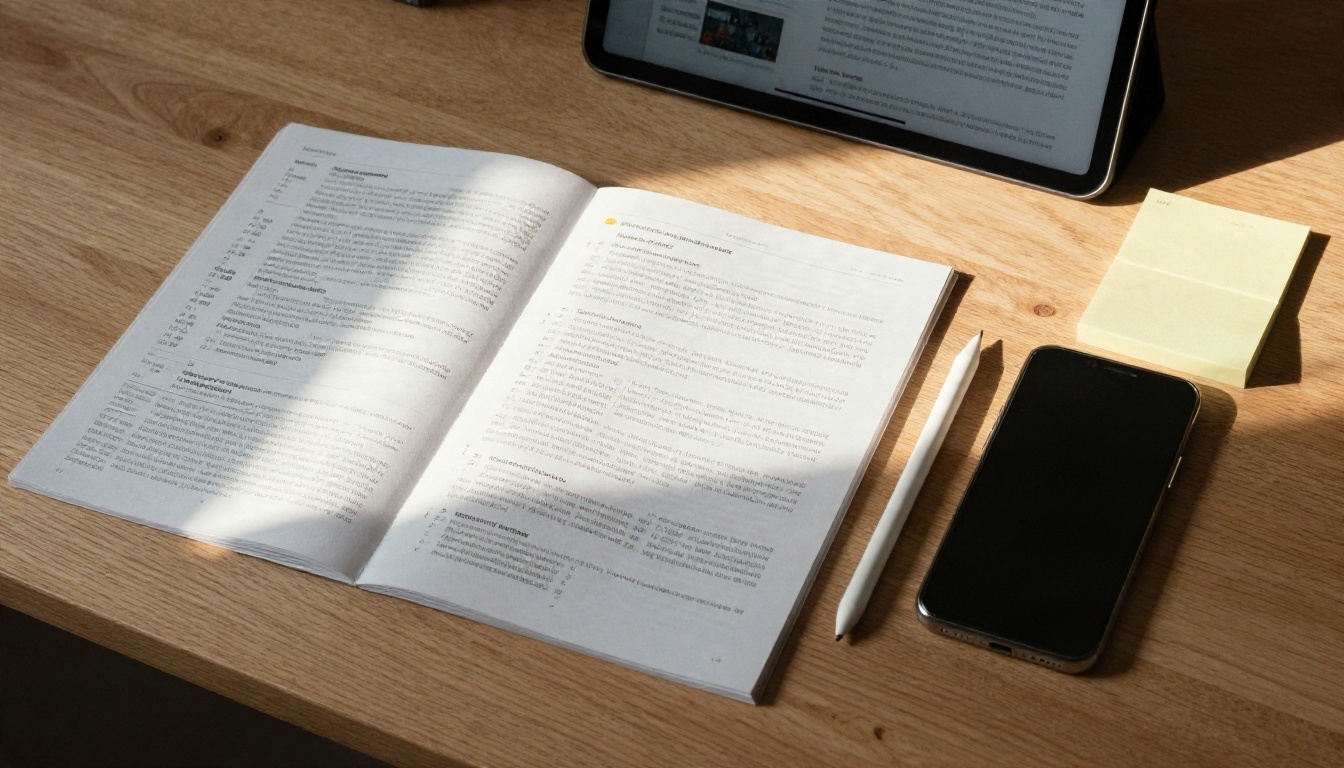
El PDF se creó para conservar la fidelidad de la impresión. Mantiene las fuentes, los márgenes y las imágenes idénticos en todos los dispositivos. El video nunca formó parte de esa promesa. Las versiones antiguas de Acrobat de escritorio podían incrustar archivos multimedia, pero la mayoría de los visores de navegador, los visores de PDF en teléfonos y las vistas previas de correo los ignoran. Tu lector ve un rectángulo en blanco.
Por eso, la mayoría de quienes buscan cómo añadir un enlace de video en un PDF en línea terminan con un hipervínculo a un video alojado. El video vive en YouTube, Vimeo o en tu propio servidor, y el PDF simplemente lo señala.
Lo que esperan los lectores hoy
La gente toca todo. Si una página muestra un ícono de reproducción, asume que el video se reproducirá. Si se abre una pestaña nueva y pierde su lugar, se molesta. Una buena configuración respeta ambos hábitos:
- El enlace es evidente (un botón, una miniatura o texto subrayado).
- Se abre rápido con datos móviles.
- Permite al lector volver exactamente a la página que dejó.
Enlace frente a incrustación: la diferencia real
| Método | ¿Se reproduce dentro del PDF? | Funciona en teléfonos | Esfuerzo de configuración | Ideal para |
|---|
| Enlace de texto interactivo | No, abre una pestaña nueva | Sí | Muy bajo | Envíos rápidos, facturas, informes |
| Enlace con imagen en miniatura | No, abre una pestaña nueva | Sí | Bajo | Folletos, catálogos, lookbooks |
| Multimedia incrustado en el PDF | Solo en algunos visores de escritorio | Rara vez | Alto | Documentos internos sin conexión |
| Flipbook con video incrustado | Sí, en la página | Sí | Bajo | Marketing, formación, ventas |
💡 Consejo profesional: Si tu público lee en teléfonos, evita las incrustaciones que solo funcionan en escritorio. Un enlace o una incrustación en un flipbook es mucho más confiable.
Todos los métodos siguientes empiezan con lo mismo: una URL pública para tu video. Alójalo en YouTube, Vimeo o Google Drive (con el uso compartido configurado en "Cualquier persona con el enlace") y ten esa URL a mano.
Enlaces de texto interactivos
La opción más sencilla. Seleccionas una frase como "Mira la demo de 90 segundos" y le asignas la URL del video.
- Abre tu PDF en un editor en línea.
- Elige la herramienta Enlace.
- Dibuja un recuadro alrededor del texto o selecciónalo.
- Pega la URL del video y guarda.
Haz que el texto del enlace sea específico. "Haz clic aquí" no le dice nada a nadie, mientras que "Mira el video de instalación" crea una expectativa y mejora la accesibilidad para los lectores de pantalla.
Enlaces con imagen en miniatura
Una miniatura con un ícono de reproducción recibe muchos más toques que una línea de texto azul. Toma una captura de un buen fotograma de tu video, agrégala a la página y enlaza toda la imagen.
- Usa un fotograma con un sujeto claro, no una transición borrosa.
- Añade un pequeño triángulo de reproducción en una esquina para que se entienda que es un video.
- Mantén el archivo por debajo de 300 KB para que el PDF siga siendo liviano.
Reproductores de video incrustados
Una incrustación muestra el reproductor real dentro de la página. Un PDF normal no puede hacerlo de forma confiable, pero un flipbook sí. Cuando conviertes el PDF en un flipbook, colocas el video en la página y se reproduce en contexto, en escritorio y en el teléfono. Lo construiremos en la sección del tutorial más abajo.

Añade un enlace con herramientas gratuitas
No necesitas una licencia de pago para el enlace básico. Varias opciones gratuitas en línea lo resuelven bien.
Google Docs y exportación desde Word
Si todavía tienes el archivo original, la ruta más limpia es agregar el enlace antes de exportar.
- En Google Docs o Word, selecciona el texto o la imagen.
- Presiona Ctrl+K (o Cmd+K en Mac) y pega la URL del video.
- Exporta como PDF.
Los enlaces se conservan al exportar en ambas aplicaciones. Es el método más rápido cuando controlas el documento original.
Editores de PDF en línea
Cuando solo tienes un PDF terminado, un editor en el navegador hace el trabajo. Busca una herramienta que ofrezca la opción de enlace o hipervínculo, que te deje dibujar un área interactiva y que no ponga una marca de agua en el archivo exportado.
| Tipo de herramienta | Límites del plan gratuito | Riesgo de marca de agua | Reproducción de video | Notas |
|---|
| Editores de PDF en navegador | Normalmente unas pocas ediciones al día | A veces | Solo enlace | Bien para trabajos puntuales |
| Exportación desde Docs y Word | Ilimitado | Ninguno | Solo enlace | Necesita el archivo original |
| Herramientas de diseño con exportación a PDF | Generoso | Ninguno | Solo enlace | Ideal para miniaturas |
| Flipbooks AI | Consulta los precios | Ninguna, nunca | Se reproduce en la página | Lo mejor para video incrustado |
⚠️ Advertencia: Algunos editores gratuitos agregan un logotipo a cada página después de unas pocas ediciones. Exporta siempre un archivo de prueba y revisa cada página antes de enviarlo a tus clientes.
Copia primero la URL del video
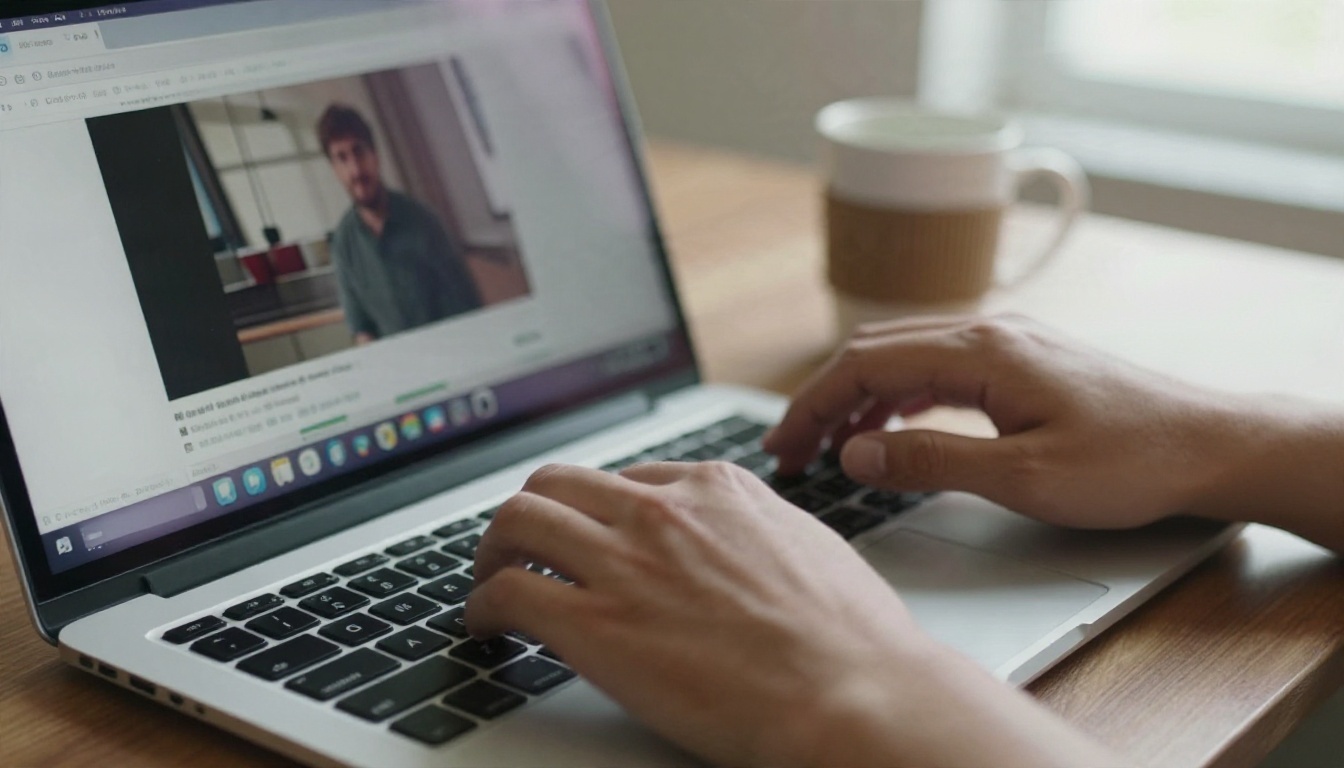
Un número sorprendente de enlaces rotos se debe a copiar la dirección equivocada. Usa estas reglas:
- En YouTube, usa la URL del botón Compartir, no la de un anuncio o una lista de reproducción.
- Para un momento de inicio específico, agrega la opción de marca de tiempo para que los espectadores lleguen al momento correcto.
- En Google Drive, abre el panel de uso compartido y confirma la configuración antes de pegar.
- Prueba el enlace en una ventana privada del navegador para asegurarte de que se abre sin iniciar sesión.
Cómo añadir video con Flipbooks AI
Si quieres que el video se reproduzca dentro de la página, un flipbook es la respuesta más limpia. El Conversor de PDF a flipbook toma tu PDF y lo convierte en un documento de paso de página que admite video y audio incrustados, sin marcas de agua. Así se hace, paso a paso.
Sube tu PDF
- Ve a Flipbooks AI y crea una cuenta.
- Haz clic para crear un flipbook nuevo y sube tu archivo PDF.
- Espera unos segundos mientras cada página se convierte en un diseño listo para hojear.
El texto se mantiene nítido, las imágenes conservan su calidad y el orden de las páginas se respeta. Consejo: sube la versión final, porque cambiar páginas después significa volver a subir el archivo.
Añade el video
- Abre el editor y ve a la página donde va el video.
- Selecciona la opción de multimedia y pega la URL de tu video, o sube el archivo.
- Arrastra el reproductor al lugar que quieras y ajusta su tamaño al diseño.
- Previsualiza la página para confirmar que el video se reproduce al hacer clic.
Puedes colocar varios videos en un mismo flipbook, como un clip de bienvenida en la página 1 y una demo del producto en la página 6. El audio funciona igual, lo cual sirve para notas de voz o un extracto de podcast.
Personaliza el aspecto
Haz que el flipbook parezca de tu marca y no una plantilla.
- Agrega tu logotipo y los colores de tu marca para que el lector lo reconozca.
- Elige un efecto de paso de página que se ajuste a tu contenido, desde suave y discreto hasta más dramático.
- Escoge un fondo que haga destacar la página sin distraer del video.
- Revisa la vista previa adaptable a móviles para ver cómo se reorganiza el diseño en un teléfono.
✅ Buena práctica: Mantén los clips de video por debajo de dos minutos. La gente hojea un folleto, y los clips cortos se ven hasta el final.
Comparte y protege
Cuando el flipbook esté listo, tienes varias formas de enviarlo:
| Opción para compartir | Qué hace | Ideal para |
|---|
| Enlace directo | Una URL que puedes pegar en cualquier lugar | Correo, chat, publicaciones en redes |
| Código para incrustar | Coloca el flipbook en tu sitio | Páginas de destino, blogs |
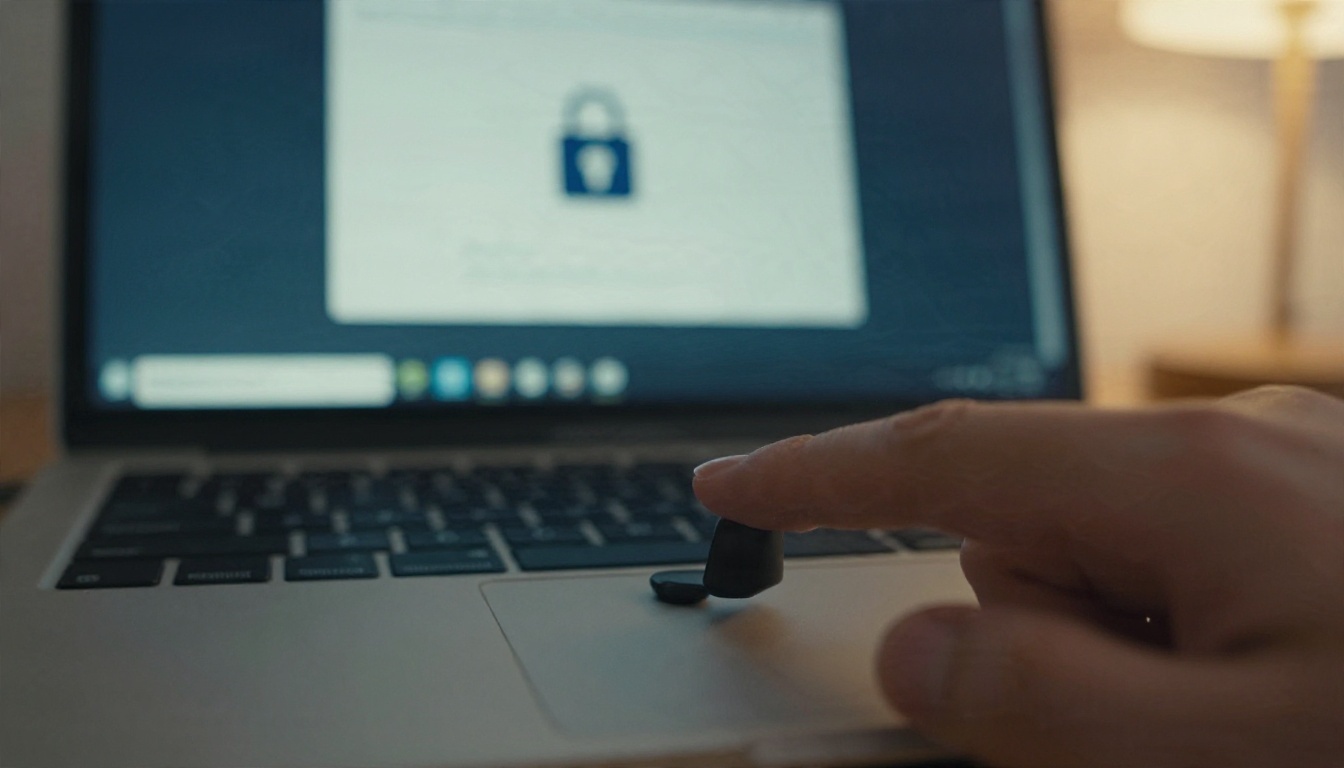
| Protección con contraseña | Pide una contraseña para abrirlo | Propuestas para clientes, formación interna |
| Descarga sin conexión | Permite a los lectores guardar una copia | Ferias comerciales, viajes, conexión limitada |
Para colocarlo en un sitio web, la herramienta Incrustar flipbook en sitio web te da un fragmento de código que puedes pegar en tu constructor de páginas. Para contenido privado, activa la protección con contraseña antes de compartir el enlace.
Ejemplos reales que funcionan
La teoría está bien, pero esto es lo que la gente hace con video dentro de sus documentos.
Restaurantes
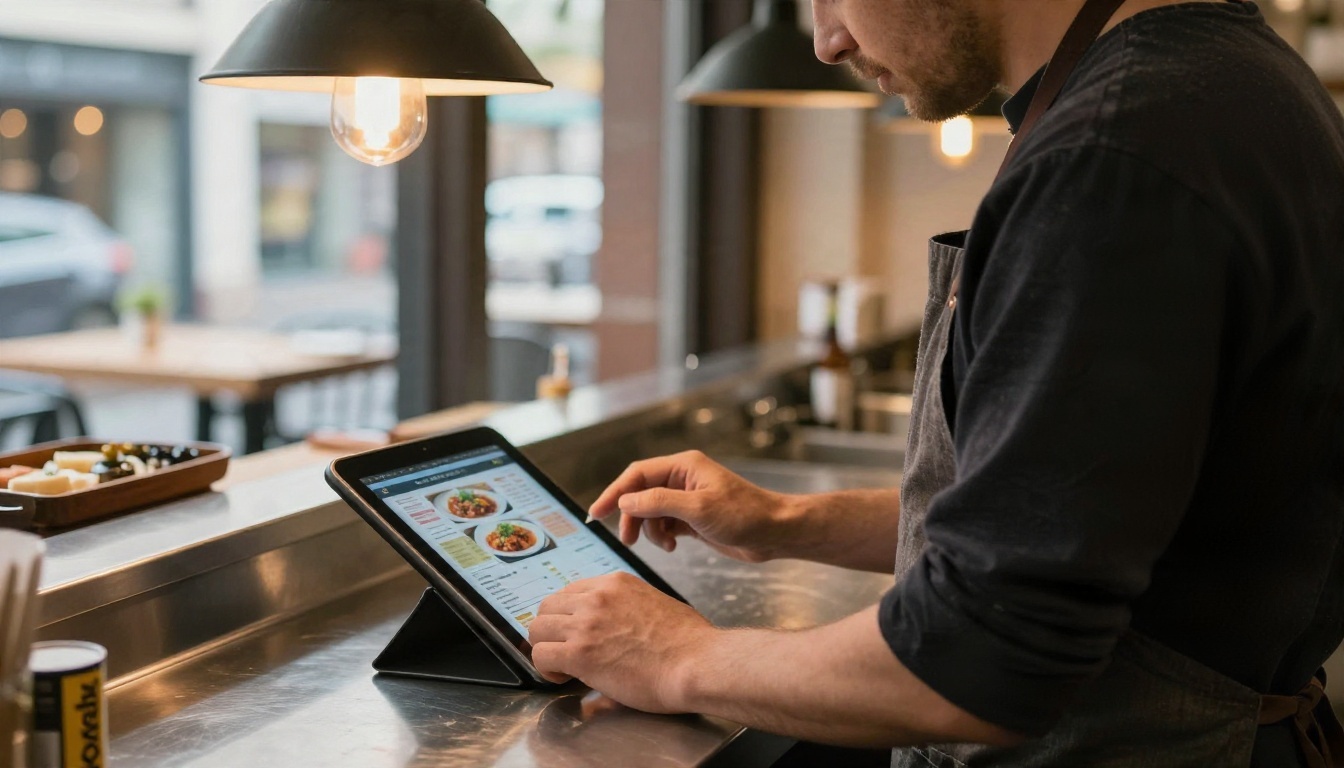
Un restaurante puede usar el Creador de flipbooks de menú de restaurante para convertir un menú en PDF en uno digital, y luego añadir un clip corto del chef emplatando un plato estrella junto a él. Los comensales ven la comida antes de pedir, y el menú funciona desde un código QR en la mesa. Un diseño del Diseñador de flipbooks de menú mantiene las páginas legibles en cualquier teléfono.
Bienes raíces

A los agentes les conviene poner un recorrido de 60 segundos en la misma página que el plano. El comprador puede leer las especificaciones, tocar el video y hacerse una idea del espacio en un solo desplazamiento. El Creador de folletos inmobiliarios está diseñado justamente para este formato.
Formación y educación
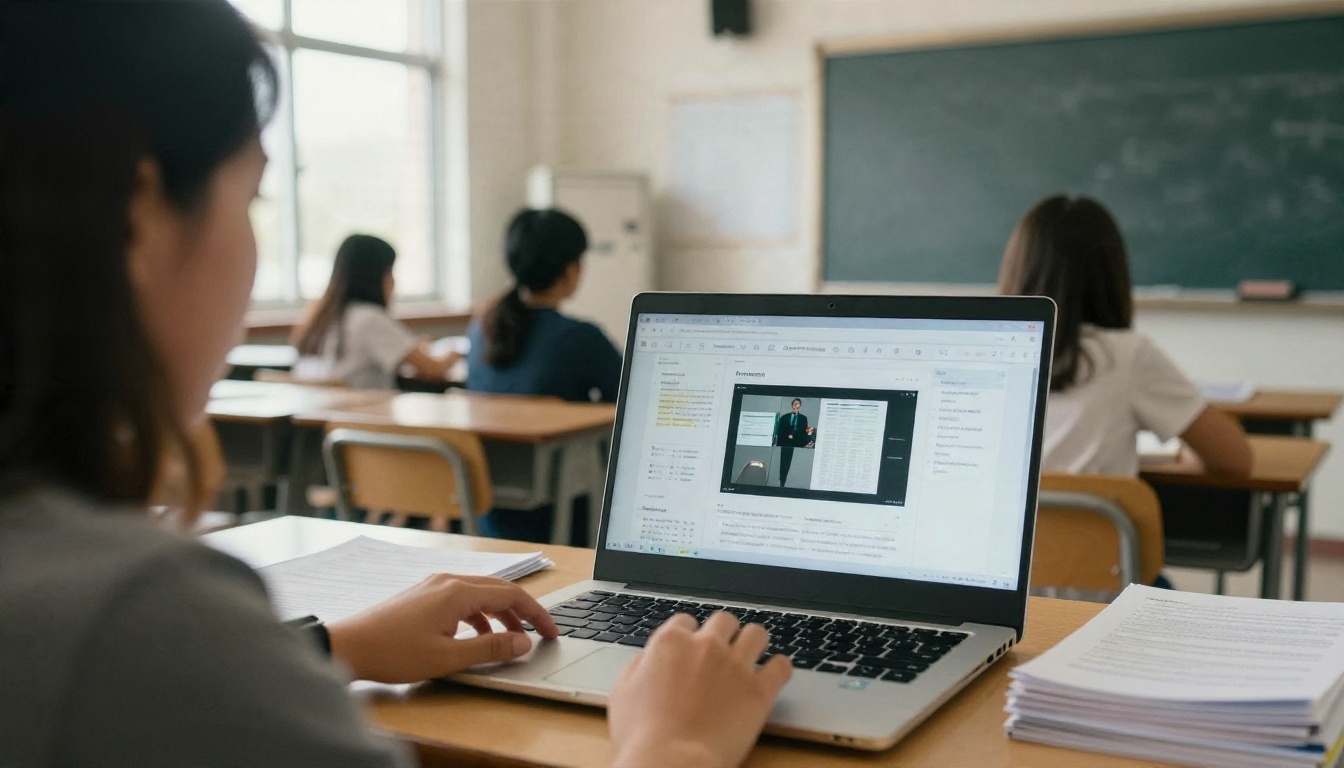
Un formador puede colocar un clip de demostración junto a cada paso del procedimiento en un flipbook de manual de formación. Los nuevos empleados leen la instrucción, miran el clip y siguen adelante. Los docentes pueden hacer lo mismo con una configuración del Publicador interactivo de material de curso, combinando texto, cuestionarios y lecciones breves.
| Caso de uso | Dónde va el video | Duración típica del clip |
|---|
| Menú de restaurante | Junto al plato estrella | 15 a 30 segundos |
| Folleto de propiedad | Junto al plano | 45 a 90 segundos |
| Manual de formación | Debajo de cada paso del procedimiento | 60 a 120 segundos |
| Catálogo de productos | Junto a un artículo destacado | 20 a 45 segundos |
| Presentación de ventas | En la página de apertura | 60 a 90 segundos |
Mide quién realmente ve el video

Enviar un PDF con un enlace te da casi ninguna información. Nunca sabes si alguien lo abrió, qué página leyó o si hizo clic en el video. Un flipbook cambia eso. Con el plan Professional, obtienes analítica y generación de contactos: puedes ver las visualizaciones, el tiempo dedicado y qué páginas captaron atención, y puedes pedir una dirección de correo antes de que alguien abra el documento. Consulta la página de precios para ver qué plan te conviene.
Así se leen los números:
- Muchas visualizaciones, pocas reproducciones del video: la miniatura o la ubicación necesitan trabajo.
- Abandono en una página concreta: esa página es demasiado densa o tarda demasiado en cargar.
- Muchos visitantes que regresan: el contenido es lo bastante útil como para volver a verlo, así que mantenlo actualizado.
Para los equipos de ventas, un flipbook de Presentación de ventas con una demo incrustada y captura de contactos convierte un archivo adjunto estático en una lista de seguimiento.
Errores comunes que conviene evitar
Incluso una configuración sencilla puede salir mal. Estos son los problemas que aparecen con más frecuencia.
Enlazar a videos privados
Si tu video está configurado como privado o "no listado con inicio de sesión", los lectores verán una pantalla de error. Abre el enlace en una ventana de incógnito antes de publicar.
Archivos enormes
Un video de 400 MB sin optimizar subido directamente hará que la página se arrastre con datos móviles. Aloja los videos largos en una plataforma de streaming y mantén los clips cortos ligeros.
Sin alternativa
Si tu PDF podría imprimirse, agrega una URL corta visible o un código QR junto a la miniatura del video. El papel no se puede tocar, pero la cámara de un teléfono sí puede leerlo.
Texto de enlace poco descriptivo
Evita "haz clic aquí". Usa una frase descriptiva y, si es posible, añade la duración del clip, como "Mira la configuración de 2 minutos".
⚠️ Advertencia: No pegues un enlace de video que contenga parámetros de seguimiento que no reconozcas. Copia mejor la URL limpia para compartir.
Una lista de verificación rápida antes de enviar cualquier cosa:
- Abre cada enlace en un teléfono y en un equipo de escritorio.
- Confirma que el video se carga sin iniciar sesión.
- Revisa que el tamaño del archivo sea razonable.
- Asegúrate de que ninguna página muestre una marca de agua.
- Prueba la contraseña, si la configuraste.
¿Listo para publicar tu PDF con video?
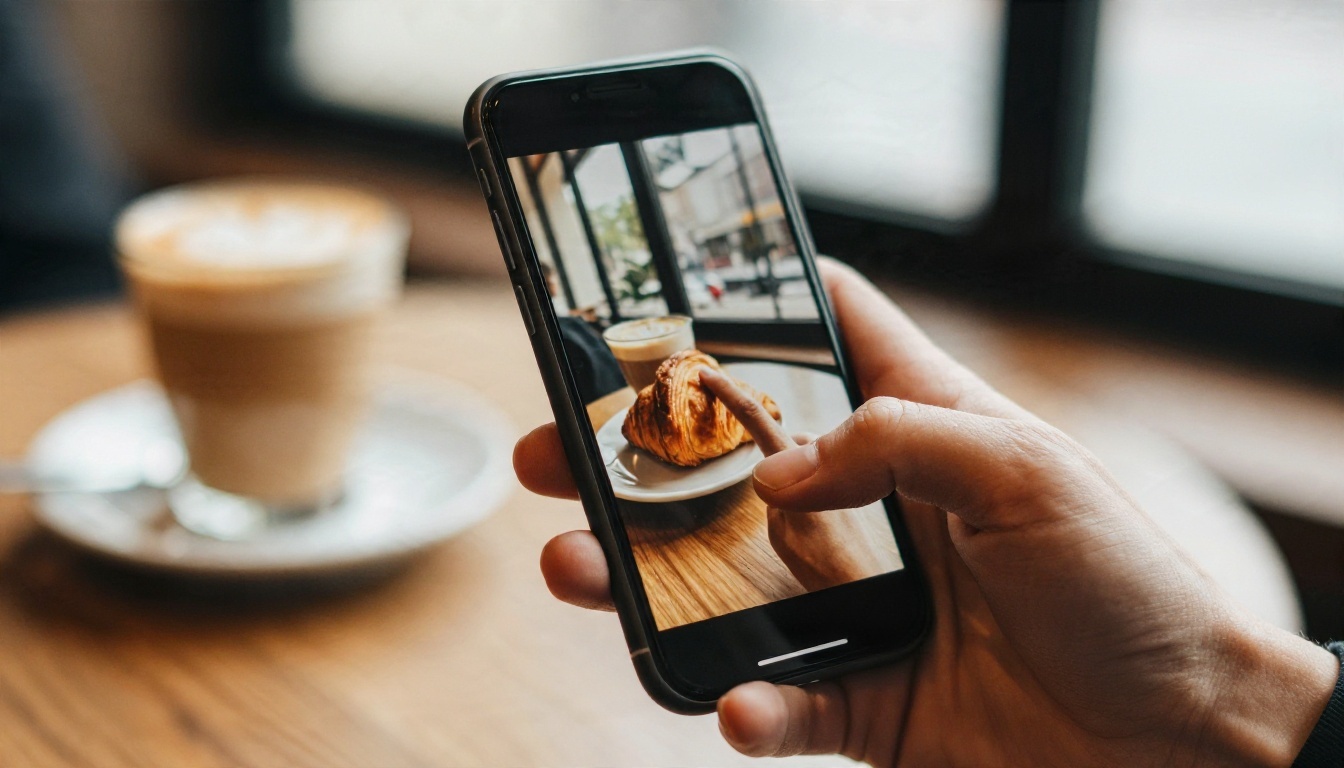
Para un envío puntual, un enlace de texto o con miniatura en un editor gratuito basta. Para todo lo que quieras que la gente vea de verdad, un flipbook te da el reproductor dentro de la página, compatibilidad con móviles y seguimiento que un PDF normal no puede ofrecer.
Esta es una forma sencilla de decidir:
- ¿Lo necesitas hoy, gratis, y no te importa una pestaña nueva? Usa un enlace en Google Docs, Word o un editor en línea.
- ¿Quieres que el video se reproduzca en la página con tu marca? Convierte el archivo con Flipbooks AI e incrusta el clip.
- ¿Necesitas saber quién lo vio? Elige un plan con analítica desde la página de precios.
¿Listo para crear el tuyo? Empieza gratis en Flipbooks AI, y explora todas las herramientas y plantillas para encontrar el diseño que se ajuste a tu catálogo, folleto, menú o informe. Tu próximo PDF puede hacer mucho más que quedarse en una bandeja de entrada.



