Du hast ein gut gestaltetes PDF exportiert, und jetzt willst du, dass sich Leute eine Produktdemo, einen Rezeptclip oder eine Begrüßungsnachricht ansehen, ohne die Seite zu verlassen. Die gute Nachricht: Du kannst in wenigen Minuten online einen Videolink in ein PDF einfügen, und du brauchst dafür keine teure Desktop-Software. Der Haken ist, dass ein PDF ein statisches Format ist. Welche Methode du wählst, entscheidet darüber, ob Leser einen einfachen anklickbaren Link oder einen echten Player direkt auf der Seite bekommen. Tools wie Flipbooks AI schließen diese Lücke, indem sie das PDF in eine interaktive Seite verwandeln, auf der das Video dort abgespielt wird, wo du es platzierst.
Dieser Artikel geht jede praktische Option durch, vom einfachen Hyperlink bis zur vollständigen Einbettung, und zeigt, welche kostenlosen Tools tatsächlich funktionieren.
Warum normale PDFs mit Videos Probleme haben
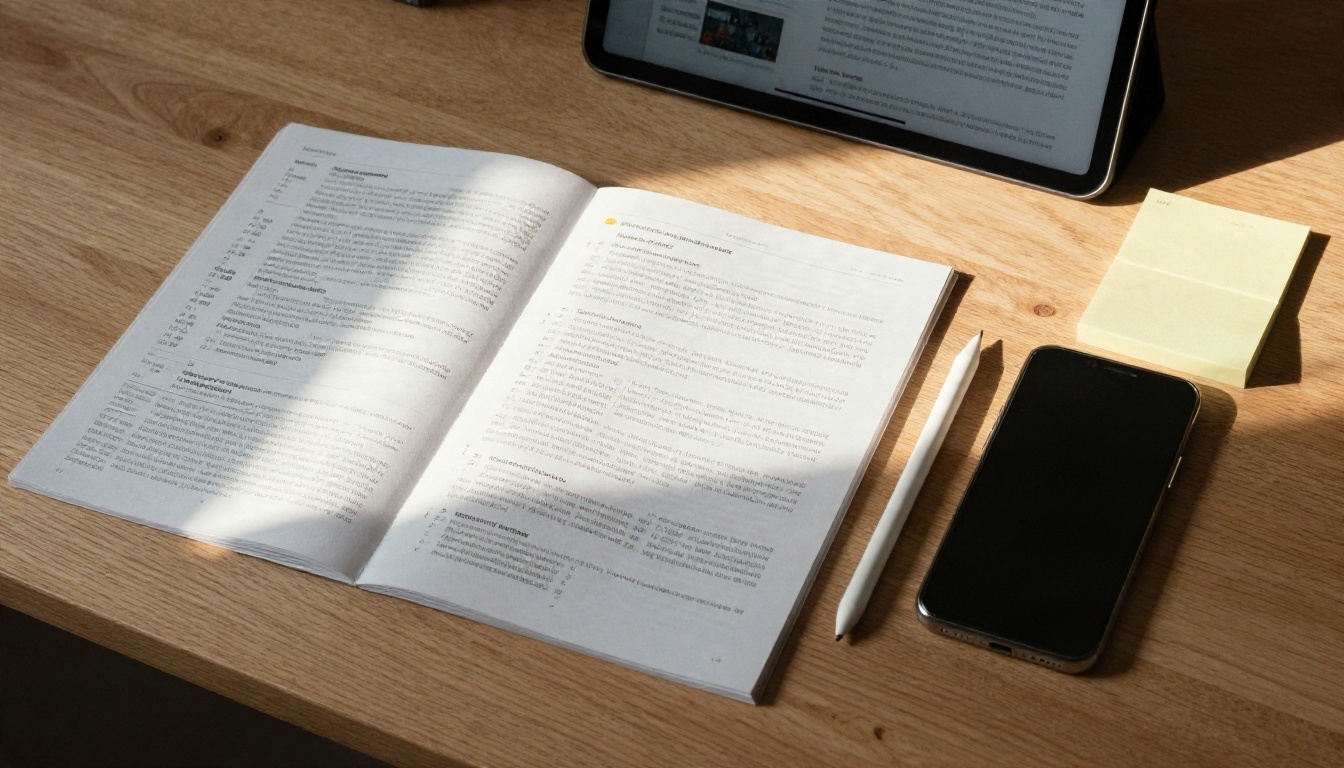
PDF wurde für originalgetreue Druckausgabe entwickelt. Es hält Schriften, Ränder und Bilder auf jedem Gerät identisch. Video war nie Teil dieses Versprechens. Ältere Versionen von Acrobat für den Desktop konnten Mediendateien einbetten, aber die meisten Browser-Betrachter, Leser auf dem Telefon und E-Mail-Vorschauen ignorieren sie. Dein Leser sieht ein leeres Rechteck.
Deshalb landen die meisten Leute, die nach einem Videolink in einem PDF online suchen, bei einem Hyperlink auf ein gehostetes Video. Das Video liegt auf YouTube, Vimeo oder deinem eigenen Server, und das PDF verweist einfach darauf.
Was Leser heute erwarten
Die Leute tippen auf alles. Wenn eine Seite ein Play-Symbol zeigt, gehen sie davon aus, dass sich etwas abspielt. Wenn sich ein neuer Tab öffnet und sie ihre Stelle verlieren, ärgern sie sich. Eine gute Umsetzung berücksichtigt beide Gewohnheiten:
- Der Link ist offensichtlich (ein Button, ein Vorschaubild oder unterstrichener Text).
- Er öffnet sich schnell im mobilen Datennetz.
- Er lässt den Leser zurückkehren zu genau der Seite, die er verlassen hat.
Link oder Einbettung: der eigentliche Unterschied
| Ansatz | Spielt im PDF ab? | Funktioniert auf Telefonen | Aufwand | Am besten für |
|---|
| Anklickbarer Textlink | Nein, öffnet einen neuen Tab | Ja | Sehr gering | Schnelle Freigaben, Rechnungen, Berichte |
| Vorschaubild-Link | Nein, öffnet einen neuen Tab | Ja | Gering | Broschüren, Kataloge, Lookbooks |
| Medien im PDF eingebettet | Nur in manchen Desktop-Betrachtern | Selten | Hoch | Interne Offline-Dokumente |
| Flipbook mit eingebettetem Video | Ja, auf der Seite | Ja | Gering | Marketing, Schulungen, Vertrieb |
💡 Profi-Tipp: Wenn dein Publikum auf Telefonen liest, verzichte auf reine Desktop-Einbettungen. Ein Link oder eine Flipbook-Einbettung ist deutlich zuverlässiger.
Drei Wege, einen Videolink einzufügen
Jede der folgenden Methoden beginnt mit demselben Schritt: einer öffentlichen URL für dein Video. Lade es auf YouTube, Vimeo oder Google Drive hoch (mit der Freigabe "Jeder mit dem Link"), und halte diese URL griffbereit.
Anklickbare Textlinks
Die einfachste Option. Du markierst eine Formulierung wie "Sieh dir die 90-sekündige Demo an" und hängst die Video-URL daran.
- Öffne dein PDF in einem Online-Editor.
- Wähle das Werkzeug Link.
- Zieh einen Rahmen um den Text oder markiere ihn.
- Füge die Video-URL ein und speichere.
Formuliere den Ankertext genau. "Hier klicken" sagt niemandem etwas, während "Sieh dir das Installationsvideo an" eine klare Erwartung weckt und die Barrierefreiheit für Screenreader verbessert.
Vorschaubild-Links
Ein Vorschaubild mit Play-Symbol wird weit häufiger angetippt als eine Zeile blauer Text. Mach einen Screenshot von einem starken Einzelbild deines Videos, füge es der Seite hinzu und verlinke das ganze Bild.
- Nimm ein Bild mit einem klaren Motiv, keinen verwischten Übergang.
- Setze ein kleines Play-Dreieck in die Ecke, damit man sofort Video erkennt.
- Halte die Datei unter 300 KB, damit das PDF schlank bleibt.
Eingebettete Videoplayer
Eine Einbettung zeigt den echten Player direkt in der Seite. Ein normales PDF kann das zuverlässig nicht, ein Flipbook dagegen schon. Wenn du das PDF in ein Flipbook umwandelst, platzierst du das Video auf der Seite, und es spielt im Zusammenhang ab, auf dem Desktop und auf dem Telefon. Wir bauen eines im Tutorial weiter unten.

Für den einfachen Link brauchst du keine kostenpflichtige Lizenz. Mehrere kostenlose Online-Optionen erledigen das gut.
Google Docs und Word-Export
Wenn du noch die Quelldatei hast, ist der sauberste Weg, den Link vor dem Export einzufügen.
- Markiere in Google Docs oder Word den Text oder das Bild.
- Drücke Strg+K (oder Cmd+K auf dem Mac) und füge die Video-URL ein.
- Exportiere als PDF.
Links bleiben beim Export in beiden Programmen erhalten. Das ist die schnellste Methode, wenn du das Originaldokument kontrollierst.
Online-PDF-Editoren
Wenn du nur ein fertiges PDF hast, erledigt ein browserbasierter Editor die Aufgabe. Such nach einem Tool, das eine Link- oder Hyperlink-Option bietet, einen anklickbaren Bereich zeichnen lässt und keine Wasserzeichen auf die exportierte Datei setzt.
| Tool-Typ | Grenzen im kostenlosen Tarif | Wasserzeichen-Risiko | Videowiedergabe | Hinweise |
|---|
| Browser-PDF-Editoren | Meist einige Bearbeitungen pro Tag | Manchmal | Nur Link | Gut für einmalige Aufgaben |
| Docs- und Word-Export | Unbegrenzt | Keins | Nur Link | Braucht die Quelldatei |
| Design-Tools mit PDF-Export | Großzügig | Keins | Nur Link | Ideal für Vorschaubilder |
| Flipbooks AI | Siehe Preise | Keins, nie | Spielt auf der Seite ab | Am besten für eingebettete Videos |
⚠️ Warnung: Manche kostenlosen Editoren setzen nach ein paar Bearbeitungen ein Logo auf jede Seite. Exportiere immer eine Testdatei und prüfe jede Seite, bevor du sie an Kunden schickst.
Kopiere zuerst die Video-URL
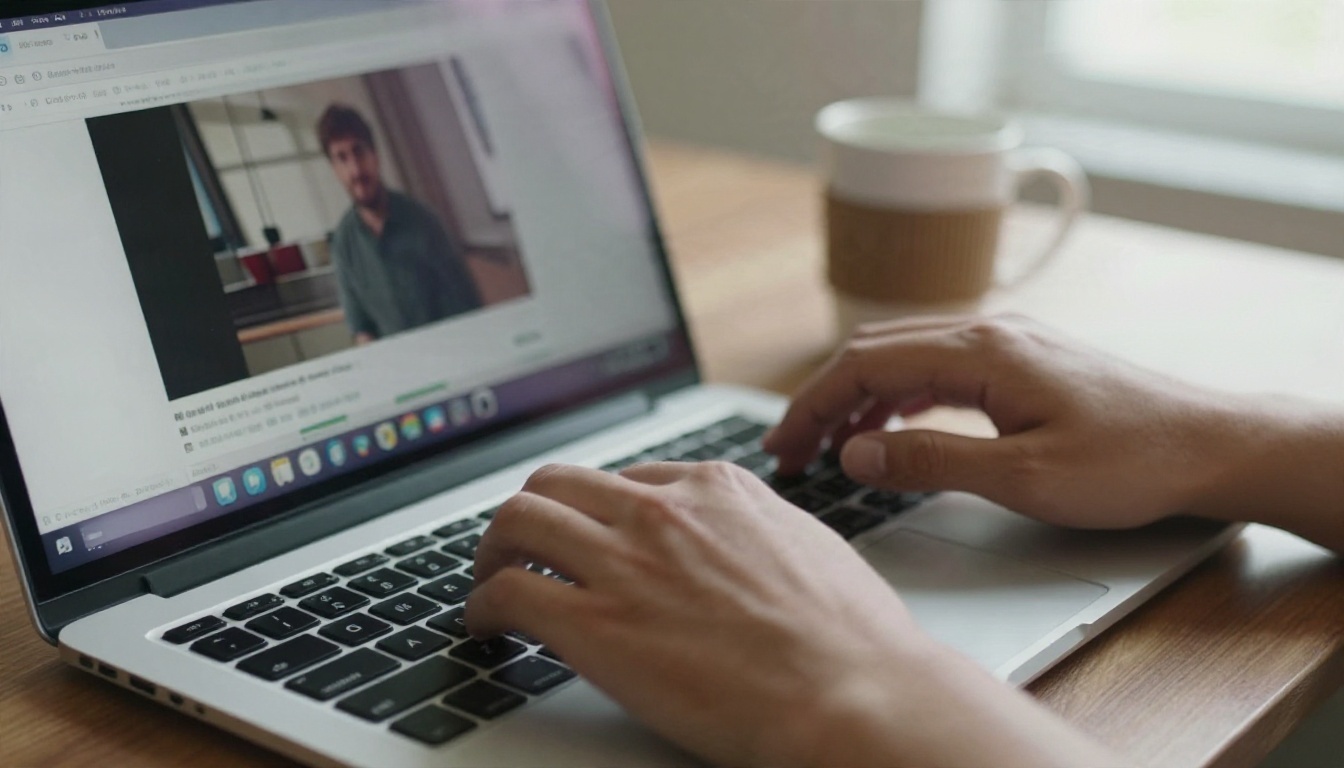
Erstaunlich viele defekte Links entstehen durch die falsche Adresse. Beachte diese Regeln:
- Verwende bei YouTube die URL aus der Schaltfläche Teilen, nicht die aus einer Anzeige oder Wiedergabeliste.
- Für eine bestimmte Startzeit füge die Zeitmarke hinzu, damit Zuschauer genau am richtigen Moment landen.
- Öffne bei Google Drive das Freigabefenster und prüfe die Einstellung, bevor du einfügst.
- Teste den Link in einem privaten Browserfenster, um sicherzugehen, dass er ohne Anmeldung öffnet.
So fügst du Video mit Flipbooks AI ein
Wenn das Video auf der Seite abspielen soll, ist ein Flipbook die sauberste Lösung. Der PDF-zu-Flipbook-Konverter macht aus deinem PDF ein Dokument mit Umblättereffekt, das eingebettete Videos und Audio unterstützt, ohne Wasserzeichen. Hier ist der vollständige Ablauf.
Lade dein PDF hoch
- Gehe zu Flipbooks AI und erstelle ein Konto.
- Klicke, um ein neues Flipbook zu erstellen, und lade deine PDF-Datei hoch.
- Warte ein paar Sekunden, während jede Seite in ein umblätterbares Layout umgewandelt wird.
Der Text bleibt scharf, Bilder behalten ihre Qualität, und die Seitenreihenfolge bleibt erhalten. Tipp: Lade die endgültige Version hoch, denn Seiten später zu ändern heißt, erneut hochzuladen.
Füge das Video hinzu
- Öffne den Editor und gehe zu der Seite, auf der das Video hingehört.
- Wähle die Option für Multimedia und füge deine Video-URL ein oder lade die Datei hoch.
- Zieh den Player an die gewünschte Stelle und passe die Größe an das Layout an.
- Prüfe die Vorschau der Seite, um zu sehen, ob das Video beim Klick abspielt.
Du kannst mehrere Videos in ein Flipbook setzen, etwa einen Willkommensclip auf Seite 1 und eine Produktdemo auf Seite 6. Audio funktioniert genauso, praktisch für Sprachnotizen oder einen Podcast-Auszug.
Passe das Erscheinungsbild an
Sorge dafür, dass das Flipbook nach deiner Marke wirkt und nicht nach einer Vorlage.
- Füge dein Logo und deine Markenfarben hinzu, damit es Lesern sofort vertraut vorkommt.
- Wähle einen Seitenumblättereffekt, der zu deinen Inhalten passt, von sanft und dezent bis dramatischer.
- Wähle einen Hintergrund, der die Seite hervorhebt, ohne vom Video abzulenken.
- Prüfe die responsive Vorschau, um zu sehen, wie sich das Layout auf dem Telefon anpasst.
✅ Bewährte Methode: Halte Videoclips unter zwei Minuten. Menschen überfliegen eine Broschüre, und kurze Clips werden bis zum Ende angesehen.
Teilen und schützen
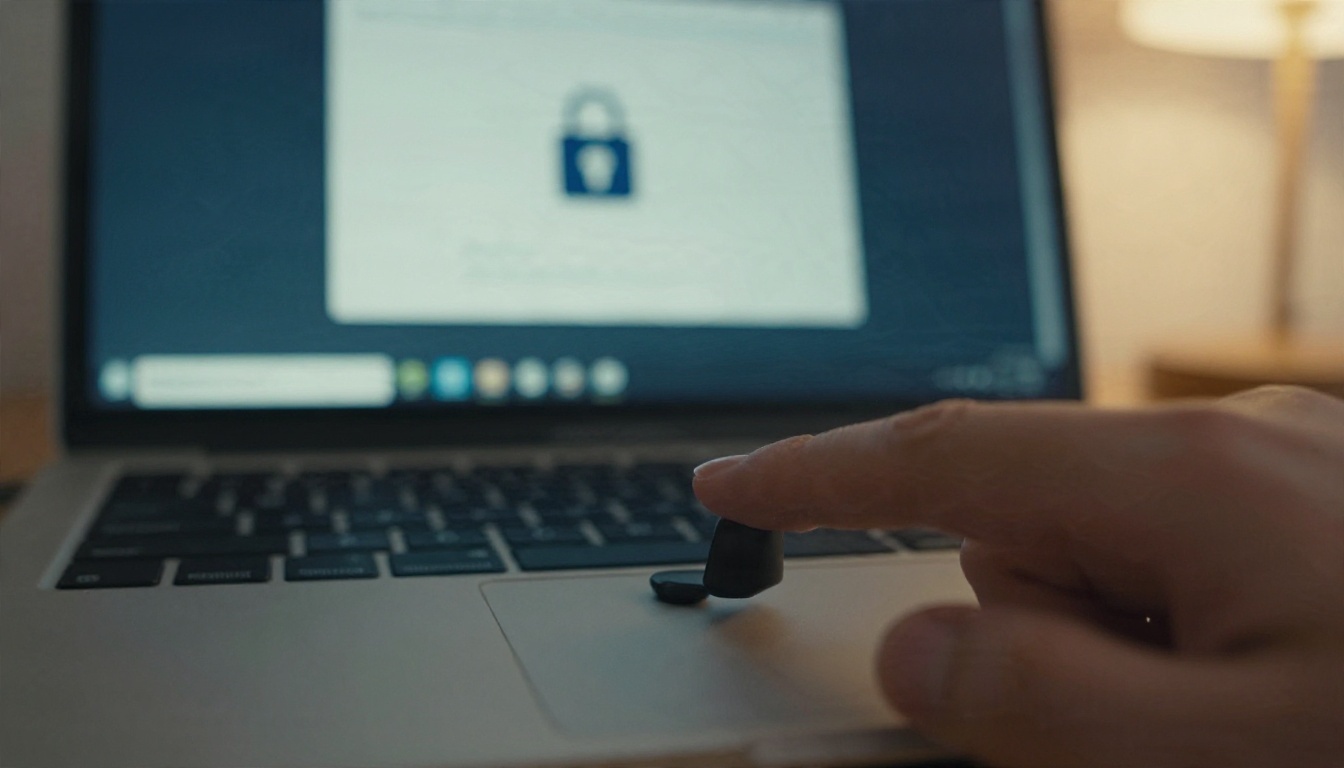
Wenn das Flipbook fertig ist, hast du mehrere Möglichkeiten, es zu verschicken:
| Freigabeoption | Was sie macht | Geeignet für |
|---|
| Direktlink | Eine URL, die du überall einfügen kannst | E-Mail, Chat, Social-Media-Beiträge |
| Einbettungscode | Platziert das Flipbook auf deiner Website | Landingpages, Blogs |
| Passwortschutz | Verlangt ein Passwort zum Öffnen | Kundenangebote, interne Schulungen |
| Offline-Download | Lässt Leser eine Kopie speichern | Messen, Reisen, schwache Verbindung |
Für die Platzierung auf einer Website gibt dir das Tool Flipbook auf Website einbetten einen Codeausschnitt, den du in deinen Seitenbaukasten einfügen kannst. Bei privaten Inhalten aktiviere den Passwortschutz, bevor du den Link teilst.
Praxisbeispiele, die funktionieren
Theorie ist schön und gut, aber hier ist, was Leute mit Video in Dokumenten machen.
Restaurants
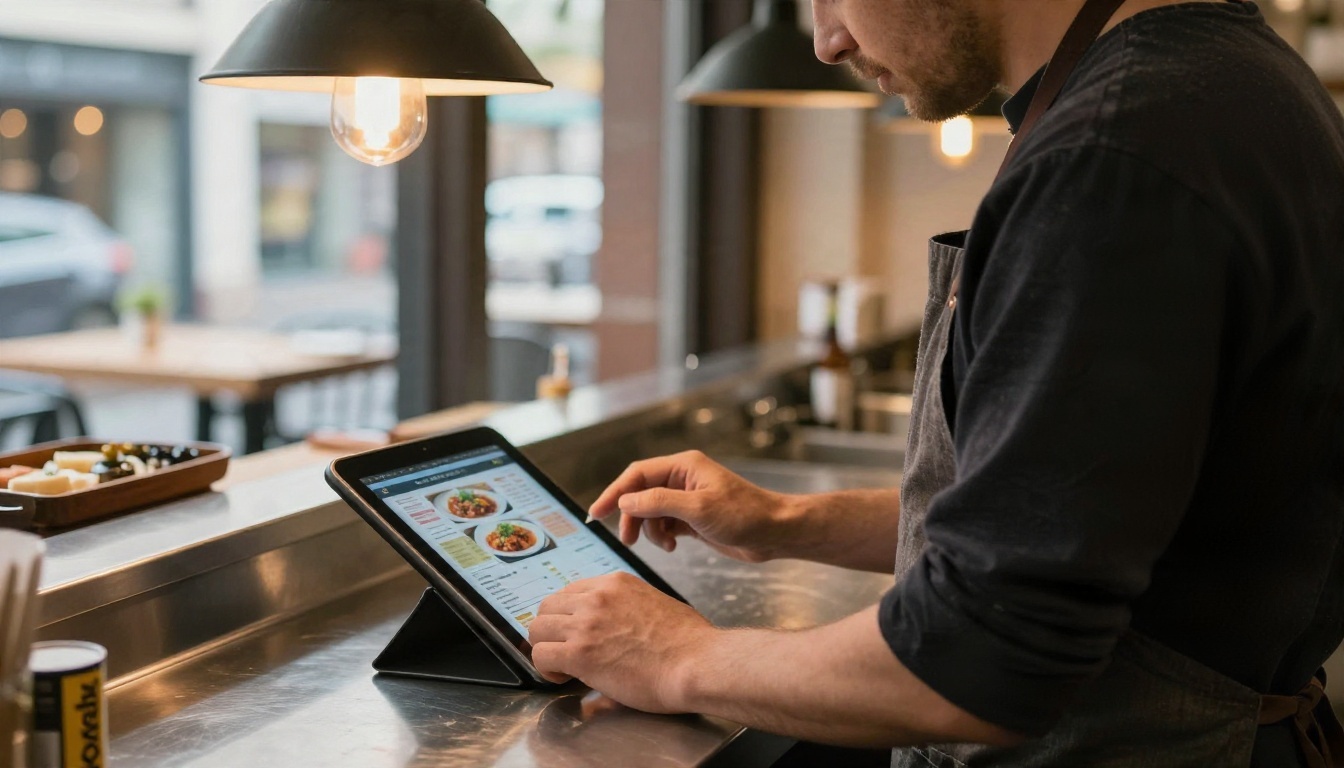
Ein Restaurant kann den Restaurantkarten-Flipbook-Ersteller nutzen, um eine PDF-Speisekarte in eine digitale zu verwandeln, und daneben einen kurzen Clip zeigen, in dem die Köchin ein Signaturgericht anrichtet. Gäste sehen das Essen, bevor sie bestellen, und die Karte funktioniert über einen QR-Code am Tisch. Ein Layout aus dem Menü-Flipbook-Ersteller hält die Seiten auf jedem Telefon lesbar.
Immobilien

Makler profitieren, wenn sie einen 60-sekündigen Rundgang auf dieselbe Seite wie den Grundriss setzen. Ein Käufer kann die Daten lesen, das Video antippen und sich in einem Scrollen ein Bild vom Raum machen. Der Immobilienbroschüren-Ersteller ist genau für dieses Layout gebaut.
Schulung und Bildung
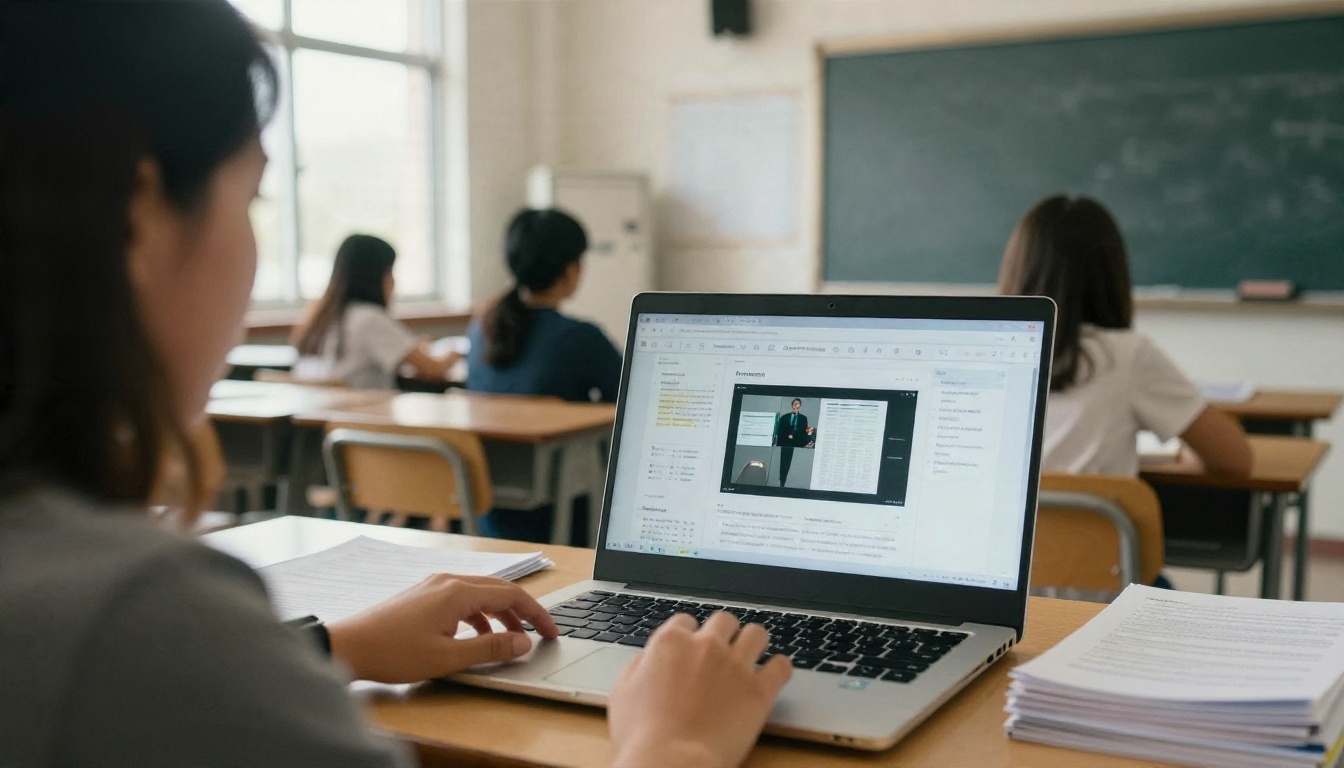
Ein Trainer kann in einem Schulungshandbuch-Flipbook neben jedem Arbeitsschritt einen Demonstrationsclip platzieren. Neue Mitarbeiter lesen die Anleitung, sehen sich den Clip an und machen weiter. Lehrkräfte können dasselbe mit dem Setup aus dem Interaktiver Kursmaterial-Herausgeber tun und Text, Quizze und kurze Lektionen mischen.
| Anwendungsfall | Wo das Video hingehört | Typische Clip-Länge |
|---|
| Restaurantkarte | Neben dem Signaturgericht | 15 bis 30 Sekunden |
| Immobilienbroschüre | Neben dem Grundriss | 45 bis 90 Sekunden |
| Schulungshandbuch | Unter jedem Arbeitsschritt | 60 bis 120 Sekunden |
| Produktkatalog | Neben einem Highlight-Artikel | 20 bis 45 Sekunden |
| Verkaufspräsentation | Auf der Eröffnungsseite | 60 bis 90 Sekunden |
Erfasse, wer sich das Video wirklich ansieht

Ein PDF mit Link liefert dir fast kein Feedback. Du weißt nie, ob jemand es geöffnet hat, welche Seite gelesen wurde oder ob auf das Video geklickt wurde. Ein Flipbook ändert das. Mit dem Professional-Tarif bekommst du Analysen und Lead-Generierung: Du siehst Aufrufe, Verweildauer und welche Seiten Aufmerksamkeit bekamen, und du kannst nach einer E-Mail-Adresse fragen, bevor jemand das Dokument öffnet. Auf der Preisseite siehst du, welcher Tarif passt.
So liest du die Zahlen:
- Viele Aufrufe, wenige Videostarts: Das Vorschaubild oder die Platzierung braucht Arbeit.
- Abbruch auf einer bestimmten Seite: Diese Seite ist zu dicht oder zu langsam beim Laden.
- Viele wiederkehrende Besucher: Der Inhalt ist nützlich genug, um zurückzukehren, also halte ihn aktuell.
Für Vertriebsteams verwandelt ein Verkaufspräsentation-Flipbook mit eingebetteter Demo und Kontaktabfrage einen statischen Anhang in eine Liste für die Nachbereitung.
Häufige Fehler, die du vermeiden solltest
Selbst ein einfaches Setup kann schiefgehen. Dies sind die Probleme, die am häufigsten auftreten.
Links zu privaten Videos
Wenn dein Video auf privat oder "nicht gelistet mit Anmeldung" gestellt ist, sehen Leser eine Fehlerseite. Öffne den Link in einem Inkognitofenster, bevor du veröffentlichst.
Riesige Dateien
Ein ungeoptimiertes 400-MB-Video, direkt hochgeladen, lässt die Seite im mobilen Datennetz quälend langsam laden. Hoste lange Videos auf einer Streaming-Plattform und halte kurze Clips schlank.
Kein Ausweichweg
Falls dein PDF gedruckt werden könnte, füge neben dem Vorschaubild eine sichtbare kurze URL oder einen QR-Code hinzu. Papier lässt sich nicht anklicken, aber eine Handykamera schon.
Schwacher Ankertext
Vermeide "Hier klicken". Nutze eine aussagekräftige Formulierung und, wenn möglich, die Clip-Länge, etwa "Sieh dir das 2-minütige Setup an".
⚠️ Warnung: Füge keinen Videolink ein, der Tracking-Parameter enthält, die du nicht kennst. Kopiere stattdessen die saubere Freigabe-URL.
Eine kurze Checkliste, bevor du etwas verschickst:
- Öffne jeden Link auf einem Telefon und einem Desktop-Computer.
- Prüfe, ob das Video ohne Anmeldung lädt.
- Kontrolliere, ob die Dateigröße vernünftig ist.
- Stell sicher, dass keine Seite ein Wasserzeichen zeigt.
- Teste das Passwort, falls du eines gesetzt hast.
Bereit, dein Video-PDF zu veröffentlichen?
Für eine einmalige Freigabe reicht ein anklickbarer Text- oder Vorschaubild-Link in einem kostenlosen Editor. Wenn Leute das Video wirklich ansehen sollen, bietet ein Flipbook den Player auf der Seite, Unterstützung für mobile Geräte und ein Tracking, das ein normales PDF nicht leisten kann.
So entscheidest du schnell:
- Brauchst du es heute, kostenlos, und stört dich ein neuer Tab nicht? Nutze einen Link in Google Docs, Word oder einem Online-Editor.
- Soll das Video mit deinem Branding auf der Seite abspielen? Wandle die Datei mit Flipbooks AI um und bette den Clip ein.
- Willst du wissen, wer es angesehen hat? Wähle einen Tarif mit Analysen auf der Preisseite.
Bereit, deins zu bauen? Kostenlos loslegen bei Flipbooks AI und alle Tools und Vorlagen durchstöbern, um das Layout für deinen Katalog, deine Broschüre, deine Karte oder deinen Bericht zu finden. Dein nächstes PDF kann weit mehr, als nur im Posteingang zu liegen.



