Você exportou um PDF caprichado e agora quer que as pessoas assistam a uma demonstração de produto, um clipe de receita ou uma mensagem de boas-vindas sem sair da página. A boa notícia: você consegue adicionar um link de vídeo em PDF online em alguns minutos, sem precisar comprar software para computador. O porém é que o PDF é um formato estático, então o método que você escolhe decide se o leitor recebe um link clicável simples ou um player de verdade dentro da página. Ferramentas como o Flipbooks AI fecham essa lacuna ao transformar o PDF em uma página interativa, onde o vídeo toca exatamente no lugar em que você o posiciona.
Este artigo percorre todas as opções práticas, de um hiperlink simples a uma incorporação completa, e mostra quais ferramentas gratuitas realmente funcionam.
O PDF foi criado para a fidelidade da impressão. Ele mantém fontes, margens e imagens idênticas em todos os dispositivos. Vídeo nunca fez parte dessa promessa. Versões antigas do Acrobat para computador conseguiam incorporar arquivos de mídia, mas a maioria dos visualizadores de navegador, leitores de celular e prévias de e-mail os ignora. Seu leitor vê um retângulo em branco.
Por isso, a maioria das pessoas que pesquisam como adicionar um link de vídeo em PDF online acaba usando um hiperlink para um vídeo hospedado. O vídeo fica no YouTube, no Vimeo ou no seu próprio servidor, e o PDF apenas aponta para ele.
O que os leitores esperam hoje
As pessoas clicam em tudo. Se a página mostra um ícone de play, elas presumem que o vídeo vai tocar. Se abre uma nova aba e elas perdem o lugar, ficam irritadas. Uma boa configuração respeita os dois hábitos:
- O link é óbvio (um botão, uma miniatura ou um texto sublinhado).
- Ele abre rápido nos dados móveis.
- Ele permite que o leitor volte exatamente à página que deixou.
Link versus incorporação: a diferença real
| Abordagem | Toca dentro do PDF? | Funciona em celulares | Esforço de configuração | Ideal para |
|---|
| Link de texto clicável | Não, abre uma nova aba | Sim | Muito baixo | Envios rápidos, faturas, relatórios |
| Link de imagem em miniatura | Não, abre uma nova aba | Sim | Baixo | Folhetos, catálogos, lookbooks |
| Mídia incorporada no PDF | Só em alguns visualizadores para computador | Raramente | Alto | Documentos internos offline |
| Flipbook com vídeo incorporado | Sim, na página | Sim | Baixo | Marketing, treinamento, vendas |
💡 Dica profissional: Se seu público lê em celulares, deixe de lado as incorporações exclusivas para computador. Um link ou uma incorporação de flipbook é muito mais confiável.
Todos os métodos abaixo começam com a mesma coisa: uma URL pública para o seu vídeo. Hospede-o no YouTube, no Vimeo ou no Google Drive (com o compartilhamento definido como "Qualquer pessoa com o link") e mantenha essa URL à mão.
Links de texto clicáveis
A opção mais simples. Você seleciona uma frase como "Assista à demonstração de 90 segundos" e associa a ela a URL do vídeo.
- Abra seu PDF em um editor online.
- Escolha a ferramenta Link.
- Desenhe uma caixa em volta do texto ou selecione-o.
- Cole a URL do vídeo e salve.
Torne o texto âncora específico. "Clique aqui" não diz nada a ninguém, enquanto "Assista ao vídeo de instalação" cria uma expectativa e melhora a acessibilidade para leitores de tela.
Links de imagem em miniatura
Uma miniatura com ícone de play recebe muito mais toques do que uma linha de texto azul. Faça uma captura de tela de um bom quadro do seu vídeo, adicione-a à página e transforme a imagem inteira em um link.
- Use um quadro com assunto claro, não uma transição desfocada.
- Adicione um pequeno triângulo de play no canto para que pareça vídeo.
- Mantenha o arquivo abaixo de 300 KB para o PDF ficar leve.
Players de vídeo incorporados
Uma incorporação mostra o player de verdade dentro da página. Um PDF comum não consegue fazer isso de forma confiável, mas um flipbook consegue. Ao converter o PDF em flipbook, você posiciona o vídeo na página e ele toca no contexto, no computador e no celular. Vamos montar um na seção do tutorial abaixo.

Você não precisa de uma licença paga para o link básico. Várias opções online gratuitas fazem isso muito bem.
Google Docs e exportação do Word
Se você ainda tem o arquivo original, o caminho mais limpo é adicionar o link antes de exportar.
- No Google Docs ou no Word, selecione o texto ou a imagem.
- Pressione Ctrl+K (ou Cmd+K no Mac) e cole a URL do vídeo.
- Exporte como PDF.
Os links sobrevivem à exportação nos dois aplicativos. Este é o método mais rápido quando você controla o documento original.
Editores de PDF online
Quando você só tem um PDF pronto, um editor no navegador resolve. Procure uma ferramenta que ofereça a opção de link ou hiperlink, permita desenhar uma área clicável e não coloque marca d’água no arquivo exportado.
| Tipo de ferramenta | Limites do plano gratuito | Risco de marca d’água | Reprodução de vídeo | Observações |
|---|
| Editores de PDF no navegador | Geralmente algumas edições por dia | Às vezes | Só link | Bom para trabalhos pontuais |
| Exportação do Google Docs e do Word | Ilimitado | Nenhum | Só link | Precisa do arquivo original |
| Ferramentas de design com exportação para PDF | Generoso | Nenhum | Só link | Ótimo para miniaturas |
| Flipbooks AI | Veja preços | Nenhuma, em nenhum caso | Toca na página | Melhor para vídeo incorporado |
⚠️ Aviso: Alguns editores gratuitos colocam um logotipo em todas as páginas depois de algumas edições. Sempre exporte um arquivo de teste e confira cada página antes de enviá-lo a clientes.
Copie a URL do vídeo primeiro
Um número surpreendente de links quebrados vem de copiar o endereço errado. Use estas regras:
- No YouTube, use a URL do botão Compartilhar, não a de um anúncio ou de uma playlist.
- Para um horário de início específico, adicione a opção de marcação de tempo para que o espectador caia no momento certo.
- No Google Drive, abra o painel de compartilhamento e confirme a configuração antes de colar.
- Teste o link em uma janela privada do navegador para garantir que ele abra sem login.
Se você quer que o vídeo toque dentro da página, um flipbook é a resposta mais limpa. O Conversor de PDF para flipbook pega seu PDF e o transforma em um documento com virada de página que oferece suporte a vídeo e áudio incorporados, sem marcas d’água. Veja o processo completo.
Envie seu PDF
- Acesse o Flipbooks AI e crie uma conta.
- Clique para criar um novo flipbook e envie seu arquivo PDF.
- Aguarde alguns segundos enquanto cada página é convertida em um layout pronto para virar.
O texto continua nítido, as imagens mantêm a qualidade e a ordem das páginas é preservada. Dica: envie a versão final, já que mudar páginas depois significa enviar o arquivo de novo.
Adicione o vídeo
- Abra o editor e vá até a página onde o vídeo deve ficar.
- Selecione a opção de multimídia e cole a URL do vídeo ou envie o arquivo.
- Arraste o player até o ponto desejado e redimensione-o para caber no layout.
- Visualize a página para confirmar que o vídeo toca ao clicar.
Você pode colocar vários vídeos em um mesmo flipbook, como um clipe de boas-vindas na página 1 e uma demonstração de produto na página 6. O áudio funciona da mesma forma, o que é útil para notas de narração ou um trecho de podcast.
Personalize o visual
Faça o flipbook parecer com a sua marca, e não com um modelo genérico.
- Adicione seu logotipo e as cores da marca para que o leitor reconheça a sua marca logo de cara.
- Escolha um efeito de virar página que combine com seu conteúdo, de suave e discreto a mais dramático.
- Escolha um fundo que destaque a página sem desviar a atenção do vídeo.
- Confira a prévia responsiva para celular para ver como o layout se reorganiza em um smartphone.
✅ Boa prática: Mantenha os clipes de vídeo com menos de dois minutos. As pessoas folheiam um folheto, e clipes curtos são assistidos até o fim.
Compartilhe e proteja
Quando o flipbook estiver pronto, você tem várias formas de enviá-lo:
| Opção de compartilhamento | O que faz | Ideal para |
|---|
| Link direto | Uma URL que você pode colar em qualquer lugar | E-mail, chat, publicações em redes sociais |
| Código de incorporação | Coloca o flipbook no seu site | Páginas de destino, blogs |
| Proteção por senha | Exige uma senha para abrir | Propostas para clientes, treinamentos internos |
| Download offline | Permite que o leitor salve uma cópia | Feiras, viagens, conexão limitada |
Para colocar no site, a ferramenta Incorporar flipbook em site gera um trecho de código que você pode colar no seu construtor de páginas. Para conteúdo privado, ative a proteção por senha antes de compartilhar o link.
Exemplos reais que funcionam
A teoria é boa, mas veja o que as pessoas fazem com vídeo dentro de documentos.
Restaurantes
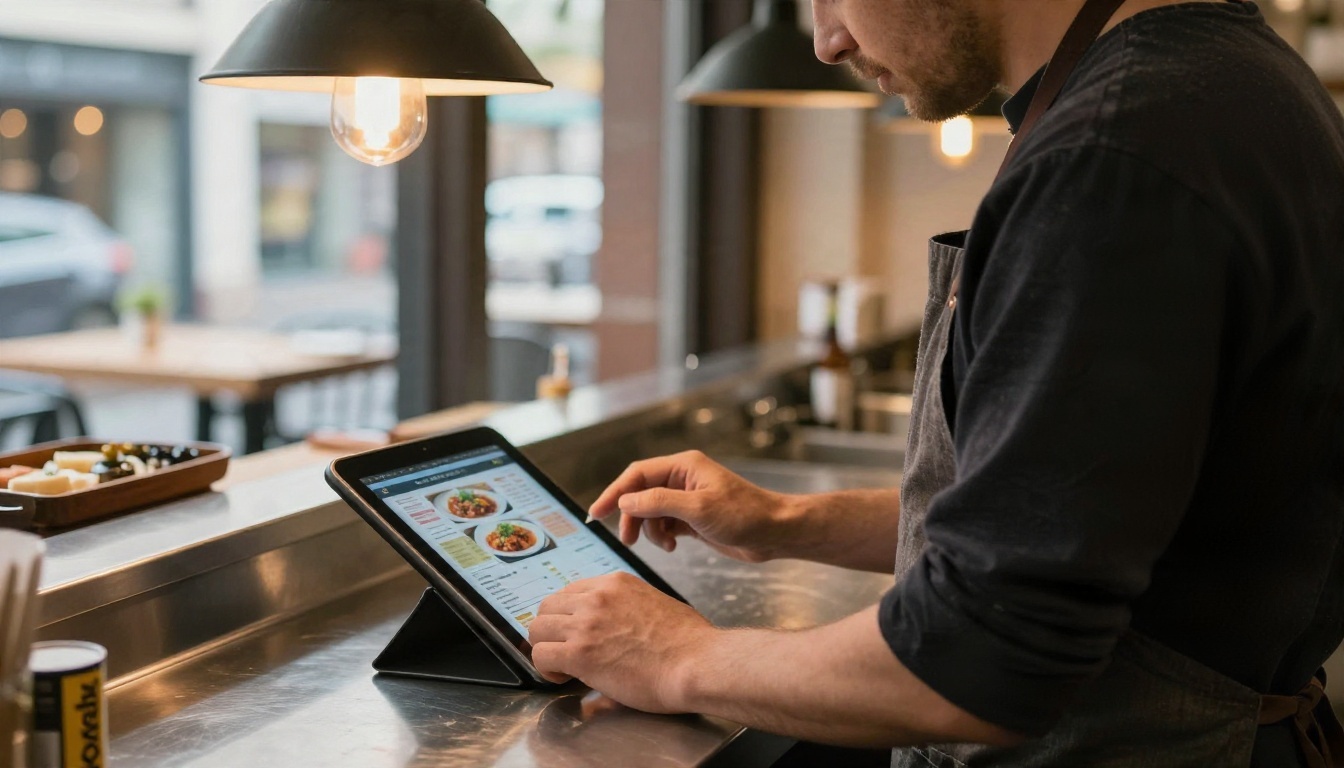
Um restaurante pode usar o Criador de flipbook de cardápio de restaurante para transformar um PDF de cardápio em um cardápio digital e, ao lado dele, adicionar um clipe curto do chef montando um prato carro-chefe. Os clientes veem a comida antes de pedir, e o cardápio funciona a partir de um QR code na mesa. Um layout feito no Criador de flipbook de cardápio mantém as páginas legíveis em qualquer celular.
Imóveis

Corretores saem ganhando ao colocar um passeio de 60 segundos na mesma página da planta baixa. O comprador pode ler as especificações, tocar no vídeo e ter uma ideia do espaço em uma única rolagem. O Criador de folheto imobiliário foi feito exatamente para esse layout.
Treinamento e educação
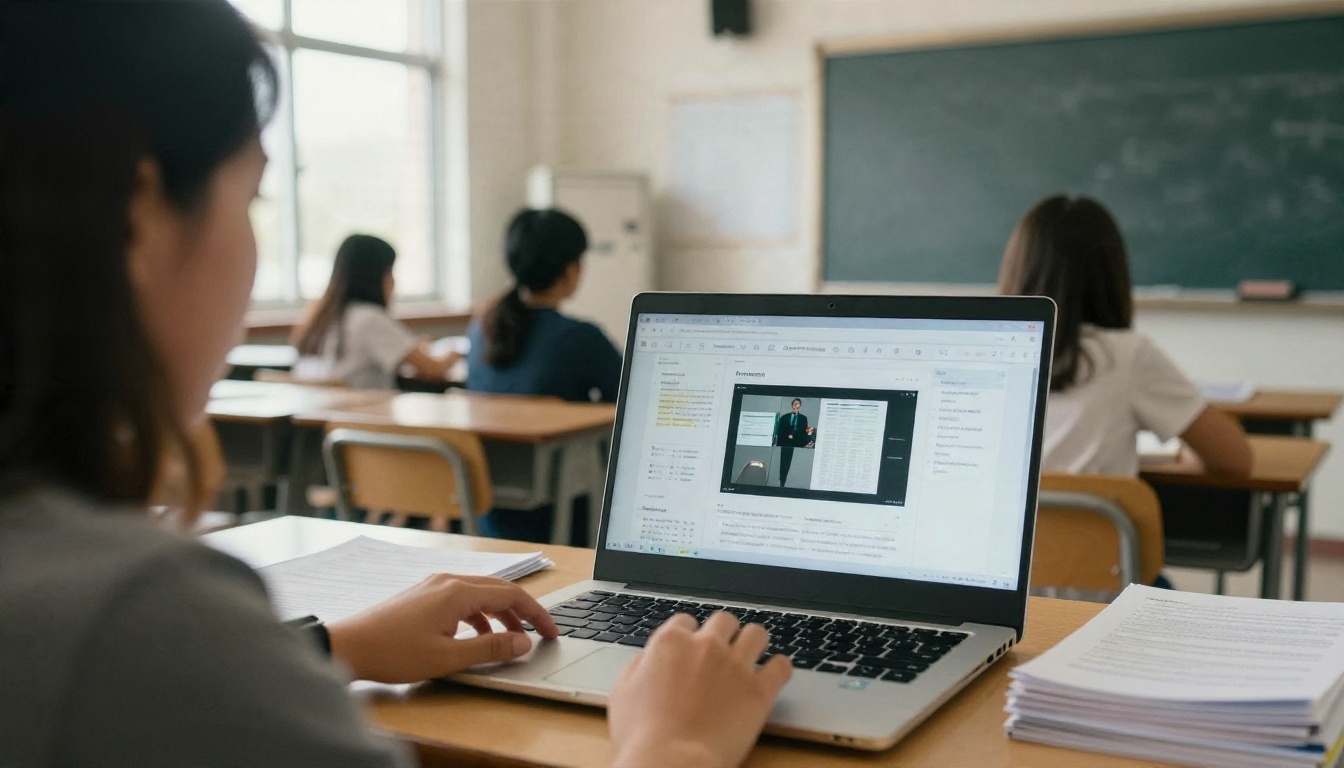
Um treinador pode colocar um clipe de demonstração ao lado de cada etapa de um procedimento em um Flipbook de manual de treinamento. Novos funcionários leem a instrução, assistem ao clipe e seguem em frente. Professores podem fazer o mesmo com uma montagem do Editor de material de curso interativo, misturando texto, questionários e aulas curtas.
| Caso de uso | Onde fica o vídeo | Duração típica do clipe |
|---|
| Cardápio de restaurante | Ao lado do prato carro-chefe | 15 a 30 segundos |
| Folheto de imóvel | Ao lado da planta baixa | 45 a 90 segundos |
| Manual de treinamento | Abaixo de cada etapa do procedimento | 60 a 120 segundos |
| Catálogo de produtos | Ao lado de um item em destaque | 20 a 45 segundos |
| Apresentação de vendas | Na página de abertura | 60 a 90 segundos |
Acompanhe quem realmente assiste

Enviar um PDF com link dá quase nenhum retorno. Você nunca sabe se alguém abriu, qual página leu ou se clicou no vídeo. Um flipbook muda isso. Com o plano Professional, você tem estatísticas de leitura e geração de contatos: pode ver visualizações, tempo gasto e quais páginas chamaram atenção, e pode pedir um endereço de e-mail antes de alguém abrir o documento. Confira a página de preços para ver qual plano se encaixa.
Veja como ler os números:
- Muitas visualizações, poucas reproduções do vídeo: a miniatura ou a posição precisa de ajustes.
- Abandono em uma página específica: essa página está densa demais ou demora demais para carregar.
- Muitos leitores que voltam: o conteúdo é útil o bastante para ser revisitado, então mantenha-o atualizado.
Para equipes de vendas, um flipbook de apresentação de vendas com demonstração incorporada e captura de contatos transforma um anexo estático em uma lista de acompanhamento.
Erros comuns a evitar
Até uma configuração simples pode dar errado. Estes são os problemas que aparecem com mais frequência.
Links para vídeos privados
Se o seu vídeo estiver definido como privado ou "não listado com login", os leitores verão uma tela de erro. Abra o link em uma janela anônima antes de publicar.
Arquivos enormes
Um vídeo de 400 MB sem otimização, enviado direto, vai deixar a página lenta nos dados móveis. Hospede vídeos longos em uma plataforma de streaming e mantenha os clipes curtos leves.
Sem alternativa
Se o seu PDF puder ser impresso, adicione uma URL curta visível ou um QR code ao lado da miniatura do vídeo. Papel não pode ser clicado, mas a câmera de um celular consegue ler.
Texto âncora fraco
Evite "clique aqui". Use uma frase descritiva e, se possível, informe a duração do clipe, como "Assista à configuração de 2 minutos".
⚠️ Aviso: Não cole um link de vídeo que contenha parâmetros de rastreamento que você não reconhece. Copie a URL limpa de compartilhamento.
Uma lista rápida de conferência antes de enviar qualquer coisa:
- Abra cada link em um celular e em um computador.
- Confirme que o vídeo carrega sem fazer login.
- Verifique se o tamanho do arquivo é razoável.
- Garanta que nenhuma página exiba marca d’água.
- Teste a senha, se você definiu uma.
Para um envio pontual, um link de texto ou de miniatura em um editor gratuito basta. Para qualquer coisa que você quer que as pessoas realmente assistam, um flipbook oferece o player na página, suporte a celulares e estatísticas que um PDF comum não consegue.
Aqui vai um jeito simples de decidir:
- Precisa hoje, de graça, e não se importa com uma nova aba? Use um link no Google Docs, no Word ou em um editor online.
- Quer que o vídeo toque na página, com a sua marca? Converta o arquivo com o Flipbooks AI e incorpore o clipe.
- Precisa saber quem assistiu? Escolha um plano com estatísticas na página de preços.
Pronto para criar o seu? Comece grátis no Flipbooks AI e explore todas as ferramentas e modelos para encontrar o layout ideal para o seu catálogo, folheto, cardápio ou relatório. Seu próximo PDF pode fazer muito mais do que ficar parado em uma caixa de entrada.



