Hai esportato un PDF curato e ora vuoi che le persone guardino una demo di prodotto, un video di una ricetta o un messaggio di benvenuto senza lasciare la pagina. La buona notizia: puoi aggiungere un link video in un PDF online in pochi minuti, e non serve comprare un software per computer. Il punto è che il PDF è un formato statico, quindi il metodo che scegli decide se chi legge ottiene un semplice link cliccabile o un vero lettore video dentro la pagina. Strumenti come Flipbooks AI colmano questo divario trasformando il PDF in una pagina interattiva dove il video si riproduce proprio dove lo inserisci.
Questo articolo passa in rassegna ogni opzione pratica, dal semplice iperlink a un incorporamento completo, e mostra quali strumenti gratuiti funzionano davvero.
Perché i PDF normali faticano con i video
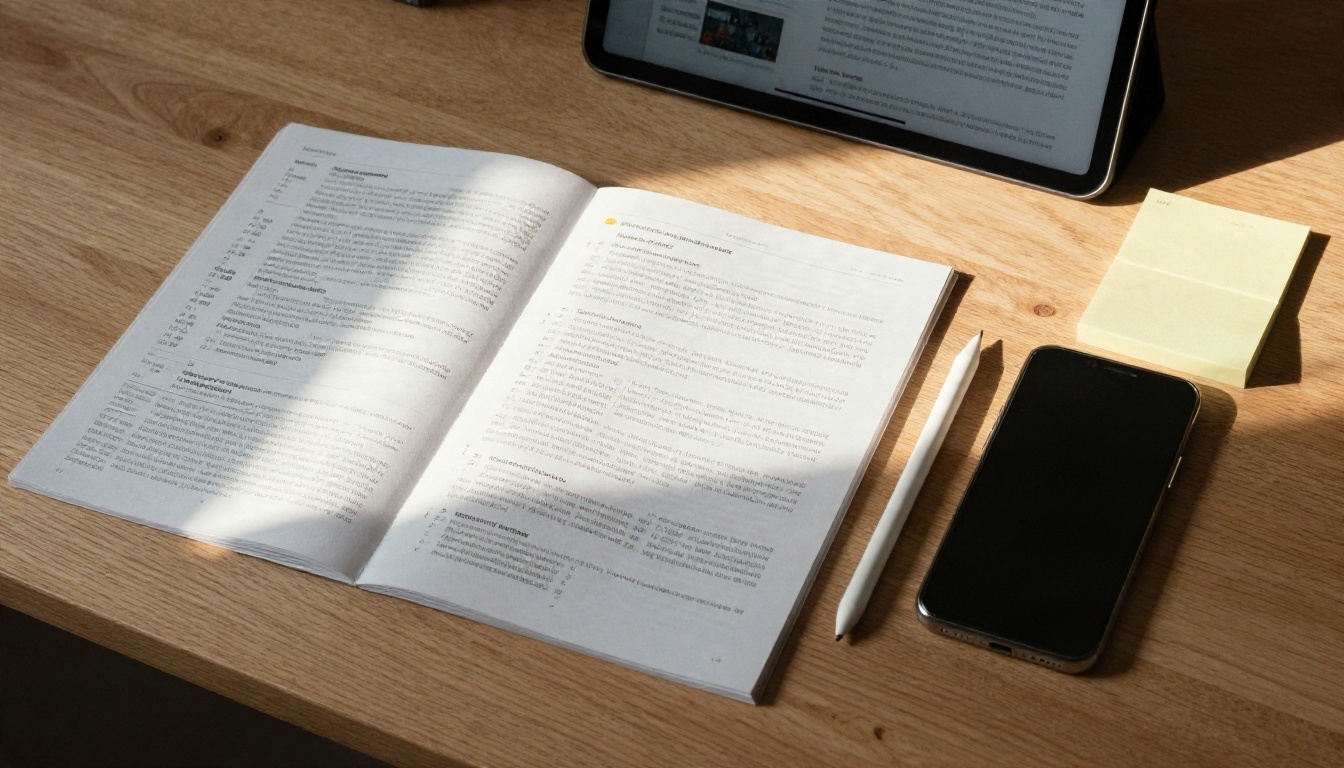
Il PDF è nato per la fedeltà della stampa. Mantiene font, margini e immagini identici su ogni dispositivo. I video non hanno mai fatto parte di questa promessa. Le versioni più vecchie di Acrobat per computer potevano incorporare file multimediali, ma la maggior parte dei visualizzatori nel browser, dei visualizzatori per telefono e delle anteprime via email li ignora. Chi legge vede un rettangolo vuoto.
Per questo chi cerca come aggiungere un link video in un PDF online finisce quasi sempre con un iperlink a un video ospitato. Il video sta su YouTube, Vimeo o nel tuo server, e il PDF lo richiama semplicemente.
Cosa si aspettano oggi i lettori
Le persone toccano tutto. Se una pagina mostra un'icona di riproduzione, pensano che il video partirà. Se si apre una nuova scheda e perdono il punto in cui erano, si irritano. Una buona impostazione rispetta entrambe le abitudini:
- Il link è evidente (un pulsante, una miniatura o testo sottolineato).
- Si apre velocemente con la connessione mobile.
- Permette al lettore di tornare esattamente alla pagina da cui è uscito.
Link o incorporamento: la differenza reale
| Approccio | Si riproduce dentro il PDF? | Funziona sui telefoni | Impegno di impostazione | Ideale per |
|---|
| Link di testo cliccabile | No, apre una nuova scheda | Sì | Molto basso | Condivisioni rapide, fatture, report |
| Link su miniatura immagine | No, apre una nuova scheda | Sì | Basso | Brochure, cataloghi, lookbook |
| Contenuto multimediale incorporato nel PDF | Solo in alcuni visualizzatori per computer | Raramente | Alto | Documenti interni offline |
| Flipbook con video incorporato | Sì, nella pagina | Sì | Basso | Marketing, formazione, vendite |
💡 Consiglio pratico: Se il tuo pubblico legge sul telefono, evita gli incorporamenti pensati solo per il computer. Un link o un incorporamento di flipbook è molto più affidabile.
Tre modi per aggiungere un link video
Ogni metodo qui sotto parte dalla stessa cosa: un URL pubblico del tuo video. Ospitalo su YouTube, Vimeo o Google Drive (con la condivisione impostata su "Chiunque abbia il link"), e tieni a portata di mano quell'URL.
Link di testo cliccabili
L'opzione più semplice. Selezioni una frase come "Guarda la demo di 90 secondi" e le associ l'URL del video.
- Apri il tuo PDF in un editor online.
- Scegli lo strumento Link.
- Disegna un riquadro attorno al testo o selezionalo.
- Incolla l'URL del video e salva.
Rendi il testo del link specifico. "Clicca qui" non dice nulla a nessuno, mentre "Guarda il video di installazione" crea un'aspettativa e migliora l'accessibilità per i lettori di schermo.
Link su miniature immagine
Una miniatura con un'icona di riproduzione riceve molti più tocchi di una riga di testo blu. Fai uno screenshot di un fotogramma efficace del tuo video, aggiungilo alla pagina e collega l'intera immagine.
- Usa un fotogramma con un soggetto chiaro, non una transizione sfocata.
- Aggiungi un piccolo triangolo di riproduzione nell'angolo, così si capisce che è un video.
- Tieni il file sotto i 300 KB, così il PDF resta leggero.
Lettori video incorporati
Un incorporamento mostra il vero lettore dentro la pagina. Un PDF normale non può farlo in modo affidabile, ma un flipbook sì. Quando converti il PDF in un flipbook, posizioni il video sulla pagina e si riproduce nel suo contesto, su computer e su telefono. Ne costruiremo uno nella sezione con il tutorial qui sotto.

Aggiungere un link con strumenti gratuiti
Per il link di base non serve una licenza a pagamento. Diverse opzioni online gratuite lo gestiscono bene.
Google Docs ed esportazione da Word
Se hai ancora il file di partenza, il percorso più pulito è aggiungere il link prima dell'esportazione.
- In Google Docs o Word, seleziona il testo o l'immagine.
- Premi Ctrl+K (o Cmd+K su Mac) e incolla l'URL del video.
- Esporta in PDF.
I link resistono all'esportazione in entrambe le app. È il metodo più rapido quando controlli il documento originale.
Editor PDF online
Quando hai solo un PDF già finito, un editor nel browser fa il lavoro. Cerca uno strumento che offra un'opzione di link o iperlink, che ti permetta di disegnare un'area cliccabile e che non applichi una filigrana al file esportato.
| Tipo di strumento | Limiti del piano gratuito | Rischio filigrana | Riproduzione video | Note |
|---|
| Editor PDF nel browser | Di solito pochi interventi al giorno | A volte | Solo link | Va bene per lavori una tantum |
| Docs ed esportazione da Word | Illimitati | Nessuno | Solo link | Serve il file di partenza |
| Strumenti di design con esportazione PDF | Generosi | Nessuno | Solo link | Ottimi per le miniature |
| Flipbooks AI | Vedi prezzi | Nessuna, mai | Si riproduce nella pagina | Ideale per il video incorporato |
⚠️ Attenzione: Alcuni editor gratuiti aggiungono un logo a ogni pagina dopo le prime modifiche. Esporta sempre un file di prova e controlla ogni pagina prima di inviarlo ai clienti.
Copia prima l'URL del video
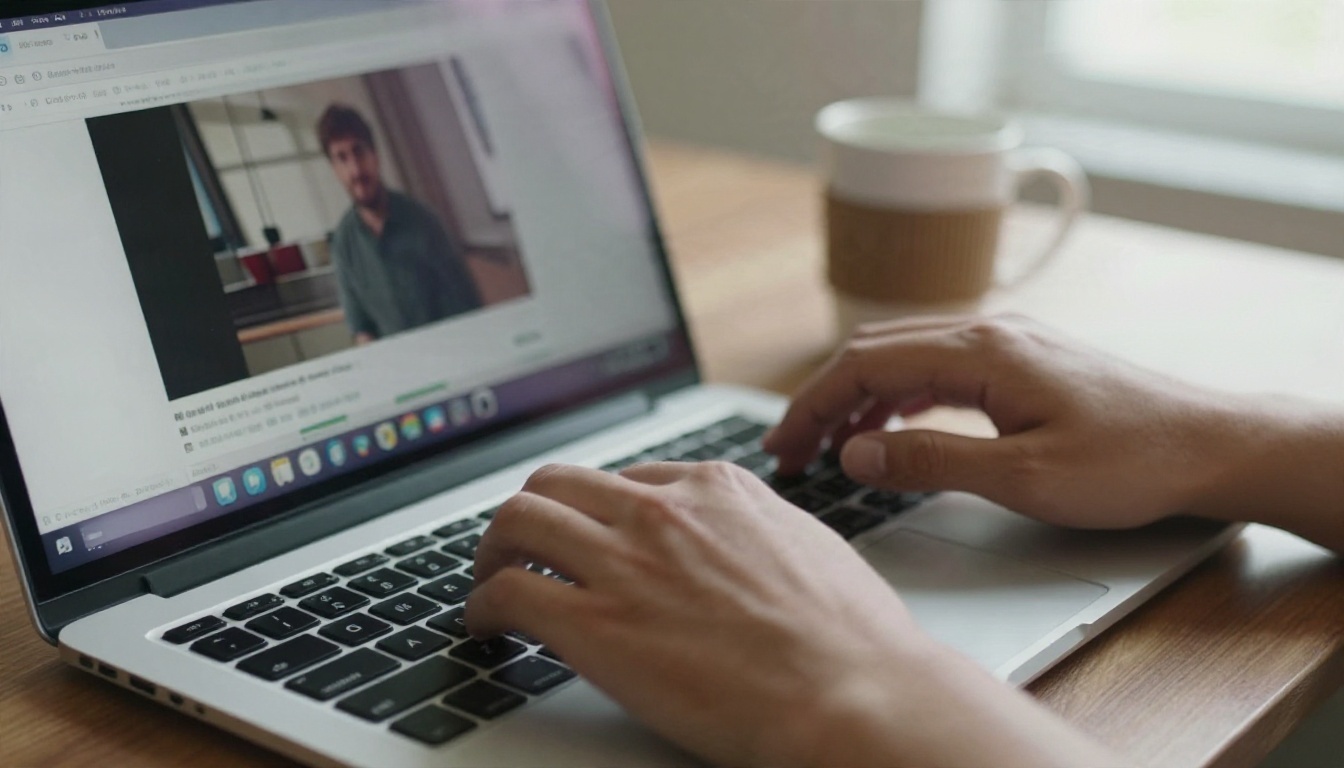
Un numero sorprendente di link rotti deriva dalla copia dell'indirizzo sbagliato. Usa queste regole:
- Su YouTube, usa l'URL del pulsante Condividi, non quello di un annuncio o di una playlist.
- Per un orario di inizio preciso, aggiungi l'opzione del timestamp così chi guarda parte dal momento giusto.
- Su Google Drive, apri il pannello di condivisione e controlla l'impostazione prima di incollare.
- Prova il link in una finestra privata del browser per assicurarti che si apra senza accesso.
Come aggiungere un video con Flipbooks AI
Se vuoi che il video si riproduca dentro la pagina, un flipbook è la soluzione più semplice. Il Convertitore da PDF a flipbook prende il tuo PDF e lo trasforma in un documento a sfoglio di pagina che supporta video e audio incorporati, senza filigrane. Ecco il processo completo.
Carica il tuo PDF
- Vai su Flipbooks AI e crea un account.
- Clicca per creare un nuovo flipbook e carica il tuo file PDF.
- Attendi qualche secondo mentre Flipbooks AI converte ogni pagina in un layout pronto per lo sfoglio.
Il testo resta nitido, le immagini mantengono la loro qualità e l'ordine delle pagine viene conservato. Consiglio: carica la versione finale, perché modificare le pagine in seguito richiede di caricare di nuovo il file.
Aggiungi il video
- Apri l'editor e vai alla pagina in cui va il video.
- Seleziona l'opzione multimediale e incolla l'URL del video, oppure carica il file.
- Trascina il lettore nel punto che preferisci e ridimensionalo per adattarlo al layout.
- Visualizza in anteprima la pagina per verificare che il video parta al clic.
Puoi inserire più video in un solo flipbook, per esempio un breve benvenuto a pagina 1 e una demo di prodotto a pagina 6. L'audio funziona allo stesso modo, utile per note vocali o un estratto di podcast.
Personalizza l'aspetto
Dai al flipbook l'aspetto del tuo marchio, non quello di un modello.
- Aggiungi il tuo logo e i colori del brand così chi guarda si sente a casa.
- Scegli un effetto sfoglio di pagina adatto al tuo contenuto, da morbido e discreto a più spettacolare.
- Scegli uno sfondo che faccia risaltare la pagina senza distrarre dal video.
- Controlla l'anteprima adattiva per vedere come si riorganizza il layout su un telefono.
✅ Buona pratica: Tieni i video brevi, sotto i due minuti. Le persone scorrono una brochure, e le clip corte vengono guardate fino alla fine.
Condividi e proteggi
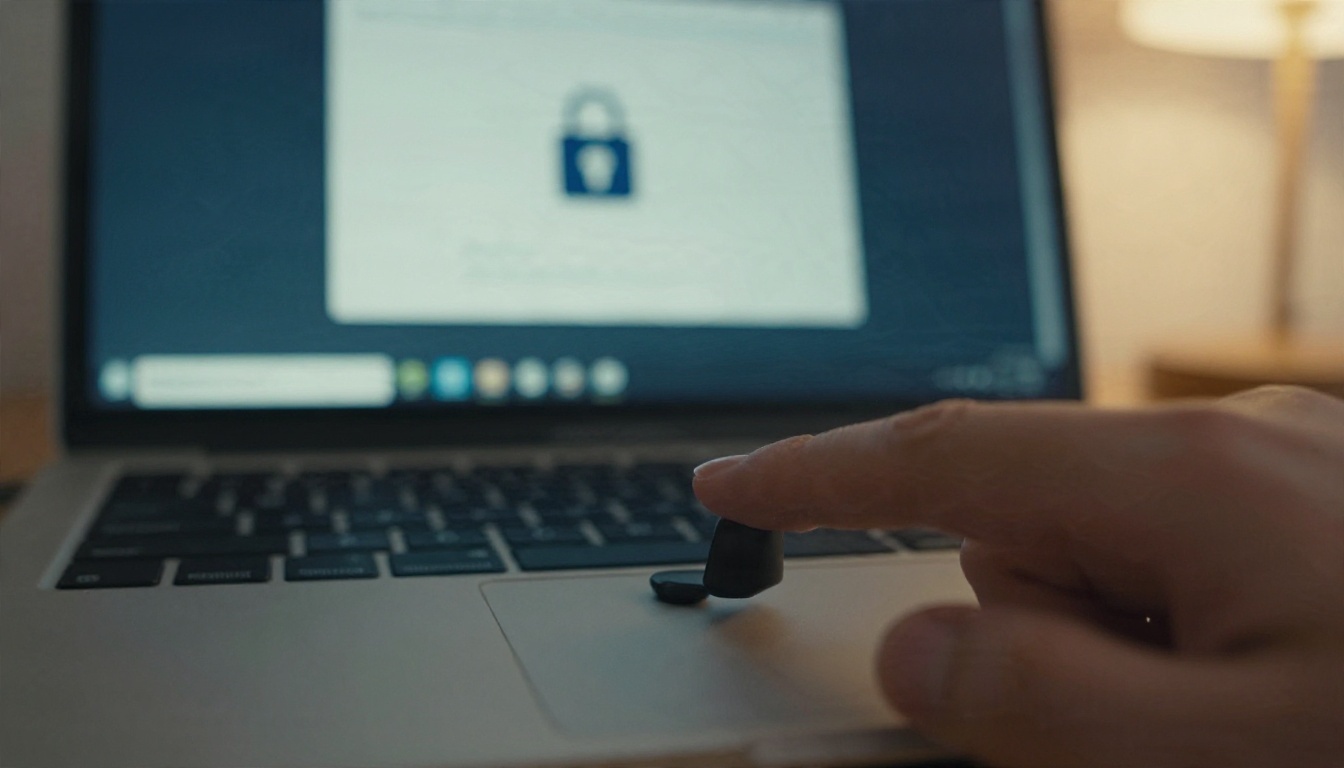
Quando il flipbook è pronto, hai diversi modi per inviarlo:
| Opzione di condivisione | Cosa fa | Ideale per |
|---|
| Link diretto | Un unico URL che puoi incollare ovunque | Email, chat, post sui social |
| Codice di incorporamento | Inserisce il flipbook nel tuo sito | Pagine di destinazione, blog |
| Protezione con password | Richiede una password per aprire | Proposte per clienti, formazione interna |
| Download offline | Permette di salvare una copia | Fiere, viaggi, connessione scarsa |
Per inserirlo in un sito, lo strumento Incorpora il flipbook sul sito web ti dà un frammento di codice da incollare nel tuo page builder. Per i contenuti riservati, attiva la protezione con password prima di condividere il link.
Esempi reali che funzionano
La teoria va bene, ma ecco cosa fa la gente con i video dentro i documenti.
Ristoranti
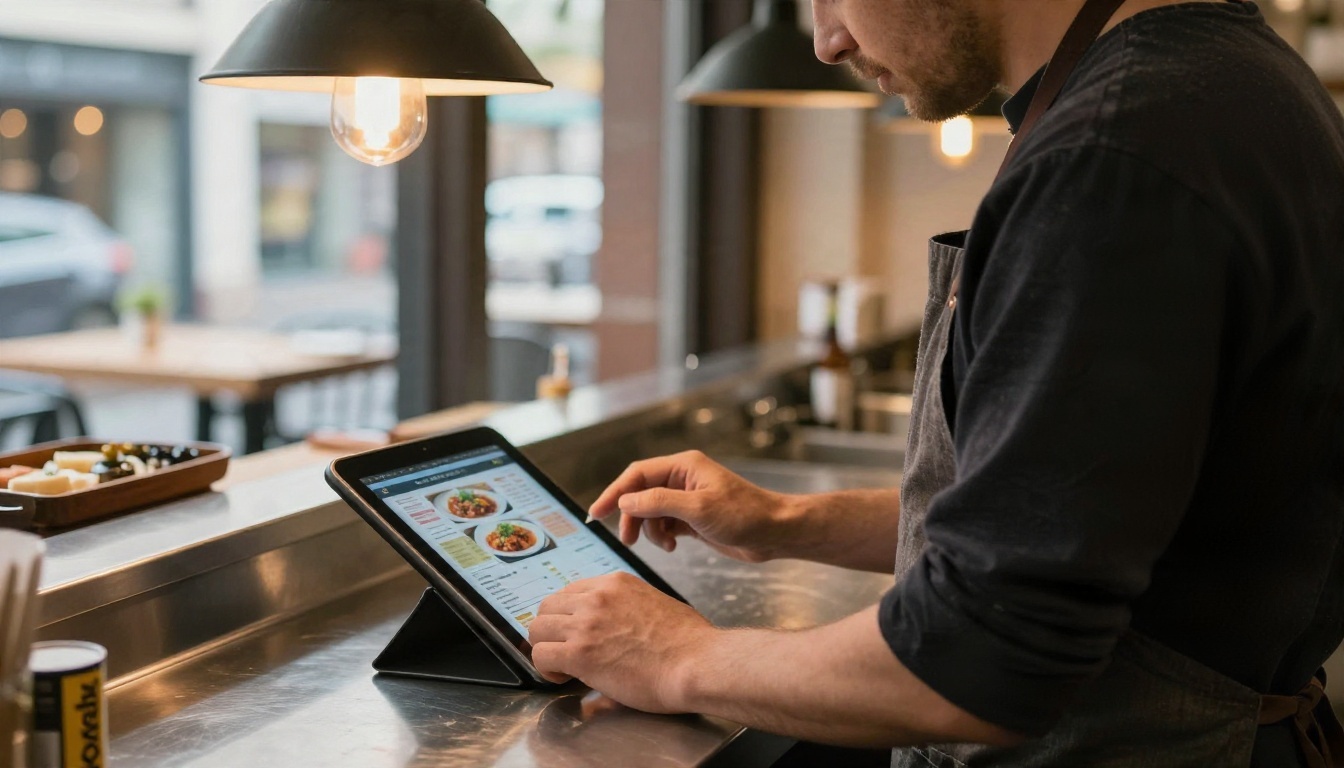
Un ristorante può usare il Creatore di flipbook per menù di ristoranti per trasformare la carta in PDF in una versione digitale, poi aggiungere accanto un breve video dello chef che impiatta un piatto di punta. I clienti vedono il cibo prima di ordinare, e la carta si apre da un codice QR sul tavolo. Un layout del Creatore di flipbook di menù mantiene le pagine leggibili su qualsiasi telefono.
Immobiliare

Gli agenti ci guadagnano mettendo un percorso guidato di 60 secondi nella stessa pagina della planimetria. Un acquirente può leggere le caratteristiche, toccare il video e farsi un'idea dello spazio in un solo scorrimento. Il Creatore di brochure immobiliari è pensato proprio per questo layout.
Formazione e istruzione
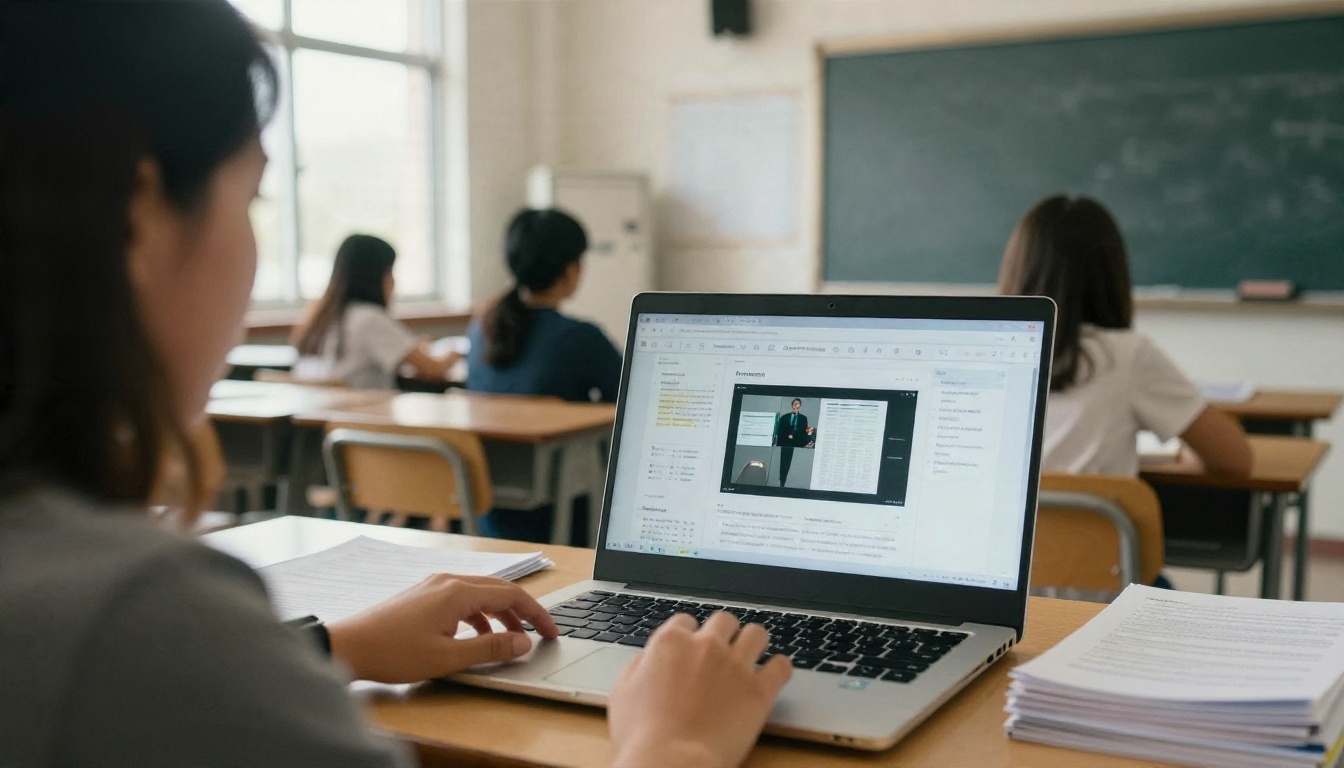
Un formatore può inserire una clip dimostrativa accanto a ogni fase di una procedura in un Flipbook del manuale di formazione. I neoassunti leggono le istruzioni, guardano la clip e passano oltre. Gli insegnanti possono fare lo stesso con un'impostazione dell'Editore di materiale didattico interattivo, mescolando testo, quiz e brevi lezioni.
| Caso d'uso | Dove va il video | Durata tipica della clip |
|---|
| Carta del ristorante | Accanto al piatto di punta | Da 15 a 30 secondi |
| Brochure immobiliare | Accanto alla planimetria | Da 45 a 90 secondi |
| Manuale di formazione | Sotto ogni fase della procedura | Da 60 a 120 secondi |
| Catalogo prodotti | Accanto a un articolo in evidenza | Da 20 a 45 secondi |
| Presentazione commerciale | Nella pagina di apertura | Da 60 a 90 secondi |
Scopri chi guarda davvero

Inviare un PDF con un link non dà quasi nessun riscontro. Non sai se qualcuno l'ha aperto, quale pagina ha letto o se ha cliccato sul video. Un flipbook cambia questa situazione. Con il piano Professional, ottieni statistiche e generazione di contatti: puoi vedere le visualizzazioni, il tempo trascorso e le pagine che hanno attirato più attenzione, e puoi chiedere un indirizzo email prima che qualcuno apra il documento. Controlla la pagina dei prezzi per vedere quale piano fa per te.
Ecco come leggere i numeri:
- Molte visualizzazioni, poche riproduzioni video: la miniatura o la sua collocazione vanno migliorate.
- Abbandoni su una pagina specifica: quella pagina è troppo fitta o troppo lenta da caricare.
- Molti visitatori di ritorno: il contenuto è abbastanza utile da essere riletto, quindi tienilo aggiornato.
Per i team commerciali, un flipbook di Presentazione commerciale con una demo incorporata e la raccolta di contatti trasforma un allegato statico in un elenco di contatti da ricontattare.
Errori comuni da evitare
Anche una configurazione semplice può andare storta. Ecco i problemi che si presentano più spesso.
Link a video privati
Se il video è impostato come privato o "non in elenco con accesso", chi legge vedrà una schermata di errore. Apri il link in una finestra di navigazione in incognito prima di pubblicare.
File enormi
Un video da 400 MB non ottimizzato, caricato direttamente, farà rallentare la pagina con la connessione mobile. Ospita i video lunghi su una piattaforma di streaming e tieni leggere le clip brevi.
Nessun piano B
Se il tuo PDF potrebbe essere stampato, aggiungi accanto alla miniatura del video un URL breve o un codice QR visibile. Sulla carta non si può cliccare, ma la fotocamera di un telefono sì.
Testo del link poco chiaro
Evita "clicca qui". Usa una frase descrittiva e, se possibile, aggiungi la durata della clip, come "Guarda la configurazione in 2 minuti".
⚠️ Attenzione: Non incollare un link video che contiene parametri di tracciamento che non riconosci. Copia invece l'URL di condivisione pulito.
Una rapida checklist prima di inviare qualsiasi cosa:
- Apri ogni link su un telefono e su un computer desktop.
- Verifica che il video si carichi senza effettuare l'accesso.
- Controlla che la dimensione del file sia ragionevole.
- Assicurati che nessuna pagina mostri una filigrana.
- Verifica la password, se ne hai impostata una.
Pronto a pubblicare il tuo PDF con video?
Per una condivisione una tantum, un link di testo o su miniatura in un editor gratuito basta. Per tutto ciò che vuoi che le persone guardino davvero, un flipbook offre un lettore video incorporato nella pagina, il supporto mobile e il tracciamento che un PDF normale non può dare.
Ecco un modo semplice per decidere:
- Ti serve oggi, gratis, e non ti dispiace una nuova scheda? Usa un link in Google Docs, Word o un editor online.
- Vuoi che il video si riproduca nella pagina con il tuo brand? Converti il file con Flipbooks AI e incorpora la clip.
- Ti serve sapere chi ha guardato? Scegli un piano con statistiche dalla pagina dei prezzi.
Pronto a creare il tuo? Inizia gratis su Flipbooks AI, e sfoglia tutti gli strumenti e i modelli per trovare il layout adatto al tuo catalogo, alla tua brochure, al tuo menù o al tuo report. Il tuo prossimo PDF può fare molto più che restare in una casella di posta.



