Vous avez passé des heures sur cette brochure, cette newsletter ou cette liste de prix dans Microsoft Publisher. Vous envoyez le fichier .pub à un client, et il vous répond : « Je n’arrive pas à l’ouvrir. » Cela arrive tout le temps, car les fichiers Publisher ne s’ouvrent correctement que dans Publisher. La solution prend environ deux minutes : convertissez le fichier Publisher au format PDF. Un PDF s’affiche de la même façon sur chaque téléphone, chaque ordinateur portable et chaque imprimante. Une fois le PDF prêt, vous pouvez aller plus loin et le transformer en flipbook interactif à tourne de page avec Flipbooks AI.
Cet article détaille les étapes exactes d’export dans Publisher, les paramètres qui déterminent la qualité et la taille du fichier, les options gratuites pour ceux qui ne possèdent pas Publisher, les solutions aux problèmes d’export les plus courants, et les meilleures façons de partager le résultat.
💡 Réponse rapide : Dans Publisher, allez dans Fichier > Exporter > Créer un document PDF/XPS > Créer un PDF/XPS, choisissez un préréglage de qualité, puis cliquez sur Publier. Publisher n’est pas installé ? Ouvrez le fichier .pub dans LibreOffice Draw et exportez-le en PDF, ou utilisez un convertisseur en ligne pour les fichiers non confidentiels.
Pourquoi convertir les fichiers Publisher en PDF
Publisher est un outil de mise en page, pas un format de partage. Dès que votre fichier quitte votre ordinateur, les choses peuvent se gâter : les polices sont remplacées, les images se décalent, et un destinataire sans Publisher ne voit rien du tout.
Qui ne peut pas ouvrir les fichiers .pub
La plupart des gens. Publisher n’est pas disponible sur Mac, sur les téléphones ni dans la plupart des navigateurs web. Les imprimeurs, les écoles et les clients utilisent souvent tout autre chose. Microsoft a également annoncé la fin du support de Publisher en octobre 2026 : consultez la page d’assistance de Microsoft et pensez dès maintenant à transférer vos anciennes archives .pub vers un format durable.
Ce que vous apporte le PDF
Un PDF fige la mise en page. Les polices sont intégrées, les images sont fixées, et chaque page conserve ses dimensions exactes. Vous pouvez l’envoyer par e-mail, l’importer, l’imprimer ou l’utiliser dans un outil de flipbook.
| Fonctionnalité | Publisher (.pub) | PDF |
|---|
| S’ouvre sans Publisher | Non | Oui, sur tout appareil |
| Polices préservées | Uniquement si installées | Intégrées au fichier |
| Adapté aux imprimeurs | Parfois | Standard du secteur |
| Facile à envoyer par e-mail | Souvent volumineux | Compressible |
| Mise en page modifiable | Entièrement | Limitée |
| Compatible avec les outils de flipbook | Non | Oui |
✅ Bonne pratique : Conservez toujours le fichier .pub d’origine comme version modifiable de référence. Considérez le PDF comme la copie publiée.
Exporter un PDF depuis Publisher
Si vous possédez Publisher, c’est la meilleure méthode. Elle vous donne le plus de contrôle sur les polices, les images et la qualité d’impression.
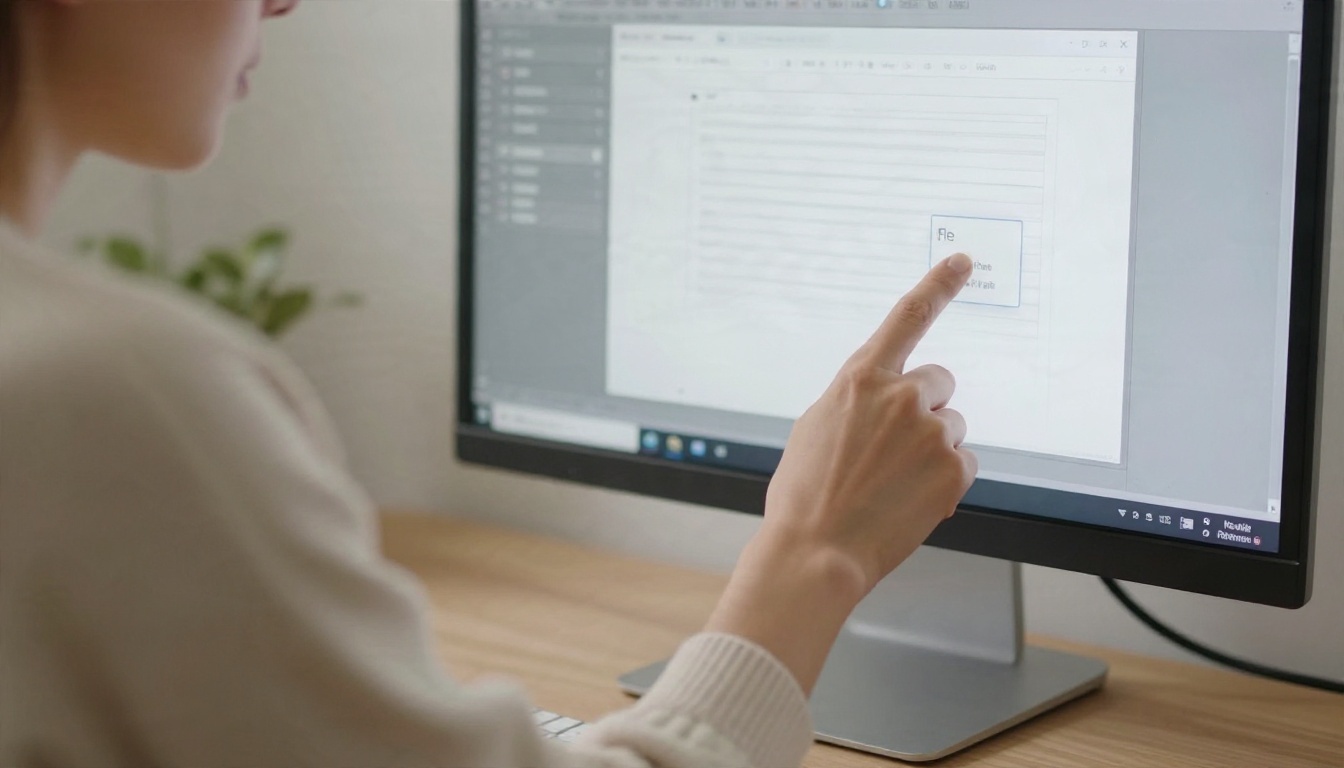
La méthode rapide par l’export
- Ouvrez votre fichier .pub et vérifiez une dernière fois chaque page.
- Cliquez sur Fichier, en haut à gauche.
- Choisissez Exporter.
- Sélectionnez Créer un document PDF/XPS, puis cliquez sur Créer un PDF/XPS.
- Nommez le fichier et choisissez un dossier.
- Cliquez sur Options pour choisir votre préréglage de qualité (plus de détails ci-dessous).
- Cliquez sur Publier.
C’est tout le processus. Le PDF s’ouvre automatiquement si vous avez laissé cochée la case « Ouvrir le fichier après la publication ».
La solution Enregistrer sous
Vous préférez la boîte de dialogue classique ? Cliquez sur Fichier > Enregistrer sous, naviguez jusqu’à un dossier, puis dans la liste Type de fichier, choisissez PDF (*.pdf). Le même bouton Options apparaît à côté du nom du fichier. Le résultat est identique : utilisez la méthode qui vous semble la plus naturelle.
Choisir le bon préréglage de qualité
Ce seul choix modifie la taille du fichier plus que tout le reste. Publisher propose quatre préréglages dans la boîte de dialogue Options :
| Préréglage | Idéal pour | Taille de fichier habituelle | Qualité d’image |
|---|
| Taille minimale | E-mail, sites web, partage rapide | La plus petite | Réduite |
| Standard | Lecture en ligne et impression de bureau | Moyenne | Bonne |
| Impression haute qualité | Imprimantes de bureau, épreuves | Plus grande | Élevée |
| Presse professionnelle | Imprimeries, impression offset | La plus grande | Maximale, avec repères d’impression |
Pour un flipbook ou une lecture en ligne, Standard est presque toujours le bon compromis. Utilisez Presse professionnelle uniquement lorsqu’une imprimerie le demande expressément.
⚠️ Attention : Le préréglage Taille minimale recompresse les images. Si votre document contient beaucoup de photos, un export en taille minimale peut paraître flou sur un grand écran.
Les paramètres d’export à vérifier
Cliquez sur Options et regardez au-delà du préréglage. Quelques cases font une vraie différence :
- Propriétés du document : Ajoute le titre et l’auteur au PDF, ce qui facilite la recherche et l’accessibilité.
- Balises de structure du document pour l’accessibilité : Utiles pour les lecteurs d’écran et les documents publics.
- Texte en bitmap lorsque les polices ne peuvent pas être intégrées : Activez cette option si une police refuse d’être intégrée. Le texte devient une image : il s’affiche correctement, mais il ne peut pas être recherché.
- Conforme à la norme ISO 19005-1 (PDF/A) : Choisissez-la pour l’archivage et les documents juridiques.
- Plage de pages : Exportez uniquement les pages dont vous avez besoin plutôt que le fichier entier.
Les solutions gratuites sans Publisher
Un collègue vous a peut-être envoyé un fichier .pub alors que vous n’avez pas le logiciel. Vous avez tout de même des options, et plusieurs sont gratuites.
LibreOffice Draw
LibreOffice est gratuit, open source et comprend un filtre d’importation pour les fichiers Publisher. Ouvrez le fichier .pub dans LibreOffice Draw, vérifiez la mise en page, puis choisissez Fichier > Exporter sous > Exporter au format PDF. Les mises en page complexes, avec des polices inhabituelles ou des effets, peuvent légèrement se décaler : vérifiez toujours chaque page avant de l’envoyer.
Convertisseurs en ligne
Des convertisseurs web comme CloudConvert et Zamzar acceptent l’import de fichiers .pub et renvoient un PDF. La démarche est simple : glissez le fichier dans la zone d’import, choisissez PDF comme format de sortie, puis téléchargez le résultat. Ils sont rapides, mais rappelez-vous que votre fichier transite par le serveur de quelqu’un d’autre.
⚠️ Vérification de confidentialité : N’importez pas de contrats, de documents financiers ni de contenus confidentiels dans un convertisseur en ligne gratuit. Utilisez plutôt un outil local.

La méthode Imprimer vers PDF
Sur un PC Windows qui possède Publisher, vous pouvez aussi appuyer sur Ctrl + P et choisir Microsoft Print to PDF comme imprimante. Cela fonctionne, mais cela contourne les préréglages de qualité de Publisher et n’ajoute ni signets ni balises d’accessibilité. Considérez-la comme une solution de secours, pas comme la méthode principale.
| Méthode | Coût | Nécessite Publisher | Fidélité de la mise en page | Confidentialité |
|---|
| Export depuis Publisher | Inclus avec Publisher | Oui | Optimale | Local |
| Enregistrer au format PDF | Inclus avec Publisher | Oui | Optimale | Local |
| LibreOffice Draw | Gratuit | Non | Bonne, variable | Local |
| Convertisseur en ligne | Offre gratuite | Non | Bonne, variable | Envoyé sur un serveur |
| Microsoft Print to PDF | Gratuit sous Windows | Oui | Bonne | Local |
Corriger les problèmes courants d’export
Même un export simple peut mal tourner. Voici les trois problèmes qui reviennent le plus souvent, et comment les résoudre.
Polices manquantes ou remplacées
Si le texte paraît différent dans le PDF, une police n’a probablement pas pu être intégrée. Certaines polices comportent des restrictions de licence qui bloquent l’intégration. Essayez l’option Texte en bitmap lorsque les polices ne peuvent pas être intégrées, ou remplacez la police par une police qui s’intègre correctement, comme une police système standard, puis exportez à nouveau.
Images floues
Les images floues viennent généralement du préréglage Taille minimale, ou d’images à faible résolution placées dans la mise en page dès le départ. Passez à Standard ou Impression haute qualité, et vérifiez vos images sources. Une photo à 72 ppp ne sera jamais nette à l’impression, quel que soit le paramètre d’export.
Un fichier trop lourd
Les gros PDF sont refusés par les messageries et se chargent lentement en ligne. Essayez ces corrections, dans cet ordre :
- Exportez à nouveau avec le préréglage Standard ou Taille minimale.
- Compressez les images dans Publisher avant l’export (clic droit sur une image, puis utilisez l’option de compression des images).
- Supprimez les objets cachés qui se trouvent en dehors de la page.
- Exportez uniquement la plage de pages dont vous avez besoin.
💡 Astuce pro : Si votre fichier reste lourd après l’export, importez-le sur une plateforme de flipbook. Les pages se chargent progressivement, si bien que les lecteurs n’attendent pas le téléchargement complet du fichier.
Un PDF est un excellent point de départ, mais c’est toujours un fichier à plat. Les lecteurs font défiler, pincent et zooment. Un flipbook donne l’impression de tenir une vraie publication : les pages se tournent, les liens fonctionnent et vous pouvez partager une seule URL au lieu d’une pièce jointe.
Voici le processus avec Flipbooks AI, à partir du PDF que vous venez d’exporter.

Importer et convertir
- Rendez-vous sur le Convertisseur PDF vers flipbook ou créez un compte.
- Cliquez sur importer et sélectionnez le PDF exporté depuis Publisher.
- Patientez quelques instants pendant que chaque page devient une page de flipbook.
- Prévisualisez le résultat et feuilletez-le pour vérifier la mise en page.
Il n’y a jamais de filigrane, donc votre brochure reste la vôtre.
Personnaliser l’apparence
Une fois le flipbook ouvert, ajustez-le pour qu’il corresponde à votre marque :
- Identité de marque : Ajoutez votre logo et choisissez les couleurs de votre marque.
- Effets de page : Choisissez la façon dont les pages se tournent et l’aspect de l’arrière-plan.
- Multimédia : Intégrez des vidéos et de l’audio pour donner vie à une mise en page statique.
- Mise en page mobile : Le design est adaptatif, il s’affiche donc correctement sur les téléphones et les tablettes.
Partager et protéger
Le partage est le domaine où le flipbook l’emporte sur la pièce jointe. Vous disposez de plusieurs options :
- Lien direct : Collez-le dans un e-mail, une conversation ou une publication sur les réseaux sociaux.
- Code d’intégration : Placez le flipbook sur votre site avec l’outil Intégrer un flipbook sur un site web.
- Protection par mot de passe : Réservez les documents privés, comme les rapports internes, aux lecteurs approuvés.
- Téléchargements hors ligne : Permettez aux lecteurs d’enregistrer une copie pour plus tard.
Les équipes qui veulent savoir qui lit quoi peuvent consulter l’offre Professional, qui ajoute les statistiques de lecture et la génération de prospects. Comparez les options sur la page des tarifs.
Des exemples concrets à reproduire
Publisher est populaire pour les documents de type imprimé, ce qui en fait une matière idéale pour un flipbook. Voici comment différents utilisateurs exploitent le même PDF.
Un petit café, par exemple, peut exporter sa carte Publisher en PDF, l’importer, puis placer un seul QR code sur chaque table. Quand les prix changent, il met à jour le PDF, et le même lien affiche la nouvelle carte. Pas de réimpression, pas de nouveau QR code.
Une secrétaire d’école peut faire de même avec une newsletter mensuelle : exporter depuis Publisher, importer, puis envoyer un seul lien à chaque parent. Il s’affiche sur n’importe quel téléphone, sans pièce jointe à télécharger.

Une liste de contrôle avant l’export
Parcourez cette liste à chaque fois. Cela prend moins d’une minute et évite la plupart des réexports :
- ✅ Vérifiez l’orthographe et relisez chaque page.
- ✅ Confirmez que toutes les images sont liées ou intégrées, sans avertissement d’image manquante.
- ✅ Choisissez Standard pour une lecture en ligne, ou Presse professionnelle si un imprimeur le demande.
- ✅ Cochez les propriétés du document pour que le PDF porte un titre correct.
- ✅ Ouvrez le PDF exporté et faites défiler chaque page.
- ✅ Vérifiez la taille du fichier avant de l’envoyer par e-mail.
- ✅ Conservez le fichier .pub dans un endroit sûr, comme votre original modifiable.
Prêt à partager votre PDF ?
Vous disposez maintenant de tout ce qu’il faut pour convertir un fichier Publisher en PDF : l’export intégré, les préréglages de qualité, des solutions de rechange lorsque Publisher n’est pas disponible et les corrections des problèmes courants. La dernière étape consiste à donner à ce PDF une apparence professionnelle, où qu’on l’ouvre.
- Transformez votre fichier exporté en publication interactive sur Flipbooks AI, essai gratuit.
- Parcourez tous les outils de flipbook pour trouver un modèle pour votre brochure, votre catalogue, votre carte ou votre newsletter.
- Comparez les offres tarifaires si vous voulez des flipbooks illimités, la protection par mot de passe ou les statistiques.
Exportez votre PDF dès aujourd’hui, importez-le et envoyez un seul lien propre au lieu d’une pièce jointe que personne ne peut ouvrir.



