Du hast stundenlang an dieser Broschüre, diesem Newsletter oder dieser Preisliste in Microsoft Publisher gearbeitet. Dann schickst du die .pub-Datei an einen Kunden, und er antwortet: „Ich kann das nicht öffnen.“ Das passiert ständig, denn Publisher-Dateien lassen sich nur in Publisher richtig öffnen. Die Lösung dauert etwa zwei Minuten: Wandle die Publisher-Datei ins PDF-Format um. Ein PDF sieht auf jedem Telefon, Laptop und Drucker gleich aus. Und wenn du es hast, kannst du noch einen Schritt weitergehen und mit Flipbooks AI ein interaktives Flipbook mit Umblättereffekt daraus machen.
Dieser Artikel zeigt dir die genauen Exportschritte in Publisher, die Einstellungen, die Qualität und Dateigröße bestimmen, kostenlose Möglichkeiten für alle, die Publisher nicht besitzen, Lösungen für die üblichen Exportprobleme und die cleversten Wege, das Ergebnis zu teilen.
💡 Schnellantwort: Gehe in Publisher auf Datei > Exportieren > PDF/XPS-Dokument erstellen > PDF/XPS erstellen, wähle eine Qualitätsvoreinstellung und klicke auf Veröffentlichen. Kein Publisher installiert? Öffne die .pub-Datei in LibreOffice Draw und exportiere sie als PDF, oder nutze einen Online-Konverter für nicht vertrauliche Dateien.
Warum Publisher-Dateien in PDF umwandeln
Publisher ist ein Layout-Programm, kein Format zum Teilen. Sobald deine Datei deinen Computer verlässt, kann einiges schiefgehen: Schriften werden ersetzt, Bilder verrutschen, und wer kein Publisher hat, sieht überhaupt nichts.
Wer .pub-Dateien nicht öffnen kann
Die meisten Menschen. Publisher gibt es nicht für Mac, nicht für Telefone und in den meisten Webbrowsern nicht. Druckereien, Schulen und Kunden nutzen oft ganz andere Programme. Microsoft hat außerdem angekündigt, dass der Support für Publisher im Oktober 2026 endet. Prüfe deshalb die Supportseite von Microsoft und überlege, alte .pub-Archive jetzt in ein dauerhaftes Format zu überführen.
Was dir ein PDF bringt
Ein PDF fixiert das Layout. Schriften sind eingebettet, Bilder sind festgelegt, und jede Seite behält ihre genauen Maße. Du kannst es per E-Mail verschicken, hochladen, drucken oder in ein Flipbook-Tool einspeisen.
| Funktion | Publisher (.pub) | PDF |
|---|
| Öffnet sich ohne Publisher | Nein | Ja, auf jedem Gerät |
| Schriften bleiben erhalten | Nur wenn installiert | In der Datei eingebettet |
| Gut für Druckereien | Manchmal | Branchenstandard |
| Einfach per E-Mail zu versenden | Oft groß | Komprimierbar |
| Bearbeitbares Layout | Vollständig | Eingeschränkt |
| Funktioniert in Flipbook-Tools | Nein | Ja |
✅ Bewährte Praxis: Bewahre die originale .pub-Datei immer als bearbeitbare Hauptversion auf. Behandle das PDF als veröffentlichte Kopie.
Ein PDF direkt in Publisher exportieren
Wenn du Publisher besitzt, ist dies der beste Weg. Er gibt dir die meiste Kontrolle über Schriften, Bilder und Druckqualität.
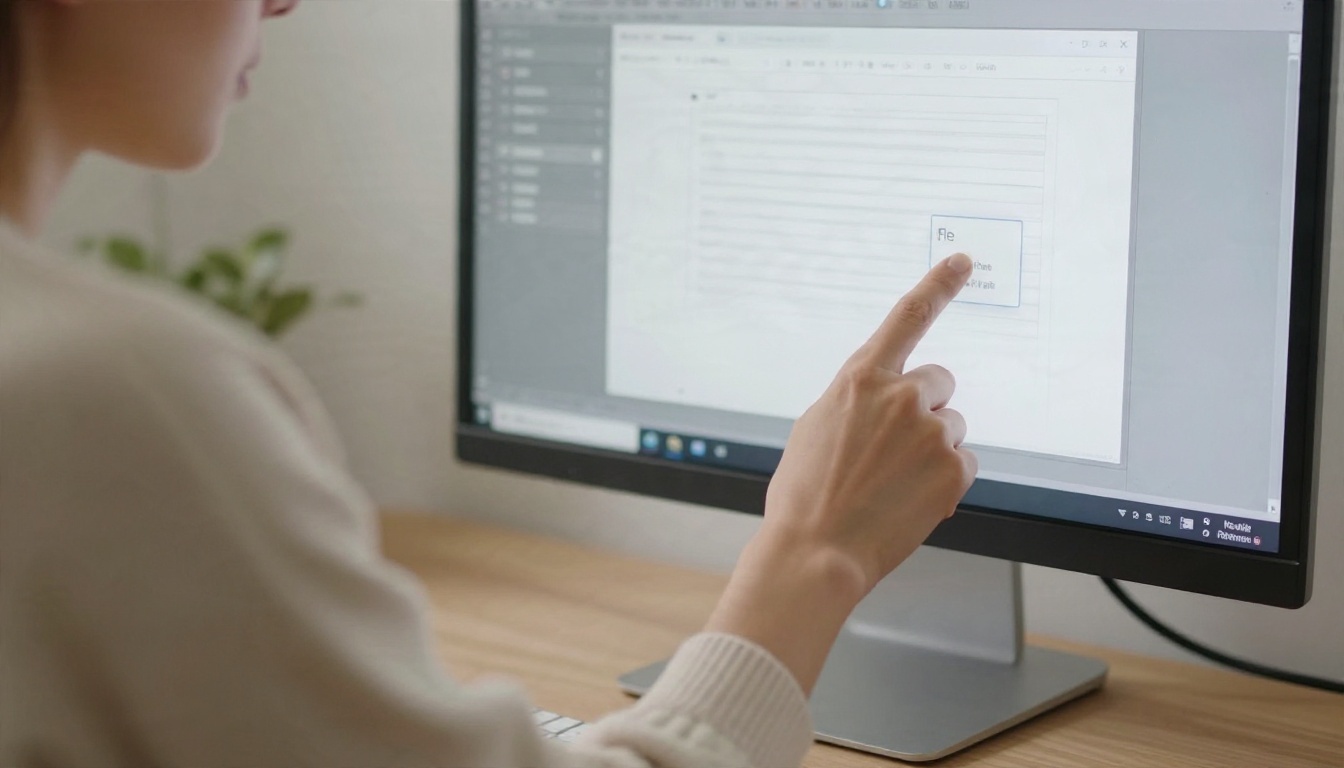
Der schnelle Weg über Exportieren
- Öffne deine .pub-Datei und prüfe noch einmal jede Seite.
- Klicke oben links auf Datei.
- Wähle Exportieren.
- Wähle PDF/XPS-Dokument erstellen und klicke dann auf PDF/XPS erstellen.
- Benenne die Datei und wähle einen Ordner.
- Klicke auf Optionen, um deine Qualitätsvoreinstellung auszuwählen (dazu weiter unten mehr).
- Klicke auf Veröffentlichen.
Das war's schon. Das PDF öffnet sich automatisch, wenn du das Kästchen „Datei nach dem Veröffentlichen öffnen“ angehakt gelassen hast.
Die Alternative über Speichern unter
Lieber der klassische Dialog? Klicke auf Datei > Speichern unter, wähle einen Ordner, und wähle im Dropdown-Menü Dateityp die Option PDF (*.pdf). Die Schaltfläche Optionen erscheint neben dem Dateinamen. Das Ergebnis ist identisch, also nimm den Weg, der dir natürlicher erscheint.
Die richtige Qualitätsvoreinstellung wählen
Diese eine Entscheidung verändert die Dateigröße mehr als alles andere. Publisher bietet im Dialog Optionen vier Voreinstellungen:
| Voreinstellung | Geeignet für | Typische Dateigröße | Bildqualität |
|---|
| Minimale Größe | E-Mail, Websites, schnelles Teilen | Am kleinsten | Reduziert |
| Standard | Online-Ansicht und Bürodruck | Mittel | Gut |
| Hochwertiger Druck | Desktop-Drucker, Korrekturabzüge | Größer | Hoch |
| Kommerzieller Druck | Druckereien, Offsetdruck | Am größten | Maximal, mit Druckmarken |
Für ein Flipbook oder Online-Lesen ist Standard fast immer der optimale Mittelweg. Nimm Kommerzieller Druck nur, wenn eine Druckerei genau danach fragt.
⚠️ Warnung: Die minimale Größe komprimiert Bilder erneut. Wenn dein Dokument viele Fotos enthält, kann ein Export in minimaler Größe auf einem großen Monitor weich wirken.
Exporteinstellungen, die sich lohnen
Klicke auf Optionen und schau über die Voreinstellung hinaus. Einige Kästchen machen einen echten Unterschied:
- Dokumenteigenschaften: Fügt Titel und Autor zum PDF hinzu, was Suche und Barrierefreiheit hilft.
- Dokumentstrukturtags für Barrierefreiheit: Nützlich für Screenreader und öffentliche Dokumente.
- Bitmap-Text, wenn Schriften möglicherweise nicht eingebettet werden: Aktiviere dies, wenn sich eine Schrift nicht einbetten lässt. Der Text wird zu einem Bild, sieht dann richtig aus, lässt sich aber nicht durchsuchen.
- ISO 19005-1 konform (PDF/A): Wähle dies für Archivierung und rechtlich relevante Unterlagen.
- Seitenbereich: Exportiere nur die Seiten, die du brauchst, statt der ganzen Datei.
Kostenlose Wege ohne Publisher
Vielleicht hat dir eine Kollegin eine .pub-Datei geschickt, und du hast die Software nicht. Du hast trotzdem Möglichkeiten, und einige davon sind kostenlos.
LibreOffice Draw
LibreOffice ist kostenlos, Open Source und enthält einen Importfilter für Publisher-Dateien. Öffne die .pub-Datei in LibreOffice Draw, prüfe das Layout und wähle dann Datei > Exportieren als > Als PDF exportieren. Komplexe Layouts mit ungewöhnlichen Schriften oder Effekten können sich leicht verschieben. Prüfe daher immer jede Seite, bevor du sie weitergibst.
Online-Konverter
Web-Konverter wie CloudConvert und Zamzar nehmen .pub-Dateien an und geben ein PDF zurück. Der Ablauf ist einfach: Ziehe die Datei in den Upload-Bereich, wähle PDF als Ausgabeformat und lade das Ergebnis herunter. Sie sind schnell, aber denk daran, dass deine Datei auf einen fremden Server geht.
⚠️ Datenschutz-Check: Lade keine Verträge, Finanzdokumente oder vertrauliche Inhalte in einen kostenlosen Online-Konverter hoch. Nutze stattdessen ein lokales Tool.

Der Weg über Als PDF drucken
Auf einem Windows-PC mit Publisher kannst du auch Strg + P drücken und Microsoft Print to PDF als Drucker wählen. Das funktioniert, aber es umgeht die Qualitätsvoreinstellungen von Publisher und fügt keine Lesezeichen oder Barrierefreiheits-Tags hinzu. Betrachte es als Notlösung, nicht als Hauptmethode.
| Methode | Kosten | Publisher nötig | Genauigkeit des Layouts | Datenschutz |
|---|
| Publisher-Export | Im Publisher enthalten | Ja | Am besten | Lokal |
| Speichern als PDF | Im Publisher enthalten | Ja | Am besten | Lokal |
| LibreOffice Draw | Kostenlos | Nein | Gut, unterschiedlich | Lokal |
| Online-Konverter | Kostenloser Tarif | Nein | Gut, unterschiedlich | Auf Server hochgeladen |
| Microsoft Print to PDF | Kostenlos unter Windows | Ja | Gut | Lokal |
Häufige Exportprobleme beheben
Auch ein einfacher Export kann schiefgehen. Hier sind die drei Probleme, die am häufigsten auftreten, und wie du jedes löst.
Fehlende oder ersetzte Schriften
Wenn Text im PDF anders aussieht, konnte eine Schrift wahrscheinlich nicht eingebettet werden. Manche Schriften haben Lizenzbeschränkungen, die das Einbetten verhindern. Probiere die Option Bitmap-Text, wenn Schriften möglicherweise nicht eingebettet werden aus, oder wechsle zu einer Schrift, die sich sauber einbettet, etwa einer gängigen Systemschrift, und exportiere erneut.
Verschwommene Bilder
Unscharfe Bilder entstehen meist durch die Voreinstellung Minimale Größe oder durch niedrig aufgelöste Bilder, die von Anfang an im Layout stehen. Wechsle zu Standard oder Hochwertiger Druck und prüfe deine Ausgangsbilder. Ein Foto mit 72 DPI wirkt im Druck nie scharf, egal welche Exporteinstellung du wählst.
Eine zu große Dateigröße
Große PDFs werden von E-Mail-Servern abgewiesen und laden online langsam. Probiere diese Reihenfolge der Lösungen aus:
- Exportiere erneut mit der Voreinstellung Standard oder Minimale Größe.
- Komprimiere die Bilder in Publisher, bevor du exportierst (Rechtsklick auf ein Bild und dann die Option zum Komprimieren von Bildern nutzen).
- Entferne versteckte Objekte, die außerhalb der Seite liegen.
- Exportiere nur den Seitenbereich, den du brauchst.
💡 Profi-Tipp: Wenn deine Datei nach dem Export immer noch schwer ist, lade sie auf eine Flipbook-Plattform hoch. Seiten laden schrittweise, sodass Leser nicht auf den Download der ganzen Datei warten müssen.
Dein PDF in ein Flipbook verwandeln
Ein PDF ist ein guter Anfang, bleibt aber eine flache Datei. Leser scrollen, zoomen und ziehen auseinander. Ein Flipbook fühlt sich an wie eine echte Publikation: Seiten werden umgeblättert, Links funktionieren, und du kannst eine einzige URL teilen statt eines Anhangs.
So funktioniert der Ablauf mit Flipbooks AI und deinem gerade exportierten PDF.

Hochladen und umwandeln
- Gehe zum PDF-zu-Flipbook-Konverter oder erstelle ein Konto.
- Klicke auf Hochladen und wähle das aus Publisher exportierte PDF.
- Warte einen Moment, während jede Seite zu einer Flipbook-Seite wird.
- Sieh dir das Ergebnis an und blättere durch, um das Layout zu prüfen.
Es gibt niemals Wasserzeichen, damit deine Broschüre wie deine Broschüre aussieht.
Das Erscheinungsbild anpassen
Sobald das Flipbook offen ist, passe es an dein Markenbild an:
- Eigenes Branding: Füge dein Logo hinzu und wähle Markenfarben.
- Seiteneffekte: Lege fest, wie Seiten umblättern und wie der Hintergrund aussieht.
- Multimedia: Bette Videos und Audio ein, um ein statisches Layout zum Leben zu erwecken.
- Mobiles Layout: Das Design ist responsiv, sodass es auf Telefonen und Tablets gut lesbar ist.
Teilen und schützen
Beim Teilen schlägt ein Flipbook einen Anhang. Du hast mehrere Optionen:
- Direkter Link: Füge ihn in eine E-Mail, einen Chat oder einen Social-Media-Beitrag ein.
- Einbettungscode: Bette das Flipbook mit dem Tool Flipbook auf Website einbetten auf deiner Seite ein.
- Passwortschutz: Halte private Inhalte, etwa interne Berichte, nur für freigegebene Leser verfügbar.
- Offline-Downloads: Lass Leser eine Kopie zum späteren Lesen speichern.
Teams, die wissen wollen, wer was liest, können sich den Professional-Tarif ansehen, der Analysen und Lead-Generierung hinzufügt. Vergleiche die Optionen auf der Preisseite.
Echte Beispiele zum Nachmachen
Publisher ist bei Dokumenten im Druckstil beliebt, was sie zu perfektem Flipbook-Material macht. Hier siehst du, wie verschiedene Nutzer dasselbe PDF einsetzen.
Ein kleines Café zum Beispiel kann seine Publisher-Karte als PDF exportieren, hochladen und auf jedem Tisch einen einzigen QR-Code platzieren. Ändern sich die Preise, aktualisieren sie das PDF, und derselbe Link zeigt die neue Karte. Kein Neudruck, kein neuer QR-Code.
Eine Schulsekretärin kann dasselbe mit einem monatlichen Newsletter tun: aus Publisher exportieren, hochladen und einen einzigen Link an alle Eltern schicken. Er öffnet sich auf jedem Telefon, ohne dass ein Anhang heruntergeladen werden muss.
Eine kurze Checkliste vor dem Export
Geh diese Liste jedes Mal durch. Sie dauert weniger als eine Minute und verhindert die meisten erneuten Exporte:
- ✅ Rechtschreibprüfung laufen lassen und jede Seite Korrektur lesen.
- ✅ Prüfen, dass alle Bilder verknüpft oder eingebettet sind, ohne Warnungen zu fehlenden Bildern.
- ✅ Standard für Online-Lesen wählen oder Kommerzieller Druck, wenn eine Druckerei es verlangt.
- ✅ Dokumenteigenschaften aktivieren, damit das PDF einen richtigen Titel trägt.
- ✅ Das exportierte PDF öffnen und jede Seite durchscrollen.
- ✅ Die Dateigröße prüfen, bevor du sie per E-Mail verschickst.
- ✅ Die .pub-Datei sicher als bearbeitbares Original speichern.
Bereit, dein PDF zu teilen?
Du hast jetzt alles, was du brauchst, um eine Publisher-Datei ins PDF-Format umzuwandeln: den eingebauten Export, die Qualitätsvoreinstellungen, kostenlose Alternativen, falls Publisher nicht verfügbar ist, und Lösungen für die häufigen Probleme. Der letzte Schritt ist, dass dieses PDF überall professionell wirkt, wo Menschen es öffnen.
- Verwandle deine exportierte Datei auf Flipbooks AI in eine interaktive Publikation. Du kannst es kostenlos testen.
- Stöbere in allen Flipbook-Tools und finde eine Vorlage für deine Broschüre, deinen Katalog, deine Karte oder deinen Newsletter.
- Vergleiche die Preispläne, wenn du unbegrenzte Flipbooks, Passwortschutz oder Analysen möchtest.
Exportiere dein PDF noch heute, lade es hoch und schick einen sauberen Link statt eines weiteren Anhangs, den niemand öffnen kann.



