Você passou horas nesse folheto, informativo ou lista de preços no Microsoft Publisher. Aí envia o arquivo .pub para um cliente, e ele responde: "Não consigo abrir isso." Acontece o tempo todo, porque arquivos do Publisher só abrem direito no próprio Publisher. A solução leva cerca de dois minutos: converta o arquivo do Publisher para o formato PDF. Um PDF tem a mesma aparência em qualquer celular, notebook e impressora e, depois de pronto, você pode dar um passo além e transformá-lo em um flipbook interativo, com virada de página, usando o Flipbooks AI.
Este artigo mostra os passos exatos de exportação dentro do Publisher, as configurações que definem qualidade e tamanho do arquivo, opções gratuitas para quem não tem o Publisher, soluções para os problemas mais comuns na exportação e as formas mais inteligentes de compartilhar o resultado.
💡 Resposta rápida: No Publisher, vá em Arquivo > Exportar > Criar documento PDF/XPS > Criar PDF/XPS, escolha uma predefinição de qualidade e clique em Publicar. Não tem o Publisher instalado? Abra o arquivo .pub no LibreOffice Draw e exporte para PDF, ou use um conversor online para arquivos que não sejam sigilosos.
Por que converter arquivos do Publisher para PDF
O Publisher é uma ferramenta de diagramação, não um formato para compartilhar. No momento em que o arquivo sai do seu computador, as coisas podem dar errado: fontes são trocadas, imagens saem do lugar e quem não tem o Publisher não vê nada.
Quem não consegue abrir arquivos .pub
A maioria das pessoas. O Publisher não está disponível no Mac, nos celulares nem na maioria dos navegadores. Gráficas, escolas e clientes costumam usar outro programa. A Microsoft também anunciou que o Publisher deixa de ter suporte em outubro de 2026, então confira a página de suporte da Microsoft e considere migrar seus arquivos .pub antigos para um formato durável agora.
O que um PDF oferece
Um PDF fixa o layout. As fontes ficam incorporadas, as imagens ficam no lugar e cada página mantém exatamente suas dimensões. Você pode enviar por e-mail, fazer upload, imprimir ou usar o arquivo em uma ferramenta de flipbook.
| Funcionalidade | Publisher (.pub) | PDF |
|---|
| Abre sem o Publisher | Não | Sim, em qualquer dispositivo |
| Fontes permanecem intactas | Só se estiverem instaladas | Incorporadas ao arquivo |
| Fácil para gráficas | Às vezes | Padrão do setor |
| Fácil de enviar por e-mail | Costuma ser grande | Pode ser compactado |
| Layout editável | Totalmente | Limitado |
| Funciona em ferramentas de flipbook | Não | Sim |
✅ Boa prática: Sempre guarde o arquivo .pub original como sua versão editável. Trate o PDF como a cópia publicada.
Exportar um PDF dentro do Publisher
Se você tem o Publisher, este é o melhor caminho. Ele oferece o maior controle sobre fontes, imagens e qualidade de impressão.
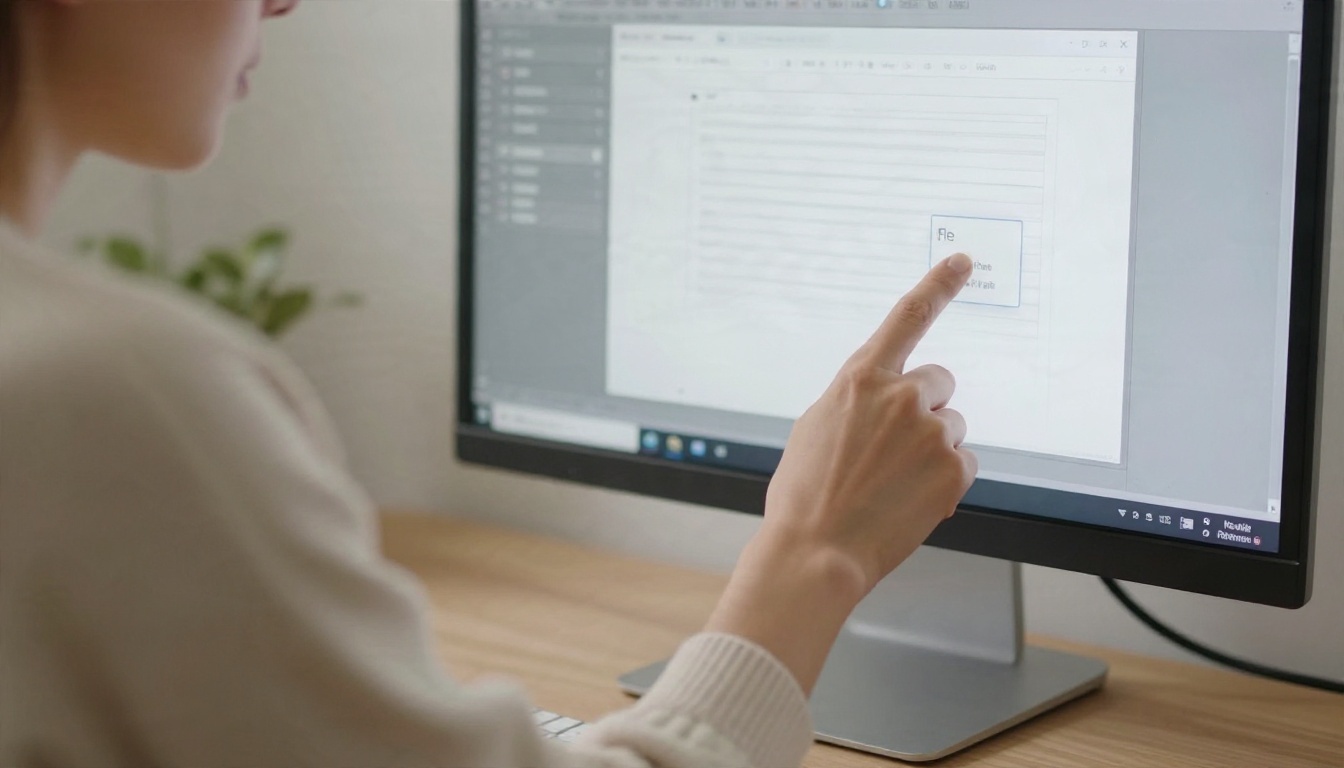
O caminho rápido pela exportação
- Abra seu arquivo .pub e revise cada página mais uma vez.
- Clique em Arquivo, no canto superior esquerdo.
- Escolha Exportar.
- Selecione Criar documento PDF/XPS e clique em Criar PDF/XPS.
- Dê um nome ao arquivo e escolha uma pasta.
- Clique em Opções para escolher sua predefinição de qualidade (falo mais sobre isso abaixo).
- Clique em Publicar.
É só isso. O PDF abre automaticamente se a caixa "Abrir arquivo após publicar" estiver marcada.
A alternativa Salvar como
Prefere a caixa de diálogo clássica? Clique em Arquivo > Salvar como, navegue até uma pasta e, na lista Salvar como tipo, escolha PDF (*.pdf). O mesmo botão Opções aparece ao lado do nome do arquivo. O resultado é idêntico, então use o caminho que for mais natural para você.
Escolha a predefinição de qualidade certa
Essa única escolha muda o tamanho do arquivo mais do que qualquer outra coisa. O Publisher oferece quatro predefinições na caixa de diálogo Opções:
| Predefinição | Ideal para | Tamanho típico do arquivo | Qualidade da imagem |
|---|
| Tamanho mínimo | E-mail, sites, compartilhamento rápido | Menor | Reduzida |
| Padrão | Visualização online e impressão de escritório | Médio | Boa |
| Impressão de alta qualidade | Impressoras de mesa, provas | Maior | Alta |
| Gráfica comercial | Gráficas, impressão offset | Maior de todos | Máxima, com marcas de impressão |
Para um flipbook ou leitura online, Padrão quase sempre é o ponto ideal. Use Gráfica comercial só quando uma gráfica pedir essa opção pelo nome.
⚠️ Atenção: O tamanho mínimo recomprime as imagens. Se o documento tiver muitas fotos, uma exportação em tamanho mínimo pode ficar com aparência borrada em um monitor grande.
Configurações de exportação que vale conferir
Clique em Opções e olhe além da predefinição. Algumas caixinhas fazem diferença real:
- Propriedades do documento: Adiciona título e autor ao PDF, o que ajuda na busca e na acessibilidade.
- Marcas de estrutura do documento para acessibilidade: Útil para leitores de tela e documentos públicos.
- Texto como bitmap quando as fontes podem não ser incorporadas: Ative se uma fonte não quiser ser incorporada. O texto vira imagem, então fica com a aparência certa, mas não pode ser pesquisado.
- Em conformidade com a ISO 19005-1 (PDF/A): Escolha para arquivamento e documentos jurídicos.
- Intervalo de páginas: Exporte apenas as páginas de que você precisa, em vez do arquivo inteiro.
Talvez um colega tenha enviado um arquivo .pub e você não tenha o programa. Ainda assim há opções, e várias são gratuitas.
LibreOffice Draw
O LibreOffice é gratuito, de código aberto e inclui um filtro de importação para arquivos do Publisher. Abra o arquivo .pub no LibreOffice Draw, confira o layout e depois escolha Arquivo > Exportar como > Exportar como PDF. Layouts complexos, com fontes incomuns ou efeitos, podem sair um pouco do lugar, então sempre revise cada página antes de enviar.
Conversores online
Conversores na web, como CloudConvert e Zamzar, aceitam envio de arquivos .pub e devolvem um PDF. O processo é simples: arraste o arquivo para a área de envio, escolha PDF como formato de saída e baixe o resultado. São rápidos, mas lembre que seu arquivo vai para o servidor de outra pessoa.
⚠️ Verificação de privacidade: Não envie contratos, documentos financeiros nem nada confidencial para um conversor online gratuito. Use uma ferramenta local.

A rota Imprimir como PDF
Em um PC com Windows que tenha o Publisher, você também pode pressionar Ctrl + P e escolher Microsoft Print to PDF como impressora. Funciona, mas pula as predefinições de qualidade do Publisher e não adiciona marcadores nem marcas de acessibilidade. Use como plano de reserva, não como método principal.
| Método | Custo | Precisa do Publisher | Precisão do layout | Privacidade |
|---|
| Exportação do Publisher | Incluído no Publisher | Sim | Melhor | Local |
| Salvar como PDF | Incluído no Publisher | Sim | Melhor | Local |
| LibreOffice Draw | Gratuito | Não | Boa, varia | Local |
| Conversor online | Plano gratuito | Não | Boa, varia | Enviado para servidor |
| Microsoft Print to PDF | Gratuito no Windows | Sim | Boa | Local |
Corrija os problemas comuns de exportação
Até uma exportação simples pode dar errado. Estes são os três problemas que mais aparecem, e como resolver cada um.
Fontes ausentes ou trocadas
Se o texto parece diferente no PDF, uma fonte provavelmente não foi incorporada. Algumas fontes têm restrições de licença que impedem a incorporação. Experimente a opção Texto como bitmap quando as fontes podem não ser incorporadas, ou troque por uma fonte que se incorpore corretamente, como uma fonte padrão do sistema, e exporte de novo.
Imagens borradas
Imagens borradas geralmente vêm da predefinição Tamanho mínimo ou de imagens de baixa resolução já colocadas no layout. Mude para Padrão ou Impressão de alta qualidade e confira suas imagens originais. Uma foto em 72 DPI nunca ficará nítida na impressão, não importa a configuração de exportação.
Arquivo grande demais
PDFs grandes são recusados por servidores de e-mail e carregam devagar online. Tente esta ordem de correções:
- Exporte de novo com a predefinição Padrão ou Tamanho mínimo.
- Comprima as imagens dentro do Publisher antes de exportar (clique com o botão direito em uma imagem e use a opção de compactar imagens).
- Remova objetos ocultos que ficam fora da borda da página.
- Exporte apenas o intervalo de páginas de que você precisa.
💡 Dica de ouro: Se o arquivo continuar pesado depois de exportado, envie-o para uma plataforma de flipbook. As páginas carregam progressivamente, então os leitores não precisam esperar o download do arquivo inteiro.
Um PDF é um ótimo começo, mas continua sendo um arquivo plano. Os leitores rolam, dão zoom com dois dedos. Um flipbook dá a sensação de segurar uma publicação de verdade: as páginas viram, os links funcionam e você pode compartilhar uma única URL em vez de um anexo.
Veja o fluxo de trabalho com o Flipbooks AI, usando o PDF que você acabou de exportar.

Envie e converta
- Acesse o Conversor de PDF para flipbook ou crie uma conta.
- Clique em enviar e selecione o PDF exportado do Publisher.
- Aguarde alguns instantes enquanto cada página vira uma página de flipbook.
- Visualize o resultado e folheie para conferir o layout.
Nunca há marcas d’água, então seu folheto continua com a cara do seu folheto.
Personalize o visual
Quando o flipbook estiver aberto, ajuste-o para combinar com sua marca:
- Marca personalizada: Adicione seu logotipo e escolha as cores da marca.
- Efeitos de página: Escolha como as páginas viram e como o fundo aparece.
- Multimídia: Incorpore vídeos e áudios para dar vida a um layout estático.
- Layout para celular: O design é responsivo, então fica bem em celulares e tablets.
Compartilhe e proteja
É aí que o flipbook supera um anexo. Você tem várias opções:
- Link direto: Cole em um e-mail, conversa ou publicação em redes sociais.
- Código de incorporação: Coloque o flipbook no seu site com a ferramenta Incorporar flipbook em site.
- Proteção por senha: Mantenha material privado, como relatórios internos, disponível apenas para leitores aprovados.
- Downloads offline: Permita que os leitores salvem uma cópia para depois.
Equipes que querem saber quem lê o quê podem olhar o plano Professional, que inclui estatísticas de leitura e geração de contatos. Compare as opções na página de preços.
Exemplos reais para se inspirar
O Publisher é popular em documentos com cara de impressão, o que os torna material perfeito para flipbooks. Veja como diferentes usuários aproveitam o mesmo PDF.
Um pequeno café, por exemplo, pode exportar o cardápio do Publisher para PDF, enviá-lo e colocar um único QR code em cada mesa. Quando os preços mudarem, basta atualizar o PDF, e o mesmo link mostra o novo cardápio. Sem reimprimir, sem novo QR code.
Uma secretária escolar pode fazer o mesmo com um informativo mensal: exportar do Publisher, enviar e mandar um único link para todos os pais. Ele abre em qualquer celular, sem anexo para baixar.

Uma checklist rápida antes de exportar
Passe por esta lista sempre. Leva menos de um minuto e evita a maioria das exportações repetidas:
- ✅ Corrija a ortografia e revise cada página.
- ✅ Confirme que todas as imagens estão vinculadas ou incorporadas, sem avisos de imagem ausente.
- ✅ Escolha Padrão para leitura online ou Gráfica comercial se a gráfica pedir.
- ✅ Marque as propriedades do documento para que o PDF tenha um título adequado.
- ✅ Abra o PDF exportado e role por todas as páginas.
- ✅ Confira o tamanho do arquivo antes de enviar por e-mail.
- ✅ Guarde o arquivo .pub em um lugar seguro como seu original editável.
Pronto para compartilhar seu PDF?
Agora você tem tudo o que precisa para converter um arquivo do Publisher em PDF: a exportação nativa, as predefinições de qualidade, alternativas gratuitas quando o Publisher não está disponível e soluções para os problemas comuns. O último passo é fazer esse PDF ter aparência profissional onde quer que as pessoas o abram.
- Transforme seu arquivo exportado em uma publicação interativa no Flipbooks AI, grátis para testar.
- Explore todas as ferramentas de flipbook para encontrar um modelo para seu folheto, catálogo, cardápio ou informativo.
- Compare os planos de preços se você quiser flipbooks ilimitados, proteção por senha ou estatísticas.
Exporte seu PDF hoje, envie-o e mande um único link limpo, em vez de mais um anexo que ninguém consegue abrir.



