Pasaste horas con ese folleto, boletín o lista de precios en Microsoft Publisher. Luego envías el archivo .pub a un cliente y te responde: "No puedo abrir esto". Pasa constantemente, porque los archivos de Publisher solo se abren bien en Publisher. La solución toma unos dos minutos: cambia el archivo de Publisher a formato PDF. Un PDF se ve igual en cualquier teléfono, laptop o impresora, y una vez que lo tienes, puedes dar un paso más y convertirlo en un flipbook interactivo con paso de página usando Flipbooks AI.
Este artículo muestra los pasos exactos de exportación dentro de Publisher, los ajustes que determinan la calidad y el tamaño del archivo, las opciones gratuitas para quienes no tienen Publisher, las soluciones a los problemas habituales de exportación y las formas más inteligentes de compartir el resultado.
💡 Respuesta rápida: En Publisher, ve a Archivo > Exportar > Crear documento PDF/XPS > Crear PDF/XPS, elige un preajuste de calidad y haz clic en Publicar. ¿No tienes Publisher instalado? Abre el archivo .pub en LibreOffice Draw y expórtalo a PDF, o usa un conversor en línea para archivos no sensibles.
Por qué convertir archivos de Publisher a PDF
Publisher es una herramienta de diseño, no un formato para compartir. En cuanto tu archivo sale de tu equipo, pueden surgir problemas: las tipografías se sustituyen, las imágenes se desplazan y un destinatario sin Publisher no ve nada.
Quiénes no pueden abrir archivos .pub
La mayoría de la gente. Publisher no está disponible en Mac, no funciona en teléfonos y no está en la mayoría de los navegadores web. Las imprentas, las escuelas y los clientes suelen usar otra cosa. Microsoft también anunció que Publisher dejará de recibir soporte en octubre de 2026, así que revisa la página de soporte de Microsoft y considera pasar tus archivos .pub antiguos a un formato duradero desde ahora.
Lo que te da un PDF
Un PDF fija el diseño en su lugar. Las tipografías van incrustadas, las imágenes quedan fijas y cada página conserva sus medidas exactas. Puedes enviarlo por correo, subirlo, imprimirlo o llevarlo a una herramienta de flipbooks.
| Función | Publisher (.pub) | PDF |
|---|
| Se abre sin Publisher | No | Sí, en cualquier dispositivo |
| Las tipografías se mantienen | Solo si están instaladas | Incrustadas en el archivo |
| Fácil para la imprenta | A veces | Estándar de la industria |
| Fácil de enviar por correo | Suele ser grande | Comprimible |
| Diseño editable | Totalmente | Limitado |
| Funciona en herramientas de flipbooks | No | Sí |
✅ Buena práctica: Guarda siempre el archivo .pub original como tu original editable. Trata el PDF como la copia publicada.
Exportar un PDF dentro de Publisher
Si tienes Publisher, esta es la mejor ruta. Te da el mayor control sobre tipografías, imágenes y calidad de impresión.
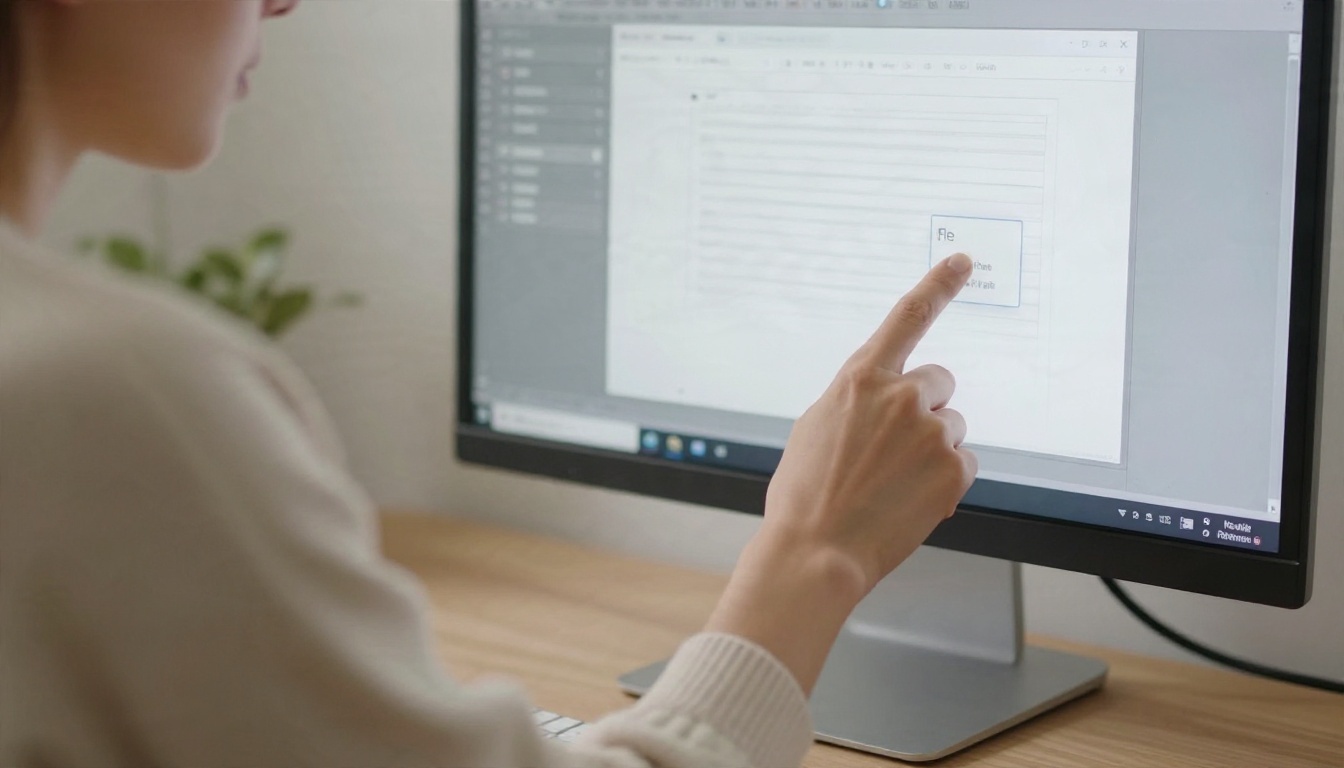
La ruta rápida con Exportar
- Abre tu archivo .pub y revisa cada página una última vez.
- Haz clic en Archivo, arriba a la izquierda.
- Elige Exportar.
- Selecciona Crear documento PDF/XPS y luego haz clic en Crear PDF/XPS.
- Pon un nombre al archivo y elige una carpeta.
- Haz clic en Opciones para elegir tu preajuste de calidad (más abajo te lo explico).
- Haz clic en Publicar.
Eso es todo el proceso. El PDF se abre solo si dejaste marcada la casilla "Abrir archivo después de publicar".
La alternativa Guardar como
¿Prefieres el cuadro de diálogo clásico? Haz clic en Archivo > Guardar como, busca una carpeta y, en la lista Guardar como tipo, elige PDF (*.pdf). El mismo botón Opciones aparece junto al nombre del archivo. El resultado es idéntico, así que usa la ruta que te resulte más natural.
Elige el preajuste de calidad correcto
Esta sola elección cambia el tamaño del archivo más que cualquier otra cosa. Publisher ofrece cuatro preajustes en el cuadro de diálogo Opciones:
| Preajuste | Ideal para | Tamaño de archivo típico | Calidad de imagen |
|---|
| Tamaño mínimo | Correo, sitios web, envíos rápidos | El más pequeño | Reducida |
| Estándar | Lectura en línea e impresión de oficina | Medio | Buena |
| Impresión de alta calidad | Impresoras de escritorio, pruebas | Más grande | Alta |
| Imprenta comercial | Imprentas, impresión offset | El más grande | Máxima, con marcas de impresión |
Para un flipbook o la lectura en línea, Estándar es casi siempre el punto justo. Usa Imprenta comercial solo cuando una imprenta te lo pida por nombre.
⚠️ Advertencia: Tamaño mínimo recomprime las imágenes. Si tu documento tiene muchas fotos, una exportación de tamaño mínimo puede verse suave en un monitor grande.
Ajustes de exportación que vale la pena revisar
Haz clic en Opciones y mira más allá del preajuste. Algunas casillas marcan una diferencia real:
- Propiedades del documento: Añade el título y el autor al PDF, lo que ayuda a la búsqueda y a la accesibilidad.
- Etiquetas de estructura del documento para accesibilidad: Útil para lectores de pantalla y documentos públicos.
- Texto como mapa de bits cuando las fuentes no se puedan incrustar: Actívalo si una fuente no se incrusta. El texto se convierte en imagen, así que se ve bien, pero no se puede buscar.
- Conforme a ISO 19005-1 (PDF/A): Elígelo para archivos y registros legales.
- Intervalo de páginas: Exporta solo las páginas que necesitas en lugar de todo el archivo.
Opciones gratuitas sin Publisher
Quizá un colega te envió un archivo .pub y no tienes el programa. Aun así tienes opciones, y varias son gratuitas.
LibreOffice Draw
LibreOffice es gratuito, de código abierto e incluye un filtro de importación para archivos de Publisher. Abre el archivo .pub en LibreOffice Draw, revisa el diseño y luego elige Archivo > Exportar como > Exportar como PDF. Los diseños complejos con tipografías poco comunes o efectos pueden desplazarse un poco, así que revisa siempre cada página antes de enviarla.
Conversores en línea
Conversores web como CloudConvert y Zamzar aceptan archivos .pub subidos y devuelven un PDF. El proceso es sencillo: arrastra el archivo al cuadro de subida, elige PDF como formato de salida y descarga el resultado. Son rápidos, pero recuerda que tu archivo se envía al servidor de otra persona.
⚠️ Revisión de privacidad: No subas contratos, documentos financieros ni nada confidencial a un conversor en línea gratuito. Usa una herramienta local en su lugar.

La ruta Imprimir en PDF
En una PC con Windows que tenga Publisher, también puedes presionar Ctrl + P y elegir Microsoft Print to PDF como impresora. Funciona, pero omite los preajustes de calidad de Publisher y no añade marcadores ni etiquetas de accesibilidad. Considérala una copia de respaldo, no el método principal.
| Método | Costo | Necesita Publisher | Precisión del diseño | Privacidad |
|---|
| Exportación desde Publisher | Incluida con Publisher | Sí | Mejor | Local |
| Guardar como PDF | Incluido con Publisher | Sí | Mejor | Local |
| LibreOffice Draw | Gratis | No | Buena, varía | Local |
| Conversor en línea | Nivel gratuito | No | Buena, varía | Subido a un servidor |
| Microsoft Print to PDF | Gratis en Windows | Sí | Buena | Local |
Soluciona los problemas comunes de exportación
Incluso una exportación sencilla puede salir mal. Estos son los tres problemas que más aparecen y cómo resolver cada uno.
Tipografías faltantes o sustituidas
Si el texto se ve diferente en el PDF, lo más probable es que una fuente no se haya incrustado. Algunas fuentes tienen restricciones de licencia que impiden incrustarlas. Prueba la opción Texto como mapa de bits cuando las fuentes no se puedan incrustar, o cambia a una fuente que sí se incruste bien, como una fuente estándar del sistema, y exporta de nuevo.
Imágenes borrosas
Las imágenes borrosas suelen venir del preajuste Tamaño mínimo, o de imágenes de baja resolución que ya estaban en el diseño. Cambia a Estándar o Impresión de alta calidad y revisa tus imágenes originales. Una foto a 72 DPI nunca se verá nítida en impresión, sin importar el ajuste de exportación.
Un archivo demasiado pesado
Los PDF grandes rebotan en el correo y tardan en cargarse en línea. Prueba este orden de soluciones:
- Vuelve a exportar con el preajuste Estándar o Tamaño mínimo.
- Comprime las imágenes dentro de Publisher antes de exportar (haz clic derecho en una imagen y usa la opción de comprimir imágenes).
- Elimina los objetos ocultos que quedan fuera del borde de la página.
- Exporta solo el intervalo de páginas que necesitas.
💡 Consejo profesional: Si tu archivo sigue pesado después de exportarlo, súbelo a una plataforma de flipbooks. Las páginas se cargan poco a poco, así que los lectores no esperan a que se descargue todo el archivo.
Convierte tu PDF en un flipbook
Un PDF es un gran punto de partida, pero sigue siendo un archivo plano. Los lectores se desplazan, pellizcan y amplían. Un flipbook da la sensación de tener en las manos una publicación real: las páginas pasan, los enlaces funcionan y puedes compartir una sola URL en lugar de un adjunto.
Este es el flujo de trabajo con Flipbooks AI, usando el PDF que acabas de exportar.

Sube y convierte
- Ve al Conversor de PDF a flipbook o crea una cuenta.
- Haz clic en subir y selecciona el PDF exportado desde Publisher.
- Espera unos instantes mientras cada página se convierte en una página de flipbook.
- Previsualiza el resultado y hojéalo para revisar el diseño.
Nunca lleva marcas de agua, así que tu folleto se ve como tu folleto.
Personaliza el aspecto
Cuando el flipbook esté abierto, ajústalo para que coincida con tu marca:
- Marca propia: Añade tu logotipo y elige los colores de tu marca.
- Efectos de página: Elige cómo giran las páginas y cómo se ve el fondo.
- Multimedia: Incrusta videos y audio para dar vida a un diseño estático.
- Diseño para móviles: El diseño es adaptable, así que se lee bien en teléfonos y tabletas.
Compártelo y protégelo
Al compartir, un flipbook supera a un adjunto. Tienes varias opciones:
- Enlace directo: Pégalo en un correo, un chat o una publicación en redes.
- Código para incrustar: Coloca el flipbook en tu sitio con la herramienta Incrustar flipbook en sitio web.
- Protección con contraseña: Mantén el material privado, como los informes internos, solo para lectores aprobados.
- Descargas sin conexión: Deja que los lectores guarden una copia para más tarde.
Los equipos que quieren saber quién lee qué pueden revisar el plan Professional, que añade estadísticas y generación de contactos. Compara las opciones en la página de precios.
Ejemplos reales que vale la pena copiar
Publisher es popular para documentos de estilo impreso, lo que los convierte en material perfecto para flipbooks. Así usan el mismo PDF distintos usuarios.
Una cafetería pequeña, por ejemplo, puede exportar su menú de Publisher a PDF, subirlo y colocar un solo código QR en cada mesa. Cuando cambian los precios, actualizan el PDF y el mismo enlace muestra el menú nuevo. Sin volver a imprimir, sin un código QR nuevo.
Una secretaria escolar puede hacer lo mismo con un boletín mensual: exportarlo desde Publisher, subirlo y enviar un solo enlace a cada padre. Se abre en cualquier teléfono, sin ningún adjunto que descargar.

Una lista rápida antes de exportar
Repasa esta lista cada vez. Toma menos de un minuto y evita la mayoría de las exportaciones repetidas:
- ✅ Revisa la ortografía y corrige cada página.
- ✅ Confirma que todas las imágenes están vinculadas o incrustadas, sin advertencias de imagen faltante.
- ✅ Elige Estándar para lectura en línea o Imprenta comercial si una imprenta lo pide.
- ✅ Marca las propiedades del documento para que el PDF lleve un título adecuado.
- ✅ Abre el PDF exportado y recorre cada página.
- ✅ Revisa el tamaño del archivo antes de enviarlo por correo.
- ✅ Guarda el archivo .pub en un lugar seguro como tu original editable.
¿Listo para compartir tu PDF?
Ya tienes todo lo necesario para cambiar un archivo de Publisher a PDF: la exportación integrada, los preajustes de calidad, las alternativas gratuitas cuando no tienes Publisher y las soluciones a los problemas comunes. El último paso es que ese PDF tenga un aspecto profesional dondequiera que la gente lo abra.
- Convierte tu archivo exportado en una publicación interactiva en Flipbooks AI, con prueba gratuita.
- Explora todas las herramientas de flipbooks para encontrar una plantilla para tu folleto, catálogo, menú o boletín.
- Compara los planes de precios si quieres flipbooks ilimitados, protección con contraseña o estadísticas.
Exporta tu PDF hoy, súbelo y envía un solo enlace limpio en lugar de otro adjunto que nadie puede abrir.



