Hai passato ore su quel depliant, quella newsletter o quel listino prezzi in Microsoft Publisher. Poi mandi il file .pub a un cliente, e lui risponde: "Non riesco ad aprirlo." Succede continuamente, perché i file di Publisher si aprono davvero bene solo in Publisher. La soluzione richiede circa due minuti: converti il file Publisher in formato PDF. Un PDF si vede uguale su ogni telefono, portatile e stampante e, una volta che ce l'hai, puoi fare un passo in più e trasformarlo in un flipbook interattivo con effetto sfoglio di pagina grazie a Flipbooks AI.
Questo articolo mostra i passaggi esatti per esportare da Publisher, le impostazioni che decidono qualità e dimensione del file, le opzioni gratuite per chi non possiede Publisher, le soluzioni ai problemi più comuni in fase di esportazione e i modi più furbi per condividere il risultato.
💡 Risposta rapida: in Publisher, vai su File > Esporta > Crea documento PDF/XPS > Crea PDF/XPS, scegli un preset di qualità e clicca su Pubblica. Non hai Publisher installato? Apri il file .pub in LibreOffice Draw ed esportalo in PDF, oppure usa un convertitore online per i file non riservati.
Perché convertire i file Publisher in PDF
Publisher è uno strumento di impaginazione, non un formato per condividere. Nel momento in cui il file esce dal tuo computer, possono succedere guai: i font vengono sostituiti, le immagini si spostano e un destinatario senza Publisher non vede proprio niente.
Chi non può aprire i file .pub
La maggior parte delle persone. Publisher non è disponibile su Mac, sui telefoni e nella maggior parte dei browser web. Stampatori, scuole e clienti spesso usano tutt'altro. Microsoft ha inoltre annunciato che il supporto a Publisher terminerà nell'ottobre 2026, quindi controlla la pagina di supporto di Microsoft e valuta fin da ora di spostare gli archivi .pub più vecchi in un formato durevole.
Cosa ti dà un PDF
Un PDF blocca l'impaginazione. I font sono incorporati, le immagini sono fisse e ogni pagina mantiene le sue esatte dimensioni. Puoi inviarlo via email, caricarlo, stamparlo o passarlo a uno strumento per creare flipbook.
| Funzione | Publisher (.pub) | PDF |
|---|
| Si apre senza Publisher | No | Sì, su qualsiasi dispositivo |
| I font restano intatti | Solo se installati | Incorporati nel file |
| Adatto alle tipografie | A volte | Standard del settore |
| Facile da inviare via email | Spesso pesante | Comprimibile |
| Impaginazione modificabile | Completa | Limitata |
| Funziona negli strumenti per flipbook | No | Sì |
✅ Buona pratica: conserva sempre il file .pub originale come master modificabile. Considera il PDF come la copia pubblicata.
Esportare un PDF in Publisher
Se possiedi Publisher, questa è la strada migliore. Ti dà il massimo controllo su font, immagini e qualità di stampa.
La via rapida tramite Esporta
- Apri il file .pub e controlla ancora una volta ogni pagina.
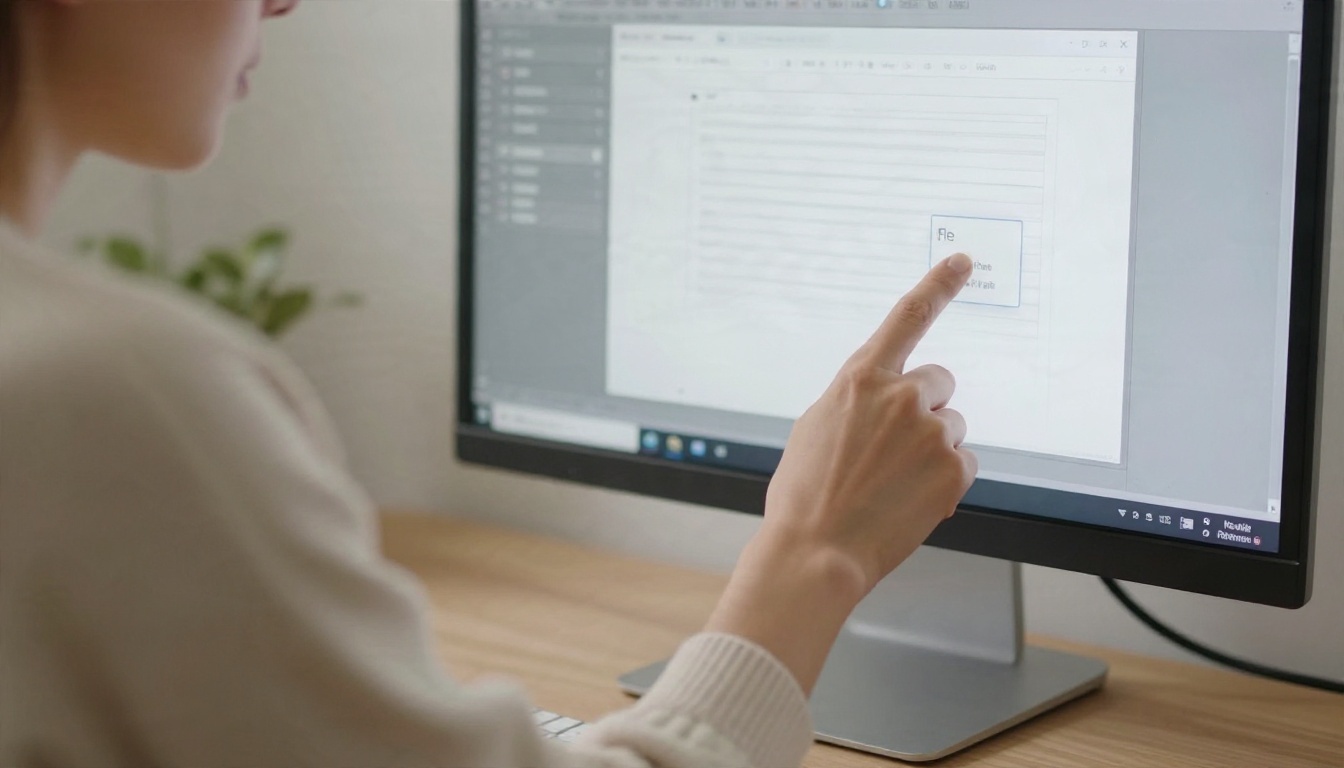
- Clicca su File in alto a sinistra.
- Scegli Esporta.
- Seleziona Crea documento PDF/XPS, poi clicca su Crea PDF/XPS.
- Dai un nome al file e scegli una cartella.
- Clicca su Opzioni per scegliere il preset di qualità (ne parliamo più avanti).
- Clicca su Pubblica.
Tutto qui. Il PDF si apre automaticamente se hai lasciato spuntata la casella "Apri file dopo la pubblicazione".
L'alternativa Salva con nome
Preferisci la finestra classica? Clicca su File > Salva con nome, scegli una cartella e, nel menu a tendina Salva come tipo, seleziona PDF (*.pdf). Accanto al nome del file compare lo stesso pulsante Opzioni. Il risultato è identico, quindi usa il percorso che ti sembra più naturale.
Scegli il preset di qualità giusto
Questa scelta singola cambia la dimensione del file più di ogni altra cosa. Publisher offre quattro preset nella finestra Opzioni:
| Preset | Ideale per | Dimensione tipica del file | Qualità immagini |
|---|
| Dimensione minima | Email, siti web, condivisione rapida | La più piccola | Ridotta |
| Standard | Lettura online e stampa da ufficio | Media | Buona |
| Stampa di alta qualità | Stampanti da scrivania, bozze | Più grande | Alta |
| Tipografia commerciale | Tipografie, stampa offset | La più grande | Massima, con segni di stampa |
Per un flipbook o la lettura online, Standard è quasi sempre il punto di equilibrio ideale. Usa Tipografia commerciale solo quando una tipografia te lo chiede esplicitamente.
⚠️ Attenzione: Dimensione minima ricomprime le immagini. Se il documento è ricco di foto, un'esportazione a dimensione minima può risultare morbida su un grande monitor.
Impostazioni di esportazione da controllare
Clicca su Opzioni e guarda oltre il preset. Alcune caselle fanno davvero la differenza:
- Proprietà del documento: aggiunge titolo e autore al PDF, il che aiuta la ricerca e l'accessibilità.
- Tag di struttura del documento per l'accessibilità: utili per i lettori di schermo e per i documenti pubblici.
- Testo come bitmap quando i font potrebbero non essere incorporati: attivalo se un font rifiuta di incorporarsi. Il testo diventa un'immagine, quindi appare corretto ma non si può cercare.
- Conforme ISO 19005-1 (PDF/A): scegli questa opzione per l'archiviazione e per i documenti legali.
- Intervallo di pagine: esporta solo le pagine che ti servono invece dell'intero file.

Modi gratuiti senza Publisher
Forse un collega ti ha inviato un file .pub e tu non hai il programma. Hai comunque delle opzioni, e diverse sono gratuite.
LibreOffice Draw
LibreOffice è gratuito, open source e include un filtro di importazione per i file Publisher. Apri il file .pub in LibreOffice Draw, controlla l'impaginazione, poi scegli File > Esporta come > Esporta come PDF. Le impaginazioni complesse con font o effetti insoliti possono spostarsi leggermente, quindi controlla sempre ogni pagina prima di inviarla.
Convertitori online
I convertitori web come CloudConvert e Zamzar accettano file .pub da caricare e restituiscono un PDF. Il procedimento è semplice: trascina il file nell'area di caricamento, scegli PDF come formato di uscita e scarica il risultato. Sono veloci, ma ricorda che il tuo file finisce sul server di qualcun altro.
⚠️ Controllo sulla privacy: non caricare contratti, documenti finanziari o qualsiasi cosa riservata su un convertitore online gratuito. Usa invece uno strumento locale.

La strada della stampa in PDF
Su un PC Windows che ha Publisher, puoi anche premere Ctrl + P e scegliere Microsoft Print to PDF come stampante. Funziona, ma salta i preset di qualità di Publisher e non aggiunge segnalibri né tag di accessibilità. Considerala una soluzione di riserva, non il metodo principale.
| Metodo | Costo | Richiede Publisher | Precisione dell'impaginazione | Privacy |
|---|
| Esportazione da Publisher | Incluso con Publisher | Sì | Migliore | Locale |
| Salva come PDF | Incluso con Publisher | Sì | Migliore | Locale |
| LibreOffice Draw | Gratuito | No | Buona, variabile | Locale |
| Convertitore online | Piano gratuito | No | Buona, variabile | Caricato su un server |
| Microsoft Print to PDF | Gratuito su Windows | Sì | Buona | Locale |
Risolvere i problemi comuni di esportazione
Anche un'esportazione semplice può andare storta. Questi sono i tre problemi che capitano più spesso, e come risolverli.
Font mancanti o sostituiti
Se il testo nel PDF appare diverso, probabilmente un font non è stato incorporato. Alcuni font hanno restrizioni di licenza che ne bloccano l'incorporamento. Prova l'opzione Testo come bitmap quando i font potrebbero non essere incorporati, oppure passa a un font che si incorpora correttamente, come un font di sistema standard, ed esporta di nuovo.
Immagini sfocate
Le immagini sfocate derivano di solito dal preset Dimensione minima, oppure da immagini a bassa risoluzione già inserite nell'impaginazione. Passa a Standard o Stampa di alta qualità e controlla le immagini di partenza. Una foto a 72 DPI non sarà mai nitida in stampa, qualunque impostazione di esportazione tu usi.
Un file troppo pesante
I PDF grandi vengono respinti dalle email e si caricano lentamente online. Prova questo ordine di interventi:
- Esporta di nuovo con il preset Standard o Dimensione minima.
- Comprimi le immagini dentro Publisher prima di esportare (clic destro su un'immagine, poi usa l'opzione per comprimere le immagini).
- Rimuovi gli oggetti nascosti che stanno fuori dal bordo della pagina.
- Esporta solo l'intervallo di pagine che ti serve.
💡 Consiglio pratico: se il file è ancora pesante dopo l'esportazione, caricalo su una piattaforma per flipbook. Le pagine si caricano progressivamente, quindi i lettori non aspettano che il file intero sia scaricato.
Un PDF è un ottimo punto di partenza, ma resta un file piatto. I lettori scorrono, pizzicano e ingrandiscono. Un flipbook dà l'impressione di sfogliare una vera pubblicazione: le pagine si girano, i link funzionano e puoi condividere un unico URL invece di un allegato.
Ecco il flusso di lavoro con Flipbooks AI, usando il PDF che hai appena esportato.

Caricare e convertire
- Vai al Convertitore da PDF a flipbook oppure crea un account.
- Clicca sul pulsante di caricamento e seleziona il PDF esportato da Publisher.
- Attendi qualche istante mentre ogni pagina diventa una pagina del flipbook.
- Visualizza l'anteprima e sfoglia il risultato per controllare l'impaginazione.
Non ci sono mai filigrane, quindi il tuo depliant resta il tuo depliant.
Personalizza l'aspetto
Una volta aperto il flipbook, adattalo al tuo marchio:
- Personalizzazione del marchio: aggiungi il tuo logo e scegli i colori del brand.
- Effetti di pagina: scegli come si girano le pagine e come appare lo sfondo.
- Contenuti multimediali: incorpora video e audio per dare vita a un'impaginazione statica.
- Layout per dispositivi mobili: il design è adattivo, quindi si legge bene su telefono e tablet.
Condividi e proteggi
La condivisione è il punto in cui un flipbook batte un allegato. Hai diverse opzioni:
- Link diretto: incollalo in un'email, in una chat o in un post sui social.
- Codice di incorporamento: inserisci il flipbook sul tuo sito con lo strumento Incorpora flipbook sul sito web.
- Protezione con password: riserva i materiali riservati, come i report interni, ai soli lettori approvati.
- Scaricamento offline: lascia che i lettori salvino una copia per dopo.

I team che vogliono sapere chi legge cosa possono valutare il piano Professional, che aggiunge statistiche e generazione di contatti. Confronta le opzioni nella pagina dei prezzi.
Esempi reali da cui prendere spunto
Publisher è popolare per i documenti in stile stampa, il che li rende materiale perfetto per i flipbook. Ecco come diversi utenti usano lo stesso PDF.
Un piccolo caffè, per esempio, può esportare la carta realizzata in Publisher in PDF, caricarlo e mettere un unico codice QR su ogni tavolo. Quando i prezzi cambiano, aggiornano il PDF e lo stesso link mostra il nuovo menù. Nessuna ristampa, nessun nuovo codice QR.
Una segretaria scolastica può fare lo stesso con una newsletter mensile: esporta da Publisher, carica e invia un unico link a ogni genitore. Si apre su qualsiasi telefono, senza allegati da scaricare.

Una checklist rapida prima di esportare
Passa in rassegna questa lista ogni volta. Richiede meno di un minuto ed evita la maggior parte delle esportazioni ripetute:
- ✅ Controllo ortografico e correzione di bozze di ogni pagina.
- ✅ Verifica che tutte le immagini siano collegate o incorporate, senza avvisi di immagini mancanti.
- ✅ Scegli Standard per la lettura online o Tipografia commerciale se lo chiede una tipografia.
- ✅ Attiva le proprietà del documento così il PDF ha un titolo corretto.
- ✅ Apri il PDF esportato e scorri ogni pagina.
- ✅ Controlla la dimensione del file prima di inviarlo via email.
- ✅ Salva il file .pub in un posto sicuro come originale modificabile.
Pronto a condividere il tuo PDF?
Ora hai tutto ciò che serve per convertire un file Publisher in PDF: l'esportazione integrata, i preset di qualità, le alternative gratuite quando Publisher non è disponibile e le soluzioni ai problemi più comuni. L'ultimo passo è far sì che il PDF abbia un aspetto professionale ovunque venga aperto.
- Trasforma il file esportato in una pubblicazione interattiva su Flipbooks AI, provalo gratis.
- Sfoglia tutti gli strumenti per flipbook per trovare un modello per il tuo depliant, catalogo, menù o newsletter.
- Confronta i piani tariffari se vuoi flipbook illimitati, protezione con password o statistiche.
Esporta il tuo PDF oggi, caricalo e invia un unico link pulito invece di un altro allegato che nessuno riesce ad aprire.



