Vous avez fini la mise en page dans Microsoft Publisher, vous l’avez envoyée, et la réponse est arrivée dans l’heure : « Je n’arrive pas à ouvrir ce fichier. » C’est le problème courant avec le format .pub. Il ne s’ouvre correctement que dans Publisher lui-même, et Microsoft a fixé en octobre 2026 la fin du support de l’application. Plus de gens que jamais détiennent donc des fichiers qu’ils ne peuvent pas facilement ouvrir, modifier ou partager. La solution est simple : convertissez le fichier une fois, puis publiez-le à un endroit où tout le monde peut le lire. Ce tutoriel passe en revue toutes les méthodes pratiques, de l’export en PDF à l’envoi de votre contenu dans Word en passant par les convertisseurs en ligne, et se termine en transformant le PDF en flipbook à feuilleter sur Flipbooks AI, que chacun peut ouvrir avec un seul lien.
Ce qu’est vraiment un fichier PUB
Un fichier .pub est un document Microsoft Publisher. Publisher a été conçu pour la PAO : brochures, lettres d’information, prospectus, listes de prix, cartes de vœux et programmes d’événements. Contrairement à un fichier Word, un PUB enregistre la position exacte de chaque zone de texte, image et forme, ainsi que les polices, les images liées et les réglages d’impression, comme le fond perdu. Cette précision explique pourquoi les mises en page sont nettes à l’impression. C’est aussi pour cela que le format voyage si mal.
Pourquoi le partage des fichiers .pub échoue
Envoyer un fichier PUB brut pose presque toujours des problèmes au destinataire :
- Aucune visionneuse native sur Mac, iPhone, Android ou dans un navigateur web.
- Les polices manquantes sont remplacées par des polices par défaut, ce qui décale chaque ligne de texte.
- Les images liées ne s’affichent plus lorsque les fichiers d’origine ne sont pas joints.
- Les filtres antispam signalent souvent les pièces jointes inconnues comme suspectes.
- Le support qui disparaît signifie que les collègues qui avaient Publisher pourraient ne plus l’avoir.
💡 Astuce pro : Considérez le fichier PUB comme votre source et jamais comme votre livrable. Gardez-le pour les modifications, et ne partagez que les fichiers convertis.
Ce dont les destinataires ont vraiment besoin
Avant de choisir une méthode de conversion, déterminez ce que le lecteur fera du fichier. L’objectif détermine le format.
| Objectif du lecteur | Meilleur format de sortie | Pourquoi ça convient |
|---|
| Imprimer chez un imprimeur | PDF (haute qualité) | Les polices et les images restent figées en place |
| Modifier le texte | Word (.docx) | Le texte devient modifiable dans une application familière |
| Lire sur téléphone | Lien vers un flipbook | S’ouvre dans n’importe quel navigateur, sans téléchargement |
| Afficher sur un site web | Flipbook intégré | S’insère dans votre page comme une vidéo |
| Envoyer en privé | Flipbook protégé par mot de passe | Contrôle d’accès sans logiciel supplémentaire |
Convertir un PUB en PDF dans Publisher
Si Publisher est encore installé sur votre ordinateur, c’est la méthode la plus propre. Le PDF conserve la mise en page intacte, et c’est aussi le format dont un outil de flipbook a besoin comme point de départ.

Étapes d’export, pas à pas
- Ouvrez le fichier PUB dans Publisher et vérifiez l’onglet Informations pour détecter les avertissements sur les polices manquantes ou les graphiques liés. Corrigez-les d’abord.
- Allez dans Fichier > Exporter > Créer un document PDF/XPS, puis cliquez sur Créer PDF/XPS.
- Choisissez un nom de fichier et un dossier.
- Cliquez sur Options dans la boîte de dialogue qui s’affiche, puis choisissez un préréglage de qualité (voir le tableau ci-dessous).
- Cliquez sur OK, puis sur Publier.
- Ouvrez le PDF final et parcourez chaque page. Vérifiez le retour à la ligne du texte, la netteté des images et l’ordre des pages.
⚠️ Attention : Ne sautez pas l’étape 6. Une substitution de police que Publisher tolère à l’écran peut tout de même apparaître dans le fichier exporté, et il est beaucoup moins coûteux de la repérer maintenant qu’après avoir partagé le lien.
Réglages qui modifient la taille du fichier
Publisher propose plusieurs préréglages. Le bon dépend de la destination du PDF.
| Préréglage | Idéal pour | Taille du fichier | Qualité d’image |
|---|
| Taille minimale | Pièces jointes d’e-mail, aperçus rapides | La plus petite | Plus faible, flou visible sur les photos |
| Standard | Flipbooks, lecture en ligne, impression bureautique | Moyenne | Bonne pour les écrans et les imprimantes de bureau |
| Impression haute qualité | Imprimantes de bureau et domestiques | Plus grande | Élevée |
| Imprimerie commerciale | Imprimeurs professionnels | La plus grande | La plus élevée, paramètres colorimétriques d’impression conservés |
Pour un flipbook, Standard est le bon compromis. Il garde les photos nettes sur un écran haute résolution sans produire un fichier si lourd que les pages se chargent lentement en données mobiles.
Options Word et convertisseurs en ligne
Vous avez peut-être besoin d’une version modifiable, ou Publisher n’est pas installé sur la machine devant vous. Ces deux situations ont des solutions viables, mais chacune comporte des compromis qu’il faut connaître avant de commencer.
Le détour par le PDF vers Word
Publisher n’a pas de commande « Enregistrer sous Word ». Le chemin fiable passe donc par le PDF :
- Exportez le PUB en PDF comme décrit ci-dessus.
- Ouvrez Word, choisissez Fichier > Ouvrir, puis sélectionnez le PDF.
- Word vous avertit qu’il va convertir le PDF en document modifiable. Acceptez.
- Vérifiez le résultat et corrigez à la main l’espacement, les zones de texte et le placement des images.
Attendez-vous à ce que la mise en page se déforme. Word traite les pages comme un texte qui s’écoule, alors que Publisher les traite comme une toile d’objets fixes. Les lettres d’information simples, à une ou deux colonnes, s’en sortent bien. Les affiches, les brochures à plusieurs colonnes et tout ce qui comporte des formes qui se chevauchent demandent généralement un vrai nettoyage.
Copier-coller pour le texte seul
Quand vous n’avez besoin que des mots, évitez complètement la conversion. Cliquez dans une zone de texte de Publisher, appuyez sur Ctrl+A pour sélectionner tout le texte, copiez-le et collez-le dans Word. Pour les images, faites un clic droit sur chacune et choisissez Enregistrer comme image pour conserver la résolution d’origine. C’est plus lent sur les longs documents, mais le résultat est parfaitement propre.
💡 Pas de Publisher du tout ? LibreOffice peut ouvrir de nombreux fichiers .pub grâce à son filtre d’importation. Le résultat n’est que rarement parfait au pixel près : vérifiez donc les polices et l’espacement, puis exportez le résultat en PDF.
Procédure avec un convertisseur gratuit en ligne
Les convertisseurs en ligne acceptent l’import d’un PUB et renvoient un PDF. La procédure est presque identique d’un service à l’autre :
- Choisissez un convertisseur qui affiche PUB parmi les formats d’entrée pris en charge.
- Importez le fichier, ou glissez-le dans la page.
- Sélectionnez PDF comme format de sortie.
- Lancez la conversion et téléchargez le résultat.
- Ouvrez le PDF et comparez-le à la mise en page d’origine.
Vérifier la confidentialité avant l’import
Un convertisseur en ligne signifie que votre fichier quitte votre ordinateur. Avant de cliquer sur import, posez-vous trois questions :
- Le site utilise-t-il HTTPS et indique-t-il combien de temps il conserve les fichiers importés ?
- Le document contient-il des tarifs confidentiels, des contrats ou des données personnelles ?
- Existe-t-il une limite de taille de fichier qui pourrait réduire discrètement la qualité des images ?
⚠️ Attention : Pour tout contenu sensible, convertissez localement avec Publisher ou LibreOffice plutôt qu’avec un service web gratuit.
Voici la comparaison des quatre méthodes côte à côte :
| Méthode | Nécessite Publisher ? | Fidélité de la mise en page | Résultat modifiable | Confidentialité |
|---|
| Export PDF depuis Publisher | Oui | Excellente | Non | Reste sur votre appareil |
| PDF ouvert dans Word | Oui (pour l’export) | Correcte à bonne | Oui | Reste sur votre appareil |
| Import avec LibreOffice | Non | Correcte | Oui | Reste sur votre appareil |
| Convertisseur en ligne | Non | Bonne | Rarement | Le fichier est envoyé en ligne |
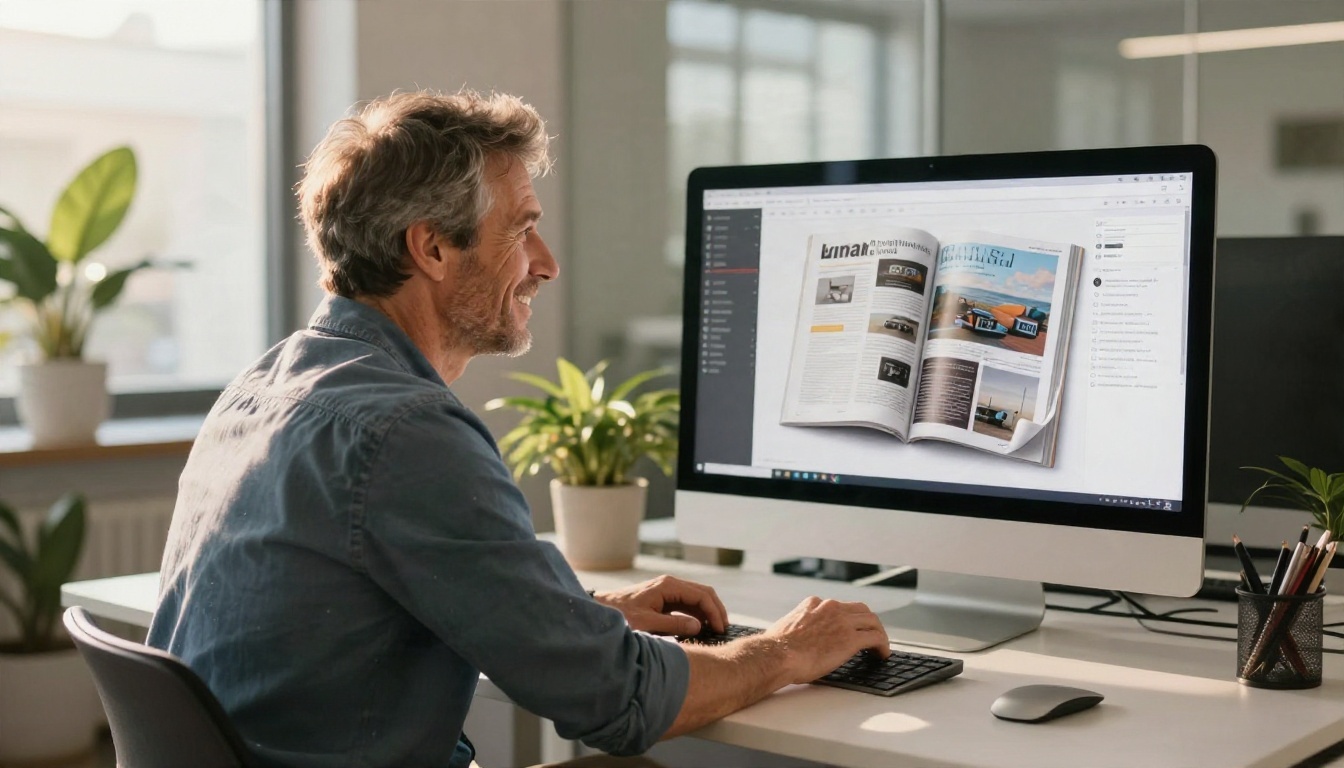
Un PDF est un progrès par rapport à un PUB, mais c’est encore un téléchargement statique. Les lecteurs doivent ouvrir un fichier, attendre son chargement, puis pincer et zoomer sur leur téléphone. Un flipbook règle ce problème. Les pages se tournent avec un effet réaliste, la mise en page s’adapte à tous les écrans, et vous partagez un seul lien au lieu d’une pièce jointe lourde. Le tutoriel ci-dessous utilise le PDF que vous venez d’exporter.
Importer votre PDF
- Rendez-vous sur Flipbooks AI et créez un compte.
- Ouvrez le Convertisseur PDF vers flipbook.
- Glissez votre PDF dans la zone d’import. Une barre de progression affiche la conversion, et chaque page du PDF devient une page du flipbook.
- Prévisualisez le résultat. Tournez quelques pages sur votre ordinateur, puis ouvrez l’aperçu sur votre téléphone pour vérifier que le texte est lisible.
Ce que vous verrez : un éditeur épuré avec un aperçu des pages au centre, un panneau de réglages sur le côté et un bouton de partage en haut.
Personnaliser et ajouter des médias
Une fois les pages chargées, réglez la présentation pour qu’elle ressemble à votre publication et non à une visionneuse générique :
- Identité visuelle personnalisée : ajoutez votre logo et choisissez des couleurs de fond et de barre d’outils qui correspondent à votre marque.
- Effets de page : réglez le style de tourne de page et le son selon vos goûts.
- Multimédia : intégrez directement sur une page des vidéos et de l’audio, ce qu’un PUB ou un PDF ne peut pas faire correctement.
- Aucun filigrane, jamais : vos lecteurs ne voient que votre contenu.
- Adaptatif sur mobile : le flipbook s’adapte aux téléphones et aux tablettes sans effort supplémentaire.
| Fonctionnalité | Ce qu’elle fait pour vous | Remarque sur l’offre |
|---|
| Aucun filigrane | Garde votre publication épurée | Toujours inclus |
| Flipbooks illimités | Convertit chaque ancien PUB de votre collection | Offre Standard et supérieures |
| Statistiques et génération de prospects | Suivez les lecteurs, les vues et collectez des coordonnées | Offre Professional |
| Protection par mot de passe et téléchargements hors ligne | Contrôlez l’accès et autorisez l’enregistrement | Voir les tarifs pour le détail des offres |
✅ Bonne pratique : Convertissez toute votre collection d’anciens fichiers Publisher en un après-midi. Nommer chaque flipbook d’après le document d’origine permet de tout retrouver facilement plus tard.
Partagez le flipbook à votre façon
La conversion n’est que la moitié du travail. Un flipbook prend toute sa valeur lorsque les bonnes personnes peuvent l’ouvrir d’une seule pression.
Liens directs et e-mail
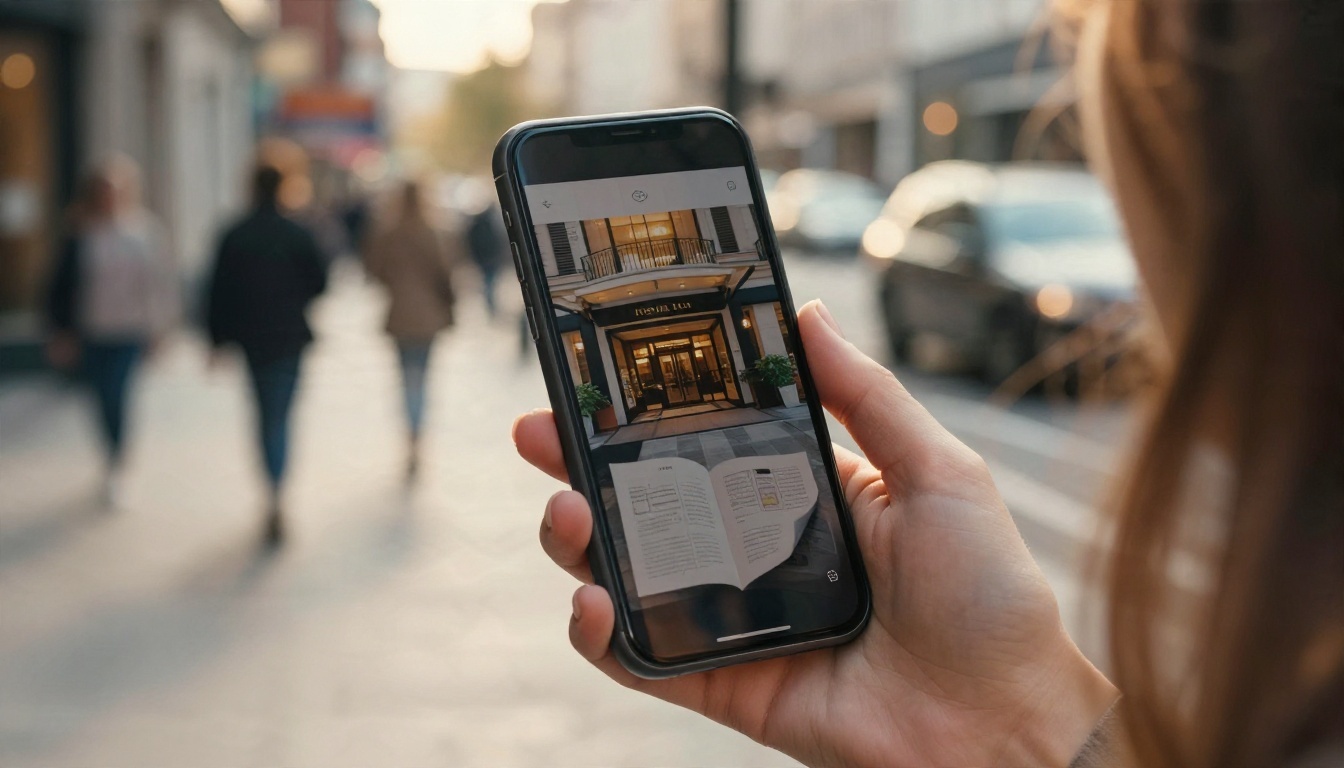
Chaque flipbook a son propre lien. Collez-le dans un e-mail, un message de discussion, une publication sur les réseaux sociaux ou le pied de page d’une facture. Les lecteurs l’ouvrent dans leur navigateur, sans rien installer. Comme le lien renvoie vers une seule copie en ligne, vous pouvez corriger une coquille plus tard, et tout le monde voit la mise à jour, ce qui est impossible avec un fichier déjà posé dans une boîte de réception.
Intégrer sur votre site web
Un flipbook intégré se place dans votre page comme le ferait une vidéo. Copiez le code d’intégration, collez-le dans votre outil de création de site, et la publication apparaît exactement là où vous le souhaitez. L’outil Intégrer un flipbook sur un site web explique la procédure pour les plateformes de sites les plus courantes.

Protection par mot de passe pour les fichiers privés
Certains documents ne sont pas destinés au web public : listes de prix internes, mises à jour pour investisseurs, lettres d’information réservées aux membres. Ajoutez un mot de passe au flipbook et communiquez-le séparément. Seules les personnes qui possèdent les deux peuvent le lire.
Comparez d’un coup d’œil les options de partage :
| Méthode de partage | Idéale pour | Public | Suivi (offre Professional) |
|---|
| Lien direct | E-mail, discussion, publications sur les réseaux sociaux | Toute personne disposant de l’URL | Vues et activité de lecture |
| Intégration sur un site | Pages produits, blogs, portails | Visiteurs du site | Vues et activité de lecture |
| Protégé par mot de passe | Contenus privés ou payants | Seuls les lecteurs approuvés | Vues et génération de prospects |
| Téléchargement hors ligne | Salons professionnels, connexion instable | Lecteurs ayant besoin d’une copie locale | Nombre de téléchargements |
Avec l’offre Professional, vous bénéficiez aussi de statistiques et de génération de prospects, pour voir quelles pages retiennent l’attention et recueillir des coordonnées avant même que le lecteur ouvre la publication. Consultez les offres tarifaires pour savoir quel niveau correspond à votre volume.
Des exemples concrets qui fonctionnent
Les conseils abstraits sont utiles, mais voir le processus appliqué à de vrais documents facilite les choix.

Brochures immobilières
Un agent immobilier possède une pile de vieilles brochures de biens créées dans Publisher. Plutôt que de les réimprimer ou d’envoyer de lourdes pièces jointes, il exporte chacune en PDF, la convertit en flipbook et partage le lien dans ses e-mails de biens et sur ses profils sociaux. Les acheteurs feuillettent les photos sur leur téléphone, debout devant le bien. Le Créateur de brochures immobilières est conçu pour exactement ce processus.

Cartes de restaurant et lettres d’information
Un gérant de café a conçu il y a plusieurs années ses cartes de saison dans Publisher. Les convertir en flipbooks permet d’ouvrir la carte instantanément depuis un autocollant QR sur la table ou un bouton du site web, sans pincer un minuscule PDF. Le Créateur de flipbook de carte de restaurant gère la mise en forme. Une école ou une association peut faire de même avec ses bulletins mensuels grâce au Créateur de flipbooks de lettre d'information.
| Document PUB d’origine | Meilleure voie de conversion | Résultat final |
|---|
| Catalogue produits | Export PDF depuis Publisher, puis flipbook | Catalogue numérique à partager |
| Brochure à trois volets | Export PDF depuis Publisher, puis flipbook | Flipbook de brochure interactif |
| Programme d’événement | Export PDF depuis Publisher, puis flipbook | Planning adapté aux téléphones |
| Rapport riche en texte | PDF ouvert dans Word pour les modifications, puis PDF à nouveau | Brouillon modifiable plus un flipbook |
| Collection sans Publisher | Convertisseur en ligne ou LibreOffice, puis flipbook | Publication récupérée et partageable |
Corriger les problèmes de conversion courants
Même une conversion soignée peut mal tourner. Voici les problèmes que les utilisateurs signalent le plus souvent, avec la solution rapide pour chacun.
| Problème | Cause probable | Solution |
|---|
| Le texte change après l’export | Polices manquantes | Installez les polices d’origine ou convertissez le texte en contours avant l’export |
| Les images apparaissent floues | Préréglage Taille minimale ou liens vers des images de faible résolution | Réexportez avec le préréglage Standard et reliez à nouveau les originaux |
| Les pages sont dans le désordre | Pages types ou pages masquées dans le PUB | Vérifiez le navigateur de pages dans Publisher avant l’export |
| La version Word présente des textes qui se chevauchent | Zones de texte fixes converties en cadres | Reconstruisez la mise en page dans Word ou partagez plutôt le PDF |
| Le convertisseur en ligne renvoie une erreur | Fichier trop volumineux ou endommagé | Divisez le document, ou utilisez Publisher pour l’export |
| Le flipbook se charge lentement | PDF trop lourd | Réexportez avec un préréglage plus léger et compressez les grosses photos |
✅ Bonne pratique : Gardez une courte liste de contrôle : corrigez les polices, reliez à nouveau les images, exportez en Standard, vérifiez chaque page, puis importez. Cela prend cinq minutes et évite presque tous les problèmes du tableau ci-dessus.
Prêt à publier votre flipbook ?
Vous disposez maintenant de quatre façons de sortir un fichier .pub de sa situation : exporter en PDF depuis Publisher, passer par Word pour les modifications, utiliser un convertisseur en ligne ou l’importer avec LibreOffice. Toutes mènent au même résultat. Un PDF transformé en flipbook est plus facile à ouvrir, plus agréable à lire et bien plus simple à partager que le fichier de départ.
Voici un rappel rapide du parcours :
- Exportez le PUB en PDF avec le préréglage Standard.
- Importez le PDF dans le Convertisseur PDF vers flipbook.
- Personnalisez avec votre logo, vos couleurs et vos médias.
- Partagez par lien, intégration ou mot de passe.
Prêt à sauver vos anciens fichiers Publisher ? Commencez gratuitement sur Flipbooks AI, parcourez tous les outils de flipbook pour trouver le modèle adapté à votre document, et comparez les offres tarifaires pour choisir celle qui convient à votre collection.



