Terminaste el diseño en Microsoft Publisher, lo enviaste y la respuesta llegó en menos de una hora: "No puedo abrir esto". Ese es el problema de todos los días con el formato .pub. Solo se abre bien en el propio Publisher, y Microsoft ha fijado octubre de 2026 como la fecha de fin de soporte de la aplicación, así que hoy más personas que nunca tienen archivos que no pueden abrir, editar o compartir con facilidad. La solución es sencilla: convierte el archivo una vez y después publícalo en un lugar donde todos puedan leerlo. Este tutorial recorre cada ruta práctica, desde exportar un PDF y pasar el contenido a Word hasta usar conversores en línea, y termina convirtiendo el PDF en un flipbook con paso de página en Flipbooks AI que cualquiera puede abrir con un solo enlace.
Qué es realmente un archivo PUB
Un archivo .pub es un documento de Microsoft Publisher. Publisher se creó para la autoedición: folletos, boletines, volantes, listas de precios, tarjetas de felicitación y programas de eventos. A diferencia de un archivo de Word, un PUB guarda la posición exacta de cada cuadro de texto, imagen y forma, además de las fuentes, las imágenes vinculadas y los ajustes de impresión, como el sangrado. Esa precisión es la razón por la que los diseños se ven nítidos en una impresora. También es la razón por la que este formato se comparte tan mal.
Por qué fallan los envíos de archivos .pub
Enviar un archivo PUB sin convertir casi siempre causa problemas al otro lado:
- No hay visor nativo en Mac, iPhone, Android ni en un navegador web.
- Las fuentes que faltan se sustituyen por las predeterminadas, lo que desplaza cada línea de texto.
- Las imágenes vinculadas se rompen cuando no se adjuntan los archivos de imagen originales.
- Los filtros de correo suelen marcar los adjuntos desconocidos como sospechosos.
- El soporte que se reduce significa que los colegas que antes tenían Publisher quizá ya no lo tienen.
💡 Consejo profesional: Trata el archivo PUB como tu fuente y nunca como tu entregable. Consérvalo para hacer cambios y comparte solo los archivos convertidos.
Qué necesitan realmente los destinatarios
Antes de elegir un método de conversión, decide qué hará el lector con el archivo. El objetivo determina el formato.
| Objetivo del lector | Mejor formato de salida | Por qué encaja |
|---|
| Imprimir en una copistería | PDF (alta calidad) | Las fuentes y las imágenes quedan fijas en su sitio |
| Editar el texto | Word (.docx) | El texto se vuelve editable en una app conocida |
| Leer en el teléfono | Enlace a flipbook | Se abre en cualquier navegador, sin descargar nada |
| Mostrar en un sitio web | Flipbook incrustado | Se integra en tu página como un video |
| Enviar en privado | Flipbook protegido con contraseña | Control de acceso sin software adicional |
Convertir PUB a PDF en Publisher
Si todavía tienes Publisher instalado, esta es la ruta más limpia. El PDF conserva el diseño intacto y es, además, el formato con el que una herramienta de flipbooks quiere empezar.
Pasos de exportación, clic a clic
- Abre el archivo PUB en Publisher y revisa la pestaña Información por si hay avisos sobre fuentes que faltan o gráficos vinculados. Corrige esos problemas primero.
- Ve a Archivo > Exportar > Crear documento PDF/XPS y haz clic en Crear PDF/XPS.
- Elige un nombre de archivo y una carpeta.
- Haz clic en Opciones en el cuadro que aparece y elige un preajuste de calidad (consulta la tabla de abajo).
- Haz clic en Aceptar y luego en Publicar.
- Abre el PDF terminado y recorre todas las páginas. Revisa el ajuste del texto, la nitidez de las imágenes y el orden de las páginas.
⚠️ Advertencia: No omitas el paso 6. Una sustitución de fuente que Publisher tolera en pantalla puede aparecer igual en el archivo exportado, y es mucho más barato detectarla ahora que después de compartir el enlace.
Ajustes que cambian el tamaño del archivo
Publisher ofrece varios preajustes. El adecuado depende de dónde vaya el PDF.
| Preajuste | Ideal para | Tamaño del archivo | Calidad de imagen |
|---|
| Tamaño mínimo | Adjuntos de correo, vistas previas rápidas | El más pequeño | Más baja, con suavidad visible en las fotos |
| Estándar | Flipbooks, lectura en línea, impresión de oficina | Mediano | Buena para pantallas e impresoras de escritorio |
| Impresión de alta calidad | Impresoras de oficina y de casa | Mayor | Alta |
| Imprenta comercial | Imprentas profesionales | El mayor | La más alta, con los ajustes de color de impresión conservados |
Para un flipbook, Estándar es el punto justo. Mantiene las fotografías nítidas en una pantalla de alta densidad sin generar un archivo tan pesado que las páginas tarden en cargarse con datos móviles.
Opciones de Word y conversores en línea
Quizá necesites una versión editable, o quizá Publisher no esté instalado en el equipo que tienes delante. Las dos situaciones tienen respuestas viables, pero cada una tiene contrapartidas que conviene conocer antes de empezar.
El rodeo por PDF hacia Word
Publisher no tiene un comando "Guardar como Word", así que la ruta fiable pasa por el PDF:
- Exporta el PUB a PDF como se explicó antes.
- Abre Word, elige Archivo > Abrir y selecciona el PDF.
- Word avisa de que convertirá el PDF en un documento editable. Acepta.
- Revisa el resultado y corrige a mano el espaciado, los cuadros de texto y la colocación de las imágenes.
Espera que el diseño se desplace. Word trata las páginas como texto que fluye, mientras que Publisher las trata como un lienzo de objetos fijos. Los boletines sencillos de una o dos columnas se conservan bien. Los carteles, los folletos de varias columnas y cualquier cosa con formas superpuestas suelen necesitar una limpieza a fondo.
Copiar y pegar solo el texto
Cuando solo necesitas las palabras, omite la conversión por completo. Haz clic dentro de un cuadro de texto en Publisher, pulsa Ctrl+A para seleccionar todo el texto, copia y pega en Word. Para las imágenes, haz clic derecho en cada una y elige Guardar como imagen para conservar la resolución original. Es más lento con documentos largos, pero el resultado queda perfectamente limpio.
💡 ¿Sin Publisher? LibreOffice puede abrir muchos archivos .pub con su filtro de importación. El resultado rara vez queda perfecto al píxel, así que revisa las fuentes y el espaciado y luego exporta el resultado como PDF.
Flujo de trabajo con un conversor en línea gratuito
Los conversores web aceptan un PUB subido y devuelven un PDF. El proceso es casi idéntico en todos los servicios:
- Elige un conversor que indique PUB como formato de entrada compatible.
- Sube el archivo o arrástralo a la página.
- Selecciona PDF como formato de salida.
- Inicia la conversión y descarga el resultado.
- Abre el PDF y compáralo con el diseño original.
Revisión de privacidad antes de subir
Un conversor en línea significa que tu archivo sale de tu equipo. Antes de hacer clic en subir, hazte tres preguntas:
- ¿El sitio usa HTTPS e indica cuánto tiempo guarda los archivos subidos?
- ¿El documento contiene precios, contratos o datos personales confidenciales?
- ¿Hay un límite de tamaño de archivo que pueda reducir la calidad de las imágenes sin que lo notes?
⚠️ Advertencia: Para cualquier cosa sensible, convierte localmente con Publisher o LibreOffice en lugar de usar un servicio web gratuito.
Así se comparan los cuatro métodos, uno al lado del otro:
| Método | ¿Necesita Publisher? | Precisión del diseño | Resultado editable | Privacidad |
|---|
| Exportación a PDF desde Publisher | Sí | Excelente | No | Se queda en tu dispositivo |
| PDF abierto en Word | Sí (para la exportación) | Regular a buena | Sí | Se queda en tu dispositivo |
| Importación con LibreOffice | No | Regular | Sí | Se queda en tu dispositivo |
| Conversor en línea | No | Buena | Rara vez | El archivo se sube |
Cómo crear un flipbook con Flipbooks AI
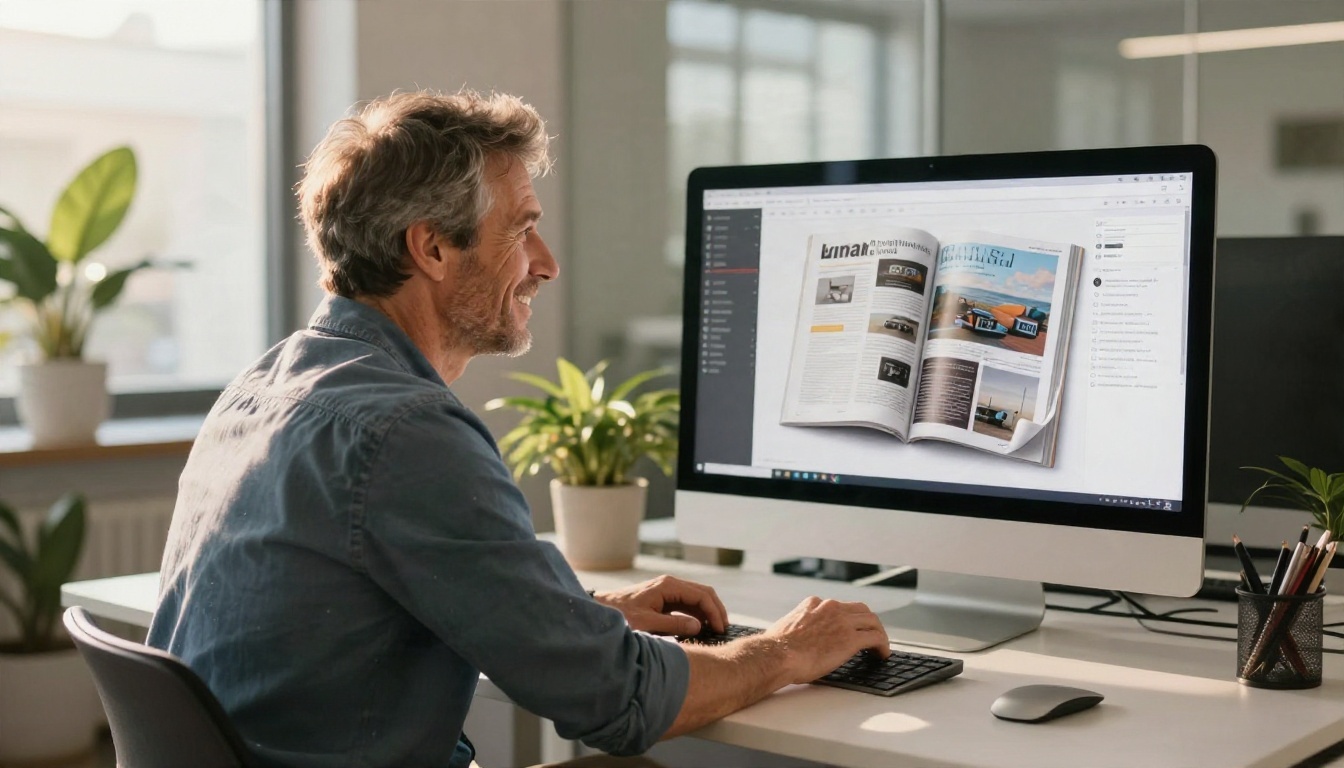
Un PDF es una mejora sobre un PUB, pero sigue siendo una descarga estática. Los lectores tienen que abrir un archivo, esperar a que cargue y pellizcar y ampliar en el teléfono. Un flipbook lo resuelve. Las páginas pasan con un efecto realista, el diseño se adapta a cualquier pantalla y compartes un solo enlace en lugar de un adjunto pesado. El tutorial de abajo usa el PDF que acabas de exportar.
Sube tu PDF
- Visita Flipbooks AI y crea una cuenta.
- Abre el Conversor de PDF a flipbook.
- Arrastra tu PDF al área de subida. Una barra de progreso muestra la conversión, y cada página del PDF se convierte en una página del flipbook.
- Revisa el resultado. Pasa algunas páginas en tu equipo de escritorio y luego abre la vista previa en tu teléfono para confirmar que el texto se lee bien.
Lo que verás: un editor limpio con una vista previa de la página en el centro, un panel de ajustes a un lado y un botón para compartir arriba.
Personaliza la marca y añade contenido multimedia
Una vez cargadas las páginas, ajusta la presentación para que parezca tu publicación y no un visor genérico:
- Personalización de marca: añade tu logotipo y elige colores de fondo y de la barra de herramientas que coincidan con tu marca.
- Efectos de página: ajusta el estilo del paso de página y el sonido a tu gusto.
- Multimedia: incrusta videos y audio directamente en una página, algo que un PUB o un PDF no pueden hacer con elegancia.
- Nunca lleva marcas de agua: tus lectores ven tu contenido y nada más.
- Adaptable a dispositivos móviles: el flipbook se reacomoda en teléfonos y tabletas sin trabajo adicional.
| Función | Qué hace por ti | Nota del plan |
|---|
| Sin marcas de agua | Mantiene tu publicación limpia | Siempre incluido |
| Flipbooks ilimitados | Convierte cada PUB antiguo de tu colección | Plan Standard y superiores |
| Analíticas y generación de contactos | Consulta lectores y visitas, y captura contactos | Plan Professional |
| Protección con contraseña y descargas sin conexión | Controla el acceso y permite guardar | Consulta los precios para ver los detalles de cada plan |
✅ Buena práctica: Convierte toda tu colección de documentos antiguos de Publisher en una sola tarde. Ponerle a cada flipbook el nombre del documento original te ayudará a encontrarlo todo después.
Comparte el flipbook a tu manera
Convertir es solo la mitad del trabajo. Un flipbook demuestra su valor cuando las personas adecuadas pueden abrirlo con un toque.
Enlaces directos y correo
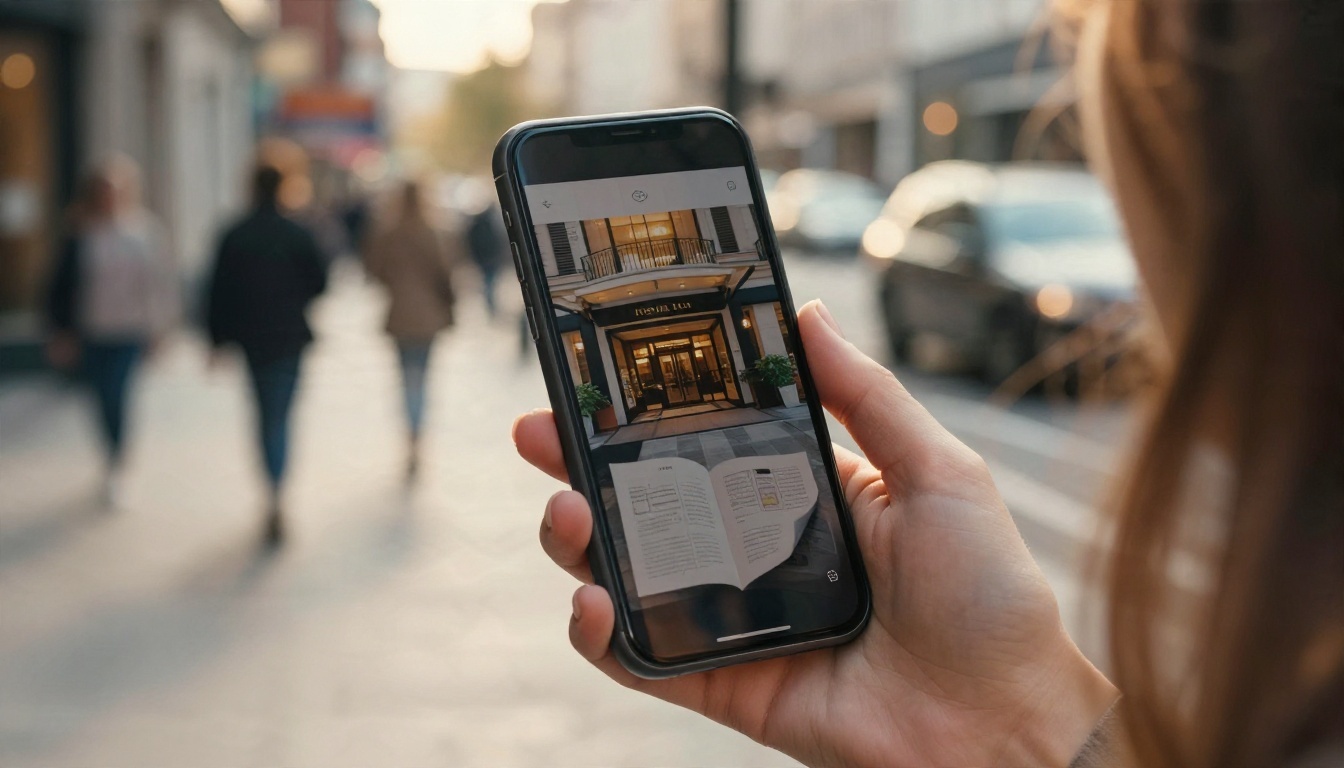
Cada flipbook tiene su propio enlace. Pégalo en un correo, un mensaje de chat, una publicación en redes o el pie de una factura. Los lectores lo abren en su navegador sin instalar nada. Como el enlace apunta a una única copia en línea, puedes corregir una errata más tarde y todos verán la actualización, algo imposible con un archivo que ya está en la bandeja de entrada de alguien.
Incrústalo en tu sitio web
Un flipbook incrustado se integra en tu página igual que un video. Copia el código para incrustar, pégalo en tu creador de sitios web y la publicación aparecerá justo donde quieras. La herramienta Incrustar flipbook en sitio web explica el proceso para las plataformas de sitios más comunes.
Protección con contraseña para archivos privados
Algunos documentos no están pensados para la web abierta: listas de precios internas, informes para inversionistas, boletines para socios. Añade una contraseña al flipbook y comparte la contraseña por separado. Solo quienes tengan ambas cosas podrán leerlo.
Compara las opciones para compartir de un vistazo:
| Método para compartir | Ideal para | Público | Seguimiento (plan Professional) |
|---|
| Enlace directo | Correo, chat, publicaciones en redes | Cualquiera con la URL | Visitas y actividad de lectura |
| Incrustado en sitio web | Páginas de productos, blogs, portales | Visitantes del sitio | Visitas y actividad de lectura |
| Protegido con contraseña | Contenido privado o de pago | Solo lectores aprobados | Visitas y captura de contactos |
| Descarga sin conexión | Ferias comerciales, conexión deficiente | Lectores que necesitan una copia local | Número de descargas |
Con el plan Professional también obtienes analíticas y generación de contactos, para ver qué páginas captan la atención y reunir datos de contacto antes de que un lector abra la publicación. Revisa los planes y precios para saber cuál se ajusta a tu volumen.
Ejemplos reales que funcionan
Los consejos abstractos son útiles, pero ver el flujo de trabajo aplicado a documentos reales facilita las decisiones.

Folletos inmobiliarios
Un agente inmobiliario tiene una pila de folletos de propiedades antiguos hechos en Publisher. En lugar de reimprimirlos o enviar adjuntos pesados por correo, el agente exporta cada uno a PDF, lo convierte en flipbook y comparte el enlace en los correos de las propiedades y en sus perfiles de redes sociales. Los compradores hojean las fotos en el teléfono mientras esperan frente al inmueble. El Creador de folletos inmobiliarios está hecho exactamente para este flujo de trabajo.

Menús de restaurante y boletines
Hace años, un dueño de café diseñó sus menús de temporada en Publisher. Convertirlos en flipbooks significa que el menú se abre al instante desde un adhesivo con código QR en la mesa o desde un botón de la web, sin tener que pellizcar para ampliar un PDF diminuto. El Creador de flipbooks de menú de restaurante se encarga del formato. Una escuela o un club puede hacer lo mismo con sus boletines mensuales a través del Publicador de flipbooks de boletines.
| Documento PUB original | Mejor ruta de conversión | Resultado final |
|---|
| Catálogo de productos | Exportación a PDF desde Publisher, y luego flipbook | Catálogo digital para compartir |
| Folleto de tres pliegues | Exportación a PDF desde Publisher, y luego flipbook | Flipbook de folleto interactivo |
| Programa de evento | Exportación a PDF desde Publisher, y luego flipbook | Horario fácil de leer en el teléfono |
| Informe con mucho texto | PDF abierto en Word para editar, y luego PDF otra vez | Borrador editable más un flipbook |
| Archivo sin Publisher | Conversor en línea o LibreOffice, y luego flipbook | Publicación recuperada y lista para compartir |
Cómo resolver los problemas de conversión más comunes
Incluso una conversión cuidadosa puede salir mal. Estos son los problemas que los lectores reportan con más frecuencia, y la solución rápida para cada uno.
| Problema | Causa probable | Solución |
|---|
| El texto se ve distinto tras la exportación | Fuentes que faltan | Instala las fuentes originales o convierte el texto en contornos antes de exportar |
| Las imágenes se ven borrosas | Preajuste de tamaño mínimo o enlaces de baja resolución | Vuelve a exportar con el preajuste Estándar y vuelve a vincular los originales |
| Las páginas están desordenadas | Páginas maestras o páginas ocultas en el PUB | Revisa el navegador de páginas en Publisher antes de exportar |
| La versión de Word tiene texto superpuesto | Cuadros de texto fijos convertidos en marcos | Vuelve a crear el diseño en Word o comparte el PDF |
| El conversor en línea devuelve un error | Archivo demasiado grande o dañado | Divide el documento o usa Publisher para la exportación |
| El flipbook carga despacio | El PDF es demasiado pesado | Vuelve a exportar con un preajuste más pequeño y comprime las fotos grandes |
✅ Buena práctica: Mantén una lista de verificación corta: corrige las fuentes, vuelve a vincular las imágenes, exporta con Estándar, revisa cada página y luego sube. Seguirla toma cinco minutos y evita casi todos los problemas de la tabla de arriba.
¿Listo para publicar tu flipbook?
Ahora tienes cuatro maneras de sacar un archivo .pub de apuros: exportarlo a PDF desde Publisher, seguir la ruta de Word para hacer cambios, pasarlo por un conversor en línea o importarlo con LibreOffice. Todas llevan a la misma meta. Un PDF convertido en flipbook es más fácil de abrir, más agradable de leer y mucho más sencillo de compartir que el archivo con el que empezaste.
Este es un repaso rápido del camino:
- Exporta el PUB a PDF con el preajuste Estándar.
- Sube el PDF al Conversor de PDF a flipbook.
- Personalízalo con tu logotipo, tus colores y tu contenido multimedia.
- Compártelo por enlace, incrustado o con contraseña.
¿Listo para rescatar tus archivos antiguos de Publisher? Empieza gratis en Flipbooks AI, explora todas las herramientas de flipbooks para encontrar la plantilla adecuada para tu documento, y compara los planes y precios para elegir el que se ajuste a tu colección.



