Du hast das Layout in Microsoft Publisher fertiggestellt, verschickt, und die Antwort kam innerhalb einer Stunde: „Ich kann das nicht öffnen.“ Das ist das alltägliche Problem mit dem Format .pub. Es lässt sich nur in Publisher selbst richtig öffnen, und Microsoft hat Oktober 2026 als Enddatum für den Support der App festgelegt. Deshalb halten mehr Menschen als je zuvor Dateien in den Händen, die sie nicht ohne Weiteres öffnen, bearbeiten oder teilen können. Die Lösung ist einfach: Wandle die Datei einmal um und veröffentliche sie dann dort, wo alle sie lesen können. Diese Anleitung geht jeden praktischen Weg durch, vom Export als PDF und dem Übertragen des Inhalts nach Word bis zu Online-Konvertern. Am Ende wird das PDF auf Flipbooks AI in ein Flipbook mit Umblättereffekt verwandelt, das jeder mit einem einzigen Link öffnen kann.
Was eine PUB-Datei wirklich ist
Eine .pub-Datei ist ein Dokument von Microsoft Publisher. Publisher wurde für Desktop-Publishing gebaut: Broschüren, Newsletter, Flyer, Preislisten, Grußkarten und Veranstaltungsprogramme. Anders als eine Word-Datei speichert eine PUB-Datei die genaue Position jedes Textfelds, Bildes und jeder Form, dazu Schriften, verknüpfte Bilder und Druckeinstellungen wie den Beschnitt. Diese Präzision sorgt dafür, dass Layouts auf dem Drucker scharf aussehen. Genau deshalb lässt sich das Format so schlecht weitergeben.
Warum das Teilen von .pub-Dateien scheitert
Eine rohe PUB-Datei zu senden, verursacht beim Empfänger fast immer Probleme:
- Kein eigener Betrachter auf Mac, iPhone, Android oder im Webbrowser.
- Fehlende Schriften werden durch Standardschriften ersetzt, wodurch sich jede Textzeile verschiebt.
- Verknüpfte Bilder funktionieren nicht mehr, wenn die Originalbilddateien nicht mitgeschickt werden.
- E-Mail-Filter stufen unbekannte Anhänge oft als verdächtig ein.
- Schwindender Support bedeutet, dass Kolleginnen und Kollegen, die früher Publisher hatten, es womöglich nicht mehr besitzen.
💡 Profi-Tipp: Behandle die PUB-Datei als deine Quelle und nie als dein Endprodukt. Behalte sie für Änderungen und teile nur konvertierte Dateien.
Was Empfänger tatsächlich brauchen
Bevor du eine Konvertierungsmethode wählst, überlege, was der Leser mit der Datei tun wird. Das Ziel bestimmt das Format.
| Ziel des Lesers | Beste Ausgabe | Warum es passt |
|---|
| In einem Copyshop drucken | PDF (hohe Qualität) | Schriften und Bilder bleiben an ihrem Platz |
| Den Text bearbeiten | Word (.docx) | Text wird in einer vertrauten App editierbar |
| Auf dem Telefon lesen | Flipbook-Link | Öffnet sich in jedem Browser, ohne Download |
| Auf einer Website zeigen | Eingebettetes Flipbook | Sitzt in deiner Seite wie ein Video |
| Privat versenden | Passwortgeschütztes Flipbook | Zugriffskontrolle ohne zusätzliche Software |
PUB in Publisher in PDF konvertieren
Wenn Publisher noch installiert ist, ist dies der sauberste Weg. PDF behält das Layout bei, und es ist außerdem das Format, mit dem ein Flipbook-Tool als Ausgangspunkt arbeiten möchte.
Exportschritte, Klick für Klick
- Öffne die PUB-Datei in Publisher und prüfe auf dem Reiter Info, ob Warnungen zu fehlenden Schriften oder verknüpften Grafiken vorliegen. Behebe diese zuerst.
- Gehe zu Datei > Exportieren > PDF/XPS-Dokument erstellen und klicke dann auf PDF/XPS erstellen.
- Wähle einen Dateinamen und einen Ordner.
- Klicke im erscheinenden Dialog auf Optionen und wähle eine Qualitätsvorgabe (siehe Tabelle unten).
- Klicke auf OK und dann auf Veröffentlichen.
- Öffne das fertige PDF und blättere durch jede Seite. Prüfe Textumbrüche, Bildschärfe und Seitenreihenfolge.
⚠️ Warnung: Überspringe Schritt 6 nicht. Eine Schriftersetzung, die Publisher auf dem Bildschirm duldet, kann trotzdem in der exportierten Datei auftauchen, und es ist viel günstiger, sie jetzt zu finden, als nachdem du den Link verschickt hast.
Einstellungen, die die Dateigröße verändern
Publisher bietet mehrere Vorgaben. Welche die richtige ist, hängt davon ab, wohin das PDF geht.
| Vorgabe | Am besten für | Dateigröße | Bildqualität |
|---|
| Minimale Größe | E-Mail-Anhänge, schnelle Vorschauen | Am kleinsten | Niedriger, sichtbare Weichheit bei Fotos |
| Standard | Flipbooks, Online-Lesen, Bürodruck | Mittel | Gut für Bildschirme und Desktop-Drucker |
| Hochwertiger Druck | Büro- und Heimdrucker | Größer | Hoch |
| Kommerzieller Druck | Professionelle Druckereien | Am größten | Am höchsten, Druckfarbeinstellungen bleiben erhalten |
Für ein Flipbook ist Standard der richtige Mittelweg. Er hält Fotos auf einem Retina-Display scharf, ohne eine so schwere Datei zu erzeugen, dass Seiten im Mobilfunknetz langsam laden.
Word und Online-Konverter als Optionen
Vielleicht brauchst du eine bearbeitbare Version, oder Publisher ist auf dem Rechner vor dir nicht installiert. Beide Situationen haben praktikable Antworten, doch jede bringt Kompromisse mit sich, die du kennen solltest, bevor du loslegst.
Der Umweg über PDF nach Word
Publisher hat keinen Befehl „Als Word speichern“, deshalb führt der zuverlässige Weg über PDF:
- Exportiere die PUB-Datei wie oben beschrieben als PDF.
- Öffne Word, wähle Datei > Öffnen und wähle das PDF aus.
- Word warnt, dass es das PDF in ein bearbeitbares Dokument umwandelt. Bestätige.
- Prüfe das Ergebnis und korrigiere Abstände, Textfelder und Bildpositionen von Hand.
Rechne damit, dass sich das Layout verschiebt. Word behandelt Seiten als fließenden Text, während Publisher sie als Fläche mit festen Objekten behandelt. Einfache Newsletter mit ein oder zwei Spalten überstehen die Umwandlung gut. Poster, mehrspaltige Broschüren und alles mit überlappenden Formen brauchen meist echte Nacharbeit.
Nur Text kopieren und einfügen
Wenn du nur die Worte brauchst, verzichte ganz auf die Konvertierung. Klicke in Publisher in ein Textfeld, drücke Strg+A, um den gesamten Text auszuwählen, kopiere ihn und füge ihn in Word ein. Bei Bildern machst du einen Rechtsklick auf jedes davon und wählst Als Bild speichern, damit die Originalauflösung erhalten bleibt. Bei langen Dokumenten dauert das länger, aber das Ergebnis ist sauber.
💡 Gar kein Publisher? LibreOffice kann viele .pub-Dateien über seinen Importfilter öffnen. Das Ergebnis ist selten pixelgenau, deshalb prüfe Schriften und Abstände und exportiere das Ergebnis dann als PDF.
Ablauf mit kostenlosen Online-Konvertern
Webbasierte Konverter nehmen einen PUB-Upload an und liefern ein PDF zurück. Der Ablauf ist bei fast allen Diensten nahezu gleich:
- Wähle einen Konverter, der PUB als unterstütztes Eingabeformat aufführt.
- Lade die Datei hoch oder ziehe sie auf die Seite.
- Wähle PDF als Ausgabeformat.
- Starte die Konvertierung und lade das Ergebnis herunter.
- Öffne das PDF und vergleiche es mit dem Originallayout.
Datenschutzcheck vor dem Hochladen
Ein Online-Konverter bedeutet, dass deine Datei deinen Computer verlässt. Bevor du auf Hochladen klickst, stelle dir drei Fragen:
- Verwendet die Seite HTTPS und nennt sie, wie lange sie hochgeladene Dateien aufbewahrt?
- Enthält das Dokument vertrauliche Preise, Verträge oder personenbezogene Daten?
- Gibt es eine Dateigrößenbegrenzung, die die Bildqualität unbemerkt verringern könnte?
⚠️ Warnung: Bei allem Sensiblen konvertiere lokal mit Publisher oder LibreOffice, statt einen kostenlosen Webdienst zu nutzen.
So schneiden die vier Methoden im direkten Vergleich ab:
| Methode | Publisher nötig? | Layoutgenauigkeit | Bearbeitbares Ergebnis | Datenschutz |
|---|
| Publisher-PDF-Export | Ja | Ausgezeichnet | Nein | Bleibt auf deinem Gerät |
| PDF in Word geöffnet | Ja (für den Export) | Mittel bis gut | Ja | Bleibt auf deinem Gerät |
| LibreOffice-Import | Nein | Mittel | Ja | Bleibt auf deinem Gerät |
| Online-Konverter | Nein | Gut | Selten | Datei wird hochgeladen |
So erstellst du ein Flipbook mit Flipbooks AI
Ein PDF ist eine Verbesserung gegenüber einer PUB-Datei, bleibt aber ein statischer Download. Leser müssen eine Datei öffnen, auf das Laden warten und auf dem Telefon mit den Fingern zoomen. Ein Flipbook löst dieses Problem. Die Seiten blättern mit einem realistischen Umblättern, das Layout passt sich jedem Bildschirm an, und du teilst einen Link statt eines schweren Anhangs. Die folgende Anleitung verwendet das PDF, das du gerade exportiert hast.
PDF hochladen
- Besuche Flipbooks AI und erstelle ein Konto.
- Öffne den PDF-zu-Flipbook-Konverter.
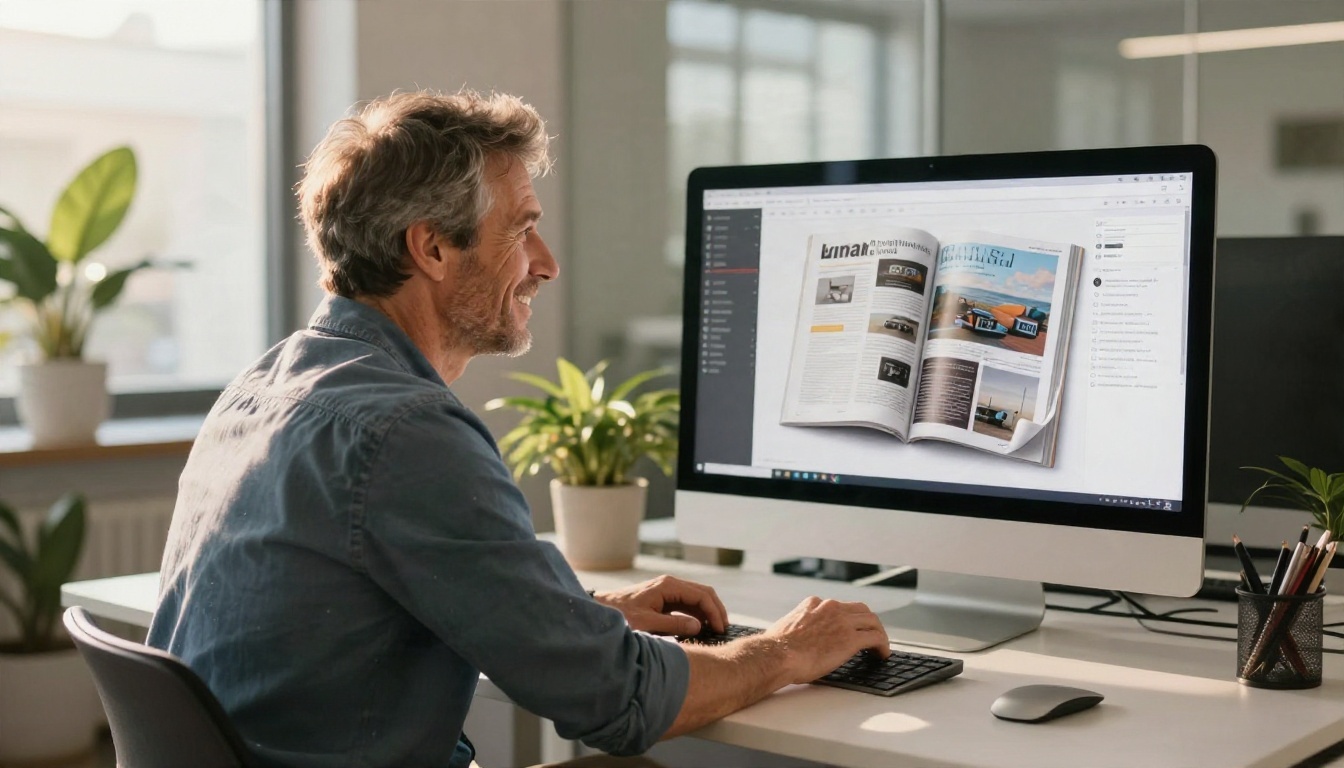
- Ziehe dein PDF in den Upload-Bereich. Ein Fortschrittsbalken zeigt die Umwandlung, und jede PDF-Seite wird zu einer Flipbook-Seite.
- Sieh dir das Ergebnis in der Vorschau an. Blättere auf dem Desktop ein paar Seiten um und öffne dann die Vorschau auf dem Telefon, um zu prüfen, ob der Text lesbar ist.
Was du siehst: ein übersichtlicher Editor mit einer Seitenvorschau in der Mitte, einem Einstellungsfeld an der Seite und einer Schaltfläche zum Teilen oben.
Branding und Medien hinzufügen
Sobald die Seiten geladen sind, passe die Darstellung so an, dass sie wie deine Publikation wirkt und nicht wie ein beliebiger Betrachter:
- Eigenes Branding: Füge dein Logo hinzu und wähle Hintergrund- und Werkzeugleistenfarben, die zu deiner Marke passen.
- Seiteneffekte: Passe den Stil und den Ton des Umblätterns an deinen Geschmack an.
- Multimedia: Bette Videos und Audio direkt auf einer Seite ein, was eine PUB- oder PDF-Datei nicht elegant kann.
- Nie Wasserzeichen: Deine Leser sehen deine Inhalte und sonst nichts.
- Mobil responsiv: Das Flipbook passt sich auf Telefonen und Tablets ohne weiteren Aufwand an.
| Funktion | Was sie für dich tut | Hinweis zum Tarif |
|---|
| Keine Wasserzeichen | Hält deine Publikation sauber | Immer enthalten |
| Unbegrenzte Flipbooks | Konvertiere jede alte PUB-Datei in deinem Archiv | Standard-Tarif und höher |
| Analysen und Kontaktgewinnung | Sieh Leser und Aufrufe und sammle Kontakte | Professional-Tarif |
| Passwortschutz und Offline-Downloads | Steuere den Zugriff und erlaube das Speichern | Details zu den Tarifen unter Preise |
✅ Bewährte Methode: Konvertiere dein gesamtes Archiv alter Publisher-Dateien an einem Nachmittag. Wenn du jedes Flipbook nach dem Originaldokument benennst, findest du alles später leicht wieder.
Teile das Flipbook auf deine Art
Die Konvertierung ist nur die halbe Arbeit. Ein Flipbook zahlt sich aus, wenn die richtigen Leute es mit einem Tipp öffnen können.
Direkte Links und E-Mail
Jedes Flipbook bekommt einen eigenen Link. Füge ihn in eine E-Mail, eine Chatnachricht, einen Social-Media-Beitrag oder eine Rechnungsfußzeile ein. Leser öffnen ihn im Browser, ohne etwas installieren zu müssen. Da der Link auf eine einzige Online-Kopie verweist, kannst du einen Tippfehler später korrigieren, und alle sehen die Änderung. Bei einer Datei, die schon im Posteingang von jemandem liegt, ist das unmöglich.
Auf deiner Website einbetten
Ein eingebettetes Flipbook sitzt in deiner Seite genauso wie ein Video. Kopiere den Einbettungscode, füge ihn in deinen Website-Baukasten ein, und die Publikation erscheint genau dort, wo du sie haben willst. Das Tool Flipbook auf Website einbetten führt Schritt für Schritt durch den Prozess für gängige Website-Plattformen.
Passwortschutz für private Dateien
Manche Dokumente sind nicht für das offene Web gedacht: interne Preislisten, Updates für Investoren, Newsletter für Mitglieder. Füge dem Flipbook ein Passwort hinzu und teile das Passwort getrennt mit. Nur wer beides hat, kann lesen.
Vergleiche die Freigabeoptionen auf einen Blick:
| Freigabemethode | Am besten für | Zielgruppe | Tracking (Professional-Tarif) |
|---|
| Direkter Link | E-Mail, Chat, Social-Media-Beiträge | Jeder mit der URL | Aufrufe und Leseaktivität |
| Website-Einbettung | Produktseiten, Blogs, Portale | Besucher der Website | Aufrufe und Leseaktivität |
| Passwortgeschützt | Private oder bezahlte Inhalte | Nur freigegebene Leser | Aufrufe und Kontaktgewinnung |
| Offline-Download | Messen, schlechte Verbindung | Leser, die eine lokale Kopie brauchen | Download-Zahlen |
Mit dem Professional-Tarif erhältst du außerdem Analysen und Kontaktgewinnung. So siehst du, welche Seiten Aufmerksamkeit binden, und sammelst Kontaktdaten, bevor ein Leser die Publikation öffnet. Prüfe die Preistarife, um zu sehen, welche Stufe zu deinem Volumen passt.
Echte Beispiele, die funktionieren
Abstrakte Ratschläge sind hilfreich, doch wenn du siehst, wie der Ablauf bei echten Dokumenten angewendet wird, fallen die Entscheidungen leichter.

Immobilienbroschüren
Ein Makler hat einen Stapel alter Objektbroschüren, die in Publisher gestaltet wurden. Statt sie nachzudrucken oder sperrige Anhänge zu verschicken, exportiert der Makler jede als PDF, wandelt sie in ein Flipbook um und teilt den Link in Objekt-E-Mails und auf Social-Media-Profilen. Kaufinteressierte blättern auf dem Telefon durch die Fotos, während sie vor dem Objekt stehen. Der Immobilienbroschüren-Ersteller ist genau für diesen Ablauf gebaut.
Restaurantkarten und Newsletter
Ein Café-Besitzer hat vor Jahren saisonale Karten in Publisher gestaltet. Wenn er sie in Flipbooks umwandelt, öffnet sich die Karte sofort über einen QR-Aufkleber am Tisch oder einen Button auf der Website, ohne dass man ein winziges PDF mit den Fingern vergrößern muss. Der Restaurantkarten-Flipbook-Ersteller übernimmt die Formatierung. Eine Schule oder ein Verein kann mit monatlichen Mitteilungen dasselbe tun, mit dem Newsletter-Flipbook-Herausgeber.
| Originales PUB-Dokument | Beste Konvertierungsroute | Endergebnis |
|---|
| Produktkatalog | Publisher-PDF-Export, dann Flipbook | Teilbarer digitaler Katalog |
| Dreibruchbroschüre | Publisher-PDF-Export, dann Flipbook | Interaktive Broschüre als Flipbook |
| Veranstaltungsprogramm | Publisher-PDF-Export, dann Flipbook | Mobilfreundlicher Zeitplan |
| Textlastiger Bericht | PDF in Word für Änderungen öffnen, dann erneut als PDF | Bearbeitbarer Entwurf plus ein Flipbook |
| Archiv ohne Publisher | Online-Konverter oder LibreOffice, dann Flipbook | Wiederhergestellte, teilbare Publikation |
Häufige Konvertierungsprobleme beheben
Auch eine sorgfältige Konvertierung kann danebengehen. Hier sind die Probleme, über die Nutzer am häufigsten berichten, und die schnelle Lösung für jedes.
| Problem | Wahrscheinliche Ursache | Lösung |
|---|
| Text sieht nach dem Export anders aus | Fehlende Schriften | Installiere die Originalschriften oder wandle den Text vor dem Export in Konturen um |
| Bilder wirken verschwommen | Vorgabe „Minimale Größe“ oder niedrig aufgelöste Verknüpfungen | Mit der Vorgabe „Standard“ neu exportieren und die Originale neu verknüpfen |
| Seiten stehen in falscher Reihenfolge | Hauptseiten oder ausgeblendete Seiten in der PUB-Datei | Prüfe den Seitennavigator in Publisher vor dem Export |
| Word-Version hat überlappenden Text | Feste Textfelder wurden in Rahmen umgewandelt | Layout in Word neu aufbauen oder stattdessen das PDF teilen |
| Online-Konverter meldet einen Fehler | Datei zu groß oder beschädigt | Dokument aufteilen oder den Export mit Publisher durchführen |
| Flipbook lädt langsam | PDF ist zu schwer | Mit einer kleineren Vorgabe neu exportieren und große Fotos komprimieren |
✅ Bewährte Methode: Halte eine kurze Checkliste bereit: Schriften prüfen, Bilder neu verknüpfen, mit Standard exportieren, jede Seite kontrollieren, dann hochladen. Das dauert fünf Minuten und verhindert fast alle Probleme aus der Tabelle oben.
Bereit, dein Flipbook zu veröffentlichen?
Du hast jetzt vier Wege, eine .pub-Datei aus ihrer Sackgasse zu holen: als PDF in Publisher exportieren, für Änderungen den Weg über Word gehen, einen Online-Konverter nutzen oder sie mit LibreOffice importieren. Alle führen zum selben Ziel. Ein PDF, das zum Flipbook wird, lässt sich leichter öffnen, angenehmer lesen und viel einfacher teilen als die Datei, mit der du begonnen hast.
Hier ist eine kurze Zusammenfassung des Weges:
- Exportiere die PUB-Datei mit der Vorgabe Standard als PDF.
- Lade das PDF im PDF-zu-Flipbook-Konverter hoch.
- Gestalte es mit deinem Logo, deinen Farben und Multimedia-Inhalten.
- Teile es per Link, Einbettung oder Passwort.
Bereit, deine alten Publisher-Dateien zu retten? Kostenlos loslegen bei Flipbooks AI, durchstöbere alle Flipbook-Tools, um die passende Vorlage für dein Dokument zu finden, und vergleiche die Preise, um den Tarif auszuwählen, der zu deinem Archiv passt.



