Hai finito l’impaginazione in Microsoft Publisher, l’hai inviata e la risposta è arrivata entro un’ora: "Non riesco ad aprirlo". È il problema di ogni giorno con il formato .pub. Si apre correttamente solo in Publisher stesso, e Microsoft ha fissato ottobre 2026 come data di fine del supporto per l’app, quindi oggi più persone che mai hanno file che non riescono facilmente ad aprire, modificare o condividere. La soluzione è semplice: converti il file una volta, poi pubblicalo in un posto dove tutti possano leggerlo. Questo tutorial illustra ogni strada pratica, dall’esportazione in PDF e dal passaggio del contenuto in Word all’uso dei convertitori online, e termina trasformando il PDF in un flipbook con sfoglio di pagina su Flipbooks AI che chiunque può aprire con un solo link.
Che cos’è davvero un file PUB
Un file .pub è un documento di Microsoft Publisher. Publisher è nato per l’impaginazione desktop: brochure, newsletter, volantini, listini prezzi, biglietti di auguri e programmi di eventi. A differenza di un file Word, un PUB memorizza la posizione esatta di ogni casella di testo, immagine e forma, oltre a font, immagini collegate e impostazioni di stampa come l’abbondanza. Questa precisione è il motivo per cui le impaginazioni risultano nitide in stampa. È anche il motivo per cui il formato viaggia così male.
Perché la condivisione dei file .pub non funziona
Inviare un file PUB grezzo crea quasi sempre problemi a chi lo riceve:
- Nessun visualizzatore nativo su Mac, iPhone, Android o in un browser web.
- I font mancanti vengono sostituiti con quelli predefiniti, e così cambia ogni riga di testo.
- Le immagini collegate si rompono se i file originali delle immagini non sono allegati.
- I filtri della posta spesso segnalano come sospetti gli allegati sconosciuti.
- Il supporto in calo significa che i colleghi che un tempo avevano Publisher potrebbero non averlo più.
💡 Consiglio pratico: Considera il file PUB come la tua fonte e mai come il tuo prodotto finale. Tienilo per le modifiche e condividi solo i file convertiti.
Di cosa hanno davvero bisogno i destinatari
Prima di scegliere un metodo di conversione, decidi cosa farà il lettore con il file. L’obiettivo determina il formato.
| Obiettivo del lettore | Output migliore | Perché funziona |
|---|
| Stampare in tipografia | PDF (alta qualità) | Font e immagini restano bloccati nella loro posizione |
| Modificare il testo | Word (.docx) | Il testo diventa modificabile in un’app familiare |
| Leggere sul telefono | Link al flipbook | Si apre in qualsiasi browser, senza download |
| Mostrarlo su un sito web | Flipbook incorporato | Sta dentro la tua pagina come un video |
| Inviarlo in privato | Flipbook protetto da password | Controllo degli accessi senza software aggiuntivo |
Convertire PUB in PDF in Publisher
Se hai ancora Publisher installato, questa è la strada più pulita. Il PDF mantiene intatta l’impaginazione ed è anche il formato da cui un convertitore di flipbook preferisce partire.

Passaggi per l’esportazione, clic dopo clic
- Apri il file PUB in Publisher e controlla la scheda Informazioni per eventuali avvisi su font mancanti o grafiche collegate. Risolvi prima questi problemi.
- Vai su File > Esporta > Crea documento PDF/XPS, poi fai clic su Crea PDF/XPS.
- Scegli un nome file e una cartella.
- Fai clic su Opzioni nella finestra che compare e scegli un preset di qualità (vedi la tabella sotto).
- Fai clic su OK, poi su Pubblica.
- Apri il PDF finito e scorri tutte le pagine. Controlla il ritorno a capo del testo, la nitidezza delle immagini e l’ordine delle pagine.
⚠️ Attenzione: Non saltare il passaggio 6. Una sostituzione di font che Publisher tollera a schermo può comparire comunque nel file esportato, ed è molto meno costoso individuarla ora piuttosto che dopo aver condiviso il link.
Le impostazioni che cambiano la dimensione del file
Publisher offre diversi preset. Quello giusto dipende da dove andrà il PDF.
| Preset | Ideale per | Dimensione del file | Qualità delle immagini |
|---|
| Dimensione minima | Allegati email, anteprime rapide | Più piccola | Più bassa, con una morbidezza visibile sulle foto |
| Standard | Flipbook, lettura online, stampa da ufficio | Media | Buona per schermi e stampanti desktop |
| Stampa di alta qualità | Stampanti da ufficio e casa | Più grande | Alta |
| Stampa commerciale | Tipografie professionali | La più grande | La più alta, con le impostazioni colore di stampa mantenute |
Per un flipbook, Standard è il punto d’equilibrio. Mantiene le fotografie nitide su un display retina senza produrre un file così pesante che le pagine si caricano lentamente con la connessione mobile.
Opzioni con Word e convertitori online
Forse ti serve una versione modificabile, o forse Publisher non è installato sul computer che hai davanti. Entrambe le situazioni hanno soluzioni praticabili, ma ciascuna comporta compromessi che è bene conoscere prima di iniziare.
Il giro del PDF per arrivare a Word
Publisher non ha un comando "Salva come Word", quindi la strada affidabile passa dal PDF:
- Esporta il PUB in PDF come descritto sopra.
- Apri Word, scegli File > Apri e seleziona il PDF.
- Word avvisa che convertirà il PDF in un documento modificabile. Accetta.
- Controlla il risultato e correggi a mano spaziature, caselle di testo e posizione delle immagini.
Aspettati che l’impaginazione si sposti. Word tratta le pagine come testo che scorre, mentre Publisher le tratta come una tela di oggetti fissi. Le newsletter semplici con una o due colonne reggono bene. Poster, brochure su più colonne e tutto ciò che ha forme sovrapposte di solito richiedono una pulizia vera e propria.
Copiare e incollare solo il testo
Quando ti servono solo le parole, salta del tutto la conversione. Fai clic dentro una casella di testo in Publisher, premi Ctrl+A per selezionare tutto l’articolo, copia e incolla in Word. Per le immagini, fai clic destro su ciascuna e scegli Salva come immagine per mantenere la risoluzione originale. Richiede più tempo con i documenti lunghi, ma il risultato è perfettamente pulito.
💡 Nessun Publisher? LibreOffice può aprire molti file .pub tramite il suo filtro di importazione. Il risultato raramente è identico al pixel, quindi controlla font e spaziature, poi esporta il risultato come PDF.
Flusso di lavoro con i convertitori online gratuiti
I convertitori web accettano il caricamento di un PUB e restituiscono un PDF. Il procedimento è quasi identico su tutti i servizi:
- Scegli un convertitore che indichi PUB tra i formati di input supportati.
- Carica il file, oppure trascinalo nella pagina.
- Seleziona PDF come formato di output.
- Avvia la conversione e scarica il risultato.
- Apri il PDF e confrontalo con l’impaginazione originale.
Controllo della privacy prima del caricamento
Un convertitore online significa che il file esce dal tuo computer. Prima di cliccare su carica, chiediti tre cose:
- Il sito usa HTTPS e dichiara per quanto tempo conserva i file caricati?
- Il documento contiene prezzi riservati, contratti o dati personali?
- C’è un limite di dimensione del file che potrebbe ridurre in silenzio la qualità delle immagini?
⚠️ Attenzione: Per qualsiasi contenuto sensibile, converti in locale con Publisher o LibreOffice invece di usare un servizio web gratuito.
Ecco come si confrontano i quattro metodi, uno accanto all’altro:
| Metodo | Serve Publisher? | Precisione dell’impaginazione | Risultato modificabile | Privacy |
|---|
| Esportazione PDF da Publisher | Sì | Eccellente | No | Resta sul tuo dispositivo |
| PDF aperto in Word | Sì (per l’esportazione) | Discreta o buona | Sì | Resta sul tuo dispositivo |
| Importazione con LibreOffice | No | Discreta | Sì | Resta sul tuo dispositivo |
| Convertitore online | No | Buona | Raramente | Il file viene caricato |
Come creare un flipbook con Flipbooks AI
Un PDF è un miglioramento rispetto a un PUB, ma resta un download statico. I lettori devono aprire un file, aspettare che si carichi e pizzicare e ingrandire sul telefono. Un flipbook risolve tutto questo. Le pagine si girano con un effetto realistico, l’impaginazione si adatta a qualsiasi schermo e condividi un solo link invece di un allegato pesante. Il tutorial qui sotto usa il PDF che hai appena esportato.
Carica il tuo PDF
- Visita Flipbooks AI e crea un account.
- Apri il Convertitore da PDF a flipbook.
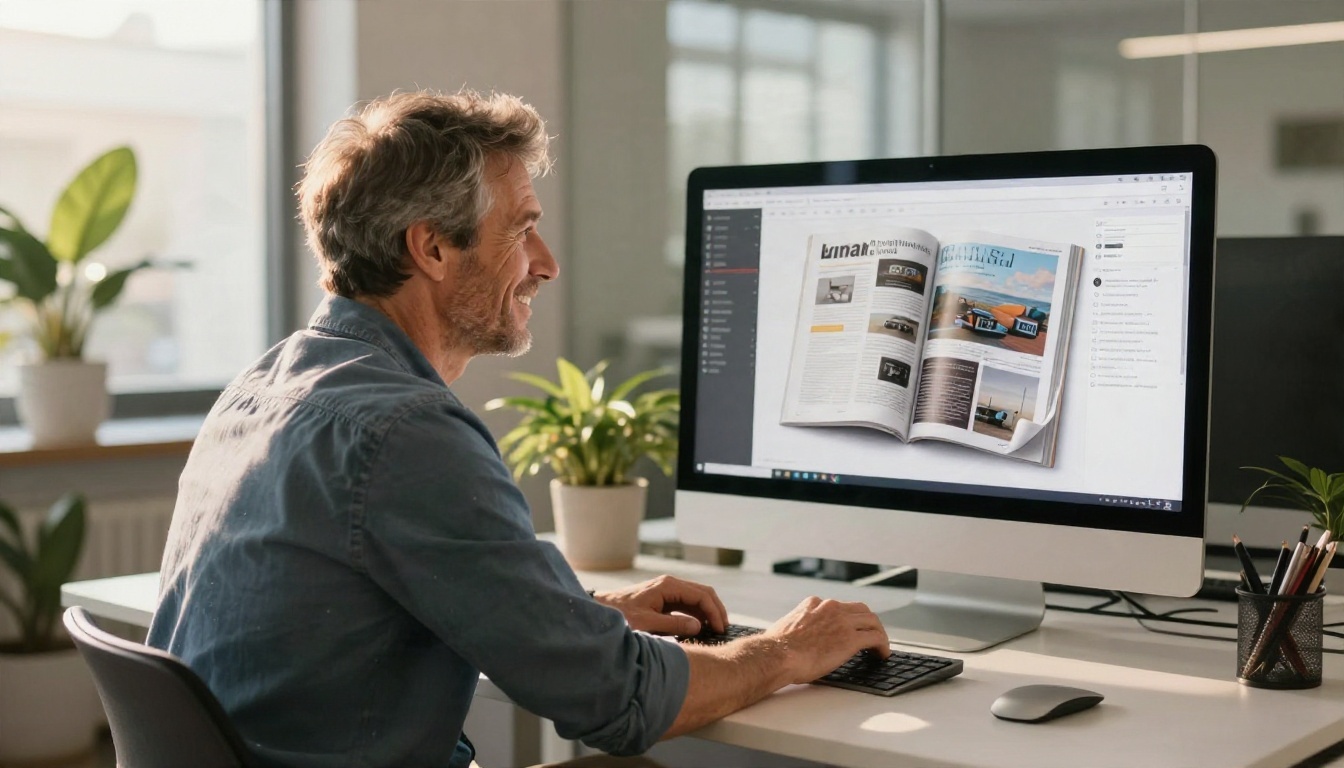
- Trascina il tuo PDF nell’area di caricamento. Una barra di avanzamento mostra la conversione, e ogni pagina del PDF diventa una pagina del flipbook.
- Visualizza l’anteprima del risultato. Sfoglia qualche pagina sul computer, poi apri l’anteprima sul telefono per verificare che il testo si legga bene.
Cosa vedrai: un editor pulito con l’anteprima della pagina al centro, un pannello delle impostazioni sul lato e un pulsante di condivisione in alto.
Personalizza e aggiungi contenuti multimediali
Una volta caricate le pagine, regola la presentazione in modo che sembri la tua pubblicazione e non un visualizzatore generico:
- Marchio personalizzato: aggiungi il tuo logo e scegli colori di sfondo e della barra degli strumenti che corrispondano al tuo marchio.
- Effetti di pagina: regola lo stile e il suono dello sfoglio secondo i tuoi gusti.
- Contenuti multimediali: incorpora video e audio direttamente in una pagina, cosa che un PUB o un PDF non sanno fare con eleganza.
- Nessuna filigrana, mai: i tuoi lettori vedono i tuoi contenuti e nient’altro.
- Adattivo ai dispositivi mobili: il flipbook si riadatta su telefono e tablet senza lavoro extra.
| Funzione | Cosa fa per te | Nota sul piano |
|---|
| Nessuna filigrana | Mantiene la tua pubblicazione pulita | Sempre inclusa |
| Flipbook illimitati | Converte ogni vecchio PUB del tuo archivio | Piano Standard e superiori |
| Statistiche e generazione di contatti | Vedi i lettori, le visualizzazioni e raccogli contatti | Piano Professional |
| Protezione con password e download offline | Controlla l’accesso e consente di salvare | Vedi i prezzi per i dettagli sui piani |
✅ Buona pratica: Converti l’intero archivio dei vecchi file di Publisher in un solo pomeriggio. Dare a ogni flipbook il nome del documento originale rende tutto facile da ritrovare in seguito.
Condividi il flipbook a modo tuo
La conversione è solo metà del lavoro. Un flipbook si ripaga quando le persone giuste possono aprirlo con un tocco.
Link diretti ed email
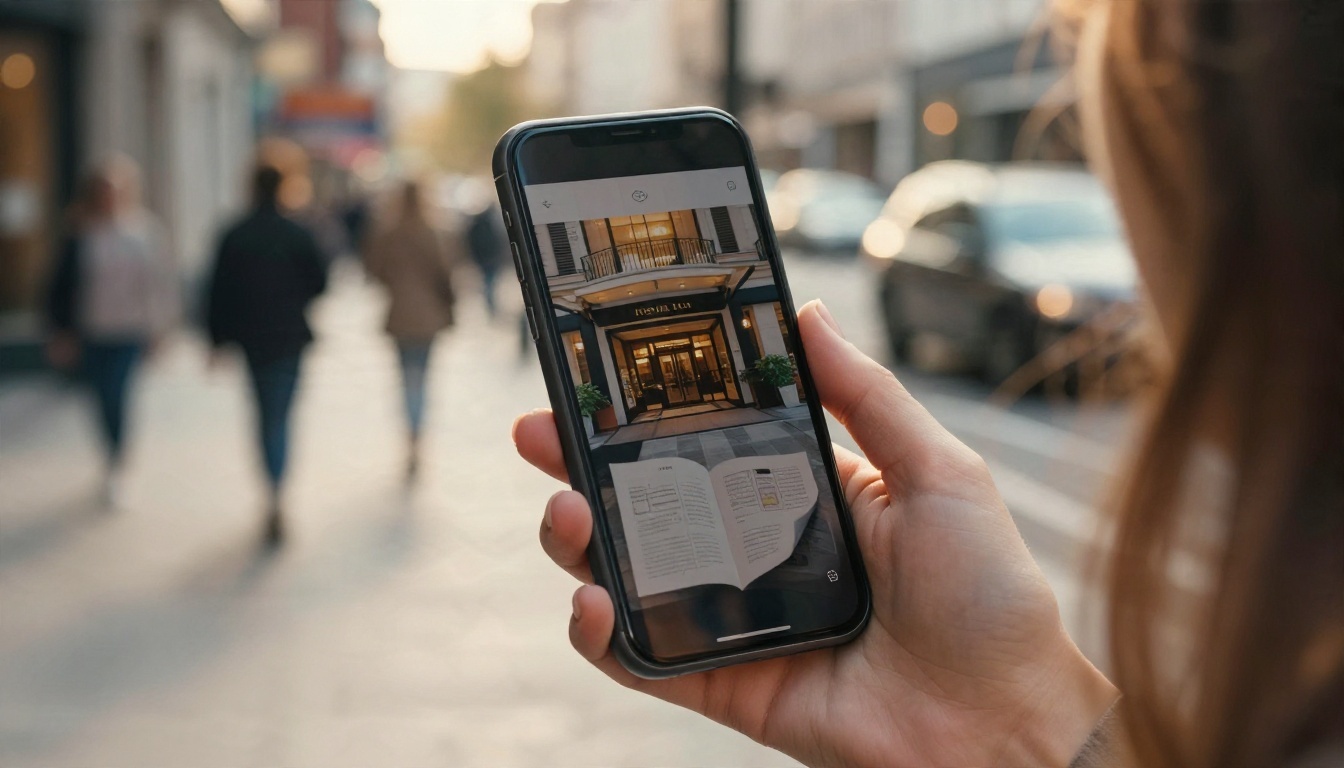
Ogni flipbook ha il suo link. Incollalo in un’email, in un messaggio di chat, in un post sui social o nel piè di pagina di una fattura. I lettori lo aprono nel browser senza dover installare nulla. Poiché il link punta a un’unica copia online, puoi correggere un refuso in seguito e tutti vedono la modifica, cosa impossibile con un file già finito nella casella di posta di qualcuno.
Incorpora nel tuo sito web
Un flipbook incorporato sta dentro la tua pagina nello stesso modo in cui lo fa un video. Copia il codice di incorporamento, incollalo nel tuo generatore di siti e la pubblicazione compare esattamente dove la vuoi. Lo strumento Incorporare un flipbook sul sito web spiega il procedimento per le piattaforme più comuni.

Protezione con password per i file privati
Alcuni documenti non sono pensati per il web aperto: listini prezzi interni, aggiornamenti per gli investitori, newsletter per i soci. Aggiungi una password al flipbook e condividi la password separatamente. Solo chi ha entrambe può leggerlo.
Ecco a colpo d’occhio le opzioni di condivisione:
| Metodo di condivisione | Ideale per | Pubblico | Monitoraggio (piano Professional) |
|---|
| Link diretto | Email, chat, post sui social | Chiunque abbia l’URL | Visualizzazioni e attività di lettura |
| Incorporamento nel sito | Pagine prodotto, blog, portali | Visitatori del sito | Visualizzazioni e attività di lettura |
| Protetto da password | Contenuti privati o a pagamento | Solo lettori approvati | Visualizzazioni e raccolta di contatti |
| Download offline | Fiere, connessione scarsa | Lettori che hanno bisogno di una copia locale | Conteggi dei download |
Con il piano Professional ottieni anche statistiche e generazione di contatti, così puoi vedere quali pagine catturano l’attenzione e raccogliere i dati di contatto prima che il lettore apra la pubblicazione. Consulta i piani e prezzi per capire quale fascia corrisponde al tuo volume.
Esempi reali che funzionano
I consigli astratti sono utili, ma vedere il flusso di lavoro applicato a documenti reali rende più facili le scelte.

Brochure immobiliari
Un agente immobiliare ha una pila di vecchie brochure di immobili create in Publisher. Invece di ristamparle o di inviare allegati ingombranti via email, esporta ciascuna in PDF, la converte in flipbook e condivide il link nelle email sugli immobili e sui profili social. Gli acquirenti sfogliano le foto dal telefono mentre sono davanti all’immobile. Il Creatore di brochure immobiliari è pensato proprio per questo flusso di lavoro.

Menù di ristoranti e newsletter
Un proprietario di un caffè ha progettato anni fa le carte stagionali in Publisher. Convertirli in flipbook significa che il menù si apre all’istante da un adesivo QR sul tavolo o da un pulsante sul sito, senza dover pizzicare un PDF minuscolo. Il Creatore di flipbook per menù di ristoranti si occupa dell’impaginazione. Una scuola o un circolo può fare lo stesso con i bollettini mensili tramite l’Editore di flipbook di newsletter.
| Documento PUB originale | Percorso di conversione migliore | Risultato finale |
|---|
| Catalogo prodotti | Esportazione PDF da Publisher, poi flipbook | Catalogo digitale da condividere |
| Brochure a tre ante | Esportazione PDF da Publisher, poi flipbook | Flipbook di brochure interattivo |
| Programma di un evento | Esportazione PDF da Publisher, poi flipbook | Programma leggibile da telefono |
| Relazione ricca di testo | PDF aperto in Word per le modifiche, poi di nuovo PDF | Bozza modificabile più un flipbook |
| Archivio senza Publisher | Convertitore online o LibreOffice, poi flipbook | Pubblicazione recuperata e condivisibile |
Risolvere i problemi comuni di conversione
Anche una conversione fatta con cura può andare storta. Questi sono i problemi che i lettori segnalano più spesso, con la soluzione rapida per ciascuno.
| Problema | Causa probabile | Soluzione |
|---|
| Il testo appare diverso dopo l’esportazione | Font mancanti | Installa i font originali o converti il testo in tracciati prima di esportare |
| Le immagini appaiono sfocate | Preset di dimensione minima o link a bassa risoluzione | Esporta di nuovo con il preset Standard e ricollega gli originali |
| Le pagine sono fuori ordine | Pagine master o pagine nascoste nel PUB | Controlla il navigatore delle pagine in Publisher prima dell’esportazione |
| La versione Word ha testi sovrapposti | Caselle di testo fisse convertite in frame | Ricostruisci l’impaginazione in Word oppure condividi il PDF |
| Il convertitore online restituisce un errore | File troppo grande o danneggiato | Dividi il documento, oppure usa Publisher per l’esportazione |
| Il flipbook si carica lentamente | Il PDF è troppo pesante | Esporta di nuovo con un preset più leggero e comprimi le foto grandi |
✅ Buona pratica: Tieni una breve lista di controllo: correggi i font, ricollega le immagini, esporta con Standard, controlla ogni pagina, poi carica. Seguirla richiede cinque minuti e previene quasi tutti i problemi della tabella qui sopra.
Pronto a pubblicare il tuo flipbook?
Ora hai quattro modi per far uscire un file .pub da una situazione di stallo: esportarlo in PDF da Publisher, passare da Word per le modifiche, usare un convertitore online oppure importarlo con LibreOffice. Tutti portano allo stesso traguardo. Un PDF trasformato in flipbook è più facile da aprire, più piacevole da leggere e molto più semplice da condividere del file da cui sei partito.
Ecco un rapido riepilogo del percorso:
- Esporta il PUB in PDF con il preset Standard.
- Carica il PDF nel Convertitore da PDF a flipbook.
- Personalizza con il tuo logo, i colori e i contenuti multimediali.
- Condividi tramite link, incorporamento o password.
Pronto a recuperare i tuoi vecchi file di Publisher? Inizia gratis su Flipbooks AI, sfoglia tutti gli strumenti per flipbook per trovare il modello giusto per il tuo documento e confronta i piani e prezzi per scegliere quello più adatto al tuo archivio.



