Você terminou a diagramação no Microsoft Publisher, enviou o arquivo e a resposta chegou em menos de uma hora: "Não consigo abrir isso." Esse é o problema do dia a dia com o formato .pub. Ele só abre direito no próprio Publisher, e a Microsoft definiu outubro de 2026 como a data do fim do suporte ao aplicativo, então mais pessoas do que nunca têm em mãos arquivos que não conseguem abrir, editar ou compartilhar com facilidade. A solução é simples: converta o arquivo uma vez e depois publique em algum lugar onde todos possam lê-lo. Este tutorial percorre todos os caminhos práticos, desde exportar um PDF e levar o conteúdo para o Word até usar conversores online, e termina transformando o PDF em um flipbook com virada de página no Flipbooks AI, que qualquer pessoa pode abrir com um único link.
O que é realmente um arquivo PUB
Um arquivo .pub é um documento do Microsoft Publisher. O Publisher foi criado para editoração: folhetos, boletins informativos, panfletos, listas de preços, cartões de felicitações e programas de eventos. Diferente de um arquivo do Word, um PUB armazena a posição exata de cada caixa de texto, imagem e forma, além de fontes, imagens vinculadas e configurações de impressão, como o sangrado. Essa precisão é o motivo pelo qual os layouts ficam nítidos na impressora. Também é o motivo pelo qual o formato viaja tão mal.
Por que compartilhar arquivos .pub dá problema
Enviar um arquivo PUB original quase sempre causa problemas para quem recebe:
- Sem visualizador nativo no Mac, no iPhone, no Android ou em um navegador da web.
- Fontes ausentes são trocadas por padrões, o que desloca cada linha de texto.
- Imagens vinculadas quebram quando os arquivos de imagem originais não estão anexados.
- Filtros de e-mail costumam marcar anexos desconhecidos como suspeitos.
- Suporte em queda significa que colegas que tinham o Publisher talvez não o tenham mais.
💡 Dica de especialista: Trate o arquivo PUB como sua fonte e nunca como seu entregável. Guarde-o para edições e compartilhe apenas os arquivos convertidos.
O que o destinatário realmente precisa
Antes de escolher um método de conversão, decida o que o leitor vai fazer com o arquivo. O objetivo define o formato.
| Objetivo do leitor | Melhor saída | Por que combina |
|---|
| Imprimir em uma gráfica | PDF (alta qualidade) | Fontes e imagens ficam fixadas no lugar |
| Editar o texto | Word (.docx) | O texto vira editável em um aplicativo conhecido |
| Ler no celular | Link de flipbook | Abre em qualquer navegador, sem download |
| Mostrar em um site | Flipbook incorporado | Fica dentro da sua página, como um vídeo |
| Enviar em particular | Flipbook protegido por senha | Controle de acesso sem software extra |
Converter PUB para PDF no Publisher
Se você ainda tem o Publisher instalado, este é o caminho mais limpo. O PDF mantém o layout intacto e também é o formato que uma ferramenta de flipbook espera como ponto de partida.
Passo a passo da exportação, clique por clique
- Abra o arquivo PUB no Publisher e verifique a guia Informações para ver avisos sobre fontes ausentes ou gráficos vinculados. Corrija isso primeiro.
- Vá em Arquivo > Exportar > Criar documento PDF/XPS e clique em Criar PDF/XPS.
- Escolha um nome de arquivo e uma pasta.
- Clique em Opções na caixa de diálogo que aparecer e escolha uma predefinição de qualidade (veja a tabela abaixo).
- Clique em OK e depois em Publicar.
- Abra o PDF final e percorra todas as páginas. Confira a quebra de texto, a nitidez das imagens e a ordem das páginas.
⚠️ Atenção: Não pule o passo 6. Uma substituição de fonte que o Publisher tolera na tela ainda pode aparecer no arquivo exportado, e é muito mais barato pegar isso agora do que depois de compartilhar o link.
Configurações que mudam o tamanho do arquivo
O Publisher oferece várias predefinições. A certa depende de para onde o PDF vai.
| Predefinição | Melhor para | Tamanho do arquivo | Qualidade da imagem |
|---|
| Tamanho mínimo | Anexos de e-mail, visualizações rápidas | Menor | Mais baixa, com suavidade visível nas fotos |
| Padrão | Flipbooks, leitura online, impressão de escritório | Médio | Boa para telas e impressoras de mesa |
| Impressão de alta qualidade | Impressoras de escritório e de casa | Maior | Alta |
| Gráfica comercial | Gráficas profissionais | Maior de todos | Máxima, com configurações de cor de impressão mantidas |
Para um flipbook, Padrão é o ponto ideal. Ele mantém as fotos nítidas em uma tela de alta densidade sem gerar um arquivo tão pesado que as páginas demorem a carregar nos dados móveis.
Talvez você precise de uma versão editável, ou talvez o Publisher não esteja instalado no computador à sua frente. As duas situações têm respostas viáveis, mas cada uma traz contrapartidas que você deve conhecer antes de começar.
O desvio pelo PDF até o Word
O Publisher não tem o comando "Salvar como Word", então o caminho confiável passa pelo PDF:
- Exporte o PUB para PDF, como descrito acima.
- Abra o Word, escolha Arquivo > Abrir e selecione o PDF.
- O Word avisa que vai converter o PDF em um documento editável. Aceite.
- Revise o resultado e ajuste manualmente o espaçamento, as caixas de texto e a posição das imagens.
Espere que o layout se desloque. O Word trata as páginas como texto corrido, enquanto o Publisher as trata como uma tela de objetos fixos. Boletins simples, com uma ou duas colunas, se saem bem. Pôsteres, folhetos com várias colunas e qualquer coisa com formas sobrepostas normalmente exigem uma limpeza real.
Copiar e colar só o texto
Quando você precisa apenas das palavras, pule a conversão por completo. Clique dentro de uma caixa de texto no Publisher, pressione Ctrl+A para selecionar todo o conteúdo, copie e cole no Word. Para as imagens, clique com o botão direito em cada uma e escolha Salvar como imagem para manter a resolução original. Leva mais tempo em documentos longos, mas o resultado fica perfeitamente limpo.
💡 Sem Publisher de jeito nenhum? O LibreOffice consegue abrir muitos arquivos .pub por meio do seu filtro de importação. O resultado raramente fica perfeito pixel a pixel, então confira as fontes e o espaçamento e depois exporte o resultado como PDF.
Fluxo com conversor online gratuito
Conversores na web aceitam o upload de um PUB e devolvem um PDF. O processo é quase idêntico em todos os serviços:
- Escolha um conversor que liste PUB como entrada compatível.
- Envie o arquivo, ou arraste-o para a página.
- Selecione PDF como formato de saída.
- Inicie a conversão e baixe o resultado.
- Abra o PDF e compare com o layout original.
Verificação de privacidade antes do envio
Um conversor online significa que seu arquivo sai do seu computador. Antes de clicar em enviar, faça três perguntas:
- O site usa HTTPS e informa por quanto tempo guarda os arquivos enviados?
- O documento contém preços, contratos ou dados pessoais confidenciais?
- Existe um limite de tamanho de arquivo que possa reduzir a qualidade das imagens sem avisar?
⚠️ Atenção: Para qualquer coisa sensível, converta localmente com o Publisher ou o LibreOffice, em vez de usar um serviço gratuito na web.
Veja como os quatro métodos se comparam lado a lado:
| Método | Precisa do Publisher? | Fidelidade do layout | Resultado editável | Privacidade |
|---|
| Exportação de PDF pelo Publisher | Sim | Excelente | Não | Fica no seu dispositivo |
| PDF aberto no Word | Sim (para a exportação) | Razoável a boa | Sim | Fica no seu dispositivo |
| Importação pelo LibreOffice | Não | Razoável | Sim | Fica no seu dispositivo |
| Conversor online | Não | Boa | Raramente | O arquivo é enviado |
Um PDF é uma melhoria em relação ao PUB, mas ainda é um download estático. Os leitores precisam abrir um arquivo, esperar que ele carregue e dar zoom com os dedos no celular. Um flipbook resolve isso. As páginas viram com um movimento realista, o layout se adapta a qualquer tela e você compartilha um único link em vez de um anexo pesado. O tutorial a seguir usa o PDF que você acabou de exportar.
Envie seu PDF
- Acesse o Flipbooks AI e crie uma conta.
- Abra o Conversor de PDF para flipbook.
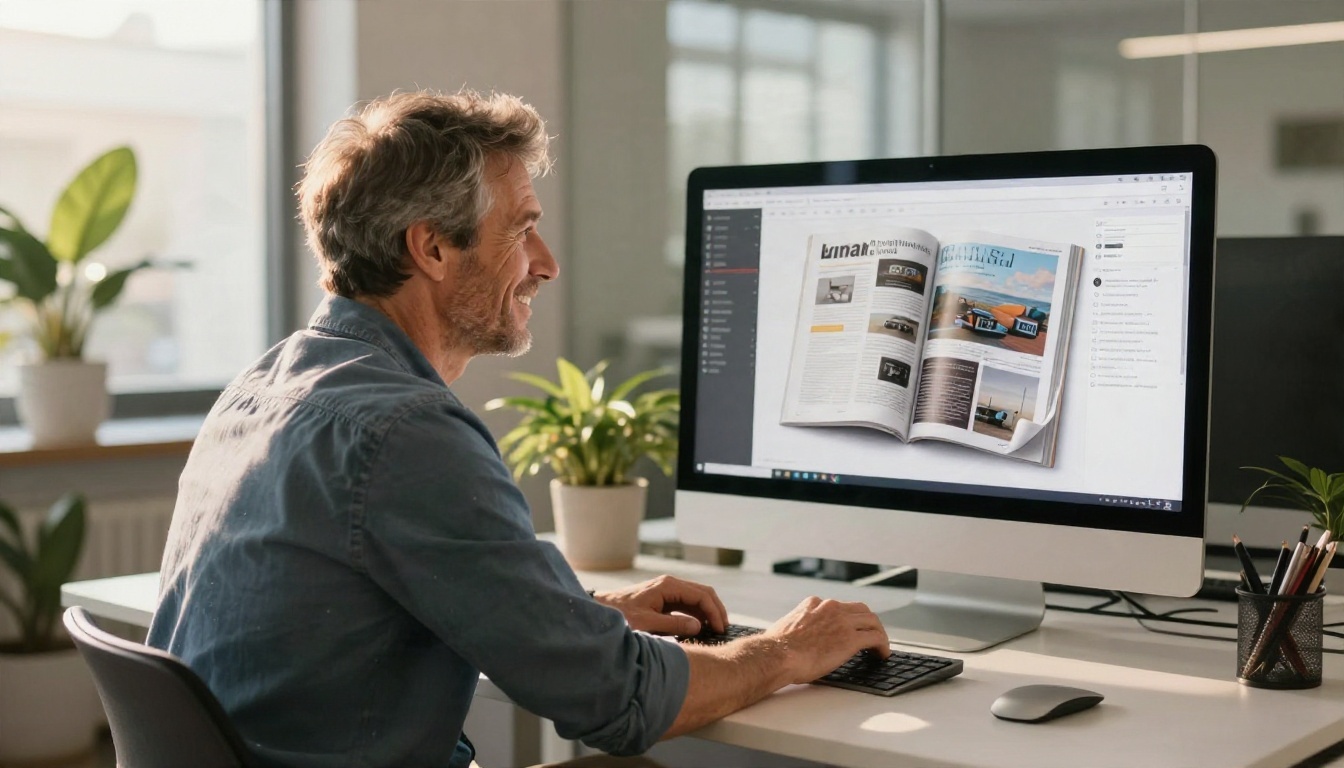
- Arraste seu PDF para a área de envio. Uma barra de progresso mostra a conversão, e cada página do PDF vira uma página do flipbook.
- Visualize o resultado. Vire algumas páginas no computador e depois abra a visualização no celular para confirmar que o texto está legível.
O que você vai ver: um editor limpo, com a visualização da página no centro, um painel de configurações ao lado e um botão de compartilhamento no topo.
Personalize e adicione mídia
Depois que as páginas carregarem, ajuste a apresentação para que ela pareça sua publicação, e não um visualizador genérico:
- Marca personalizada: adicione seu logotipo e escolha cores de fundo e da barra de ferramentas que combinem com a sua marca.
- Efeitos de página: ajuste o estilo e o som da virada de página do seu jeito.
- Multimídia: incorpore vídeos e áudios diretamente em uma página, algo que um PUB ou um PDF não fazem com elegância.
- Sem marcas d’água, nunca: seus leitores veem o seu conteúdo e nada mais.
- Responsivo para celular: o flipbook se reorganiza em celulares e tablets sem trabalho extra.
| Funcionalidade | O que faz por você | Observação sobre o plano |
|---|
| Sem marcas d’água | Mantém sua publicação limpa | Sempre incluído |
| Flipbooks ilimitados | Converta todos os PUB antigos do seu acervo | Plano Standard e superiores |
| Estatísticas e geração de contatos | Veja leitores, visualizações e capture contatos | Plano Professional |
| Proteção por senha e downloads offline | Controle o acesso e permita salvar | Veja os preços para detalhes dos planos |
✅ Boa prática: Converta todo o seu acervo de arquivos antigos do Publisher em uma única tarde. Dar a cada flipbook o nome do documento original facilita encontrar tudo depois.
Compartilhe o flipbook do seu jeito
A conversão é só metade do trabalho. Um flipbook compensa quando as pessoas certas conseguem abri-lo com um toque.
Links diretos e e-mail
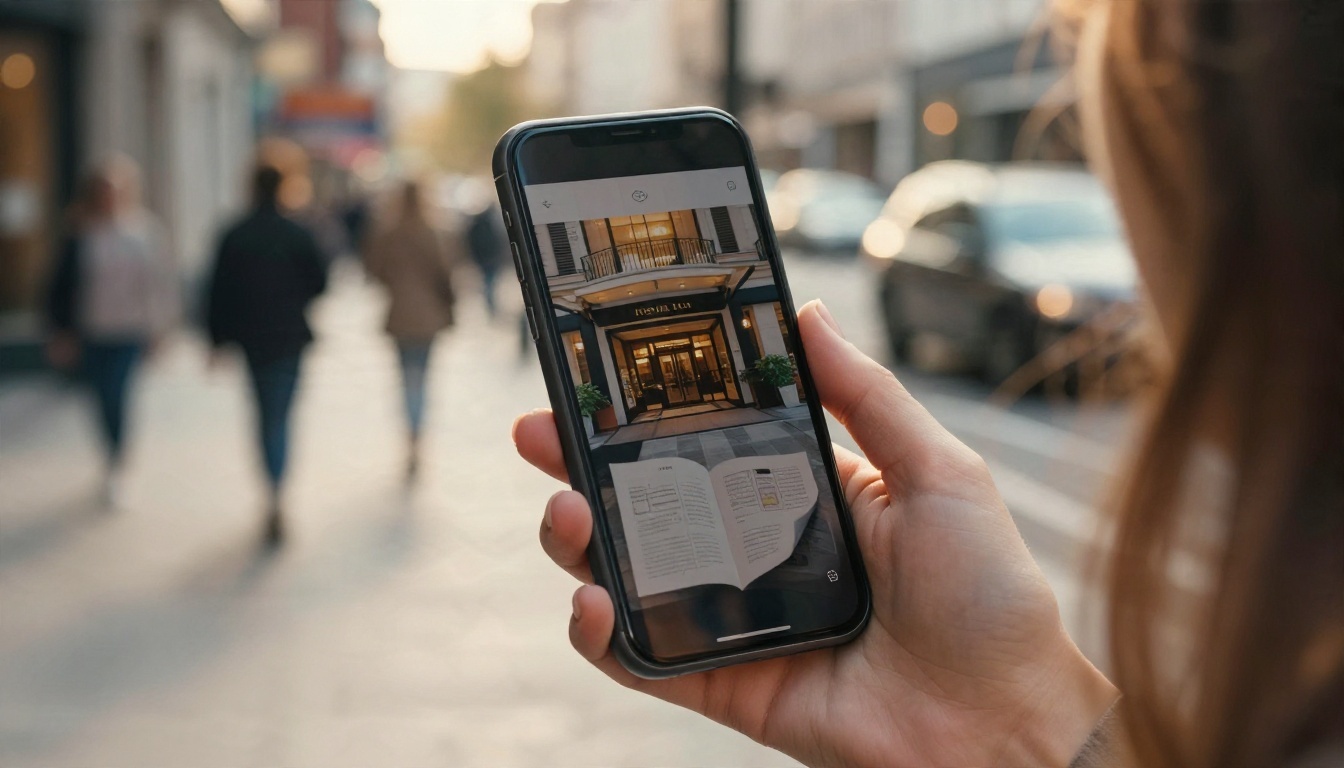
Cada flipbook recebe o próprio link. Cole-o em um e-mail, numa mensagem de chat, numa publicação nas redes sociais ou no rodapé de uma fatura. Os leitores o abrem no navegador, sem nada para instalar. Como o link aponta para uma única cópia online, você pode corrigir um erro de digitação depois e todos verão a atualização, o que é impossível com um arquivo que já está na caixa de entrada de alguém.
Incorpore no seu site
Um flipbook incorporado fica dentro da sua página do mesmo jeito que um vídeo. Copie o código de incorporação, cole-o no seu construtor de sites e a publicação aparece exatamente onde você quer. A ferramenta Incorporar flipbook no site mostra o processo passo a passo para as plataformas de sites mais comuns.
Proteção por senha para arquivos privados
Alguns documentos não são feitos para a web aberta: listas de preços internas, atualizações para investidores, informativos para associados. Adicione uma senha ao flipbook e compartilhe a senha em separado. Só quem tiver as duas consegue ler.
Compare as opções de compartilhamento num relance:
| Método de compartilhamento | Melhor para | Público | Acompanhamento (plano Professional) |
|---|
| Link direto | E-mail, chat, publicações nas redes sociais | Qualquer pessoa com a URL | Visualizações e atividade de leitura |
| Incorporação no site | Páginas de produtos, blogs, portais | Visitantes do site | Visualizações e atividade de leitura |
| Protegido por senha | Conteúdo privado ou pago | Somente leitores aprovados | Visualizações e captação de contatos |
| Download offline | Feiras, conexão ruim | Leitores que precisam de uma cópia local | Contagem de downloads |
Com o plano Professional, você também tem estatísticas e geração de contatos, para ver quais páginas prendem a atenção e coletar dados de contato antes do leitor abrir a publicação. Revise os planos e preços para descobrir qual faixa combina com o seu volume.
Exemplos reais que funcionam
Conselhos abstratos são úteis, mas ver o fluxo aplicado a documentos reais facilita as escolhas.

Folhetos imobiliários
Um corretor de imóveis tem uma pilha de folhetos antigos de imóveis feitos no Publisher. Em vez de reimprimir ou enviar anexos pesados por e-mail, ele exporta cada um para PDF, converte para flipbook e compartilha o link nos e-mails dos imóveis e nos perfis das redes sociais. Os compradores folheiam as fotos no celular enquanto estão em frente ao imóvel. O Criador de folheto imobiliário foi feito exatamente para esse fluxo.
Cardápios de restaurante e boletins
Um dono de café criou cardápios sazonais no Publisher anos atrás. Convertê-los em flipbooks significa que o cardápio abre na hora a partir de um adesivo com QR code na mesa ou de um botão no site, sem precisar dar zoom em um PDF minúsculo. O Criador de flipbook de cardápio de restaurante cuida da formatação. Uma escola ou um clube pode fazer o mesmo com os boletins mensais pela Editora de flipbook de boletim.
| Documento PUB original | Melhor caminho de conversão | Resultado final |
|---|
| Catálogo de produtos | Exportação de PDF pelo Publisher, depois flipbook | Catálogo digital compartilhável |
| Folheto dobrado em três | Exportação de PDF pelo Publisher, depois flipbook | Flipbook de folheto interativo |
| Programa de evento | Exportação de PDF pelo Publisher, depois flipbook | Cronograma otimizado para celular |
| Relatório com muito texto | PDF aberto no Word para edições, depois PDF de novo | Rascunho editável mais um flipbook |
| Acervo sem Publisher | Conversor online ou LibreOffice, depois flipbook | Publicação recuperada e compartilhável |
Corrija os problemas comuns de conversão
Mesmo uma conversão cuidadosa pode dar errado. Estes são os problemas que os leitores mais relatam, e a solução rápida para cada um.
| Problema | Causa provável | Correção |
|---|
| O texto fica diferente depois da exportação | Fontes ausentes | Instale as fontes originais ou converta o texto em contornos antes de exportar |
| As imagens aparecem borradas | Predefinição de tamanho mínimo ou links de baixa resolução | Exporte de novo com a predefinição Padrão e revincule os originais |
| As páginas estão fora de ordem | Páginas mestras ou páginas ocultas no PUB | Confira o navegador de páginas no Publisher antes de exportar |
| A versão do Word tem texto sobreposto | Caixas de texto fixas convertidas em quadros | Refaça o layout no Word ou compartilhe o PDF no lugar |
| O conversor online retorna um erro | Arquivo grande demais ou danificado | Divida o documento ou use o Publisher para a exportação |
| O flipbook carrega devagar | O PDF está pesado demais | Exporte de novo com uma predefinição menor e comprima as fotos grandes |
✅ Boa prática: Mantenha uma lista curta de verificação: corrija as fontes, revincule as imagens, exporte com o Padrão, revise cada página e só então envie. Seguir a lista leva cinco minutos e evita quase todos os problemas da tabela acima.
Pronto para publicar seu flipbook?
Agora você tem quatro maneiras de tirar um arquivo .pub do limbo em que está: exportar para PDF no Publisher, seguir pelo Word para fazer edições, passar por um conversor online ou importar com o LibreOffice. Todas levam à mesma linha de chegada. Um PDF transformado em flipbook é mais fácil de abrir, mais agradável de ler e muito mais simples de compartilhar do que o arquivo com que você começou.
Aqui está um resumo rápido do caminho:
- Exporte o PUB para PDF com a predefinição Padrão.
- Envie o PDF para o Conversor de PDF para flipbook.
- Personalize com seu logotipo, cores e multimídia.
- Compartilhe por link, incorporação ou senha.
Pronto para resgatar seus arquivos antigos do Publisher? Comece grátis no Flipbooks AI, explore todas as ferramentas de flipbook para encontrar o modelo certo para o seu documento e compare os planos e preços para escolher o que cabe no seu acervo.



