Vous possédez déjà un créateur de flipbooks, sans forcément le savoir. PowerPoint peut faire défiler une pile de diapositives comme un bloc de dessin à la main, et avec le bon export, il peut aussi alimenter une publication à feuilletage réaliste. Le hic : PowerPoint seul ne peut pas vous donner un lien de partage, une visionneuse adaptée aux téléphones ni un effet de tourne de page sur un site web. C’est là qu’un convertisseur en ligne gratuit comme Flipbooks AI vient compléter l’ensemble. Cet article parcourt les deux volets : les astuces d’animation dans PowerPoint, la mise en place d’un modèle qui fait gagner des heures, et les options en ligne pour publier le résultat.
Ce qu’est vraiment un flipbook PowerPoint
Les gens recherchent « flipbook dans PowerPoint » et ne veulent pas dire la même chose. Choisir la bonne interprétation avant d’ouvrir une présentation vierge vous fera économiser beaucoup de reprises.
Deux sens, deux méthodes
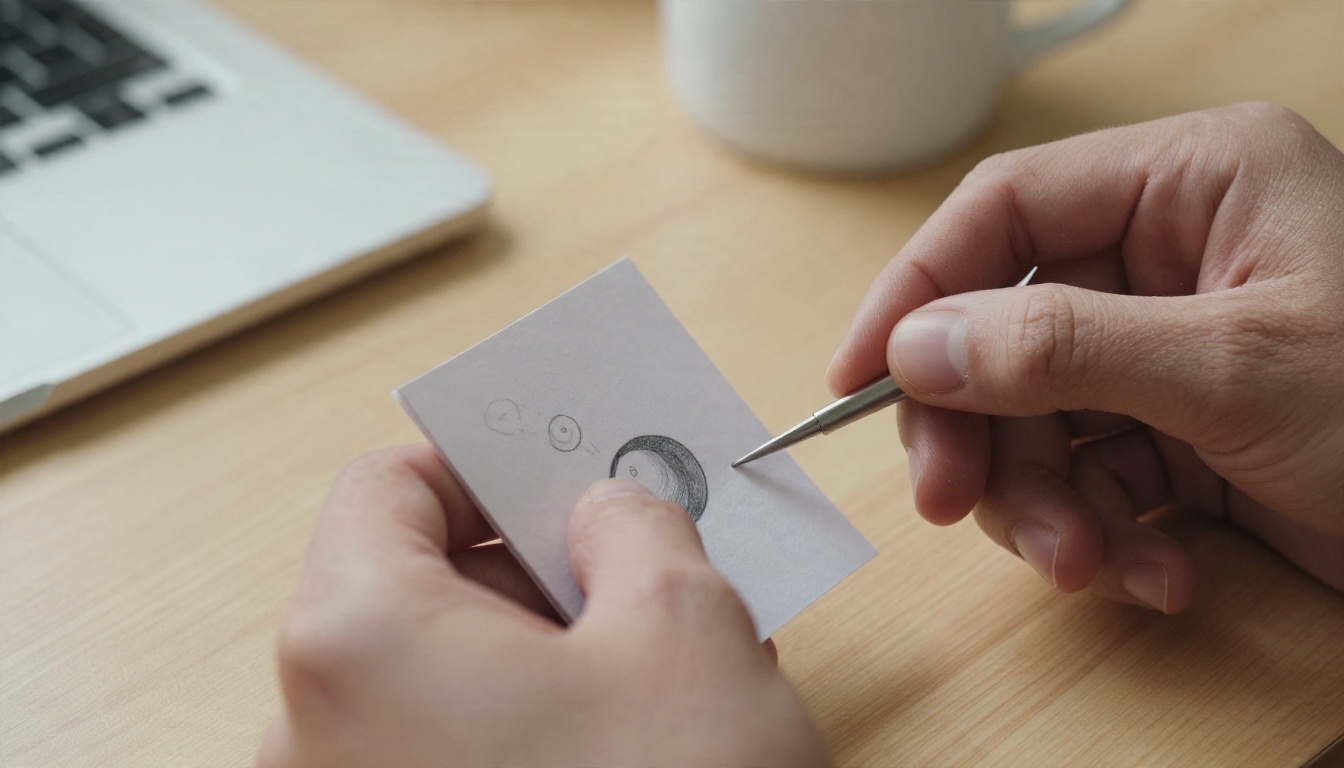
Le premier sens est une animation image par image : chaque diapositive est un dessin, et la présentation défile assez vite pour que les dessins semblent bouger, exactement comme les blocs de papier que vous faisiez défiler du pouce quand vous étiez enfant. Le second est une publication à tourne de page : une brochure, un catalogue, un rapport ou un lookbook où chaque diapositive est une page et où le lecteur la feuillette avec un effet de pli réaliste.
| Type | Ce que représente chaque diapositive | Sortie idéale | Usage typique |
|---|
| Animation image par image | Une image d’animation | GIF animé ou MP4 | Publications sur les réseaux sociaux, explication de mouvements, démonstrations de produits |
| Publication à tourne de page | Une page de style imprimé | PDF, puis flipbook en ligne | Catalogues, cartes de restaurant, rapports, portfolios |
| Hybride | Pages avec de courts inserts animés | Flipbook en ligne avec vidéo intégrée | Présentations commerciales, manuels de formation |
Qui profite de chaque méthode
Un enseignant peut animer une plante qui pousse sur douze diapositives. Un agent immobilier peut mettre en page une brochure de bien et la publier sous forme de lien à feuilleter. Un designer peut présenter une idée de mouvement avant de se lancer dans After Effects. Même logiciel, résultats très différents.
💡 Astuce : Décidez d’abord du résultat attendu. Un GIF demande de petites modifications minimes et régulières d’une diapositive à l’autre. Une publication demande des mises en page soignées. Mélanger les deux objectifs dans un même fichier donne généralement un résultat confus.
Préparer le canevas des diapositives
La plupart des projets de flipbook échouent dans les cinq premières minutes, parce que la taille des diapositives est mauvaise. Corrigez cela avant d’ajouter la moindre forme.
Choisir la bonne taille de diapositive
Ouvrez Création > Taille des diapositives > Taille personnalisée. Pour une publication, choisissez une page en portrait comme A4 (21 x 29,7 cm) ou US Letter. Pour une animation image par image partagée sur les réseaux sociaux, un équivalent de 1080 x 1080 px (format carré) ou le format 16:9 par défaut fonctionnent bien.
| Objectif | Taille recommandée | Orientation | Pourquoi |
|---|
| Brochure de style imprimé | A4 ou Letter | Portrait | Correspond à ce que les lecteurs attendent d’une page |
| Double page de magazine | 2 x A4 côte à côte | Paysage | Imite un livre ouvert sur deux pages |
| GIF animé | 16:9 ou 1:1 | Paysage ou carré | Se lit partout |
| Catalogue pensé pour le téléphone | 9:16 | Portrait | Remplit l’écran sur mobile |
Créer un modèle réutilisable
Allez dans Affichage > Masque des diapositives et définissez les éléments qui ne changent jamais : marges, bandeau d’en-tête, espace réservé au numéro de page, couleurs de la marque et deux polices. Créez ensuite trois mises en page : une page de couverture avec photo pleine page, une page avec texte et image, et une page galerie avec une grille de photos. Chaque nouvelle diapositive reprendra désormais un aspect cohérent.
Enregistrez le résultat sous forme de fichier .potx. Ce fichier est votre modèle personnel de flipbook, et vous pourrez le réutiliser pour chaque catalogue ou rapport par la suite.

Faire un storyboard avant de construire
Esquissez d’abord la séquence sur des fiches ou du papier. Pour une animation, notez la pose de départ, la pose d’arrivée et le nombre d’images entre les deux. Pour une publication, listez page par page ce qui va où. Cela paraît lent, mais cela réduit de moitié le temps de fabrication.
Animer image par image
C’est la méthode classique. Ni module complémentaire, ni code.
Étape par étape
- Créez votre première diapositive avec le dessin de départ : une forme, une icône ou une photo placée à la position initiale.
- Faites un clic droit sur la vignette de la diapositive et choisissez Dupliquer la diapositive.
- Sur le doublon, déplacez, faites pivoter ou redimensionnez l’objet d’une toute petite quantité.
- Répétez les étapes 2 et 3 jusqu’à la fin du mouvement. Douze images, c’est un bon premier objectif, vingt-quatre donnent un rendu plus fluide.
- Sélectionnez toutes les diapositives dans le volet des vignettes et ouvrez l’onglet Transitions.
- Réglez la transition sur Aucune, décochez Au clic de souris, cochez Après et saisissez
00:00.08.
- Allez dans Diaporama > Configurer le diaporama et choisissez Boucler jusqu’à Échap.
- Appuyez sur F5 et regardez votre flipbook se dérouler.
⚠️ Attention : Si une image semble clignoter ou sauter, vérifiez que la transition est réglée sur Aucune sur chaque diapositive. Même un fondu discret ajoute un délai et casse le rythme.
Un rythme naturel
| Images par seconde | Durée par diapositive | Rendu |
|---|
| 6 ips | 00:00,17 | Saccadé, charme du dessin à la main |
| 12 ips | 00:00,08 | Sensation classique du flipbook |
| 24 ips | 00:00,04 | Mouvement fluide, façon cinéma |
Utilisez 12 ips pour un rendu nostalgique et 24 ips quand vous voulez un résultat soigné. Plus il y a d’images, plus il faut de diapositives, donc soyez réaliste sur le temps dont vous disposez.
Exporter en GIF ou en vidéo
Choisissez Fichier > Exporter > Créer un GIF animé pour un clip léger, ou Créer une vidéo pour un MP4 aux couleurs plus fidèles. Un GIF convient bien aux e-mails et aux messageries. Un MP4 est préférable pour les sites web et les réseaux sociaux, car le fichier reste léger et la qualité reste nette.
💡 Utilisez la transition Morphing pour les images intermédiaires lorsque les objets ne font que se déplacer ou se redimensionner. PowerPoint calcule le mouvement à votre place, vous avez donc besoin de bien moins de diapositives dupliquées.
Ajouter un effet de tourne de page
Passons maintenant au second sens : un document qui donne l’impression qu’on tourne des pages.
Des transitions qui imitent les pages
PowerPoint propose quelques transitions qui se rapprochent d’un effet de tourne de page. Elles fonctionnent dans une présentation en direct, ce qui est utile pour un pitch ou un affichage en borne.
| Transition | Catégorie | Rendu | Idéal pour |
|---|
| Page courbée | Dynamique | Un coin qui se soulève et se décolle | Brochures, lookbooks |
| Retournement | Contenu dynamique | Une carte qui pivote autour d’un bord | Pages avant et après |
| Cube | Contenu dynamique | Une boîte qui tourne vers une nouvelle face | Comparaisons de produits |
| Pousser | Subtile | Une page qui glisse latéralement | Rapports, listes d’étapes |
Réglez la durée entre 0,8 et 1,5 seconde pour que le mouvement se lise comme une tourne de page, et non comme un clignement.
Faire ressembler les pages à de vraies pages
Ajoutez une ombre douce le long du bord gauche de chaque diapositive, une fine marge blanc papier et un fond légèrement blanc cassé (par exemple #FAF7F2). Gardez le texte courant à 12 pt ou plus, pour qu’il reste lisible lorsque la page est réduite sur un téléphone.
La limite majeure
Ces effets n’existent que lorsqu’une personne lance le diaporama dans PowerPoint. Vous ne pouvez pas les coller dans un site web, et le destinataire doit avoir le logiciel installé. Si vous envoyez le PPTX par e-mail, les polices peuvent changer, les animations peuvent se casser et votre mise en page peut être modifiée par n’importe qui. Pour le partage, un flipbook basé sur un PDF est préférable.
Ce qui manque à PowerPoint
PowerPoint est un excellent outil de mise en page et un outil de publication médiocre. Voici l’écart, en chiffres concrets.
| Besoin | PowerPoint seul | Plateforme de flipbooks en ligne |
|---|
| Lien de partage | Nécessite un stockage en ligne et des autorisations | Un clic |
| Tourne de page sur un site web | Non disponible | Code d’intégration |
| Lecture sur mobile | Zoom et défilement peu pratiques | Mise en page adaptative |
| Statistiques de lecture | Aucune | Vues, temps passé sur la page, clics |
| Protection par mot de passe | Au niveau du fichier uniquement | Par flipbook |
| Copie hors ligne | Envoyer le fichier | Option de téléchargement |
| Contrôle de la marque | Manuel, fichier par fichier | Logo, couleurs, domaine personnalisé |
La méthode pratique
Concevez dans PowerPoint, publiez ailleurs. Exportez votre présentation avec Fichier > Exporter > Créer un document PDF/XPS, choisissez la qualité Standard, et gardez Optimiser pour sur haute qualité si la présentation contient des photos. Transmettez ensuite le PDF à un convertisseur.
✅ Bonne pratique : Exportez un PDF à l’équivalent de 150 à 200 dpi. Les fichiers plus légers se chargent vite, mais en dessous, le texte commence à flouter quand les lecteurs zooment.
Créer un flipbook avec Flipbooks AI
Une fois vos diapositives soignées, les transformer en véritable publication à feuilleter prend quelques minutes. Flipbooks AI n’ajoute jamais de filigrane et fonctionne avec un PDF simple.

Ouvrir votre compte
Rendez-vous sur la page de compte et connectez-vous. Le tableau de bord affiche vos flipbooks et un seul bouton d’import. Si vous voulez un aperçu rapide de ce que comprend chaque offre, consultez la page des tarifs.
Importer et convertir
- Cliquez sur Créer un nouveau flipbook.
- Glissez votre PDF exporté dans la zone d’import. Le Convertisseur PDF vers flipbook lit chaque diapositive comme une page.
- Patientez quelques secondes le temps que les pages soient traitées. L’aperçu présente votre présentation sous forme de livre avec une vraie animation de tourne de page.
- Vérifiez que l’ordre des pages, l’orientation et la netteté du texte sont corrects.
Si vous avez préparé un pitch, le Concepteur de flipbooks de présentation et l’outil Présentation commerciale sont pensés pour ce format.
Personnaliser l’apparence
- Image de marque : ajoutez votre logo et choisissez une couleur ou une image d’arrière-plan derrière le livre.
- Effets de page : réglez la vitesse de tourne, les ombres et le son.
- Multimédia : ajoutez des vidéos et de l’audio intégrés à certaines pages, pour que l’animation créée plus tôt puisse vivre dans le flipbook sous forme de court clip.
- Mise en page : affichage page par page pour les téléphones, doubles pages pour les ordinateurs de bureau.
Partager
| Option de partage | Fonctionnement | Idéal pour |
|---|
| Lien direct | Copiez l’URL et envoyez-la où vous voulez | E-mails, messageries, descriptions de profil sur les réseaux sociaux |
| Code d’intégration | Collez un iframe dans votre site | Pages de destination, blogs |
| Protection par mot de passe | Ajoutez un code avant la consultation | Propositions clients, rapports internes |
| Téléchargement hors ligne | Permettez aux lecteurs d’enregistrer une copie | Équipes de terrain, événements |
La page Intégrer un flipbook sur un site web montre exactement comment placer le code sur les créateurs de sites les plus courants.
Fonctionnalités pro à connaître
Avec l’offre Professional, vous obtenez les statistiques (pages lues, durée de lecture) et la génération de prospects (recueillir une adresse e-mail avant que le lecteur n’ouvre le livre). Les deux sont détaillées sur la page des tarifs. Les offres Standard et supérieures incluent des flipbooks illimités, ce qui convient aux agences et aux équipes qui publient souvent.
💡 Une présentation PowerPoint est un bon point de départ pour de nombreux formats spécialisés. Essayez le Créateur de portfolio numérique pour les travaux créatifs, ou parcourez tous les outils flipbook pour les menus, catalogues et rapports.
Alternatives en ligne gratuites comparées
Vous n’êtes pas enfermé dans une seule option. Voici un panorama honnête des solutions habituelles, du bricolage aux plateformes dédiées. Les offres gratuites changent souvent, alors vérifiez les limites actuelles sur chaque site avant de vous engager.
| Solution | Coût | Effet de tourne de page | Filigrane en usage gratuit | Intégration sur un site web |
|---|
| Diaporama PowerPoint seul | Inclus avec Microsoft 365 | En présentation en direct uniquement | Aucun | Non |
| PDF dans un espace de stockage en ligne | Gratuit | Non | Aucun | Limitée |
| Outils de design généralistes avec export PDF | Offre gratuite | Non | Variable | Limitée |
| Sites d’hébergement de documents | Offre gratuite | Souvent basé sur le défilement | Souvent avec leur marque | Oui |
| Flipbooks AI | Voir les offres | Oui | Jamais | Oui |
Quand PowerPoint seul suffit
Si vous présentez en direct dans une salle, faites tourner un diaporama en boucle sur un écran lors d’un événement, ou si vous avez simplement besoin d’un court clip animé, restez dans PowerPoint. Rien ne justifie d’ajouter une plateforme dont vous n’avez pas besoin.
Quand passer en ligne
Passez en ligne dès que vous voulez que les lecteurs l’ouvrent sur leur propre téléphone, que vous souhaitez savoir qui lit quoi, ou que le document doit vivre sur votre site web. Un restaurateur qui met à jour une carte de saison, ou un photographe qui envoie un portfolio à une galerie, en ressentira la différence dès le premier jour.
Des projets réels à reprendre
Les idées facilitent la démarche. Voici des scénarios où le passage de PowerPoint à un flipbook fonctionne déjà bien.

Cartes et listes de prix
Un café met en page sa carte dans PowerPoint avec un modèle cohérent, exporte un PDF et le publie avec le Créateur de flipbook de carte de restaurant. Modifier un prix revient à changer une diapositive et réimporter le fichier, sans tout réimprimer.
Catalogues et lookbooks
Une petite marque de vêtements construit un lookbook de 20 pages dans PowerPoint, en utilisant les mêmes trois mises en page sur chaque page. Le Créateur de lookbook interactif le transforme en flipbook que les clients peuvent parcourir sur téléphone.
Supports de formation
Un responsable RH conçoit un manuel de sécurité avec un court clip animé montrant comment soulever une charge correctement. Le clip est exporté en MP4 depuis PowerPoint, puis intégré à la bonne page d’un flipbook de manuel de formation.
Trois erreurs qui font perdre du temps
- Utiliser trop de polices. Limitez-vous à deux, et intégrez-les ou convertissez-les en contours avant l’export.
- Compresser les images deux fois. Insérez de bons originaux, et compressez une seule fois à l’export.
- Oublier le test mobile. Ouvrez le lien final sur un vrai téléphone avant de l’envoyer à qui que ce soit.
Prêt à publier le vôtre ?
Créez les pages dans PowerPoint, puisque c’est là que vous travaillez déjà vite. Utilisez les réglages d’animation pour les courtes séquences de mouvement, et un export PDF pour tout ce que les lecteurs doivent feuilleter. Lorsque vous voulez un lien, une intégration et une visionneuse qui fonctionne sur tous les écrans, créez un compte gratuit sur Flipbooks AI et importez votre premier PDF. Parcourez la liste complète des outils et modèles pour trouver un format adapté à votre projet, ou comparez les offres lorsque vous avez besoin de statistiques, de capture de prospects et de flipbooks illimités.



