Ya tienes un creador de flipbooks, aunque quizá no lo sepas. PowerPoint puede reproducir una pila de diapositivas como un bloc de papel dibujado a mano y, con la exportación adecuada, también puede generar una publicación realista con paso de página. El problema: PowerPoint por sí solo no te da un enlace para compartir, un lector adaptable a teléfonos ni un efecto de paso de página en un sitio web. Ahí es donde un conversor en línea gratuito como Flipbooks AI completa el panorama. Este artículo recorre ambos lados: los trucos de animación dentro de PowerPoint, la configuración de la plantilla que ahorra horas y las opciones en línea para publicar el resultado.
Qué es realmente un flipbook en PowerPoint
La gente busca "flipbook en PowerPoint" y se refiere a dos cosas distintas. Elegir la correcta antes de abrir una presentación en blanco te ahorrará mucho trabajo repetido.
Dos significados, dos flujos de trabajo
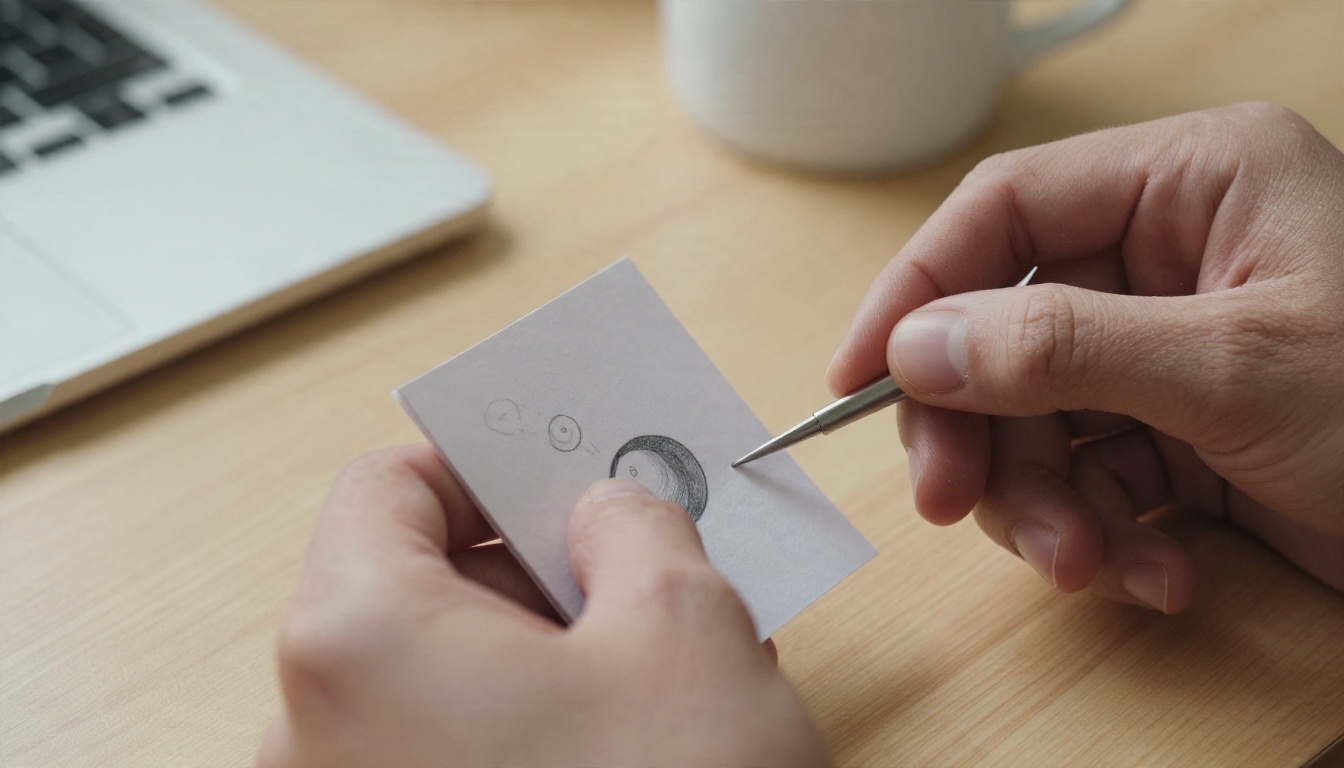
El primer significado es una animación cuadro por cuadro: cada diapositiva es un dibujo, y la presentación avanza lo bastante rápido como para que los dibujos parezcan moverse, igual que los blocs de papel que de niño hojeabas con el pulgar. El segundo es una publicación con paso de página: un folleto, catálogo, informe o lookbook donde cada diapositiva es una página y el lector la pasa con un giro realista.
| Tipo | Qué es cada diapositiva | Mejor salida | Uso habitual |
|---|
| Animación de cuadros | Un cuadro de animación | GIF animado o MP4 | Publicaciones en redes, enseñar movimiento, demostraciones de productos |
| Publicación con paso de página | Una página de estilo impreso | PDF, y después flipbook en línea | Catálogos, menús, informes, portafolios |
| Híbrido | Páginas con breves insertos animados | Flipbook en línea con video incrustado | Presentaciones de ventas, manuales de capacitación |
Quién se beneficia de cada uno
Una maestra puede animar una planta que crece a lo largo de doce diapositivas. Una agente inmobiliaria puede diseñar un folleto de una propiedad y publicarlo como enlace con paso de página. Un diseñador puede proponer una idea de movimiento antes de comprometer tiempo con After Effects. Mismo software, metas muy distintas.
💡 Consejo profesional: Decide primero la salida. Un GIF necesita cambios pequeños y constantes entre diapositivas. Una publicación necesita diseños de página sólidos. Mezclar los dos objetivos en un mismo archivo suele dar un resultado desordenado.
Configura el lienzo de las diapositivas
La mayoría de los proyectos de flipbook salen mal en los primeros cinco minutos porque el tamaño de la diapositiva está mal. Corrígelo antes de añadir una sola forma.
Elige el tamaño de diapositiva adecuado
Abre Diseño > Tamaño de diapositiva > Tamaño de diapositiva personalizado. Para una publicación, elige una página vertical como A4 (21 x 29,7 cm) o US Letter. Para una animación cuadro por cuadro que se comparte en redes sociales, el equivalente a 1080 x 1080 px (proporción cuadrada) o el 16:9 predeterminado funcionan bien.
| Objetivo | Tamaño recomendado | Orientación | Por qué |
|---|
| Folleto de estilo impreso | A4 o Carta | Vertical | Coincide con lo que los lectores esperan de una página |
| Doble página de revista | 2 x A4 uno al lado del otro | Horizontal | Imita un libro abierto de dos páginas |
| GIF animado | 16:9 o 1:1 | Horizontal o cuadrado | Se reproduce en cualquier lugar |
| Catálogo pensado primero para dispositivos móviles | 9:16 | Vertical | Llena la pantalla en dispositivos móviles |
Crea una plantilla reutilizable
Ve a Ver > Patrón de diapositivas y configura lo que nunca cambia: márgenes, una banda de encabezado, una portada para el número de página, colores de marca y dos fuentes. Luego crea tres diseños: una página de foto a sangre completa como portada, una página de texto con imagen y una página de galería con una cuadrícula de imágenes. Desde ese momento, cada diapositiva nueva hereda un aspecto coherente.
Guarda el resultado como archivo .potx. Ese archivo es tu plantilla personal de flipbook, y puedes reutilizarla después para cada catálogo o informe.
Haz el guion gráfico antes de construir
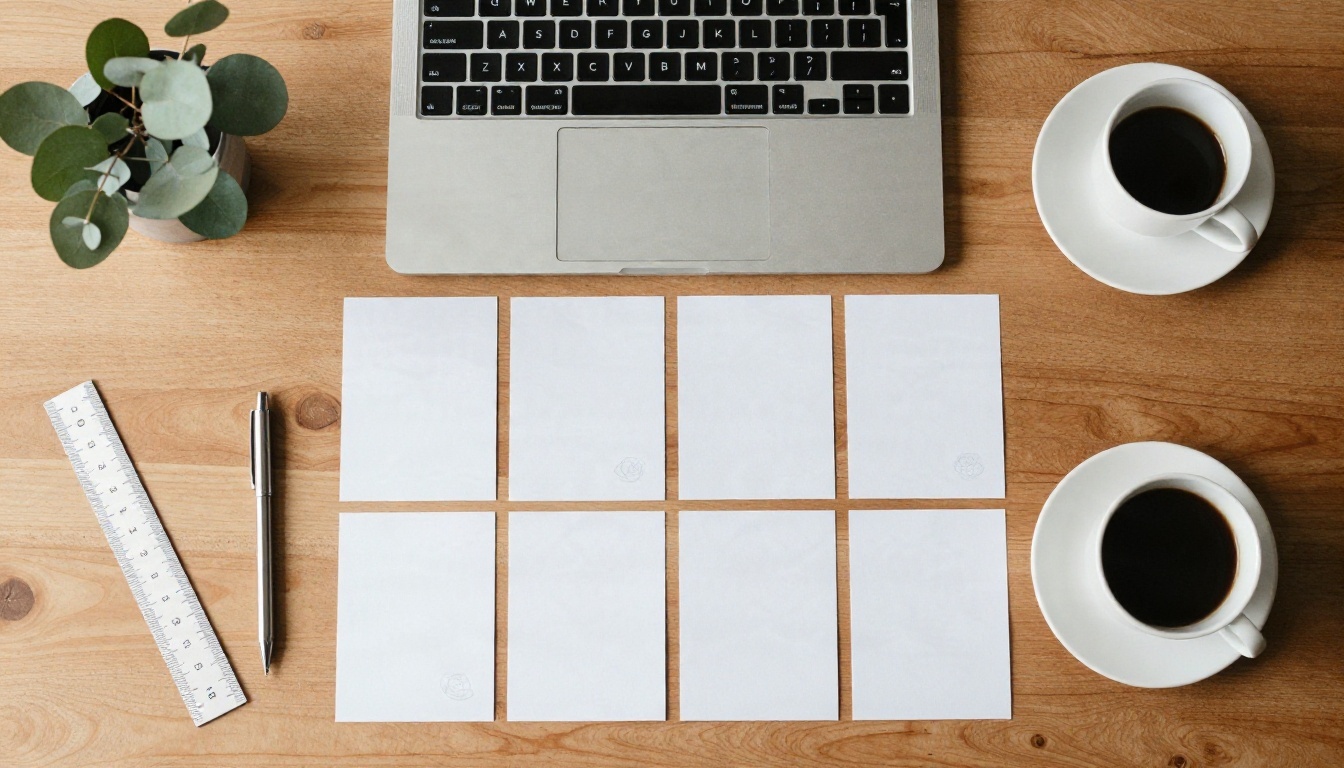
Bosqueja primero la secuencia en fichas o en papel. Para una animación, marca la pose inicial, la pose final y el número de cuadros entre ellas. Para una publicación, anota página por página qué va en cada lugar. Parece lento, pero reduce a la mitad el tiempo de construcción.
Anima cuadro por cuadro
Este es el método clásico. Sin complementos ni código.
Paso a paso
- Crea tu primera diapositiva con el dibujo inicial: una forma, un icono o una foto colocada en la posición de partida.
- Haz clic derecho en la miniatura de la diapositiva y elige Duplicar diapositiva.
- En la copia, mueve, gira o cambia el tamaño del objeto en una cantidad muy pequeña.
- Repite los pasos 2 y 3 hasta terminar el movimiento. Doce cuadros es un buen primer objetivo; veinticuatro se ve fluido.
- Selecciona todas las diapositivas en el panel de miniaturas y abre la pestaña Transiciones.
- Configura la transición en Ninguna, desmarca Al hacer clic con el mouse, marca Después y escribe
00:00.08.
- Ve a Presentación con diapositivas > Configurar presentación y elige Repetir continuamente hasta Esc.
- Pulsa F5 y mira cómo se reproduce tu flipbook.
⚠️ Advertencia: Si un cuadro parece parpadear o saltar, revisa que la transición esté en Ninguna en todas las diapositivas. Incluso un desvanecido sutil añade retraso y rompe el ritmo.
Un tiempo que se vea natural
| Cuadros por segundo | Tiempo por diapositiva | Aspecto |
|---|
| 6 fps | 00:00.17 | Entrecortado, encanto dibujado a mano |
| 12 fps | 00:00.08 | Sensación clásica de flipbook |
| 24 fps | 00:00.04 | Movimiento suave, como de película |
Usa 12 fps para un aire nostálgico y 24 fps cuando quieras un acabado pulido. Más cuadros significan más diapositivas, así que sé realista con tu tiempo.
Exporta como GIF o video
Elige Archivo > Exportar > Crear un GIF animado para un clip ligero, o Crear un video para un MP4 con mejor color. Un GIF es ideal para correo y chat. Un MP4 es mejor para sitios web y redes sociales porque el archivo ocupa poco y la calidad se mantiene nítida.
💡 Usa la transición Morph para los cuadros intermedios cuando los objetos solo se muevan o cambien de tamaño. PowerPoint calcula el movimiento por ti, así que necesitas muchas menos diapositivas duplicadas.
Agrega un efecto de paso de página
Ahora el segundo significado: un documento que resulta parecido a pasar páginas.
Transiciones que imitan páginas
PowerPoint trae algunas transiciones que se parecen bastante a un paso de página. Funcionan dentro de una presentación en vivo, lo cual sirve para una propuesta o una pantalla de quiosco.
| Transición | Categoría | Parece | Mejor para |
|---|
| Doblar página | Llamativa | Una esquina que se levanta y se despega | Folletos, lookbooks |
| Voltear | Contenido dinámico | Una tarjeta que gira sobre un borde | Páginas de antes y después |
| Cubo | Contenido dinámico | Una caja que gira hacia un nuevo lado | Comparaciones de productos |
| Empujar | Sutil | Una página que se desliza de lado | Informes, listas de pasos |
Configura la duración entre 0,8 y 1,5 segundos para que el movimiento se lea como un giro, no como un parpadeo.
Haz que las páginas parezcan páginas
Agrega una sombra suave a lo largo del borde izquierdo de cada diapositiva, un margen delgado de color blanco papel y un fondo ligeramente blanco roto (por ejemplo #FAF7F2). Mantén el texto principal en 12 pt o más para que siga siendo legible cuando la página se reduzca en un teléfono.
El límite real
Estos efectos solo existen mientras alguien ejecuta la presentación en PowerPoint. No puedes pegarlos en un sitio web, y quien lo reciba necesita tener el software instalado. Si envías el PPTX por correo, las fuentes pueden cambiar, las animaciones pueden romperse y el diseño queda expuesto a ediciones. Para compartir, te conviene más un flipbook basado en PDF.
Dónde se queda corto PowerPoint
PowerPoint es una herramienta de diseño excelente y una herramienta de publicación débil. Esta es la brecha, en cifras simples.
| Necesidad | Solo PowerPoint | Plataforma de flipbooks en línea |
|---|
| Enlace para compartir | Requiere almacenamiento en la nube y permisos | Un clic |
| Paso de página en un sitio web | No disponible | Código para incrustar |
| Lectura en dispositivos móviles | Zoom y desplazamiento torpes | Diseño adaptable |
| Estadísticas de lectura | Ninguna | Vistas, tiempo en la página, clics |
| Protección con contraseña | Solo a nivel de archivo | Por flipbook |
| Copia sin conexión | Enviar el archivo | Opción de descarga |
| Control de marca | Manual en cada archivo | Logotipo, colores, dominio propio |
El flujo de trabajo práctico
Diseña en PowerPoint y publica en otro lugar. Exporta tu presentación con Archivo > Exportar > Crear documento PDF/XPS, elige calidad Estándar y deja Optimizar para en alta calidad si la presentación incluye fotografías. Luego entrega el PDF a un conversor.
✅ Buena práctica: Exporta el PDF a una resolución equivalente de 150 a 200 ppp. Los archivos pequeños cargan rápido, pero por debajo de eso el texto empieza a emborronarse cuando los lectores hacen zoom.
Crea un flipbook con Flipbooks AI
Cuando tus diapositivas estén pulidas, convertirlas en una publicación real con paso de página toma un par de minutos. Flipbooks AI nunca lleva marcas de agua y funciona con un PDF normal.

Abre tu cuenta
Ve a la página de la cuenta e inicia sesión. El panel muestra tus flipbooks y un único botón de subida. Si quieres una vista rápida de lo que incluye cada plan, consulta la página de precios.
Sube y convierte
- Haz clic en Crear nuevo flipbook.
- Arrastra tu PDF exportado al cuadro de subida. El Conversor de PDF a flipbook lee cada diapositiva como una página.
- Espera unos segundos mientras se procesan las páginas. La vista previa muestra tu presentación como un libro con una animación de paso de página real.
- Revisa que el orden, la orientación y la claridad del texto sean correctos.
Si preparaste una propuesta, el Diseñador de flipbooks de presentaciones y la herramienta Presentación de ventas están pensados para ese formato.
Personaliza el aspecto
- Marca: agrega tu logotipo y elige un color de fondo o una imagen detrás del libro.
- Efectos de página: ajusta la velocidad del paso, las sombras y el sonido.
- Multimedia: agrega videos y audio incrustados en las páginas que elijas, para que la animación que hiciste antes pueda vivir dentro del flipbook como un clip corto.
- Diseño: vista de una sola página para teléfonos, dobles páginas para equipos de escritorio.
Compártelo
| Opción para compartir | Cómo funciona | Mejor para |
|---|
| Enlace directo | Copia la URL y envíala a donde quieras | Correo, chat, perfiles de redes sociales |
| Código para incrustar | Pega un iframe en tu sitio | Páginas de destino, blogs |
| Protección con contraseña | Añade un código antes de ver | Propuestas para clientes, informes internos |
| Descarga sin conexión | Permite que los lectores guarden una copia | Equipos de campo, eventos |
La página Incrustar flipbook en sitio web muestra exactamente cómo colocar el código en los creadores de sitios más comunes.
Funciones avanzadas que vale la pena conocer
En el plan Professional obtienes estadísticas (qué páginas se leen y cuánto tiempo se quedan los lectores) y generación de contactos (recopila un correo antes de que el lector abra el libro). Ambas están explicadas en la página de precios. Los planes Standard en adelante incluyen flipbooks ilimitados, lo que resulta útil para agencias y equipos que publican con frecuencia.
💡 Una presentación de PowerPoint es un buen punto de partida para muchos formatos especializados. Prueba el Creador de portafolios digitales para trabajos creativos, o explora todas las herramientas de flipbooks para menús, catálogos e informes.
Alternativas gratuitas en línea, comparadas
No estás atado a una sola opción. Aquí tienes una mirada justa a las rutas habituales, desde lo hecho a mano hasta las plataformas especializadas. Los planes gratuitos cambian con frecuencia, así que confirma los límites actuales en cada sitio antes de decidir.
| Ruta | Costo | Efecto de paso de página | Marca de agua en uso gratuito | Incrustación en un sitio web |
|---|
| Solo presentación de PowerPoint | Incluida con Microsoft 365 | Solo en presentación en vivo | Ninguna | No |
| PDF en un disco en la nube | Gratis | No | Ninguna | Limitada |
| Herramientas de diseño generales con exportación a PDF | Plan gratuito | No | Varía | Limitada |
| Sitios de alojamiento de documentos | Plan gratuito | A menudo basado en desplazamiento | A menudo con marca | Sí |
| Flipbooks AI | Consulta los planes | Sí | Nunca | Sí |
Cuándo basta con PowerPoint
Si presentas en vivo en una sala, repites una presentación en una pantalla durante un evento o solo necesitas un clip animado corto, quédate dentro de PowerPoint. No hay razón para añadir una plataforma que no necesitas.
Cuándo pasar a una herramienta en línea
Pasa a una herramienta en línea en el momento en que necesites que los lectores la abran en sus propios teléfonos, quieras saber quién lee qué o el documento deba vivir en tu sitio web. Un dueño de restaurante que actualiza un menú de temporada, o un fotógrafo que envía un portafolio a una galería, notará la diferencia desde el primer día.
Proyectos reales que vale la pena copiar
Las ideas facilitan el proceso. Estos son escenarios donde el flujo de PowerPoint a flipbook ya funciona bien.
Menús y listas de precios
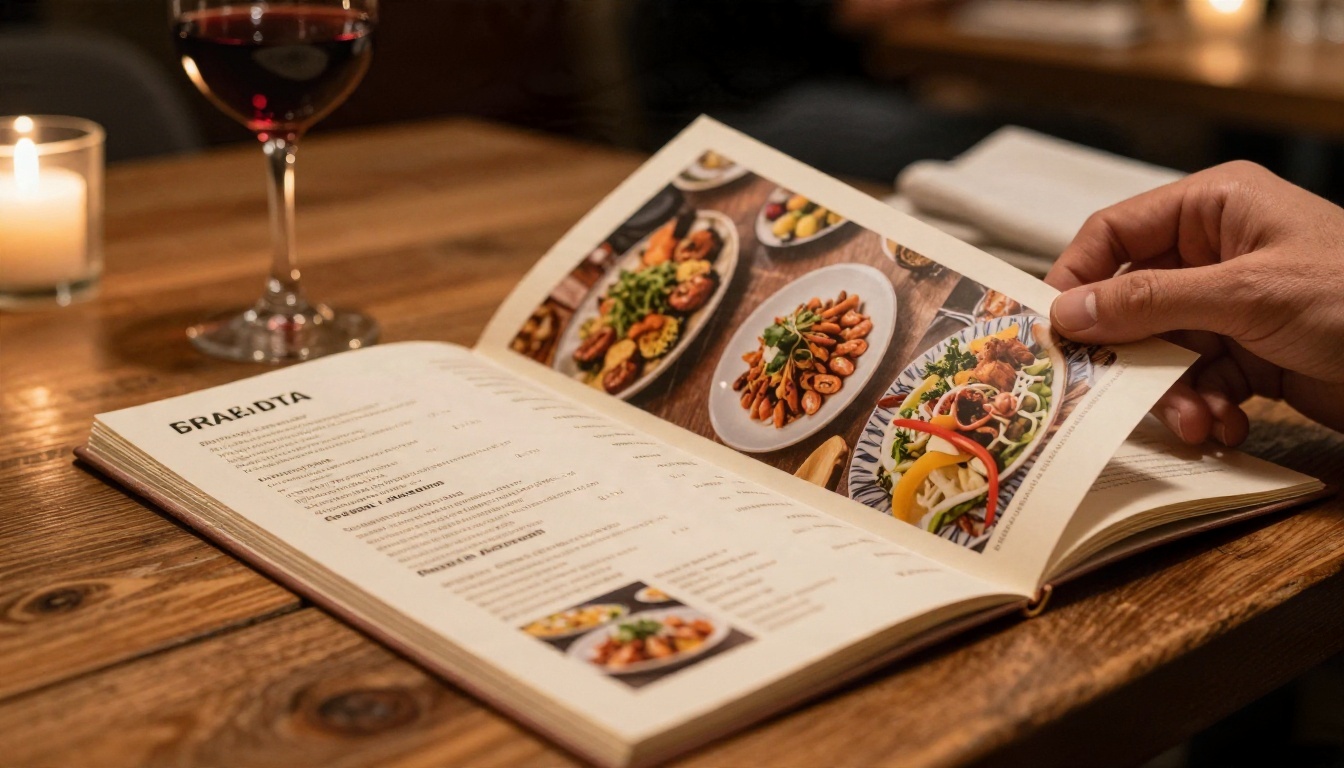
Una cafetería diseña un menú en PowerPoint con una plantilla coherente, exporta un PDF y lo publica con el Creador de flipbooks de menú de restaurante. Actualizar un precio significa editar una diapositiva y volver a subirla, no reimprimir.
Catálogos y lookbooks
Una pequeña marca de ropa arma un lookbook de 20 páginas en PowerPoint, usando los mismos tres diseños en cada página. El Diseñador de lookbooks interactivos lo convierte en un flipbook que los compradores pueden recorrer desde un teléfono.
Material de capacitación
Una gerente de recursos humanos prepara un manual de seguridad con un clip animado corto que muestra cómo levantar peso correctamente. El clip se exporta como MP4 desde PowerPoint y luego se incrusta en la página correcta de un flipbook de manual de capacitación.
Tres errores que hacen perder tiempo
- Usar demasiadas tipografías. Quédate con dos e incrústalas o convierte el texto en trazados antes de exportar.
- Comprimir las imágenes dos veces. Inserta originales de buena calidad y comprímelas una sola vez al exportar.
- Saltarse la prueba en el teléfono. Abre el enlace final en un teléfono real antes de enviárselo a alguien.
¿Listo para publicar el tuyo?
Diseña las páginas en PowerPoint, porque ahí ya trabajas rápido. Usa los ajustes de animación para piezas de movimiento cortas, y una exportación a PDF para todo lo que los lectores deban hojear. Cuando estés listo para un enlace, una incrustación y un lector que funcione en cualquier pantalla, crea una cuenta gratuita en Flipbooks AI y sube tu primer PDF. Explora la lista completa de herramientas y plantillas para encontrar un formato que encaje con tu proyecto, o compara los planes cuando necesites estadísticas, captación de contactos y flipbooks ilimitados.



