Du besitzt schon einen Flipbook-Ersteller, vielleicht weißt du es nur noch nicht. PowerPoint kann einen Stapel Folien wie einen handgezeichneten Block abspielen, und mit dem richtigen Export kann es auch eine realistische Veröffentlichung mit Umblättereffekt liefern. Der Haken: PowerPoint allein kann dir keinen teilbaren Link, keinen mobilfreundlichen Betrachter und keinen Umblättereffekt auf einer Website liefern. Hier kommt ein kostenloser Online-Konverter wie Flipbooks AI ins Spiel und vervollständigt das Bild. Dieser Artikel behandelt beide Seiten: die Animationstricks in PowerPoint, die Vorlageneinrichtung, die dir Stunden spart, und die Online-Optionen zum Veröffentlichen des Ergebnisses.
Was ein PowerPoint-Flipbook wirklich ist
Menschen suchen nach „Flipbook in PowerPoint“ und meinen damit zwei verschiedene Dinge. Wenn du vor einer leeren Präsentation die richtige Variante wählst, sparst du dir viel Nacharbeit.
Zwei Bedeutungen, zwei Arbeitsabläufe
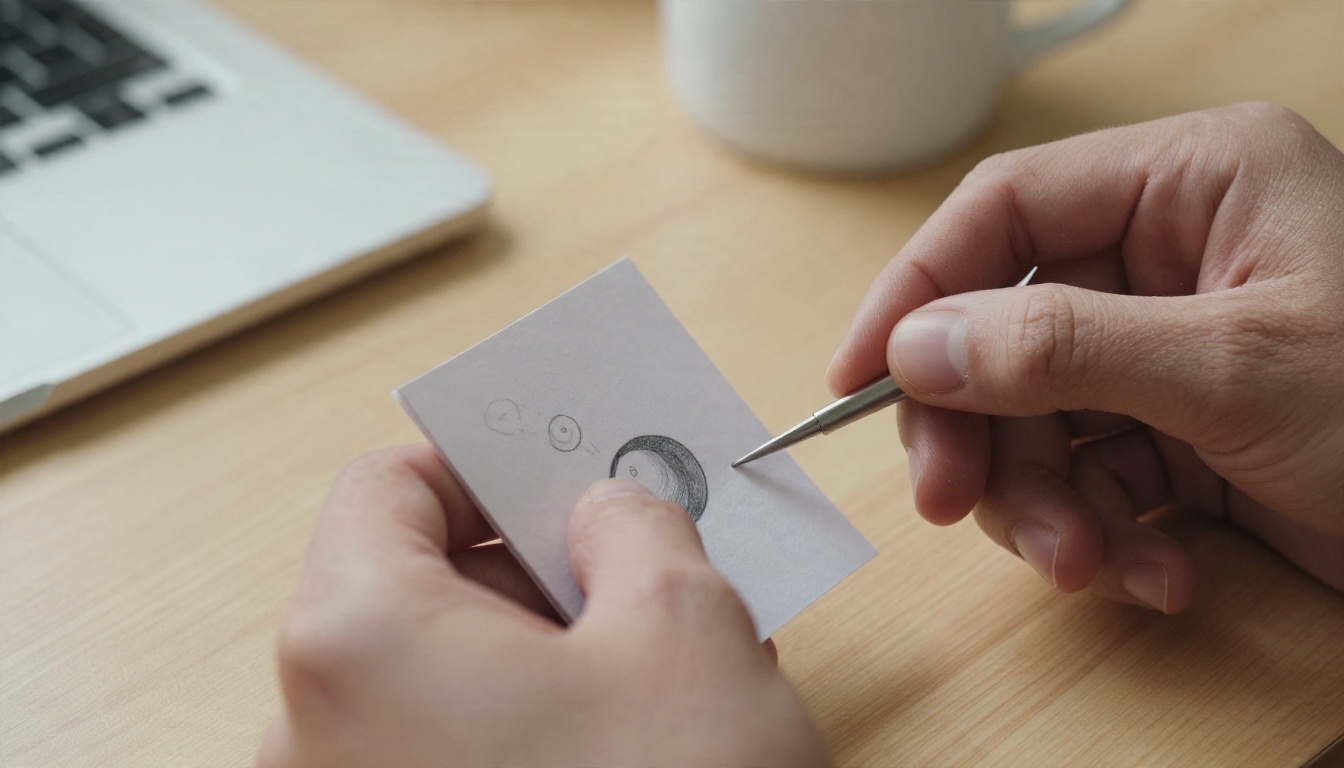
Die erste Bedeutung ist eine Animation Bild für Bild: Jede Folie ist eine Zeichnung, und die Präsentation läuft so schnell ab, dass die Zeichnungen sich zu bewegen scheinen, genau wie die Papierblöcke, die du als Kind mit dem Daumen durchgeblättert hast. Die zweite ist eine Veröffentlichung mit Umblättereffekt: eine Broschüre, ein Katalog, ein Bericht oder ein Lookbook, bei dem jede Folie eine Seite ist und die Leserin oder der Leser mit einem realistischen Einrollen der Seite durchblättert.
| Typ | Was jede Folie ist | Bestes Ausgabeformat | Typische Verwendung |
|---|
| Bildanimation | Ein Animationsbild | Animiertes GIF oder MP4 | Social-Media-Beiträge, Bewegung erklären, Produktdemos |
| Veröffentlichung mit Umblättern | Eine Seite im Druckstil | PDF, dann Online-Flipbook | Kataloge, Speisekarten, Berichte, Portfolios |
| Hybrid | Seiten mit kurzen animierten Einschüben | Online-Flipbook mit eingebettetem Video | Verkaufspräsentationen, Schulungshandbücher |
Wer von welchem Typ profitiert
Eine Lehrerin kann das Wachsen einer Pflanze über zwölf Folien animieren. Eine Maklerin kann ein Exposé für ein Objekt gestalten und als Link mit Umblättereffekt veröffentlichen. Ein Designer kann eine Bewegungsidee vorstellen, bevor er Zeit in After Effects steckt. Dieselbe Software, ganz unterschiedliche Ziele.
💡 Profi-Tipp: Entscheide zuerst über das Ergebnis. Ein GIF braucht winzige, gleichbleibende Änderungen zwischen den Folien. Eine Veröffentlichung braucht starke Seitenlayouts. Beide Ziele in einer Datei zu mischen, führt meist zu einem Durcheinander.
Die Folienfläche einrichten
Die meisten Flipbook-Projekte scheitern in den ersten fünf Minuten, weil die Foliengröße falsch ist. Behebe das, bevor du auch nur eine Form einfügst.
Die richtige Foliengröße wählen
Öffne Entwurf > Foliengröße > Benutzerdefinierte Foliengröße. Für eine Veröffentlichung wählst du eine Hochformat-Seite wie A4 (21 x 29,7 cm) oder US Letter. Für eine Bildanimation, die in sozialen Medien geteilt wird, funktionieren 1080 x 1080 px (ein quadratisches Format) oder das Standardformat 16:9 gut.
| Ziel | Empfohlene Größe | Ausrichtung | Warum |
|---|
| Broschüre im Druckstil | A4 oder Letter | Hochformat | Entspricht dem, was Leser von Seiten erwarten |
| Magazin-Doppelseite | 2 x A4 nebeneinander | Querformat | Ahmt ein aufgeschlagenes Buch mit zwei Seiten nach |
| Animiertes GIF | 16:9 oder 1:1 | Querformat oder quadratisch | Läuft überall |
| Katalog für das Telefon | 9:16 | Hochformat | Füllt auf dem Smartphone den Bildschirm |
Eine wiederverwendbare Vorlage erstellen
Gehe zu Ansicht > Folienmaster und richte die Teile ein, die sich nie ändern: Ränder, ein Kopfbereich, ein Platzhalter für die Seitenzahl, Markenfarben und zwei Schriften. Dann erstellst du drei Layouts: eine Titelseite mit randabfallendem Foto, eine Seite mit Text und Bild sowie eine Galerieseite mit einem Raster aus Bildern. Jede neue Folie übernimmt jetzt ein stimmiges Erscheinungsbild.
Speichere das Ergebnis als .potx-Datei. Diese Datei ist deine persönliche Flipbook-Vorlage, und du kannst sie danach für jeden Katalog und jeden Bericht wiederverwenden.
Storyboard vor dem Bauen
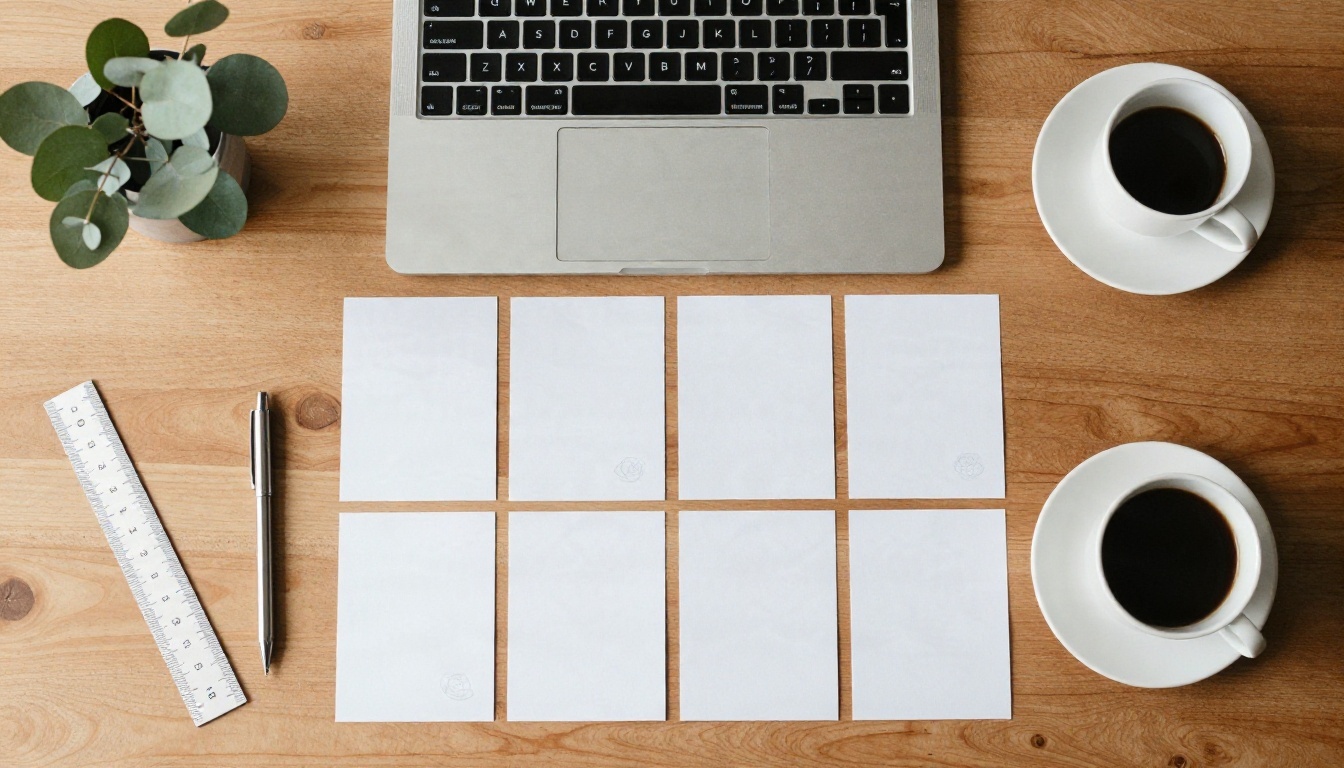
Skizziere die Abfolge zuerst auf Karteikarten oder Papier. Bei einer Animation markierst du die Startpose, die Endpose und die Anzahl der Bilder dazwischen. Bei einer Veröffentlichung listest du Seite für Seite auf, was wohin gehört. Das wirkt langsam, halbiert aber die Bauzeit.
Bild für Bild animieren
Das ist die klassische Methode. Keine Add-ins, kein Code.
Schritt für Schritt
- Erstelle deine erste Folie mit der Startzeichnung: eine Form, ein Symbol oder ein Foto an der Startposition.
- Klicke mit der rechten Maustaste auf die Folienminiatur und wähle Folie duplizieren.
- Verschiebe, drehe oder skaliere auf dem Duplikat das Objekt um einen winzigen Betrag.
- Wiederhole die Schritte 2 und 3, bis die Bewegung abgeschlossen ist. Zwölf Bilder sind ein guter erster Richtwert, vierundzwanzig wirken flüssig.
- Wähle alle Folien im Miniaturbereich aus und öffne die Registerkarte Übergänge.
- Stelle den Übergang auf Kein, deaktiviere Bei Mausklick, aktiviere Nach und gib
00:00.08 ein.
- Gehe zu Bildschirmpräsentation > Bildschirmpräsentation einrichten und wähle Endlosschleife bis Esc.
- Drücke F5 und sieh zu, wie dein Flipbook läuft.
⚠️ Warnung: Wenn ein Bild flackert oder springt, prüfe, ob der Übergang auf jeder Folie auf Kein steht. Schon ein dezentes Einblenden verzögert und stört den Rhythmus.
Ein natürlich wirkendes Tempo
| Bilder pro Sekunde | Zeit pro Folie | Wirkung |
|---|
| 6 fps | 00:00,17 | Ruckelig, mit dem Charme von Handzeichnungen |
| 12 fps | 00:00,08 | Klassisches Flipbook-Gefühl |
| 24 fps | 00:00,04 | Flüssige, filmartige Bewegung |
Nimm 12 fps für einen nostalgischen Look und 24 fps, wenn du Perfektion willst. Mehr Bilder bedeuten mehr Folien, also plane deine Zeit realistisch.
Als GIF oder Video exportieren
Wähle Datei > Exportieren > Animiertes GIF erstellen für einen leichten Clip oder Video erstellen für ein MP4 mit besseren Farben. Ein GIF eignet sich ideal für E-Mail und Chat. Ein MP4 ist besser für Websites und Social-Media-Plattformen, weil die Datei klein bleibt und die Qualität scharf bleibt.
💡 Verwende den Übergang Morphen für die Zwischenbilder, wenn sich Objekte nur verschieben oder skalieren. PowerPoint berechnet die Bewegung für dich, sodass du deutlich weniger duplizierte Folien brauchst.
Einen Umblättereffekt hinzufügen
Nun die zweite Bedeutung: ein Dokument, das sich anfühlt, als würde man Seiten umblättern.
Übergänge, die Seiten nachahmen
PowerPoint bringt einige Übergänge mit, die einem Seitenumblättern nahekommen. Sie funktionieren in einer laufenden Präsentation, was für eine Verkaufspräsentation oder eine Kiosk-Anzeige nützlich ist.
| Übergang | Kategorie | Wirkt wie | Am besten für |
|---|
| Seitenumblättern | Auffällig | Eine Ecke hebt sich und wird abgerollt | Broschüren, Lookbooks |
| Wenden | Dynamischer Inhalt | Eine Karte dreht sich um eine Kante | Vorher-nachher-Seiten |
| Würfel | Dynamischer Inhalt | Ein Kasten dreht sich zu einer neuen Seite | Produktvergleiche |
| Schieben | Dezent | Eine Seite gleitet seitlich weg | Berichte, Schrittlisten |
Stelle die Dauer auf 0,8 bis 1,5 Sekunden ein, damit die Bewegung wie ein Umblättern wirkt und nicht wie ein Blinzeln.
Seiten wie Seiten aussehen lassen
Füge entlang der linken Kante jeder Folie einen weichen Schatten, einen dünnen papierweißen Rand und einen Hintergrund in leicht gebrochenem Weiß hinzu (zum Beispiel #FAF7F2). Halte den Fließtext bei 12 pt oder größer, damit er lesbar bleibt, wenn die Seite auf einem Telefon verkleinert wird.
Die harte Grenze
Diese Effekte existieren nur, solange jemand die Präsentation in PowerPoint abspielt. Du kannst sie nicht in eine Website einfügen, und der Empfänger muss die Software installiert haben. Wenn du die PPTX per E-Mail verschickst, können sich Schriften verschieben, Animationen kaputtgehen und dein Layout lässt sich von anderen leicht verändern. Zum Teilen brauchst du stattdessen ein Flipbook auf PDF-Basis.
Wo PowerPoint an Grenzen stößt
PowerPoint ist ein hervorragendes Layout-Werkzeug und ein schwaches Veröffentlichungswerkzeug. Hier ist die Lücke in nüchternen Zahlen.
| Bedarf | PowerPoint allein | Online-Flipbook-Plattform |
|---|
| Teilbarer Link | Erfordert Cloud-Speicher und Berechtigungen | Mit einem Klick |
| Umblättern auf einer Website | Nicht verfügbar | Einbettungscode |
| Lesen auf dem Handy | Umständliches Zoomen und Scrollen | Responsives Layout |
| Lesestatistiken | Keine | Aufrufe, Verweildauer auf der Seite, Klicks |
| Passwortschutz | Nur auf Dateiebene | Pro Flipbook |
| Offline-Kopie | Datei verschicken | Download-Option |
| Markenkontrolle | Manuell pro Datei | Logo, Farben, eigene Domain |
Der praktische Ablauf
Gestalte in PowerPoint und veröffentliche anderswo. Exportiere deine Präsentation mit Datei > Exportieren > PDF/XPS-Dokument erstellen, wähle die Qualität Standard und stelle Optimieren für auf hohe Qualität, wenn die Präsentation Fotos enthält. Übergib dann das PDF an einen Konverter.
✅ Bewährte Methode: Exportiere ein PDF mit 150 bis 200 dpi entsprechender Auflösung. Kleinere Dateien laden schnell, aber darunter wird der Text unscharf, sobald Leser hineinzoomen.
Ein Flipbook mit Flipbooks AI erstellen
Sobald deine Folien fertig sind, dauert es nur ein paar Minuten, sie in eine echte Veröffentlichung mit Umblättereffekt zu verwandeln. Flipbooks AI fügt niemals Wasserzeichen hinzu und funktioniert mit einem einfachen PDF.

Dein Konto öffnen
Gehe zur Kontoseite und melde dich an. Das Dashboard zeigt deine Flipbooks und einen einzigen Upload-Button. Wenn du schnell sehen willst, was jeder Tarif enthält, wirf einen Blick auf die Preisseite.
Hochladen und umwandeln
- Klicke auf Neues Flipbook erstellen.
- Ziehe dein exportiertes PDF in den Upload-Bereich. Der PDF-zu-Flipbook-Konverter liest jede Folie als Seite ein.
- Warte ein paar Sekunden, während die Seiten verarbeitet werden. Die Vorschau zeigt deine Präsentation als Buch mit einem echten Umblättereffekt.
- Prüfe, ob Seitenreihenfolge, Ausrichtung und Textschärfe stimmen.
Wenn du eine Verkaufspräsentation erstellt hast, sind der Präsentations-Flipbook-Designer und das Werkzeug Verkaufspräsentation auf dieses Format zugeschnitten.
Das Erscheinungsbild anpassen
- Branding: Füge dein Logo hinzu und wähle eine Hintergrundfarbe oder ein Hintergrundbild hinter dem Buch.
- Seiteneffekte: Passe Umblättergeschwindigkeit, Schatten und Ton an.
- Multimedia: Füge ausgewählten Seiten eingebettete Videos und Audio hinzu, sodass die Animation, die du vorher erstellt hast, als kurzer Clip im Flipbook erscheinen kann.
- Layout: Einzelseitenansicht für Telefone, Doppelseiten für Desktop-Computer.
Teilen
| Freigabeoption | So funktioniert sie | Am besten für |
|---|
| Direkter Link | Die URL kopieren und überall hinschicken | E-Mail, Chat, Social-Media-Profile |
| Einbettungscode | Ein iframe in deine Website einfügen | Landingpages, Blogs |
| Passwortschutz | Vor dem Öffnen einen Code eingeben | Kundenangebote, interne Berichte |
| Offline-Download | Leser können eine Kopie speichern | Außendienst-Teams, Veranstaltungen |
Auf der Seite Flipbook auf der Website einbetten wird genau gezeigt, wie du den Code in gängigen Website-Baukästen platzierst.
Pro-Funktionen, die sich lohnen
Im Professional-Tarif erhältst du Analysen (welche Seiten gelesen werden, wie lange Leser bleiben) und Lead-Generierung (eine E-Mail-Adresse sammeln, bevor die Leserin oder der Leser das Buch öffnet). Beides steht auf der Preisseite. Standardtarife und höhere enthalten unbegrenzte Flipbooks, was für Agenturen und Teams passt, die oft veröffentlichen.
💡 Eine PowerPoint-Präsentation ist für viele spezialisierte Formate ein guter Ausgangspunkt. Probiere das Werkzeug Digitales Portfolio erstellen für kreative Arbeiten aus oder sieh dir alle Flipbook-Werkzeuge für Menüs, Kataloge und Berichte an.
Kostenlose Online-Alternativen im Vergleich
Du bist nicht auf eine Option festgelegt. Hier ist ein fairer Blick auf die üblichen Wege, von Selbermachen bis zu spezialisierten Plattformen. Gratis-Tarife ändern sich oft, also prüfe die aktuellen Grenzen auf jeder Website, bevor du dich festlegst.
| Weg | Kosten | Umblätter-Effekt | Wasserzeichen bei kostenloser Nutzung | Einbettung auf einer Website |
|---|
| Nur PowerPoint-Präsentation | Im Microsoft 365 enthalten | Nur in der laufenden Show | Keins | Nein |
| PDF in einem Cloud-Laufwerk | Kostenlos | Nein | Keins | Eingeschränkt |
| Allgemeine Design-Tools mit PDF-Export | Kostenloser Tarif | Nein | Unterschiedlich | Eingeschränkt |
| Dokument-Hosting-Seiten | Kostenloser Tarif | Oft auf Scrollen basiert | Oft mit Markenlogo | Ja |
| Flipbooks AI | Siehe Tarife | Ja | Nie | Ja |
Wann PowerPoint allein reicht
Wenn du live in einem Raum präsentierst, eine Diashow auf einem Bildschirm bei einer Veranstaltung laufen lässt oder nur einen kurzen animierten Clip brauchst, bleib in PowerPoint. Es gibt keinen Grund, eine Plattform hinzuzufügen, die du nicht brauchst.
Wann du online gehen solltest
Geh online, sobald Leser es auf ihren eigenen Telefonen öffnen sollen, wenn du nachverfolgen willst, wer was liest, oder wenn das Dokument auf deiner Website veröffentlicht sein muss. Ein Restaurantbesitzer, der eine saisonale Karte aktualisiert, oder ein Fotograf, der ein Portfolio an eine Galerie schickt, spürt den Unterschied vom ersten Tag an.
Echte Projekte zum Nachmachen
Ideen erleichtern den Prozess. Hier sind Szenarien, in denen der Weg von PowerPoint zum Flipbook bereits gut funktioniert.
Speisekarten und Preislisten
Ein Café gestaltet eine Speisekarte in PowerPoint mit einer einheitlichen Vorlage, exportiert ein PDF und veröffentlicht sie mit dem Restaurantkarten-Flipbook-Ersteller. Einen Preis zu ändern heißt, eine Folie zu bearbeiten und neu hochzuladen, statt neu zu drucken.
Kataloge und Lookbooks
Eine kleine Modemarke baut ein Lookbook mit 20 Seiten in PowerPoint und verwendet auf jeder Seite dieselben drei Layouts. Der Interaktiver Lookbook-Designer macht daraus ein Flipbook, das Kunden auf dem Telefon durchblättern können.
Schulungsmaterial
Eine Personalleiterin erstellt ein Sicherheitshandbuch mit einem kurzen animierten Clip, der zeigt, wie man richtig hebt. Der Clip wird als MP4 aus PowerPoint exportiert und dann auf der passenden Seite eines Schulungshandbuch-Flipbooks eingebettet.
Drei Fehler, die Zeit kosten
- Zu viele Schriften verwenden. Bleib bei zweien und bette sie vor dem Export ein oder wandle sie in Kurven um.
- Bilder zweimal komprimieren. Füge gute Originale ein und komprimiere einmal beim Export.
- Den Test auf dem Telefon auslassen. Öffne den fertigen Link auf einem echten Telefon, bevor du ihn verschickst.
Bereit, deins zu veröffentlichen?
Gestalte die Seiten in PowerPoint, denn dort arbeitest du bereits schnell. Nutze die Animationseinstellungen für kurze Bewegungsstücke und einen PDF-Export für alles, was Leser durchblättern sollen. Wenn du bereit für einen Link, eine Einbettung und einen Betrachter bist, der auf jedem Bildschirm funktioniert, erstelle ein kostenloses Konto bei Flipbooks AI und lade dein erstes PDF hoch. Sieh dir die vollständige Liste der Werkzeuge und Vorlagen an, um ein Format zu finden, das zu deinem Projekt passt, oder vergleiche die Tarife, wenn du Analysen, Kontakterfassung und unbegrenzte Flipbooks brauchst.



