Hai già un creatore di flipbook, forse senza saperlo. PowerPoint può far scorrere una pila di diapositive come un blocchetto di fogli disegnati a mano e, con l’esportazione giusta, può anche produrre una pubblicazione realistica con sfoglio di pagina. Il problema è che PowerPoint da solo non ti dà un link di condivisione, un lettore adatto al telefono o un effetto sfoglio su un sito web. Qui entra in gioco un convertitore online gratuito come Flipbooks AI, che completa il quadro. Questo articolo spiega entrambi i lati: i trucchi di animazione dentro PowerPoint, la preparazione del modello che fa risparmiare ore e le opzioni online per pubblicare il risultato.
Che cos’è davvero un flipbook in PowerPoint
Chi cerca "flipbook in PowerPoint" intende due cose diverse. Scegliere quella giusta prima di aprire una presentazione vuota ti farà risparmiare molto lavoro da rifare.
Due significati, due flussi di lavoro
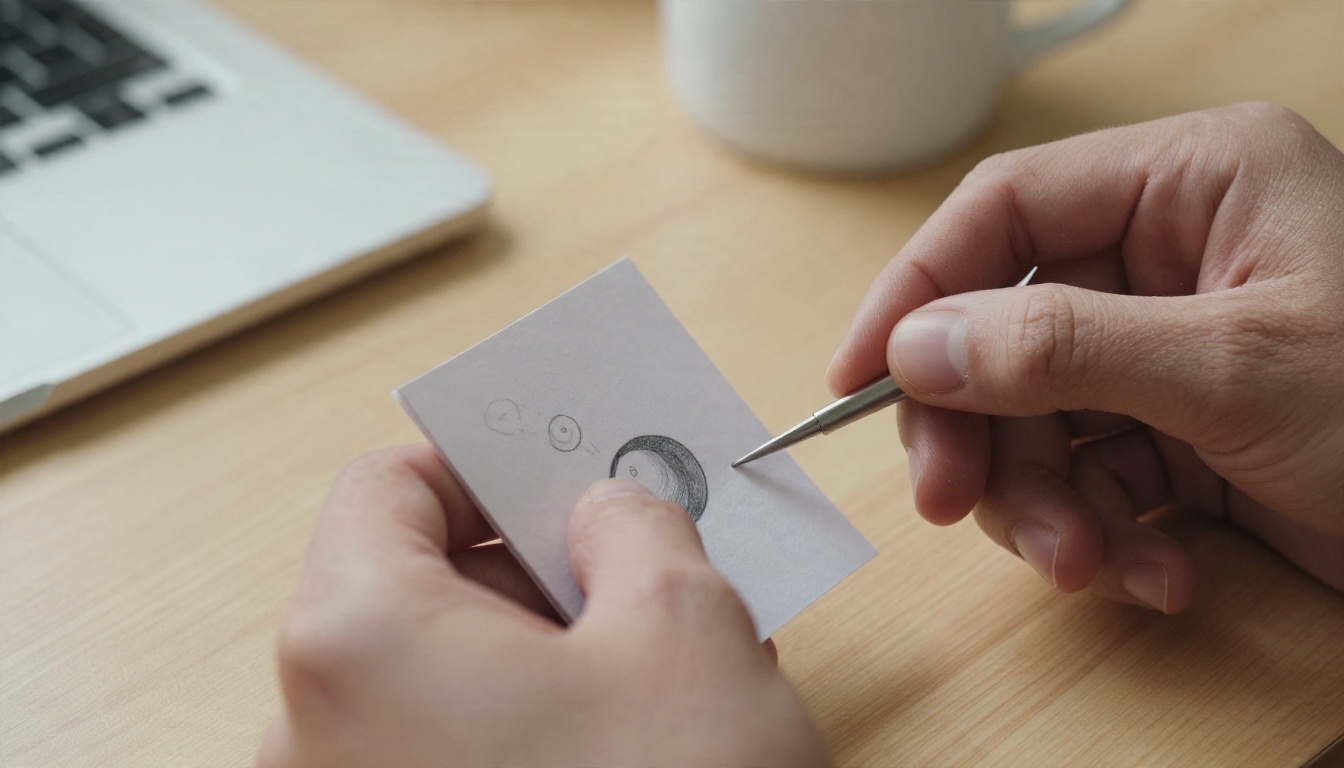
Il primo significato è un’animazione fotogramma per fotogramma: ogni diapositiva è un disegno, e la presentazione scorre abbastanza veloce da far sembrare che i disegni si muovano, esattamente come i blocchetti di carta che da bambino sfogliavi con il pollice. Il secondo è una pubblicazione con sfoglio di pagina: un depliant, un catalogo, un report o un lookbook in cui ogni diapositiva è una pagina e il lettore la sfoglia con un realistico movimento dell’angolo.
| Tipo | Che cosa rappresenta ogni diapositiva | Output migliore | Uso tipico |
|---|
| Animazione a fotogrammi | Un fotogramma di animazione | GIF animata o MP4 | Post social, spiegare un movimento, demo di prodotti |
| Pubblicazione con sfoglio di pagina | Una pagina in stile stampato | PDF, poi flipbook online | Cataloghi, menù, report, portfolio |
| Ibrido | Pagine con brevi inserti animati | Flipbook online con video incorporato | Presentazioni di vendita, manuali di formazione |
Chi trae vantaggio da ciascuno
Un insegnante può animare una pianta che cresce su dodici diapositive. Un agente immobiliare può impaginare un depliant di un immobile e pubblicarlo come link con sfoglio di pagina. Un designer può proporre un’idea di movimento prima di investire tempo in After Effects. Stesso software, traguardi molto diversi.
💡 Consiglio utile: Decidi prima il risultato. Una GIF richiede cambiamenti piccoli e coerenti tra una diapositiva e l’altra. Una pubblicazione richiede impaginazioni forti. Unire i due obiettivi in un solo file di solito produce un pasticcio.
Prepara la tela delle diapositive
La maggior parte dei progetti di flipbook va storta nei primi cinque minuti, perché la dimensione della diapositiva è sbagliata. Sistemala prima di aggiungere una sola forma.
Scegli la dimensione giusta
Apri Progettazione > Dimensioni diapositiva > Dimensioni diapositiva personalizzate. Per una pubblicazione, scegli una pagina verticale come A4 (21 x 29,7 cm) o US Letter. Per un’animazione a fotogrammi da condividere sui social, funzionano bene 1080 x 1080 px equivalenti (formato quadrato) o il 16:9 predefinito.
| Obiettivo | Dimensione consigliata | Orientamento | Perché |
|---|
| Depliant in stile stampato | A4 o Letter | Verticale | Corrisponde a come i lettori si aspettano le pagine |
| Doppia pagina di rivista | 2 x A4 affiancati | Orizzontale | Imita un libro aperto su due pagine |
| GIF animata | 16:9 o 1:1 | Orizzontale o quadrato | Si riproduce ovunque |
| Catalogo pensato per il telefono | 9:16 | Verticale | Riempie lo schermo sul telefono |
Crea un modello riutilizzabile
Vai su Visualizza > Schema diapositiva e imposta le parti che non cambiano mai: margini, una fascia per l’intestazione, un segnaposto per il numero di pagina, i colori del marchio e due caratteri. Poi crea tre layout: una pagina di copertina con foto a tutta pagina, una pagina con testo e immagine e una pagina galleria con una griglia di foto. Ogni nuova diapositiva eredita ora un aspetto coerente.
Salva il risultato come file .potx. Quel file è il tuo modello personale di flipbook, e puoi riutilizzarlo per ogni catalogo o report che farai dopo.
Lo storyboard prima di costruire
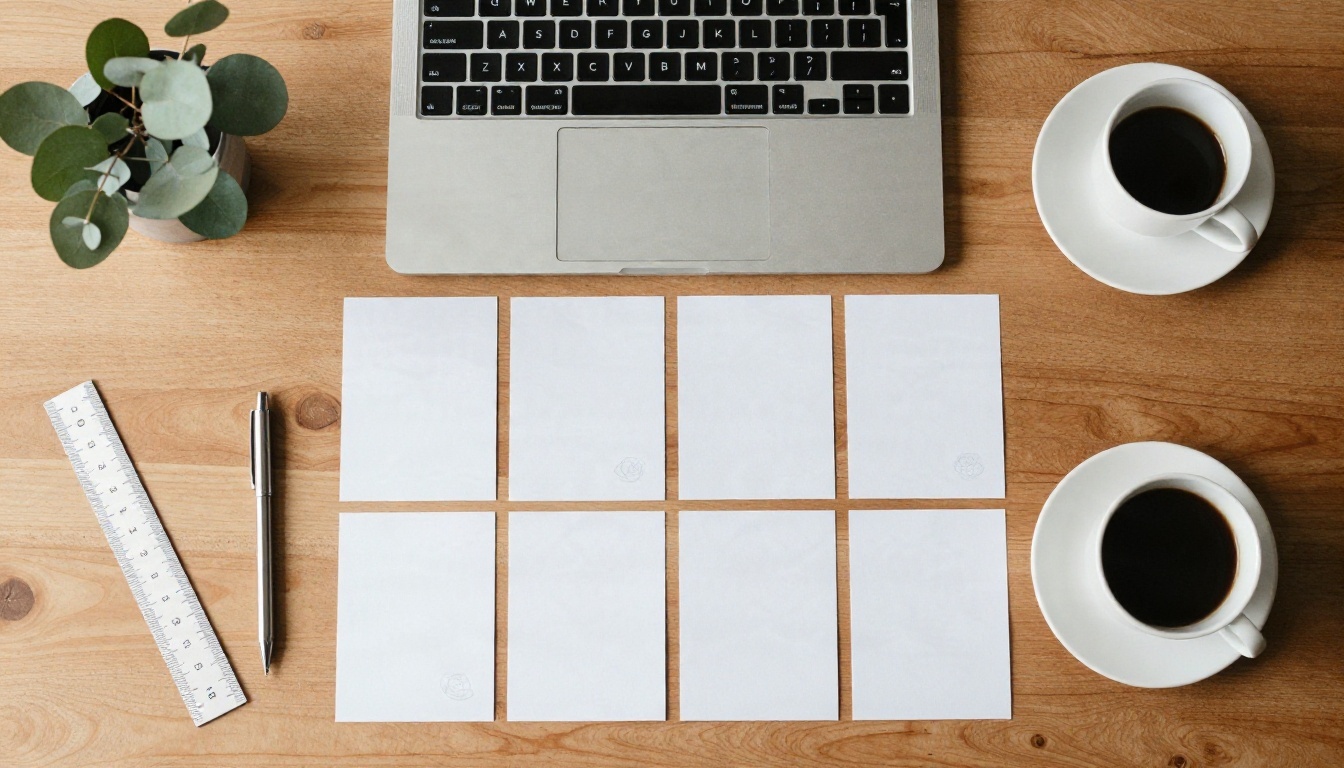
Prima schizza la sequenza su schede o su carta. Per un’animazione, segna la posa iniziale, la posa finale e il numero di fotogrammi intermedi. Per una pubblicazione, elenca pagina per pagina cosa va dove. Sembra lento, ma dimezza il tempo di realizzazione.
Anima fotogramma per fotogramma
Questo è il metodo classico. Nessun componente aggiuntivo, nessun codice.
Passo dopo passo
- Crea la prima diapositiva con il disegno iniziale: una forma, un’icona o una foto posizionata nella posizione di partenza.
- Fai clic con il pulsante destro sulla miniatura della diapositiva e scegli Duplica diapositiva.
- Sulla copia, sposta, ruota o ridimensiona l’oggetto di una quantità molto piccola.
- Ripeti i passaggi 2 e 3 finché il movimento non è completo. Dodici fotogrammi sono un buon primo obiettivo, ventiquattro danno un effetto fluido.
- Seleziona tutte le diapositive nel pannello delle miniature e apri la scheda Transizioni.
- Imposta la transizione su Nessuna, deseleziona Al clic del mouse, seleziona Dopo e digita
00:00.08.
- Vai su Presentazione > Imposta presentazione e scegli Ripeti in ciclo fino a Esc.
- Premi F5 e guarda il tuo flipbook in azione.
⚠️ Attenzione: Se un fotogramma sembra lampeggiare o saltare, controlla che la transizione sia impostata su Nessuna in ogni diapositiva. Anche una dissolvenza leggera aggiunge un ritardo e rompe il ritmo.
Tempi che sembrano naturali
| Fotogrammi al secondo | Tempo per diapositiva | Aspetto |
|---|
| 6 fps | 00:00.17 | A scatti, fascino disegnato a mano |
| 12 fps | 00:00.08 | Sensazione classica del flipbook |
| 24 fps | 00:00.04 | Movimento fluido, da pellicola |
Usa 12 fps per un aspetto nostalgico e 24 fps quando vuoi più finitura. Più fotogrammi significano più diapositive, quindi sii realistico con il tempo che hai.
Esporta come GIF o video
Scegli File > Esporta > Crea una GIF animata per una clip leggera, oppure Crea un video per un MP4 con colori migliori. Una GIF è ideale per email e chat. Un MP4 è meglio per siti web e piattaforme social, perché il file resta piccolo e la qualità resta nitida.
💡 Usa la transizione Morph per i fotogrammi intermedi quando gli oggetti si limitano a spostarsi o a ridimensionarsi. PowerPoint calcola il movimento al posto tuo, quindi ti servono molte meno diapositive duplicate.
Aggiungi un effetto sfoglio di pagina
Ora il secondo significato: un documento che dà la sensazione di girare le pagine.
Transizioni che imitano le pagine
PowerPoint include alcune transizioni che si avvicinano a un cambio di pagina. Funzionano durante una presentazione dal vivo, il che è utile per una proposta o per un display da chiosco.
| Transizione | Categoria | Sembra | Ideale per |
|---|
| Arricciatura pagina | Entusiasmante | Un angolo che si solleva e si stacca | Depliant, lookbook |
| Ribalta | Contenuto dinamico | Una carta che ruota attorno a un bordo | Pagine prima e dopo |
| Cubo | Contenuto dinamico | Una scatola che gira verso un nuovo lato | Confronti di prodotti |
| Spingi | Sottile | Una pagina che scivola di lato | Report, elenchi di passaggi |
Imposta la durata tra 0,8 e 1,5 secondi, così il movimento si legge come una svolta e non come un battito di ciglia.
Fai sembrare le diapositive delle pagine
Aggiungi un’ombra morbida lungo il bordo sinistro di ogni diapositiva, un sottile margine bianco carta e uno sfondo leggermente color avorio (per esempio #FAF7F2). Mantieni il testo del corpo a 12 pt o più, così resta leggibile quando la pagina viene ridotta su un telefono.
Il limite vero
Questi effetti esistono solo mentre qualcuno avvia la presentazione in PowerPoint. Non puoi incollarli in un sito web, e il destinatario deve avere il software installato. Se mandi il file PPTX via email, i caratteri possono cambiare, le animazioni possono rompersi e l’impaginazione resta esposta a modifiche. Per la condivisione ti serve invece un flipbook basato su PDF.
Dove PowerPoint non basta
PowerPoint è uno strumento di impaginazione eccellente e uno strumento di pubblicazione debole. Ecco il divario in numeri semplici.
| Esigenza | PowerPoint da solo | Piattaforma per flipbook online |
|---|
| Link di condivisione | Richiede archiviazione cloud e permessi | Con un clic |
| Sfoglio di pagina su un sito web | Non disponibile | Codice di incorporamento |
| Lettura da telefono | Zoom e scorrimento macchinosi | Layout adattivo |
| Statistiche di lettura | Nessuna | Visualizzazioni, tempo per pagina, clic |
| Protezione con password | Solo a livello di file | Per singolo flipbook |
| Copia offline | Invia il file | Opzione di download |
| Controllo del marchio | Manuale per ogni file | Logo, colori, dominio personalizzato |
Il flusso di lavoro pratico
Progetta in PowerPoint, pubblica altrove. Esporta la presentazione con File > Esporta > Crea documento PDF/XPS, scegli la qualità Standard e tieni Ottimizza per su alta qualità se la presentazione contiene fotografie. Poi passa il PDF a un convertitore.
✅ Buona pratica: Esporta un PDF a 150-200 dpi equivalenti. I file più piccoli si caricano in fretta, ma sotto questa soglia il testo inizia a sfocarsi quando i lettori ingrandiscono.
Crea un flipbook con Flipbooks AI
Quando le tue diapositive sono curate, trasformarle in una vera pubblicazione con sfoglio di pagina richiede un paio di minuti. Flipbooks AI non inserisce mai filigrane e funziona con un normale PDF.

Apri il tuo account
Vai alla pagina dell’account e accedi. La dashboard mostra i tuoi flipbook e un unico pulsante di caricamento. Se vuoi una panoramica rapida di ciò che include ogni piano, consulta la pagina dei prezzi.
Carica e converti
- Fai clic su Crea nuovo flipbook.
- Trascina il PDF esportato nell’area di caricamento. Il Convertitore da PDF a flipbook legge ogni diapositiva come una pagina.
- Attendi qualche secondo mentre le pagine vengono elaborate. L’anteprima mostra la tua presentazione come un libro con un vero effetto di sfoglio di pagina.
- Controlla che l’ordine delle pagine, l’orientamento e la nitidezza del testo siano corretti.
Se hai preparato una proposta, il Progettista di flipbook di presentazioni e lo strumento Presentazione di vendita sono pensati proprio per questo formato.
Personalizza l’aspetto
- Marchio: aggiungi il tuo logo e scegli un colore o un’immagine di sfondo dietro il libro.
- Effetti di pagina: regola la velocità dello sfoglio, le ombre e il suono.
- Multimedia: aggiungi video e audio incorporati su pagine scelte, così l’animazione creata prima può vivere dentro il flipbook come breve clip.
- Layout: visualizzazione a pagina singola per i telefoni, doppie pagine affiancate per i computer desktop.
Condividilo
| Opzione di condivisione | Come funziona | Ideale per |
|---|
| Link diretto | Copia l’URL e invialo ovunque | Email, chat, bio social |
| Codice di incorporamento | Incolla un iframe nel tuo sito | Pagine di destinazione, blog |
| Protezione con password | Aggiungi un codice prima della visualizzazione | Proposte per clienti, report interni |
| Download offline | Consenti ai lettori di salvare una copia | Team sul campo, eventi |
La pagina Incorpora flipbook sul sito mostra esattamente come posizionare il codice sulle piattaforme per siti web più diffuse.
Funzioni Pro da conoscere
Con il piano Professional ottieni le statistiche (quali pagine vengono lette e per quanto tempo restano i lettori) e la generazione di contatti (raccogli un’email prima che il lettore apra il libro). Entrambe sono descritte nella pagina dei prezzi. I piani Standard e superiori includono flipbook illimitati, utili ad agenzie e team che pubblicano spesso.
💡 Una presentazione PowerPoint è un ottimo punto di partenza per molti formati specializzati. Prova il Creatore di portfolio digitali per il lavoro creativo, oppure sfoglia ogni strumento per flipbook dedicato a menù, cataloghi e report.
Alternative online gratuite a confronto
Non sei vincolato a una sola opzione. Ecco uno sguardo onesto alle strade più comuni, dal fai da te alle piattaforme dedicate. I piani gratuiti cambiano spesso, quindi verifica i limiti attuali su ogni sito prima di decidere.
| Strada | Costo | Effetto sfoglio di pagina | Filigrana con uso gratuito | Incorporamento su un sito web |
|---|
| Sola presentazione PowerPoint | Incluso con Microsoft 365 | Solo nella presentazione dal vivo | Nessuna | No |
| PDF in un cloud drive | Gratuito | No | Nessuna | Limitato |
| Strumenti di design generici con esportazione PDF | Piano gratuito | No | Varia | Limitato |
| Siti di hosting di documenti | Piano gratuito | Spesso basato sullo scorrimento | Spesso con marchio | Sì |
| Flipbooks AI | Vedi i piani | Sì | Mai | Sì |
Quando PowerPoint da solo basta
Se presenti dal vivo in una sala, fai girare in ciclo una presentazione su uno schermo durante un evento o ti serve solo una breve clip animata, resta dentro PowerPoint. Non c’è motivo di aggiungere una piattaforma che non ti serve.
Quando passare online
Passa online nel momento in cui hai bisogno che i lettori lo aprano dal proprio telefono, quando vuoi sapere chi legge cosa, o quando il documento deve stare sul tuo sito web. Un ristoratore che aggiorna un menù stagionale, o un fotografo che invia un portfolio a una galleria, se ne accorgerà già il primo giorno.
Progetti reali da copiare
Le idee rendono il processo più semplice. Ecco alcuni scenari in cui il flusso da PowerPoint a flipbook funziona già bene.

Menù e listini prezzi
Un bar impagina il menù in PowerPoint con un modello coerente, esporta un PDF e lo pubblica con il Creatore di flipbook per menù di ristoranti. Aggiornare un prezzo significa modificare una diapositiva e caricare di nuovo il file, senza ristampare nulla.
Cataloghi e lookbook
Un piccolo marchio di abbigliamento costruisce un lookbook di 20 pagine in PowerPoint, usando gli stessi tre layout in ogni pagina. Il Creatore di lookbook interattivi lo trasforma in un flipbook che i clienti possono sfogliare sul telefono.
Materiale di formazione
Un responsabile delle risorse umane prepara un manuale sulla sicurezza con una breve clip animata che mostra come sollevare correttamente. La clip viene esportata in MP4 da PowerPoint, poi incorporata nella pagina giusta di un flipbook per manuali di formazione.
Tre errori che fanno perdere tempo
- Usare troppi caratteri. Usane solo due, e incorporali o convertili in tracciati prima di esportare.
- Comprimere le immagini due volte. Inserisci originali di buona qualità e comprimile una sola volta, in fase di esportazione.
- Saltare il test su telefono. Apri il link finale su un telefono vero prima di inviarlo a qualcuno.
Pronto a pubblicare il tuo?
Costruisci le pagine in PowerPoint, perché lì lavori già in fretta. Usa le impostazioni di animazione per i brevi movimenti e l’esportazione in PDF per tutto ciò che i lettori devono sfogliare. Quando sei pronto a ottenere un link, un codice di incorporamento e un lettore che funziona su ogni schermo, crea un account gratuito su Flipbooks AI e carica il tuo primo PDF. Sfoglia l’elenco completo di strumenti e modelli per trovare un formato adatto al tuo progetto, oppure confronta i piani quando ti servono statistiche, raccolta di contatti e flipbook illimitati.



