Você já tem um criador de flipbook, só talvez não saiba disso. O PowerPoint consegue reproduzir uma pilha de slides como um bloco de papel desenhado à mão e, com a exportação certa, também pode gerar uma publicação com virada de página realista. O porém: o PowerPoint sozinho não oferece um link para compartilhar, um leitor adaptado para celular nem um efeito de virar página em um site. É aí que um conversor online gratuito, como o Flipbooks AI, completa o cenário. Este artigo mostra os dois lados: os truques de animação dentro do PowerPoint, a configuração do modelo que economiza horas e as opções online para publicar o resultado.
O que é, de fato, um flipbook no PowerPoint
As pessoas pesquisam "flipbook no PowerPoint" e querem dizer duas coisas diferentes. Escolher a certa antes de abrir uma apresentação em branco vai poupar muito retrabalho.
Dois sentidos, dois fluxos de trabalho
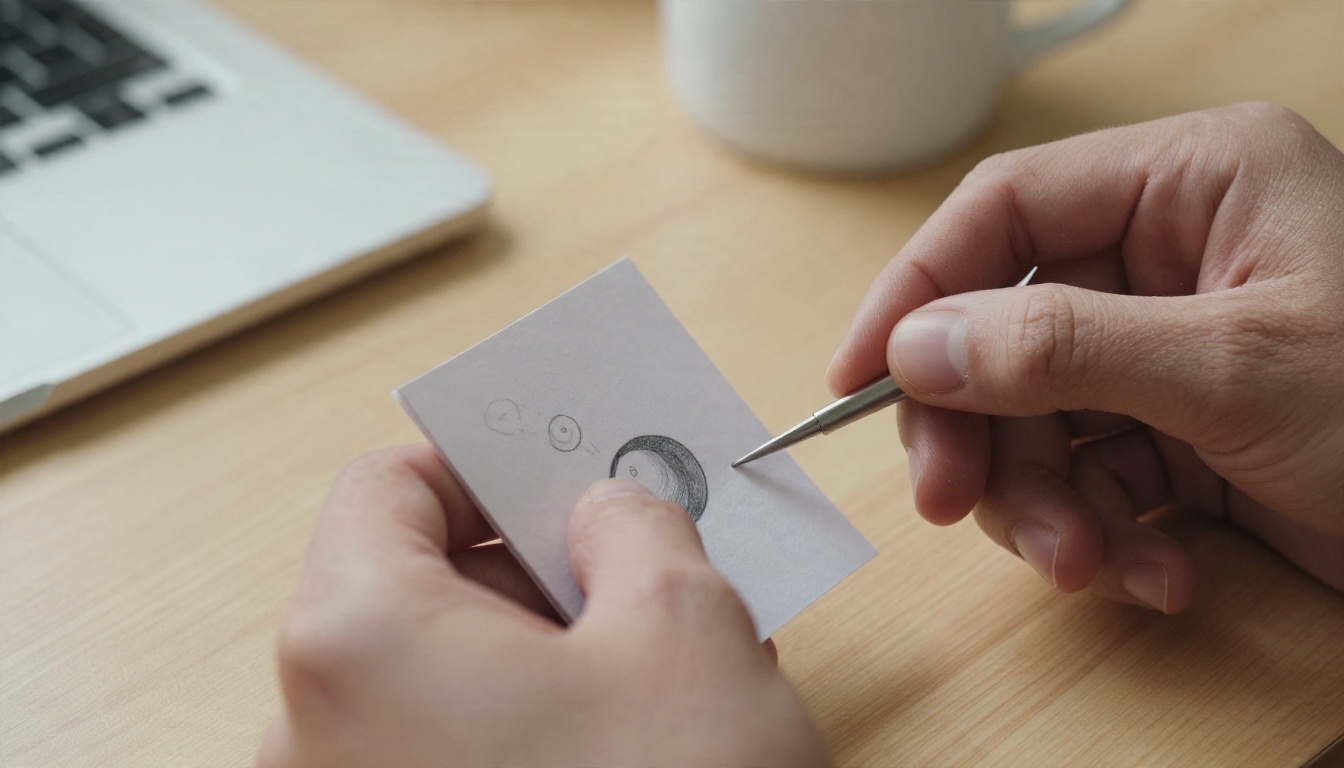
O primeiro sentido é uma animação quadro a quadro: cada slide é um desenho, e a apresentação roda rápido o suficiente para que os desenhos pareçam se mover, exatamente como os blocos de papel que você folheava com o polegar quando era criança. O segundo é uma publicação com virada de página: um folheto, catálogo, relatório ou lookbook em que cada slide é uma página e o leitor a folheia com um efeito de dobra realista.
| Tipo | O que cada slide é | Melhor saída | Uso típico |
|---|
| Animação quadro a quadro | Um quadro da animação | GIF animado ou MP4 | Postagens em redes sociais, ensino de movimento, demonstrações de produto |
| Publicação com virada de página | Uma página em estilo impresso | PDF, depois flipbook online | Catálogos, cardápios, relatórios, portfólios |
| Híbrido | Páginas com pequenos trechos animados | Flipbook online com vídeo incorporado | Apresentações de vendas, manuais de treinamento |
Quem se beneficia de cada um
Um professor pode animar uma planta crescendo ao longo de doze slides. Um corretor de imóveis pode montar um folheto de imóvel e publicá-lo como um link com virada de página. Um designer pode apresentar uma ideia de movimento antes de se comprometer com o After Effects. Mesmo software, resultados bem diferentes.
💡 Dica de ouro: Defina primeiro a saída. Um GIF precisa de mudanças pequenas e constantes entre os slides. Uma publicação precisa de layouts de página fortes. Misturar os dois objetivos em um único arquivo costuma dar uma bagunça.
A maioria dos projetos de flipbook dá errado nos primeiros cinco minutos, porque o tamanho do slide está errado. Corrija isso antes de adicionar qualquer forma.
Escolha o tamanho certo do slide
Abra Design > Tamanho do Slide > Tamanho do slide personalizado. Para uma publicação, escolha uma página em retrato, como A4 (21 x 29,7 cm) ou Carta (US Letter). Para uma animação compartilhada em redes sociais, funcionam bem 1080 x 1080 px (proporção quadrada) ou o padrão 16:9.
| Objetivo | Tamanho recomendado | Orientação | Por quê |
|---|
| Folheto em estilo impresso | A4 ou Carta | Retrato | Corresponde ao que o leitor espera de uma página |
| Página dupla de revista | 2 x A4 lado a lado | Paisagem | Imita um livro aberto com duas páginas |
| GIF animado | 16:9 ou 1:1 | Paisagem ou quadrado | Funciona em qualquer lugar |
| Catálogo pensado primeiro para celular | 9:16 | Retrato | Preenche a tela do celular |
Crie um modelo reutilizável
Vá em Exibir > Mestre de Slides e configure as partes que nunca mudam: margens, uma faixa de cabeçalho, um espaço para o número da página, as cores da marca e duas fontes. Depois crie três layouts: uma página de capa com foto em sangrado, uma página de texto com imagem e uma página de galeria com grade de fotos. Todo slide novo passa a herdar um visual coerente.
Salve o resultado como arquivo .potx. Esse arquivo é o seu modelo pessoal de flipbook, e você pode reutilizá-lo em todo catálogo ou relatório depois.

Faça o storyboard antes de montar
Desenhe a sequência em cartões ou em papel antes. Numa animação, marque a pose inicial, a pose final e o número de quadros entre elas. Numa publicação, liste página por página o que vai em cada uma. Parece lento, mas corta o tempo de montagem pela metade.
Anime quadro a quadro
Este é o método clássico. Sem complementos, sem código.
Passo a passo
- Crie seu primeiro slide com o desenho inicial: uma forma, um ícone ou uma foto posicionada no ponto de partida.
- Clique com o botão direito na miniatura do slide e escolha Duplicar Slide.
- No duplicado, mova, gire ou redimensione o objeto em uma quantidade muito pequena.
- Repita os passos 2 e 3 até o movimento terminar. Doze quadros é um bom primeiro objetivo; vinte e quatro deixa o movimento mais suave.
- Selecione todos os slides no painel de miniaturas e abra a guia Transições.
- Defina a transição como Nenhuma, desmarque Ao clicar com o mouse, marque Após e digite
00:00.08.
- Vá em Apresentação de Slides > Configurar Apresentação de Slides e escolha Repetir continuamente até Esc.
- Pressione F5 e veja seu flipbook rodar.
⚠️ Atenção: Se algum quadro parecer piscar ou pular, confira se a transição está como Nenhuma em todos os slides. Até um leve esmaecimento adiciona atraso e quebra o ritmo.
Um tempo que parece natural
| Quadros por segundo | Tempo por slide | Aparência |
|---|
| 6 fps | 00:00,17 | Entrecortado, com charme de desenho à mão |
| 12 fps | 00:00,08 | Sensação clássica de flipbook |
| 24 fps | 00:00,04 | Movimento suave, como de filme |
Use 12 fps para um visual nostálgico e 24 fps quando quiser acabamento. Mais quadros significam mais slides, então seja realista com seu tempo.
Exporte como GIF ou vídeo
Escolha Arquivo > Exportar > Criar um GIF animado para um clipe leve, ou Criar um vídeo para um MP4 com cor melhor. O GIF é ideal para e-mail e chat. Um MP4 é melhor para sites e redes sociais, porque o arquivo continua pequeno e a qualidade continua nítida.
💡 Use a transição Morfose para os quadros intermediários quando os objetos apenas se movem ou mudam de tamanho. O PowerPoint calcula o movimento por você, então você precisa de bem menos slides duplicados.
Adicione um efeito de virar página
Agora o segundo sentido: um documento que parece virar páginas.
Transições que imitam páginas
O PowerPoint traz algumas transições que se aproximam de uma virada de página. Elas funcionam dentro de uma apresentação ao vivo, o que é útil para uma proposta ou um painel de quiosque.
| Transição | Categoria | Lembra | Melhor para |
|---|
| Dobra de página | Empolgante | Um canto se levantando e descascando | Folhetos, lookbooks |
| Virar | Conteúdo dinâmico | Um cartão girando em torno de uma borda | Páginas de antes e depois |
| Cubo | Conteúdo dinâmico | Uma caixa girando para um novo lado | Comparações de produtos |
| Empurrar | Sutil | Uma página deslizando para o lado | Relatórios, listas de etapas |
Defina a duração entre 0,8 e 1,5 segundo para que o movimento pareça uma virada, e não uma piscada.
Faça as páginas parecerem páginas
Adicione uma sombra suave ao longo da borda esquerda de cada slide, uma margem fina em branco-papel e um fundo levemente off-white (por exemplo #FAF7F2). Mantenha o texto corrido em 12 pt ou maior para que continue legível quando a página for reduzida em um celular.
O limite real
Esses efeitos só existem enquanto alguém roda a apresentação no PowerPoint. Você não consegue colá-los em um site, e o destinatário precisa ter o software instalado. Se enviar o PPTX por e-mail, as fontes podem mudar, as animações podem quebrar e seu layout fica exposto a edições. Para compartilhar, o melhor é um flipbook baseado em PDF.
Onde o PowerPoint fica aquém
O PowerPoint é uma ferramenta de layout excelente e uma ferramenta de publicação fraca. Veja a diferença em números simples.
| Necessidade | Só com PowerPoint | Plataforma de flipbook online |
|---|
| Link para compartilhar | Exige armazenamento em nuvem e permissões | Um clique |
| Virada de página em um site | Não disponível | Código de incorporação |
| Leitura no celular | Zoom e rolagem desajeitados | Layout responsivo |
| Estatísticas de leitura | Nenhuma | Visualizações, tempo na página, cliques |
| Proteção por senha | Só no nível do arquivo | Por flipbook |
| Cópia offline | Enviar o arquivo | Opção de download |
| Controle da marca | Manual em cada arquivo | Logo, cores, domínio próprio |
O fluxo de trabalho na prática
Crie no PowerPoint, publique em outro lugar. Exporte sua apresentação com Arquivo > Exportar > Criar documento PDF/XPS, escolha a qualidade Padrão e deixe Otimizar para em alta qualidade se a apresentação tiver fotos. Depois entregue o PDF a um conversor.
✅ Boa prática: Exporte um PDF com resolução equivalente a 150 a 200 dpi. Arquivos menores carregam rápido, mas abaixo disso o texto começa a ficar borrado quando o leitor amplia.
Depois que os slides estiverem prontos, transformá-los em uma publicação real com virada de página leva alguns minutos. O Flipbooks AI nunca tem marca d’água e funciona com um PDF comum.

Abra sua conta
Acesse a página da conta e entre. O painel mostra seus flipbooks e um único botão de envio. Se quiser uma visão rápida do que cada plano inclui, veja a página de preços.
Envie e converta
- Clique em Criar novo flipbook.
- Arraste o PDF exportado para a área de envio. O Conversor de PDF para flipbook lê cada slide como uma página.
- Aguarde alguns segundos enquanto as páginas são processadas. A prévia mostra sua apresentação como um livro, com uma animação real de virada de página.
- Confira se a ordem das páginas, a orientação e a nitidez do texto estão corretas.
Se você montou uma proposta, o Designer de flipbook de apresentações e a ferramenta Apresentação de vendas são feitos sob medida para esse formato.
Personalize o visual
- Marca: adicione seu logo e escolha uma cor ou imagem de fundo atrás do livro.
- Efeitos de página: ajuste a velocidade da virada, as sombras e o som.
- Multimídia: adicione vídeos e áudios incorporados a páginas escolhidas, para que a animação feita antes possa viver dentro do flipbook como um pequeno clipe.
- Layout: visualização de página única para celulares, páginas duplas para computadores.
Compartilhe
| Opção de compartilhamento | Como funciona | Melhor para |
|---|
| Link direto | Copie a URL e envie para onde quiser | E-mail, chat, bios em redes sociais |
| Código de incorporação | Cole um iframe no seu site | Páginas de destino, blogs |
| Proteção por senha | Adicione um código antes de abrir | Propostas para clientes, relatórios internos |
| Download offline | Permita que os leitores salvem uma cópia | Equipes de campo, eventos |
A página Incorporar flipbook em site mostra exatamente como colocar o código nos criadores de sites mais usados.
Recursos profissionais que valem a pena conhecer
No plano Professional você tem análises (quais páginas são lidas e por quanto tempo os leitores ficam) e geração de contatos (colete um e-mail antes de o leitor abrir o livro). Os dois estão na página de preços. Os planos Standard e superiores incluem flipbooks ilimitados, o que atende agências e equipes que publicam com frequência.
💡 Uma apresentação do PowerPoint é um bom ponto de partida para muitos formatos específicos. Experimente o Criador de portfólio digital para trabalhos criativos, ou veja todas as ferramentas de flipbook para cardápios, catálogos e relatórios.
Alternativas online gratuitas, comparadas
Você não fica preso a uma única opção. Veja uma análise justa das rotas mais comuns, do faça-você-mesmo às plataformas dedicadas. Os planos gratuitos mudam com frequência, então confirme os limites atuais em cada site antes de se decidir.

| Caminho | Custo | Efeito de virar página | Marca d’água no uso gratuito | Incorpora em um site |
|---|
| Apresentação de slides do PowerPoint | Incluso no Microsoft 365 | Só na apresentação ao vivo | Nenhuma | Não |
| PDF em um drive na nuvem | Gratuito | Não | Nenhuma | Limitado |
| Ferramentas de design gerais com exportação em PDF | Plano gratuito | Não | Varia | Limitado |
| Sites de hospedagem de documentos | Plano gratuito | Muitas vezes baseado em rolagem | Muitas vezes com marca | Sim |
| Flipbooks AI | Veja os planos | Sim | Nunca | Sim |
Quando o PowerPoint sozinho basta
Se você apresenta ao vivo em uma sala, deixa uma apresentação em loop em uma tela durante um evento ou só precisa de um clipe animado curto, fique dentro do PowerPoint. Não há motivo para adicionar uma plataforma de que você não precisa.
Quando passar para o online
Passe para o online no momento em que precisar que os leitores abram no próprio celular, quando quiser acompanhar quem lê o quê ou quando o documento precisar ficar no seu site. Um dono de restaurante que atualiza o cardápio de temporada, ou um fotógrafo que envia um portfólio para uma galeria, vai sentir a diferença já no primeiro dia.
Projetos reais para copiar
Boas ideias facilitam o processo. Estes são cenários em que o fluxo do PowerPoint para flipbook já funciona bem.

Cardápios e listas de preços
Uma cafeteria monta o cardápio no PowerPoint com um modelo coerente, exporta um PDF e publica com o Criador de flipbook de cardápio de restaurante. Atualizar um preço significa editar um slide e enviar de novo, sem reimprimir.
Catálogos e lookbooks
Uma pequena marca de roupas monta um lookbook de 20 páginas no PowerPoint, usando os mesmos três layouts em todas as páginas. O Estilista de lookbook interativo transforma o material em um flipbook que os clientes podem folhear no celular.
Material de treinamento
Um gerente de RH monta um manual de segurança com um clipe animado curto mostrando como levantar peso corretamente. O clipe é exportado como MP4 do PowerPoint e depois incorporado na página certa de um flipbook de manual de treinamento.
Três erros que desperdiçam tempo
- Usar fontes demais. Fique com duas e incorpore-as ou converta-as em contornos antes de exportar.
- Comprimir imagens duas vezes. Insira bons originais e comprima uma vez, na exportação.
- Pular o teste no celular. Abra o link final em um celular de verdade antes de enviá-lo a alguém.
Pronto para publicar o seu?
Monte as páginas no PowerPoint, porque é ali que você já trabalha rápido. Use as configurações de animação para trechos curtos de movimento e uma exportação em PDF para tudo o que os leitores devem folhear. Quando estiver pronto para ter um link, uma incorporação e um leitor que funcione em qualquer tela, crie uma conta gratuita no Flipbooks AI e envie seu primeiro PDF. Veja a lista completa de ferramentas e modelos para encontrar um formato que combine com seu projeto, ou compare os planos quando precisar de análises, captura de contatos e flipbooks ilimitados.



