Vous avez repéré un prix erroné en page 4, et le PDF a déjà été envoyé à vingt personnes. Vous devez maintenant mettre à jour le fichier, vous n’avez pas Adobe Acrobat, et vous ne comptez pas payer un abonnement annuel pour une correction de dix minutes. Bonne nouvelle : vous n’en avez pas besoin. Des outils gratuits dans le navigateur peuvent gérer la plupart des modifications, et la question plus délicate, comment remplacer un fichier que les gens ont déjà ?, a aussi une réponse simple. Cet article traite les deux, et montre comment Flipbooks AI peut transformer un PDF mis à jour en un lien qui affiche toujours la dernière version.
Pourquoi se passer d’Adobe Acrobat ?
Acrobat est un logiciel puissant. Il est aussi démesuré pour la plupart des personnes qui n’ouvrent un PDF que parce que quelque chose a changé. Si vous corrigez une faute de frappe, remplacez un logo ou ajoutez une signature quelques fois par mois, un abonnement est difficile à justifier.
Ce dont vous avez vraiment besoin
La plupart des opérations « mettre à jour un PDF » entrent dans une courte liste :
- Corriger une faute de frappe ou un chiffre dans un texte existant
- Remplacer une image, comme un logo ou une photo de produit
- Supprimer, réorganiser ou ajouter des pages
- Remplir un formulaire ou ajouter une signature
- Compresser ou fusionner des fichiers avant envoi
- Remplacer la version que les gens ont déjà
Presque chaque élément de cette liste est disponible dans un outil gratuit. Le dernier n’est pas vraiment un problème d’édition. C’est un problème de partage, et nous y reviendrons dans un instant.
Quand les outils gratuits atteignent leurs limites
Soyez lucide sur les limites. Les éditeurs gratuits peuvent avoir du mal avec les documents numérisés (ce ne sont que des photos de texte), les mises en page très travaillées avec des polices personnalisées, et les fichiers comportant des dizaines d’éléments intégrés. Si votre PDF a été exporté depuis InDesign, la meilleure solution consiste souvent à modifier le fichier source d’origine puis à exporter à nouveau.
💡 Astuce : Avant de modifier quoi que ce soit, vérifiez si vous avez encore le document Word, Google Docs ou le fichier de création d’origine. Modifier la source et exporter un PDF neuf donne de meilleurs résultats que de retoucher le PDF lui-même.
Options gratuites en ligne qui fonctionnent
Il n’existe pas d’éditeur unique qui soit le meilleur. Le bon choix dépend de ce que vous modifiez et du niveau de confidentialité du fichier.
Comparatif rapide
| Outil | Idéal pour | Modifier le texte existant | Limites gratuites | Compte nécessaire |
|---|
| Google Docs (via Drive) | PDF riches en texte | Oui, après conversion | Généreuses | Compte Google |
| Sejda | Modifications directes du texte, changements de pages | Oui | Plafonds quotidiens de tâches et de taille de fichier | Non |
| Smallpdf | Fusionner, diviser, compresser, signer | Limité | Peu de tâches par jour | Parfois |
| iLovePDF | Outils de pages, compression, conversion | Limité | Plafonds quotidiens | Non |
| PDF24 | Nombreux outils, sans inscription | Oui | Limites légères | Non |
| LibreOffice Draw (bureau, gratuit) | Édition hors ligne | Oui, ligne par ligne | Aucune | Non |
| Visionneuse PDF du navigateur (Chrome, Edge) | Formulaires, surlignages, signatures | Non | Aucune | Non |
Les limites changent souvent : vérifiez les règles actuelles de chaque site avant de planifier votre travail.
L’astuce Google Docs
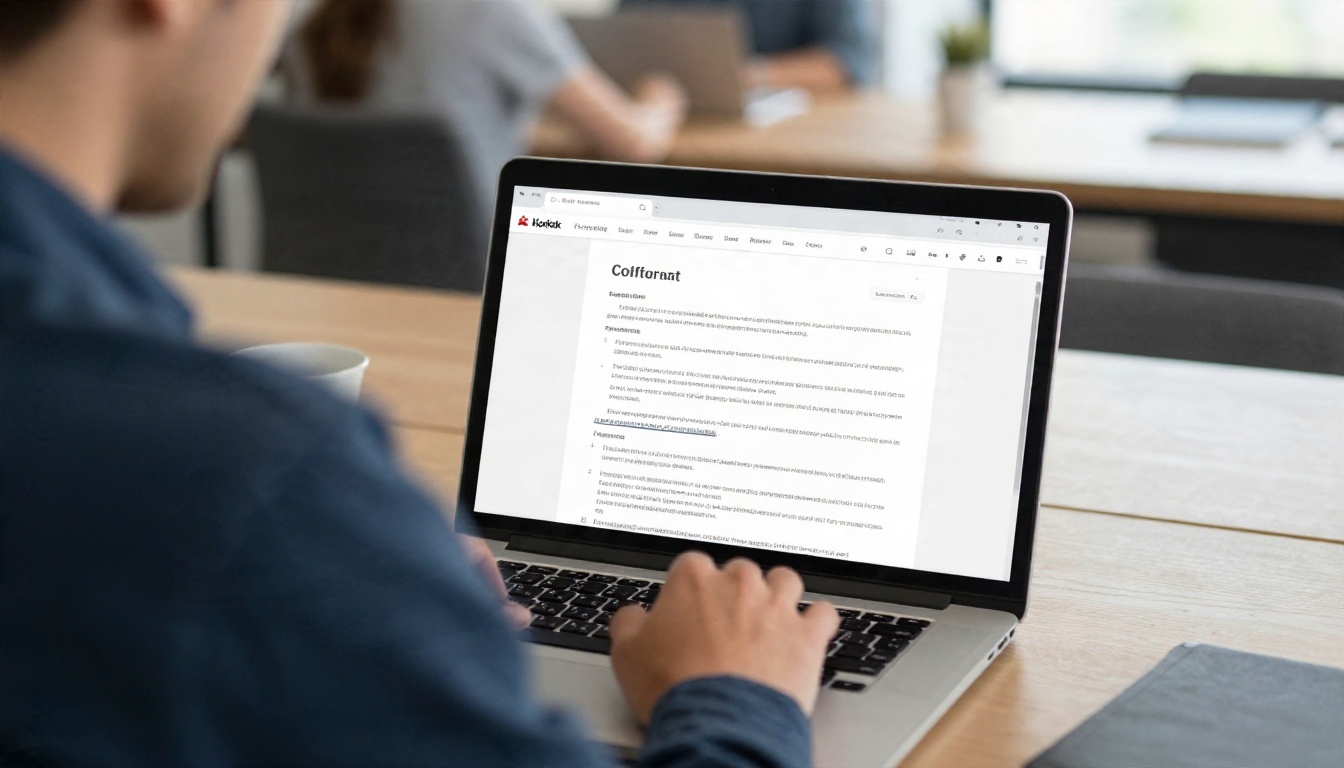
Cette méthode surprend souvent. Importez votre PDF dans Google Drive, faites un clic droit dessus, puis choisissez Ouvrir avec Google Docs. Google convertit le fichier en document modifiable. Effectuez vos changements, puis utilisez Fichier, Télécharger, Document PDF pour exporter un nouveau PDF.
Cette méthode fonctionne mieux pour des documents simples : rapports, lettres, CV, listes de prix. Elle a tendance à désorganiser les colonnes, les zones de texte et les polices inhabituelles, alors vérifiez chaque page avant d’envoyer.
Les outils intégrés au navigateur
Chrome et Edge peuvent ouvrir un PDF, surligner du texte, dessiner, remplir des champs de formulaire et ajouter une signature sans logiciel supplémentaire. Sur un Mac, Aperçu fait un travail similaire. Aucun de ces outils ne réécrit le texte d’origine, mais pour les formulaires et les annotations rapides, ils constituent le chemin le plus rapide.
Modifier le texte d’un PDF, étape par étape
Voici une méthode fiable pour la tâche la plus courante : modifier le texte d’un PDF existant avec un éditeur en ligne gratuit.
Corriger une faute de frappe en quelques minutes
- Faites une sauvegarde. Copiez le fichier d’origine et ajoutez « original » à son nom.
- Ouvrez un éditeur en ligne comme Sejda ou PDF24 et importez le fichier.
- Cliquez sur le texte à modifier. L’éditeur affiche une zone de texte autour de cette ligne.
- Saisissez la correction. Gardez une longueur proche de l’original pour que la mise en page ne bouge pas.
- Vérifiez la police. Si l’éditeur en remplace une autre, choisissez la plus proche.
- Téléchargez le résultat et ouvrez-le dans une visionneuse PDF classique pour vérifier qu’il est correct.
- Zoomez à 200 % et comparez la ligne modifiée avec les pages autour.
⚠️ Attention : Beaucoup d’éditeurs gratuits conservent votre fichier sur leurs serveurs pendant un certain temps. Pour les contrats, les dossiers médicaux ou tout document confidentiel, utilisez plutôt un outil hors ligne comme LibreOffice Draw.
Remplacer une page ou une image
Pour remplacer une page entière, inutile de modifier quoi que ce soit. Exportez la nouvelle page sous forme de PDF distinct, puis utilisez un outil de pages pour supprimer l’ancienne page et insérer la nouvelle à la même position. La plupart des organisateurs de pages gratuits permettent de réorganiser les vignettes par glisser-déposer.
Pour une image, cherchez une option « ajouter une image », placez la nouvelle image par-dessus l’ancienne et redimensionnez-la. Certains éditeurs permettent de recouvrir l’ancienne image avec un rectangle blanc, mais c’est une solution bancale. Si l’ancienne image se trouve toujours dessous, n’importe qui peut la sélectionner et l’extraire.
Protéger la mise en page et les polices
Deux réflexes évitent la plupart des problèmes :
- Restez court. Remplacez le texte par un texte de longueur similaire.
- Intégrez les polices lors de l’export depuis votre fichier source, pour que les remplacements s’affichent de façon prévisible.
Remplacer un fichier partagé en toute sécurité
La modification est la partie facile. La question plus délicate est de savoir ce qui arrive aux copies qui existent déjà. La réponse dépend de l’endroit où vous avez partagé le fichier.

Drive, Dropbox et OneDrive
Les services de stockage en nuage permettent de remplacer le contenu d’un fichier sans changer son lien, mais chacun gère cela un peu différemment.
| Emplacement de partage | Comment le remplacer | Le lien reste-t-il le même ? | Points de vigilance |
|---|
| Google Drive | Clic droit sur le fichier, choisissez Gérer les versions, importez une nouvelle version | Oui | Les anciennes versions peuvent rester visibles par les éditeurs tant qu’elles ne sont pas supprimées |
| Dropbox | Importez un fichier portant exactement le même nom dans le même dossier | En général oui | Un nom différent crée un second fichier et un nouveau lien |
| OneDrive | Importez un fichier portant le même nom et choisissez de le remplacer | En général oui | Vérifiez les autorisations de partage après le remplacement |
| Lien de téléchargement sur un site web | Écrasez le fichier sur votre serveur | Oui | Les caches du navigateur et du CDN peuvent afficher l’ancienne copie pendant un certain temps |
| Pièce jointe d’e-mail | Impossible | Non | Les destinataires conservent l’ancien fichier indéfiniment |
La règle la plus importante : gardez un nom de fichier identique lors du remplacement. Si vous le renommez, la plupart des services le traitent comme un tout nouveau fichier.
Le problème de la pièce jointe
Une fois qu’un PDF est joint à un e-mail, il vous échappe. Vous ne pouvez pas le remplacer. Le mieux que vous puissiez faire est d’envoyer un court message de suivi indiquant que le fichier précédent est dépassé, de nommer clairement la nouvelle version et de demander à chacun de supprimer l’ancienne.
Un meilleur réflexe pour l’avenir : envoyez un lien plutôt qu’une pièce jointe. Un lien peut toujours pointer vers le dernier fichier, alors qu’une pièce jointe est figée dès que vous appuyez sur envoyer.
Les bonnes habitudes de nommage des versions
Si vous ne pouvez pas remplacer le fichier sur place, utilisez une convention de nommage que tout le monde peut lire d’un coup d’œil :
price-list-2026-11.pdfprice-list-2026-11-v2.pdfprice-list-FINAL-actually-final.pdf (merci de ne pas le faire)
✅ Bonne pratique : Indiquez la date dans le nom du fichier et précisez ce qui a changé dans votre message, par exemple « prix de la page 4 corrigé ». Les gens font davantage confiance à une mise à jour lorsqu’ils savent exactement quoi vérifier.
Partager un PDF mis à jour avec Flipbooks AI
Un PDF est un fichier figé. C’est pourquoi le remplacer est si compliqué. Un flipbook fonctionne autrement : les lecteurs ouvrent les pages dans leur navigateur au lieu de télécharger un document, et vous contrôlez ainsi ce qu’ils voient. Vous pouvez mettre le fichier à jour une seule fois, le publier à nouveau et renvoyer les gens vers un seul endroit.
Voici comment transformer votre PDF fraîchement modifié en flipbook. Si vous voulez essayer, créez un compte au préalable.
Importer et convertir
- Ouvrez le Convertisseur PDF vers flipbook.
- Glissez votre PDF mis à jour dans la zone d’import, ou sélectionnez-le sur votre ordinateur.
- Patientez quelques secondes pendant que les pages sont converties en flipbook à effet de feuilletage.
- Feuilletez l’aperçu et vérifiez la page que vous venez de corriger.
Personnalisez-le à votre image
Ouvrez le panneau de personnalisation pour faire correspondre le flipbook à votre entreprise :
- Logo et couleurs qui correspondent à votre marque
- Effets de tourne de page et style d’arrière-plan
- Contenus multimédias, comme des vidéos et de l’audio intégrés, si le document en tire profit
Votre flipbook ne comporte aucun filigrane, et sa mise en page s’adapte à tous les écrans : il se lit bien sur un téléphone.
Partager, intégrer et protéger
Une fois le rendu satisfaisant, choisissez la façon dont les gens le verront :
- Lien direct : collez-le dans un e-mail, une conversation ou une publication sur les réseaux sociaux.
- Code d’intégration : utilisez l’outil Intégrer un flipbook sur un site web pour que le flipbook apparaisse directement dans votre page.
- Protection par mot de passe : limitez l’accès aux clients, aux élèves ou aux membres de votre équipe.
Si vous intégrez le flipbook à une page, l’adresse de votre site ne change jamais. Lorsque votre PDF évolue à nouveau, vous convertissez la nouvelle version et mettez à jour cette seule intégration.
💡 Astuce : Envoyez aux gens le lien vers votre page web plutôt que le fichier lui-même. Ainsi, chaque future correction se fait au même endroit, et personne n’a à chercher « la dernière version ».
Les fonctionnalités pro à connaître
Avec l’offre Professional, vous bénéficiez aussi des statistiques et de la génération de prospects, pour savoir combien de personnes ont ouvert le document et recueillir leurs coordonnées avant qu’elles ne le lisent. Les téléchargements hors ligne sont disponibles pour les lecteurs qui ont besoin d’une copie en déplacement. Consultez les offres tarifaires pour savoir ce que comprend chaque niveau.
| Fonctionnalité | Pièce jointe PDF statique | Flipbook sur Flipbooks AI |
|---|
| Fonctionne sur appareils mobiles | Nécessite un téléchargement, texte petit | Adaptatif, s’ouvre dans le navigateur |
| Mise à jour après partage | Impossible par e-mail | Publiez une nouvelle version, partagez une seule page |
| Protection par mot de passe | Nécessite un logiciel séparé | Intégrée |
| Statistiques | Aucune | Disponibles avec Professional |
| Intégration sur un site web | Lien vers un téléchargement | Code d’intégration |
| Filigranes | Dépend de l’outil | Aucun |
Des scénarios réels qui se présentent chaque jour
Voici comment cela se passe pour quelques tâches courantes :
- Un restaurateur repère une erreur de prix sur la carte du week-end. Il corrige le chiffre dans un éditeur gratuit, puis le publie avec le Créateur de flipbook de carte de restaurant. Le QR code sur la table continue de pointer vers la même page.
- Un agent immobilier modifie le prix d’un bien après une négociation. Plutôt que d’envoyer une nouvelle brochure par e-mail, il met à jour la brochure immobilière et envoie les acheteurs vers un lien unique.
- Un formateur corrige une étape dans un manuel de sécurité. Il convertit le nouveau fichier avec l’outil flipbook de manuel de formation, ainsi les nouvelles recrues lisent toujours la bonne procédure.
- Un indépendant met à jour ses tarifs dans un portfolio. Un flipbook issu du Créateur de portfolio numérique permet à ses clients de voir les nouveaux chiffres sans nouvelle pièce jointe.
- Un commerçant modifie ses stocks et ses prix. Le Générateur de liste de prix numérique garde la liste à jour pour chaque client.

Vous pouvez découvrir d’autres cas d’usage dans le répertoire complet des outils flipbook.
Erreurs courantes à éviter
Même une petite mise à jour peut mal tourner. Surveillez ces points :
- Modifier sans sauvegarde. Si la modification désorganise une page, vous voulez disposer de l’original.
- Renommer le fichier lors du remplacement. Les services en nuage créent alors un nouveau lien, et l’ancien continue d’afficher la copie dépassée.
- Croire qu’un simple cache suffit. Dessiner un rectangle blanc par-dessus un texte ne le supprime pas. Utilisez une vraie modification ou un outil de caviardage.
- Sauter la relecture finale. Ouvrez le PDF terminé sur un téléphone et sur un ordinateur de bureau, puis relisez chaque page que vous avez touchée.
- Importer des fichiers sensibles sur des sites inconnus. Consultez la politique de confidentialité du site, ou travaillez hors ligne.
- Oublier les caches. Après avoir remplacé un fichier sur votre propre site, actualisez la page en forçant le rechargement pour confirmer que la nouvelle version est bien en ligne.
- Ne prévenir personne. Un court message indiquant ce qui a changé évite une dizaine de réponses du type « c’est bien la nouvelle version ? ».
| Erreur | Solution rapide |
|---|
| La mise en page a cassé après la modification | Réexportez depuis le fichier source ou utilisez un autre éditeur |
| L’ancienne version s’ouvre encore depuis le lien | Remplacez avec le même nom de fichier, puis videz le cache |
| Les polices semblent incorrectes | Choisissez la police la plus proche ou modifiez le document d’origine |
| Le PDF numérisé ne se modifie pas | Lancez d’abord une reconnaissance de caractères (OCR), puis modifiez le texte reconnu |
Prêt à publier votre mise à jour ?
Mettre à jour un PDF sans Adobe est tout à fait possible. Utilisez un éditeur gratuit pour la modification, vérifiez soigneusement le résultat, puis réfléchissez à la façon dont les gens vont le recevoir. Si vous avez l’habitude d’envoyer des fichiers par e-mail, passez aux liens. Si vous voulez une adresse unique qui affiche toujours votre version la plus récente, avec une protection par mot de passe, une mise en page propre sur mobile et aucun filigrane, un flipbook est la façon la plus simple d’y parvenir.
Prêt à essayer ? Commencez gratuitement sur Flipbooks AI, convertissez votre fichier mis à jour dans le Convertisseur PDF vers flipbook, et comparez les offres tarifaires lorsque vous avez besoin de statistiques, de capture de prospects et de flipbooks illimités.



