Du hast auf Seite 4 einen falschen Preis entdeckt, und das PDF ist schon an zwanzig Personen gegangen. Jetzt musst du die Datei aktualisieren, du hast kein Adobe Acrobat, und du willst nicht für eine zehnminütige Korrektur ein Jahresabo zahlen. Die gute Nachricht: Das musst du nicht. Kostenlose Browser-Tools schaffen die meisten Änderungen, und die schwierigere Frage, wie ersetze ich eine Datei, die Leute schon haben?, hat ebenfalls eine klare Antwort. Dieser Artikel behandelt beides und zeigt, wie Flipbooks AI ein aktualisiertes PDF in einen Link verwandelt, der immer die neueste Version zeigt.
Warum auf Adobe Acrobat verzichten?
Acrobat ist ein leistungsstarkes Programm. Für die meisten Leute, die ein PDF nur öffnen, weil sich etwas geändert hat, ist es aber übertrieben. Wenn du ein paar Mal im Monat einen Tippfehler behebst, ein Logo tauschst oder eine Unterschrift hinzufügst, lohnt sich ein Abo kaum.
Was du tatsächlich brauchst
Die meisten Aufgaben unter „PDF aktualisieren“ fallen in eine kurze Liste:
- Tippfehler oder Zahl im vorhandenen Text korrigieren
- Bild ersetzen, etwa ein Logo oder ein Produktfoto
- Seiten löschen, neu anordnen oder hinzufügen
- Formular ausfüllen oder eine Unterschrift hinzufügen
- Dateien komprimieren oder zusammenführen, bevor du sie verschickst
- Die Version ersetzen, die die Leute schon haben
Fast jeder Punkt auf dieser Liste ist mit einem kostenlosen Tool machbar. Der letzte ist eigentlich kein Bearbeitungsproblem. Es ist ein Problem beim Teilen, und wir kommen gleich darauf zurück.
Wo kostenlose Tools an ihre Grenzen stoßen
Hier sind die echten Grenzen. Kostenlose Editoren tun sich schwer mit gescannten Dokumenten (das sind nur Fotos von Text), stark gestalteten Layouts mit eigenen Schriften und Dateien mit dutzenden eingebetteten Elementen. Wurde dein PDF aus InDesign exportiert, ist die beste Lösung oft, die originale Quelldatei zu bearbeiten und neu zu exportieren.
💡 Profi-Tipp: Bevor du etwas bearbeitest, prüfe, ob du noch die originale Word-Datei, das Google Docs Dokument oder die Gestaltungsdatei hast. Wenn du die Quelle bearbeitest und ein neues PDF exportierst, werden die Ergebnisse sauberer, als wenn du das PDF selbst ausbesserst.
Kostenlose Online-Optionen, die funktionieren
Es gibt nicht den einen besten Editor. Der richtige hängt davon ab, was du änderst und wie privat die Datei ist.
Kurzvergleich
| Tool | Am besten für | Bestehenden Text bearbeiten | Kostenlose Limits | Konto nötig |
|---|
| Google Docs (über Drive) | Textlastige PDFs | Ja, nach der Umwandlung | Großzügig | Google-Konto |
| Sejda | Direkte Textänderungen, Seitenänderungen | Ja | Tägliche Aufgaben- und Dateigrößenlimits | Nein |
| Smallpdf | Zusammenführen, aufteilen, komprimieren, signieren | Eingeschränkt | Wenige Aufgaben pro Tag | Manchmal |
| iLovePDF | Seitenwerkzeuge, komprimieren, konvertieren | Eingeschränkt | Tägliche Limits | Nein |
| PDF24 | Viele Werkzeuge, keine Anmeldung nötig | Ja | Geringe Limits | Nein |
| LibreOffice Draw (Desktop, kostenlos) | Offline-Bearbeitung | Ja, Zeile für Zeile | Keine | Nein |
| Browser-PDF-Betrachter (Chrome, Edge) | Formulare, Markierungen, Unterschriften | Nein | Keine | Nein |
Limits ändern sich oft. Prüfe deshalb die aktuellen Regeln jeder Seite, bevor du deine Planung darauf aufbaust.
Der Google-Docs-Trick
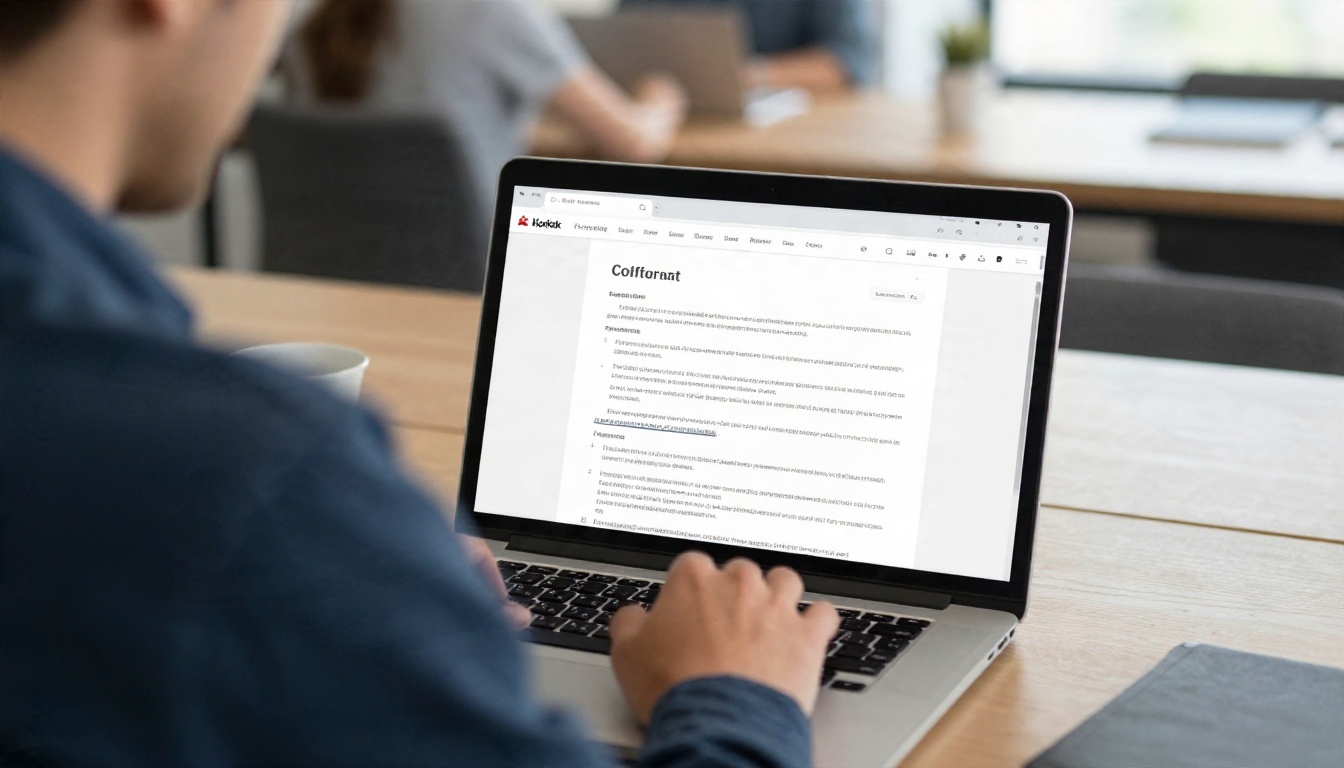
Dieser Trick überrascht die Leute immer wieder. Lade dein PDF in Google Drive hoch, klicke es mit der rechten Maustaste an und wähle Mit Google Docs öffnen. Google wandelt die Datei in ein bearbeitbares Dokument um. Nimm deine Änderungen vor und exportiere dann über Datei, Herunterladen, PDF-Dokument ein neues PDF.
Das funktioniert am besten bei einfachen Dokumenten: Berichte, Briefe, Lebensläufe, Preislisten. Spalten, Textfelder und ungewöhnliche Schriften geraten oft durcheinander, also prüfe jede Seite, bevor du sie verschickst.
Eingebaute Browser-Werkzeuge
Chrome und Edge können ein PDF öffnen, Text markieren, zeichnen, Formularfelder ausfüllen und eine Unterschrift hinzufügen, ohne dass du zusätzliche Software brauchst. Auf dem Mac erledigt Vorschau ähnliche Aufgaben. Keines davon schreibt den Originaltext um, aber für Formulare und schnelle Anmerkungen sind sie der schnellste Weg.
Text in einem PDF bearbeiten, Schritt für Schritt
Hier ist ein zuverlässiger Ablauf für die häufigste Aufgabe: Text in einem bestehenden PDF mit einem kostenlosen Online-Editor ändern.
Tippfehler in wenigen Minuten beheben
- Sichere die Datei. Kopiere das Original und hänge „original“ an den Namen an.
- Öffne einen Web-Editor wie Sejda oder PDF24 und lade die Datei hoch.
- Klicke auf den Text, den du ändern willst. Der Editor zeigt ein Textfeld um diese Zeile.
- Tippe die Korrektur. Halte sie möglichst so lang wie das Original, damit sich das Layout nicht verschiebt.
- Prüfe die Schrift. Ersetzt der Editor sie durch eine andere, wähle die nächstpassende.
- Lade das Ergebnis herunter und öffne es in einem normalen PDF-Betrachter, um zu prüfen, dass es richtig aussieht.
- Zoome auf 200 Prozent und vergleiche die geänderte Zeile mit den Seiten daneben.
⚠️ Warnung: Viele kostenlose Editoren bewahren deine Datei für eine gewisse Zeit auf ihren Servern auf. Bei Verträgen, Patientenakten oder allem Vertraulichen nutze stattdessen ein Offline-Tool wie LibreOffice Draw.
Eine Seite oder ein Bild tauschen
Um eine ganze Seite zu ersetzen, musst du nichts bearbeiten. Exportiere die neue Seite als eigenes PDF und nutze dann ein Seitenwerkzeug, um die alte Seite zu löschen und die neue an derselben Stelle einzufügen. Die meisten kostenlosen Seitenverwalter lassen dich Miniaturansichten zum Neuanordnen ziehen.
Für ein Bild suche nach einer Option „Bild hinzufügen“, lege das neue Bild über das alte und passe die Größe an. Manche Editoren können das alte Bild mit einem weißen Kasten überdecken, aber das ist eine grobe Lösung. Liegt das alte Bild darunter, kann jeder es markieren und herauslösen.
Layout und Schriften schützen
Zwei Gewohnheiten verhindern die meisten Probleme:
- Kurz bearbeiten. Ersetze Text durch Text ähnlicher Länge.
- Schriften einbetten, wenn du aus deiner Quelldatei exportierst, damit die Ersetzungen zuverlässig dargestellt werden.
Eine geteilte Datei sicher ersetzen
Das Bearbeiten ist der leichte Teil. Die schwierigere Frage ist, was mit den Kopien passiert, die schon existieren. Die Antwort hängt davon ab, wo du die Datei geteilt hast.

Drive, Dropbox und OneDrive
Cloud-Speicherdienste lassen dich den Inhalt einer Datei austauschen, während der Link gleich bleibt. Jeder Dienst handhabt das aber etwas anders.
| Wo sie geteilt ist | Wie du sie ersetzt | Bleibt der Link gleich? | Darauf achten |
|---|
| Google Drive | Klicke die Datei mit der rechten Maustaste an, wähle Versionsverlauf verwalten und lade eine neue Version hoch | Ja | Alte Versionen bleiben für Bearbeitende sichtbar, bis sie gelöscht werden |
| Dropbox | Lade eine Datei mit dem exakt gleichen Namen in denselben Ordner hoch | Meist ja | Ein anderer Name erzeugt eine zweite Datei und einen neuen Link |
| OneDrive | Lade eine Datei mit demselben Namen hoch und wähle, sie zu ersetzen | Meist ja | Prüfe die Freigabeberechtigungen nach dem Ersetzen |
| Website-Download-Link | Überschreibe die Datei auf deinem Server | Ja | Browser- und CDN-Caches zeigen die alte Kopie womöglich noch eine Weile |
| E-Mail-Anhang | Nicht möglich | Nein | Empfänger behalten die alte Datei für immer |
Die wichtigste Regel: Behalte beim Ersetzen den Dateinamen bei. Benennst du die Datei um, behandeln die meisten Dienste sie als brandneue Datei.
Das Problem mit E-Mail-Anhängen
Sobald ein PDF an eine E-Mail angehängt ist, ist es nicht mehr in deiner Hand. Du kannst es nicht austauschen. Das Beste, was du tun kannst, ist eine kurze Nachricht, die sagt, dass die frühere Datei veraltet ist, die neue Version klar benennt und die Leute bittet, die alte zu löschen.
Eine bessere Gewohnheit für die Zukunft: Schick einen Link statt eines Anhangs. Ein Link kann immer auf die neueste Datei zeigen, während ein Anhang in dem Moment eingefroren ist, in dem du auf Senden drückst.
Gewohnheiten bei der Versionsbenennung
Wenn du die Datei nicht an Ort und Stelle ersetzen kannst, verwende ein Namensmuster, das Leute auf einen Blick lesen können:
price-list-2026-11.pdfprice-list-2026-11-v2.pdfprice-list-FINAL-actually-final.pdf (bitte nicht)
✅ Bewährte Methode: Schreib das Datum in den Dateinamen und nenne in deiner Nachricht, was sich geändert hat, zum Beispiel „Preis auf Seite 4 korrigiert“. Leute vertrauen einem Update mehr, wenn sie genau wissen, worauf sie achten müssen.
Ein aktualisiertes PDF mit Flipbooks AI teilen
Ein PDF ist eine feste Datei. Deshalb ist das Ersetzen so umständlich. Ein Flipbook funktioniert anders: Die Leser öffnen eine Seite im Browser, statt ein Dokument herunterzuladen, und so behältst du die Kontrolle darüber, was sie sehen. Du kannst die Datei einmal aktualisieren, sie neu veröffentlichen und die Leute auf einen einzigen Ort verweisen.
So verwandelst du dein frisch bearbeitetes PDF in ein Flipbook. Wenn du es ausprobieren willst, erstelle zuerst ein Konto.
Hochladen und umwandeln
- Öffne den PDF-zu-Flipbook-Konverter.
- Zieh dein aktualisiertes PDF in den Upload-Bereich oder wähle es von deinem Computer aus.
- Warte ein paar Sekunden, während die Seiten in ein Flipbook mit Umblättereffekt umgewandelt werden.
- Blättere durch die Vorschau und prüfe die Seite, die du gerade korrigiert hast.
Nach deinen Wünschen gestalten
Öffne das Anpassungsfenster, damit das Flipbook zu deinem Unternehmen passt:
- Logo und Farben, die zu deiner Marke passen
- Umblättereffekte und Hintergrundstil
- Multimedia, etwa eingebettetes Video und Audio, wenn das Dokument davon profitiert
Dein Flipbook hat keine Wasserzeichen, und das Layout passt sich jedem Bildschirm an, sodass es auf dem Telefon gut lesbar ist.
Teilen, einbetten und schützen
Wenn es gut aussieht, wähle, wie die Leute es sehen sollen:
- Direktlink: Füge ihn in eine E-Mail, einen Chat oder einen Social-Media-Beitrag ein.
- Einbettungscode: Nutze das Tool Flipbook auf Website einbetten, damit das Flipbook direkt in deiner Seite erscheint.
- Passwortschutz: Beschränke den Zugang auf Kunden, Schüler oder Teammitglieder.
Wenn du das Flipbook auf einer Seite einbettest, ändert sich deine Website-Adresse nie. Wenn sich dein PDF wieder ändert, wandelst du die neue Version um und aktualisierst nur diese eine Einbettung.
💡 Profi-Tipp: Schick den Leuten den Link zu deiner Webseite statt der Datei selbst. Dann passiert jede künftige Korrektur an einer einzigen Stelle, und niemand muss nach „der neuesten Version“ suchen.
Pro-Funktionen, die sich lohnen
Im Professional-Tarif bekommst du außerdem Analysen und Kontaktgenerierung. So siehst du, wie viele Leute das Dokument geöffnet haben, und sammelst Kontaktdaten, bevor sie es lesen. Offline-Downloads sind für Leser verfügbar, die unterwegs eine Kopie brauchen. Unter Tarife und Preise findest du, was jede Stufe enthält.
| Funktion | Statischer PDF-Anhang | Flipbook auf Flipbooks AI |
|---|
| Auf mobilen Geräten nutzbar | Download nötig, kleine Schrift | Passt sich an, öffnet sich im Browser |
| Aktualisierung nach dem Teilen | Per E-Mail nicht möglich | Neue Version veröffentlichen, eine Seite teilen |
| Passwortschutz | Braucht separate Software | Eingebaut |
| Analysen | Keine | Im Professional-Tarif verfügbar |
| Auf einer Website einbetten | Link zu einem Download | Einbettungscode |
| Wasserzeichen | Je nach Tool | Keine |
Echte Szenarien aus dem Alltag
So sieht das bei ein paar typischen Aufgaben aus:
- Ein Restaurantbesitzer entdeckt einen Preisfehler in der Wochenendkarte. Er korrigiert die Zahl in einem kostenlosen Editor und veröffentlicht sie dann mit dem Restaurantkarten-Flipbook-Ersteller. Der QR-Code auf dem Tisch zeigt weiter auf dieselbe Seite.
- Ein Makler ändert nach einer Verhandlung den Preis eines Objekts. Statt eine neue Broschüre per E-Mail zu schicken, aktualisiert er die Immobilienbroschüre und schickt Käufer zu einem einzigen Link.
- Ein Trainer korrigiert einen Schritt in einem Sicherheitshandbuch. Er wandelt die neue Datei mit dem Schulungshandbuch-Flipbook um, damit neue Mitarbeitende immer das richtige Verfahren lesen.
- Ein Freelancer aktualisiert die Honorare in seinem Portfolio. Ein Flipbook, das über Digitales Portfolio erstellen entsteht, zeigt Kunden die neuen Zahlen ohne neuen Anhang.
- Ein Ladenbesitzer ändert Bestand und Preise. Mit dem Tool Digitale Preisliste erstellen bleibt die Liste für jeden Kunden aktuell.

Weitere Anwendungsfälle findest du im vollständigen Verzeichnis der Flipbook-Tools.
Häufige Fehler, die du vermeiden solltest
Schon ein kleines Update kann schieflaufen. Achte auf Folgendes:
- Bearbeiten ohne Sicherung. Wenn die Änderung eine Seite durcheinanderbringt, willst du das Original als Rückfallposition haben.
- Die Datei beim Ersetzen umbenennen. Cloud-Dienste erzeugen dann einen neuen Link, und der alte zeigt weiter die veraltete Kopie.
- Auf eine versteckte Abdeckung vertrauen. Ein weißer Kasten über dem Text entfernt ihn nicht. Nutze eine richtige Bearbeitungs- oder Schwärzungsfunktion.
- Die Endkontrolle auslassen. Öffne das fertige PDF auf dem Telefon und dem Desktop-Computer und lies jede Seite, die du berührt hast.
- Vertrauliche Dateien auf unbekannten Webseiten hochladen. Prüfe die Datenschutzerklärung einer Seite oder arbeite offline.
- Caches vergessen. Nachdem du eine Datei auf deiner eigenen Seite ersetzt hast, lade die Seite hart neu, um zu bestätigen, dass die neue Version live ist.
- Niemandem Bescheid sagen. Eine kurze Notiz darüber, was sich geändert hat, erspart dir ein Dutzend Antworten nach dem Muster „Ist das die neue?“.
| Fehler | Schnelle Lösung |
|---|
| Layout nach dem Bearbeiten kaputt | Aus der Quelldatei neu exportieren oder einen anderen Editor nutzen |
| Alte Version öffnet sich über den Link | Mit dem gleichen Dateinamen ersetzen, dann den Cache leeren |
| Schriften sehen falsch aus | Die nächstliegende Schrift wählen oder das Originaldokument bearbeiten |
| Gescanntes PDF lässt sich nicht bearbeiten | Zuerst OCR ausführen, dann den erkannten Text bearbeiten |
Bereit, dein Update zu veröffentlichen?
Ein PDF ohne Adobe zu aktualisieren ist gut machbar. Nutze für die Änderung einen kostenlosen Editor, prüfe das Ergebnis doppelt und denke dann darüber nach, wie die Leute es bekommen. Wenn du Dateien bisher per E-Mail verschickt hast, wechsle zu Links. Wenn du eine Adresse willst, die immer deine neueste Version zeigt, mit Passwortschutz, sauberem mobilen Layout und ohne Wasserzeichen, ist ein Flipbook der einfachste Weg.
Bereit, es auszuprobieren? Kostenlos loslegen bei Flipbooks AI, wandle deine aktualisierte Datei im PDF-zu-Flipbook-Konverter um und vergleiche die Tarife und Preise, wenn du Analysen, Kontakterfassung und unbegrenzte Flipbooks brauchst.



