Encontraste un precio equivocado en la página 4, y el PDF ya se envió a veinte personas. Ahora necesitas actualizar el archivo, no tienes Adobe Acrobat y no piensas pagar una suscripción anual por un arreglo de diez minutos. Buena noticia: no tienes por qué hacerlo. Las herramientas gratuitas del navegador pueden resolver la mayoría de las ediciones, y la pregunta más difícil, ¿cómo reemplazo un archivo que la gente ya tiene?, también tiene una respuesta clara. Este artículo recorre ambas cosas y muestra cómo Flipbooks AI puede convertir un PDF actualizado en un enlace que siempre muestra la versión más reciente.
¿Por qué prescindir de Adobe Acrobat?
Acrobat es un programa potente. También es demasiado para la mayoría de las personas que abren un PDF solo porque algo cambió. Si corriges una errata, cambias un logotipo o agregas una firma unas cuantas veces al mes, una suscripción es difícil de justificar.
Lo que realmente necesitas
La mayoría de los trabajos de "actualizar un PDF" caen en una lista corta:
- Corregir una errata o un número en el texto existente
- Reemplazar una imagen, como un logotipo o la foto de un producto
- Eliminar, reordenar o agregar páginas
- Llenar un formulario o agregar una firma
- Comprimir o combinar archivos antes de enviarlos
- Reemplazar la versión que la gente ya tiene
Casi todos los puntos de esa lista están disponibles en una herramienta gratuita. El último no es realmente un problema de edición. Es un problema de compartir, y llegaremos a él en un momento.
Cuando las herramientas gratuitas se quedan cortas
Sé honesto con los límites. Los editores gratuitos pueden tener problemas con documentos escaneados (son solo fotos de texto), diseños muy elaborados con tipografías personalizadas y archivos con decenas de elementos incrustados. Si tu PDF se exportó desde InDesign, la mejor solución suele ser editar el archivo original y volver a exportarlo.
💡 Consejo profesional: Antes de editar nada, pregúntate si todavía tienes el documento de Word, de Google Docs o el archivo de diseño original. Editar el archivo original y exportar un PDF nuevo da mejores resultados que parchear el PDF directamente.
Opciones gratuitas en línea que funcionan
No existe un editor que sea el mejor para todo. El adecuado depende de lo que vayas a cambiar y de qué tan privado es el archivo.
Comparación rápida
| Herramienta | Ideal para | Editar texto existente | Límites gratuitos | Necesita cuenta |
|---|
| Google Docs (vía Drive) | PDF con mucho texto | Sí, después de convertir | Generosos | Cuenta de Google |
| Sejda | Ediciones directas de texto, cambios de página | Sí | Límites diarios de tareas y de tamaño de archivo | No |
| Smallpdf | Combinar, dividir, comprimir, firmar | Limitado | Pocas tareas al día | A veces |
| iLovePDF | Herramientas de páginas, comprimir, convertir | Limitado | Límites diarios | No |
| PDF24 | Muchas herramientas, sin registro | Sí | Límites leves | No |
| LibreOffice Draw (equipo de escritorio, gratis) | Edición sin conexión | Sí, línea por línea | Ninguno | No |
| Visor de PDF del navegador (Chrome, Edge) | Formularios, resaltados, firmas | No | Ninguno | No |
Los límites cambian con frecuencia, así que revisa las reglas actuales de cada sitio antes de planear con ellas.
El truco de Google Docs
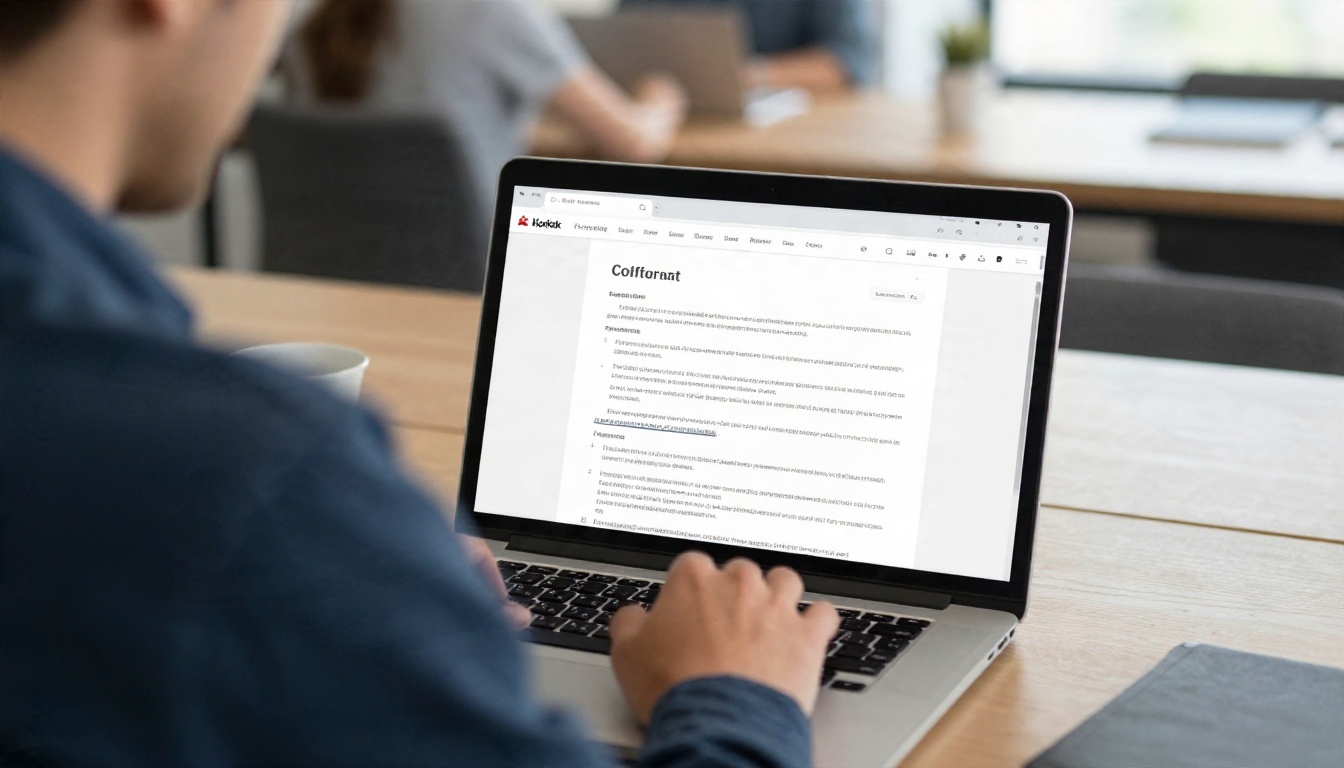
Este sorprende a mucha gente. Sube tu PDF a Google Drive, haz clic derecho sobre él y elige Abrir con Google Docs. Google convierte el archivo en un documento editable. Haz tus cambios y luego usa Archivo, Descargar, Documento PDF para exportar un PDF nuevo.
Funciona mejor con documentos sencillos: informes, cartas, currículums, listas de precios. Tiende a desordenar columnas, cuadros de texto y tipografías poco comunes, así que revisa cada página antes de enviarla.
Herramientas integradas en el navegador
Chrome y Edge pueden abrir un PDF, resaltar texto, dibujar, llenar campos de formularios y agregar una firma sin software adicional. En una Mac, Vista previa hace un trabajo similar. Ninguna de estas opciones reescribe el texto original, pero para formularios y anotaciones rápidas son el camino más veloz.
Edita texto en un PDF, paso a paso
Este es un flujo de trabajo confiable para el trabajo más común: cambiar texto en un PDF existente con un editor en línea gratuito.
Corrige una errata en minutos
- Haz una copia de seguridad. Copia el archivo original y agrega "original" a su nombre.
- Abre un editor web, como Sejda o PDF24, y sube el archivo.
- Haz clic en el texto que necesitas cambiar. El editor muestra un cuadro de texto alrededor de esa línea.
- Escribe la corrección. Mantén una longitud cercana a la original para que el diseño no se desplace.
- Revisa la tipografía. Si el editor sustituye una fuente por otra, elige la más parecida.
- Descarga el resultado y ábrelo en un visor de PDF normal para confirmar que se ve bien.
- Amplía al 200 por ciento y lee la línea cambiada junto a las páginas de alrededor.
⚠️ Advertencia: Muchos editores gratuitos guardan tu archivo en sus servidores durante un periodo corto. Para contratos, historiales médicos o cualquier cosa confidencial, usa una herramienta sin conexión como LibreOffice Draw.
Cambia una página o una imagen
Para reemplazar una página completa no necesitas editar nada. Exporta la página nueva como su propio PDF y luego usa una herramienta de páginas para eliminar la página vieja e insertar la nueva en la misma posición. La mayoría de los organizadores de páginas gratuitos te dejan arrastrar miniaturas para reordenarlas.
Para una imagen, busca una opción de "agregar imagen", coloca la nueva encima de la anterior y ajusta su tamaño. Algunos editores pueden cubrir la imagen vieja con un recuadro blanco, pero es una solución burda. Si la imagen anterior sigue debajo, cualquiera puede seleccionarla y extraerla.
Protege el diseño y las tipografías
Dos hábitos evitan la mayoría de los dolores de cabeza:
- Edita con brevedad. Reemplaza el texto por otro de longitud similar.
- Incrusta las fuentes al exportar desde tu archivo original, para que los reemplazos se vean de forma predecible.
Editar es la parte fácil. La pregunta más difícil es qué pasa con las copias que ya existen. Tu respuesta depende de dónde compartiste el archivo.

Drive, Dropbox y OneDrive
Los servicios de almacenamiento en la nube te permiten cambiar el contenido de un archivo mientras el enlace sigue igual, pero cada uno lo maneja de manera un poco distinta.
| Dónde se comparte | Cómo reemplazarlo | ¿El enlace sigue igual? | Ten cuidado con |
|---|
| Google Drive | Haz clic derecho en el archivo, elige Administrar versiones y sube una versión nueva | Sí | Las versiones antiguas pueden seguir visibles para los editores hasta que se borren |
| Dropbox | Sube un archivo con el mismo nombre exacto a la misma carpeta | Normalmente sí | Un nombre distinto crea un segundo archivo y un enlace nuevo |
| OneDrive | Sube un archivo con el mismo nombre y elige reemplazar | Normalmente sí | Revisa los permisos de uso compartido después de reemplazarlo |
| Enlace de descarga en un sitio web | Sobrescribe el archivo en tu servidor | Sí | Las cachés del navegador y de la CDN pueden mostrar la copia anterior durante un tiempo |
| Archivo adjunto de correo | No es posible | No | Los destinatarios conservan el archivo viejo para siempre |
La regla más importante: mantén el nombre del archivo idéntico al reemplazarlo. Si lo cambias, la mayoría de los servicios lo tratan como un archivo completamente nuevo.
El problema del archivo adjunto en el correo
Una vez que un PDF está adjunto a un correo, ya no está en tus manos. No puedes cambiarlo. Lo mejor que puedes hacer es enviar un breve seguimiento que diga que el archivo anterior está desactualizado, nombrar la nueva versión con claridad y pedir a la gente que borre la anterior.
Un hábito mejor de aquí en adelante: envía un enlace en lugar de un adjunto. Un enlace puede seguir apuntando al archivo más reciente, mientras que un adjunto queda congelado en el momento en que pulsas enviar.
Hábitos para nombrar versiones
Si no puedes reemplazar el archivo en su lugar, usa un patrón de nombres que la gente pueda leer de un vistazo:
price-list-2026-11.pdfprice-list-2026-11-v2.pdfprice-list-FINAL-actually-final.pdf (por favor, no)
✅ Buena práctica: Pon la fecha en el nombre del archivo y menciona qué cambió en tu mensaje, por ejemplo "precio de la página 4 corregido". La gente confía más en una actualización cuando sabe exactamente qué buscar.
Comparte un PDF actualizado con Flipbooks AI
Un PDF es un archivo fijo. Por eso reemplazarlo resulta tan incómodo. Un flipbook funciona de otra manera: los lectores abren una página en su navegador en lugar de descargar un documento, así que tú controlas lo que ven. Puedes actualizar el archivo una vez, publicarlo de nuevo y dirigir a la gente a un solo lugar.
Así puedes convertir tu PDF recién editado en un flipbook. Si quieres probarlo, primero crea una cuenta.
Sube y convierte
- Abre el Conversor de PDF a flipbook.
- Arrastra tu PDF actualizado al cuadro de subida o elígelo desde tu equipo.
- Espera unos segundos mientras las páginas se convierten en un flipbook con paso de página.
- Hojea la vista previa y revisa la página que acabas de corregir.
Personalízalo a tu manera
Abre el panel de personalización para que el flipbook coincida con tu negocio:
- Logotipo y colores que encajen con tu marca
- Efectos de paso de página y estilo de fondo
- Multimedia, como video y audio incrustados, si el documento se beneficia de ello
Tu flipbook no lleva marcas de agua, y su diseño es adaptable a cualquier pantalla, así que se lee bien en un teléfono.
Comparte, incrusta y protege
Cuando se vea bien, elige cómo lo verá la gente:
- Enlace directo: pégalo en un correo, un chat o una publicación en redes.
- Código para incrustar: usa la herramienta Incrustar flipbook en sitio web para que el flipbook aparezca dentro de tu página.
- Protección con contraseña: limita el acceso a clientes, estudiantes o miembros del equipo.
Si incrustas el flipbook en una página, la dirección de tu sitio web nunca cambia. Cuando tu PDF cambie otra vez, conviertes la nueva versión y actualizas solo esa incrustación.
💡 Consejo profesional: Envía a la gente el enlace a tu página web en lugar del archivo. Así, cada corrección futura se hace en un solo lugar y nadie tiene que buscar "la última versión".
Funciones avanzadas que vale la pena conocer
En el plan Professional también obtienes estadísticas y captación de contactos, para que veas cuántas personas abrieron el documento y recopiles datos de contacto antes de que lean. Las descargas sin conexión están disponibles para los lectores que necesitan una copia mientras viajan. Consulta planes y precios para ver qué incluye cada nivel.
| Función | Adjunto PDF estático | Flipbook en Flipbooks AI |
|---|
| Funciona en dispositivos móviles | Requiere descarga, texto pequeño | Adaptable, se abre en el navegador |
| Actualizar después de compartir | No es posible por correo | Publica una versión nueva, comparte una sola página |
| Protección con contraseña | Requiere software aparte | Integrada |
| Estadísticas | Ninguna | Disponibles en Professional |
| Incrustar en un sitio web | Enlace a una descarga | Código para incrustar |
| Marcas de agua | Depende de la herramienta | Ninguna |
Escenarios reales que surgen a diario
Así se aplica esto en algunos trabajos comunes:
- Un dueño de restaurante detecta un error de precio en el menú del fin de semana. Corrige el número en un editor gratuito y luego lo publica con el Creador de flipbooks de menú de restaurante. El código QR de la mesa sigue apuntando a la misma página.
- Una agente inmobiliaria cambia el precio de una propiedad después de una negociación. En lugar de enviar un folleto nuevo por correo, actualiza el folleto inmobiliario y envía a los compradores un solo enlace.
- Un instructor corrige un paso en un manual de seguridad. Convierte el archivo nuevo con la herramienta Flipbook de manual de capacitación, para que el personal nuevo siempre lea el procedimiento correcto.
- Una freelancer actualiza sus tarifas en un portafolio. Un flipbook hecho con el Creador de portafolios digitales permite a los clientes ver las cifras nuevas sin un adjunto nuevo.
- Un dueño de tienda cambia el inventario y los precios. El Generador de listas de precios digitales mantiene la lista al día para cada cliente.

Puedes explorar más casos de uso en el directorio completo de herramientas de flipbook.
Errores comunes que conviene evitar
Incluso una actualización pequeña puede salir mal. Ten cuidado con estos:
- Editar sin copia de seguridad. Si la edición desordena una página, necesitas el original al que recurrir.
- Cambiar el nombre del archivo al reemplazarlo. Los servicios en la nube crean entonces un enlace nuevo, y el anterior sigue mostrando la copia desactualizada.
- Confiar en un tapado. Dibujar un recuadro blanco sobre el texto no lo elimina. Usa una edición adecuada o una herramienta de ocultación de datos.
- Saltarse la revisión final. Abre el PDF terminado en un teléfono y en un equipo de escritorio, y lee cada página que tocaste.
- Subir archivos sensibles a sitios desconocidos. Revisa la política de privacidad del sitio o trabaja sin conexión.
- Olvidar las cachés. Después de reemplazar un archivo en tu propio sitio, recarga la página sin caché para confirmar que la versión nueva está publicada.
- No avisar a nadie. Una nota breve que diga qué cambió evita una docena de respuestas del tipo "¿es esta la nueva?".
| Error | Solución rápida |
|---|
| El diseño se rompió después de editar | Vuelve a exportar desde el archivo original o usa otro editor |
| La versión anterior sigue abriéndose desde el enlace | Reemplaza usando el mismo nombre de archivo y luego borra la caché |
| Las fuentes se ven mal | Elige la fuente más parecida o edita el documento original |
| El PDF escaneado no se puede editar | Aplica OCR primero y luego edita el texto reconocido |
¿Listo para publicar tu actualización?
Actualizar un PDF sin Adobe es muy factible. Usa un editor gratuito para el cambio, revisa bien el resultado y luego piensa en cómo va a recibirlo la gente. Si has estado enviando archivos por correo, cambia a enlaces. Si quieres una dirección que siempre muestre tu versión más reciente, con protección por contraseña, un diseño limpio para móviles y sin marcas de agua, un flipbook es la forma más práctica de hacerlo.
¿Listo para probarlo? Empieza gratis en Flipbooks AI, convierte tu archivo actualizado en el Conversor de PDF a flipbook y compara los planes y precios cuando necesites estadísticas, captación de contactos y flipbooks ilimitados.



